 Продукти WordPress
 Продукти Joomla
 Підтримка
 Новини
 Вхід
ВхідНалаштування пошукової системи документів із повнотекстовим пошуком у WordPress

Коли у нас є сховище файлів, яке ми можемо запропонувати нашим користувачам, їм або нам може бути надто важко знайти певний файл чи документ, тому WP File Download пропонує потужну пошукову систему з пошуком у звичайному тексті, яка дозволить нам знайти документ за назвою або вмістом у ньому.
Надання сховища файлів завжди є чудовою ідеєю, коли наш сайт пов'язаний із обміном інформацією або коли є важливі документи, які потрібно поділитися з нашими користувачами, важливо зазначити, що це не єдині причини мати сховище файлів на нашому сайті, оскільки це корисно на будь-якому сайті.
У цьому дописі ми побачимо, як подавати ці файли найкращим чином за допомогою пошукової системи, яка дозволить нам знайти інформацію всередині документа.
Зміст
Шукаєте потужне рішення для управління файлами для веб-сайтів клієнтів?
WP File Download - це відповідь. З передовими функціями, такими як категорії файлів, обмеження доступу та інтуїтивно зрозумілий інтерфейс.
Вразіть своїх клієнтів найвищою організацією файлів!
Налаштування пошукової системи файлів бібліотеки документів для WordPress
Створення сховища файлів WordPress
У цьому підручнику ми побачимо, як створити і опублікувати дійсно корисну пошукову систему за допомогою WP File Download.
Перш за все, ми перейдемо до WP File Downloadів у лівому меню, де ми можемо створювати категорії та додавати файли для завантаження.
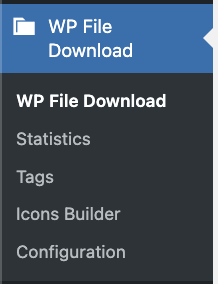
Тепер, коли ми знаходимося на панелі керування WP File Download , ми можемо почати зі створення категорії, для цього натисніть на + Додати категорію.

Це відкриє модальне вікно, яке ми можемо використовувати, щоб ввести назву нашої категорії та завершити її створення.
У цьому випадку ми назвали категорію Активи , але ви можете вибрати бажану назву.
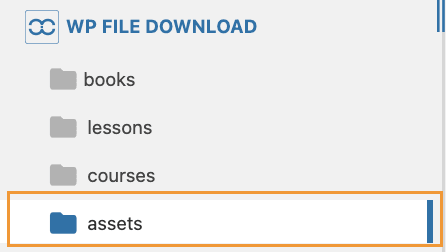
Після цього ми можемо перейти до додавання файлів до створеної категорії, натиснувши «Вибрати файли» або «Вибрати папку» , що відкриє наш провідник файлів на ПК, або просто перетягнувши наші файли.

Після завантаження наших файлів ми зможемо побачити ім'я файлу, розширення та кілька інших деталей про файл.
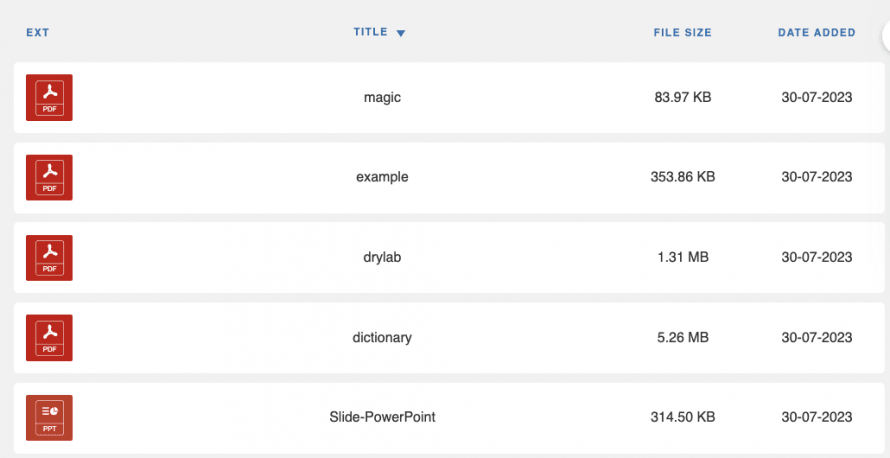
Тепер ми можемо налаштувати наші файли та категорію, щоб вони працювали краще з пошуковою системою.
Створення простої пошукової системи WordPress
Тепер, коли категорію створено, ми можемо приступити до її налаштування, щоб вона працювала ідеально з пошуковою системою, для цього у нас є:
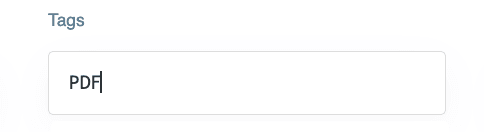
Теги: Теги можна використовувати для «категоризації» наших файлів та додавання їх як фільтрів для пошукової системи.
Щоб додати теги, нам потрібно клацнути правою кнопкою миші на файлі, а потім натиснути на Редагувати файл.
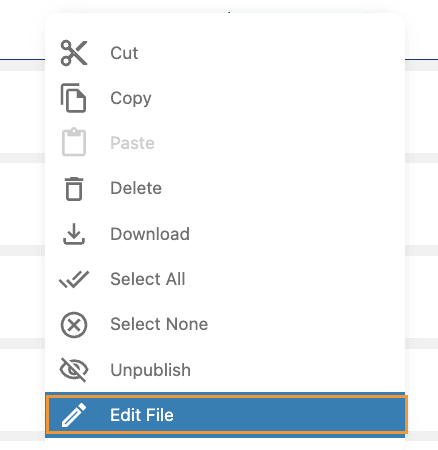
Всі опції з'являться нижче файлу, де ми зможемо знайти розділ Теги .
Ми можемо використовувати це, щоб додати розширення файлу, жанр або щось інше, що могло б допомогти ідентифікувати файл у Пошуковій Системі.
Зробивши це, ми завершимо налаштування категорій та файлів, і тепер можемо перейти до індексації наших файлів. Для цього перейдіть до WP File Download > Configuration > Search Setting.

Тут ми можемо увімкнути опцію Пошук простого тексту і потім натиснути на Побудувати індекс пошуку, це дозволить індексувати наші файли, щоб пошукова система могла шукати всередині наших документів.
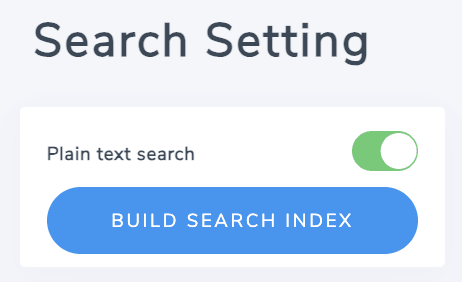
Кнопка покаже значок завантаження і перетвориться на зелений, коли закінчить показ кількості індексованих файлів.

Тепер, коли індексація завершена, ми можемо продовжити та згенерувати шорткод нашої пошукової системи. Для цього перейдіть до WP File Download > Конфігурація > Шорткоди в Генератор шорткодів пошукової системи .
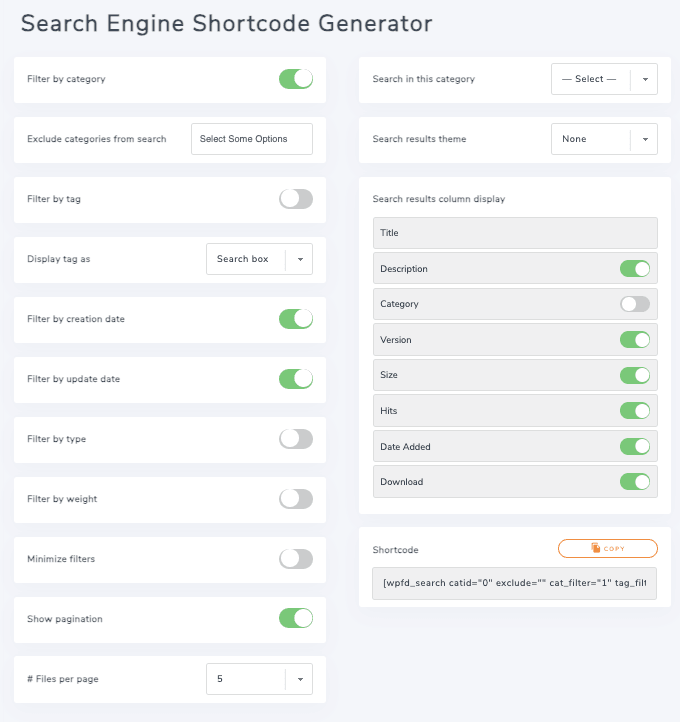
У нас є багато варіантів налаштування, як додавання фільтра тегів, показ/спрятування інформації про певні файли, вибір теми, щоб відповідати нашій сторінці, і додавання багатьох фільтрів, нам просто потрібно увімкнути/вимкнути те, що ми хочемо, і нарешті скопіювати Шорткод у розділі Шорткод , щоб використовувати його у нашій публікації/сторінці.
Додавання сховища файлів WordPress з можливістю пошуку на сайт
Тепер, коли наш пошуковий двигун готовий і ми скопіювали шорткод, ми можемо продовжити публікувати його за допомогою будь-якого редактора/будівельника сторінок WordPress, він сумісний зі всіма ними і має пряму інтеграцію з найпопулярнішими, такими як Elementor, Divi і Gutenberg.
У цьому випадку ми будемо використовувати Шорткод і редактор Gutenberg.
Щоб зробити це, перейдіть до вашої сторінки/публікації і додайте блок Шорткода.
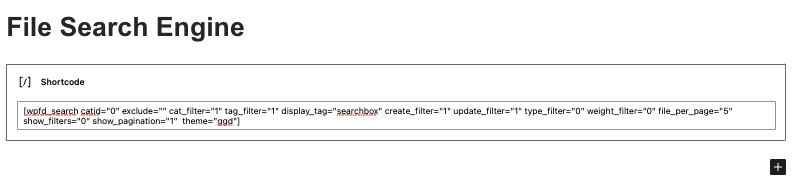
Тепер все, що нам потрібно зробити, це опублікувати/оновіти його, і ми закінчимо, пошукова система з'явиться і буде доступна миттєво, чудово! Чи не так?
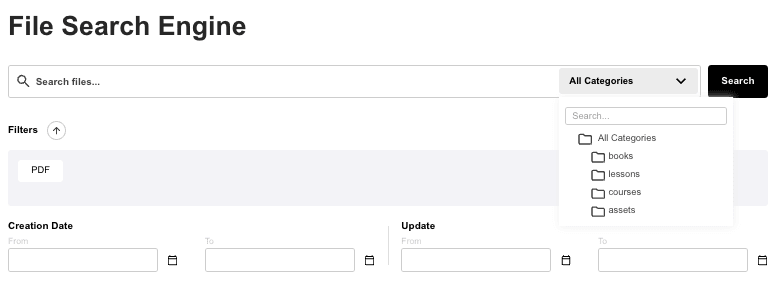
Багато інструментів, щоб зробити наш пошук максимально точним, тепер ми можемо шукати файли за допомогою нашого фільтра тегів як прапорець, вибираючи певну категорію, дату створення, дату оновлення, а також тип від назви файлу до вмісту всередині документа, щоб отримати файл, який ми шукаємо! І він також буде використовувати тему, яку ми вибрали раніше.
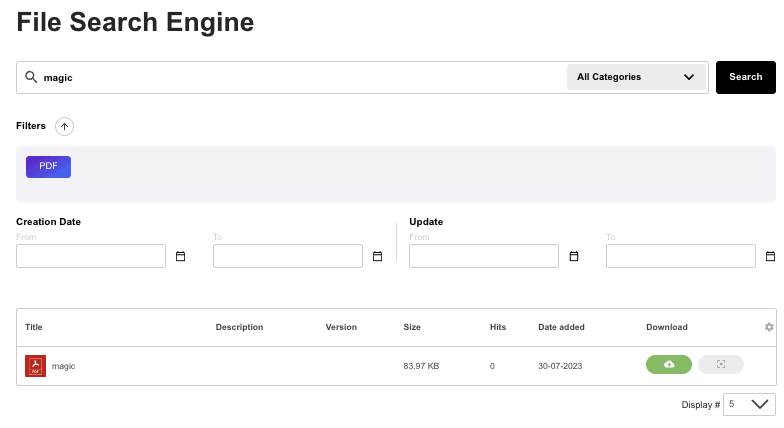
Попередній пошук також з'явиться, щоб зробити наш процес пошуку швидшим.

Тепер ми можемо пропонувати наші файли і зробити процес пошуку легшим, ніж будь-коли раніше.
Кличемо всіх вебмастерів!
Покращуйте веб-сайти своїх клієнтів за допомогою WP File Download. Створюйте безпечні та настроювані сховища файлів, що дозволяють клієнтам легко отримувати доступ та керувати своїми файлами.
Покращуйте свої послуги веб-дизайну сьогодні!
Легкий пошук документів WordPress
Як бачите, це дійсно чудовий інструмент, який ми можемо використовувати для обслуговування наших документів, і є ще багато інструментів, які зроблять все ще краще, як, наприклад, підключення до хмарних служб для збереження дискового простору, настроювані теми, щоб наші файли відповідали сайту, захищені файли, інтеграція WooCommerce і багато іншого! То чого ви чекаєте? Перейдіть сюди і отримайте свій!
Коли ви підпишетесь на блог, ми будемо надсилати вам електронний лист, коли з'являться нові оновлення на сайті, щоб ви не пропустили їх.


