 Продукти для WordPress
 Joomla products
 Support
 News
 Увійти
14+ найкращих плагінів зображень запису та посібників для WordPress (порівняння)

Плагіни для зображення запису — один із найважливіших інструментів, які часто нехтують під час створення або керування сайтом на WordPress. Він відіграє величезну роль у приверненні уваги, підвищенні залученості та підтримці SEO. Незалежно від того, чи ви початківець-блогер, чи менеджер корпоративного сайту, вибір правильного плагіна може автоматично заощадити ваш час і зробити ваш сайт чудовим.
Зміст
- Навіщо використовувати плагін для зображень запису WordPress?
- На що звернути увагу у плагіні для зображення запису?
- Найкращі плагіни WordPress для керування зображеннями запису
- #1 WP Media Folder
- #2 Magic Post Thumbnail
- #3 Regenerate Thumbnails
- #4 Real Thumbnail Generator
- #5 Зображення записів у RSS
- #6 Envira Gallery
- #7 Crop-Thumbnails
- #8 Auto Featured Image
- #9 Thumbnails
- #10 Quick Featured Images
- #11 Soliloquy
- #12 Recent Posts Widget with Thumbnails
- #13 Плагін мініатюр схожих записів для WordPress
- #14 Водяний знак на зображенні
- #15 Зображення запису за замовчуванням
- Покрокові посібники з роботи з зображеннями записів
- Висновок
У цій статті розглянемо найкращі плагіни WordPress для зображень запису, які допоможуть вам легко встановлювати, налаштовувати та навіть автоматизувати зображення запису. Окрім списку плагінів, ви також знайдете практичні посібники та підручники, щоб максимально використовувати цю функцію у WordPress.
Навіщо використовувати плагін для зображень запису WordPress?
Хоча WordPress має вбудовану функцію для керування зображеннями запису, вона обмежена. Плагін для зображень запису може стати правильним рішенням, якщо ви хочете мати більше контролю, гнучкості та ефективності під час роботи із зображеннями запису. Ось чому використання плагіна для зображень запису може бути надзвичайно корисним:
- Підтримка власних розмірів зображень без коду: WordPress надає лише кілька стандартних розмірів зображень, як-от мініатюра, середній і великий. Якщо ви хочете додати більше розмірів, вам потрібно вручну редагувати файл functions.php. За допомогою плагіна ви можете зробити це без ризику технічних помилок.
- Простіша адаптація під час зміни тем або налаштувань медіа: Коли ви змінюєте тему або оновлюєте налаштування медіа, розміри зображень у старих записах не змінюються автоматично. Деякі плагіни для зображень записів можуть повторно генерувати розміри зображень відповідно до ваших нових налаштувань.
- Масове керування зображеннями записів: Деякі плагіни дозволяють автоматично встановлювати зображення записів для кількох записів одночасно. Це економить час, особливо якщо у вас багато контенту.
- Додавання кількох зображень записів: WordPress за замовчуванням не підтримує кілька зображень записів. Плагіни можуть допомогти відображати кілька зображень записів в одному записі або на сторінці.
- Покращення вигляду записів і віджетів: За допомогою плагінів ви можете додавати мініатюри до списків останніх записів, схожих записів та інших областей віджетів—без необхідності змінювати вашу тему.
На що звернути увагу у плагіні для зображення запису?

Не кожен плагін для зображень запису має потрібні вам функції. Щоб не зробити неправильний вибір, важливо знати, які можливості повинен мати плагін, щоб допомогти вам ефективно та безпечно керувати зображеннями запису, особливо якщо ви часто оновлюєте вміст або змінюєте тему.
Підтримка власних розмірів зображень
Додавання та керування власними розмірами зображень є важливим, особливо якщо ви хочете забезпечити однаковий вигляд на всьому сайті. Хороший плагін дозволяє зробити це без редагування коду чи файлів теми.
Це особливо корисно для вебсайтів із різними потребами в макеті, як-от блоги, портфоліо чи інтернет-магазини, де однакове представлення зображень покращує досвід користувачів і узгодженість бренду.
Масове редагування та автоматизація
Якщо у вас сотні записів, функції масового редагування можуть суттєво заощадити час. Деякі плагіни пропонують автоматизацію, наприклад, встановлення зображення запису як першого зображення в контенті або за певною URL-адресою.
Автоматизуючи цей процес, ви зменшуєте ризик забути призначити зображення для запису, що допомагає підтримувати охайний і професійний вигляд на всіх сторінках вашого контенту.
Сумісність з темами та конструкторами
Переконайтеся, що плагін сумісний з вашою темою WordPress і конструкторами сторінок, такими як Elementor або Gutenberg. Це гарантує, що ваш макет не зламається, і ви зможете керувати зображеннями записів безпосередньо у візуальному редакторі.
Безшовна інтеграція з конструкторами означає, що вам не доведеться перемикатися між інструментами, що робить процес дизайну ефективнішим і усуває непотрібні повторні коригування.
Параметри відтворення та зміни розміру
Коли ви змінюєте тему або налаштування зображень, повторне створення мініатюр стає необхідним. Надійний плагін запропонує опції для автоматичної зміни розміру старих зображень відповідно до нових розмірів, які ви встановили.
Це позбавляє вас від необхідності вручну повторно завантажувати або редагувати кожне зображення, гарантуючи, що всі візуальні елементи на вашому сайті залишаються чіткими, пропорційними та відповідають останнім змінам макета.
Простота використання
Потужний плагін, який складно використовувати, може дратувати. В ідеалі він повинен мати інтуїтивно зрозумілий інтерфейс і вичерпну документацію, щоб ви могли одразу почати ним користуватися, не вивчаючи багато технічних деталей.
Зручний дизайн також зменшує кількість помилок, роблячи його доступним навіть для нерозробників або контент-менеджерів, яким потрібно регулярно працювати з медіа.
Найкращі плагіни WordPress для керування зображеннями запису

#1 WP Media Folder
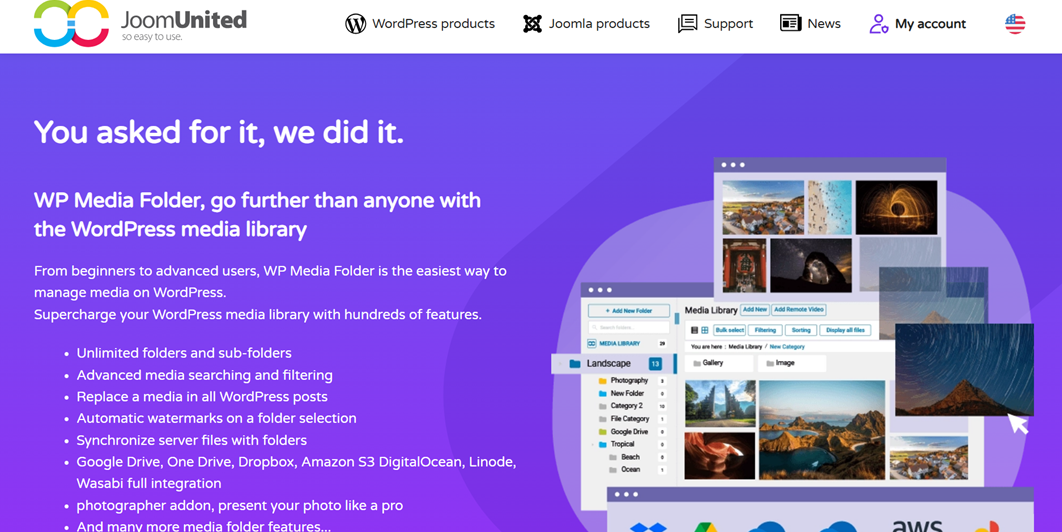
Перший найкращий плагін для зображень запису — це WP Media Folder. Це не просто організатор медіафайлів; він також може полегшити керування зображеннями запису у візуальний та структурований спосіб. Групуючи зображення у папки та підпапки, ви можете швидше знаходити й призначати зображення запису, особливо якщо ваш контент має багато категорій або тем.
The plugin also supports direct integration with Gutenberg and Classic Editor, so you can select a featured image directly from a specific folder without browsing through all the files in the Media Library. Plus, you can change the image without manually deleting and rearranging the featured image. These features make WP Media Folder ideal for active bloggers, content managers, and editorial sites that prioritize efficiency and consistent visuals.
Ключові функції:
- Навігація медіафайлами на основі папок для швидкого вибору зображення
- Сумісний з Gutenberg і класичним редактором
- Заміна медіа без потреби скидати зображення записів
- Cloud integration support for wider image access
Попрощайтеся з безладом у медіатеці.
WP Media Folder дозволяє категоризувати файли, синхронізувати папки з хмарним сховищем, створювати неймовірні галереї та навіть замінювати зображення без порушення посилань.
Оптимізуйте свій робочий процес з медіа вже сьогодні
#2 Magic Post Thumbnail
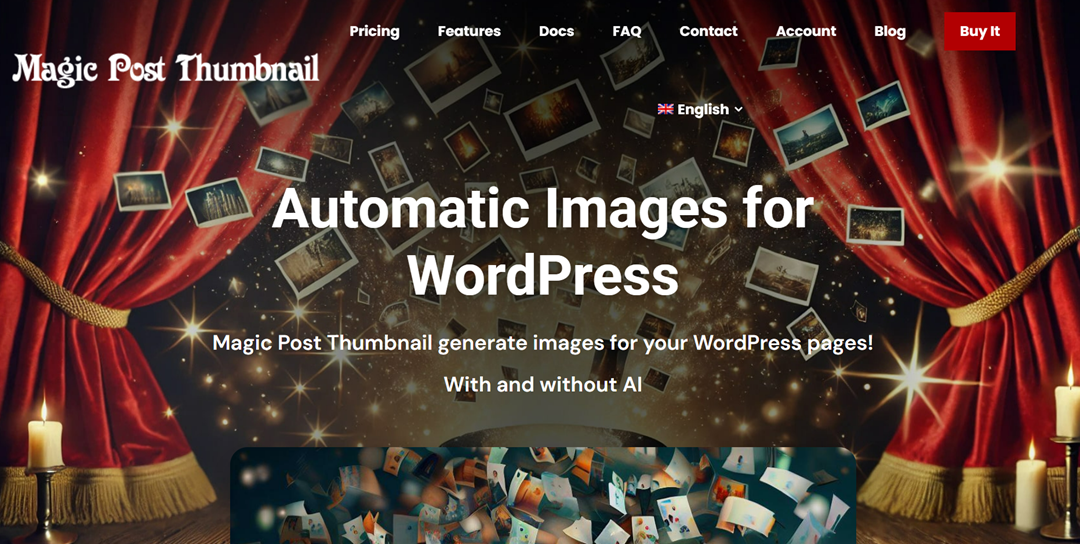
Magic Post Thumbnail — це розумний плагін, який використовує штучний інтелект для автоматичного створення зображень для записів із їхнього вмісту. Без потреби вручну завантажувати зображення цей плагін бере заголовок і текст запису та шукає відповідні зображення з різних джерел, як-от DALL-E, Pexels, Unsplash і Pixabay.
Цей плагін дуже корисний для тих, хто має багато контенту, але не хоче витрачати час на пошук зображень окремо. Крім того, ви можете встановити резервне зображення для записів, які не мають головного зображення. Magic Post Thumbnail також надає спеціальний блок Gutenberg для пошуку та додавання зображень безпосередньо з редактора.
Ключові функції:
- Генерація зображень на основі штучного інтелекту з тексту або заголовка
- Інтеграція з популярними джерелами зображень (Google, DALL-E, Unsplash)
- Опція автоматичного резервного зображення
- Підтримка блоку Gutenberg для пошуку зображень
#3 Regenerate Thumbnails

Regenerate Thumbnails — це класичний обов'язковий плагін, особливо коли ви змінюєте тему або налаштування розмірів зображень. Цей плагін дозволяє повторно генерувати всі завантажені мініатюри — окремо або масово — відповідно до нового розміру, визначеного останньою темою чи налаштуваннями.
Окрім повторного створення, цей плагін може видаляти старі мініатюри, які більше не використовуються, щоб не перевантажувати медіатеку. Інтерфейс простий і зручний у використанні, навіть для початківців. Це дуже корисний інструмент, який гарантує, що всі ваші зображення дописів виглядатимуть бездоганно без ручного редагування.
Ключові функції:
- Масова або індивідуальна перегенерація зображень
- Видалення старих, непотрібних зображень
- Простий інтерфейс користувача
- Безкоштовний та легкий у використанні
#4 Real Thumbnail Generator
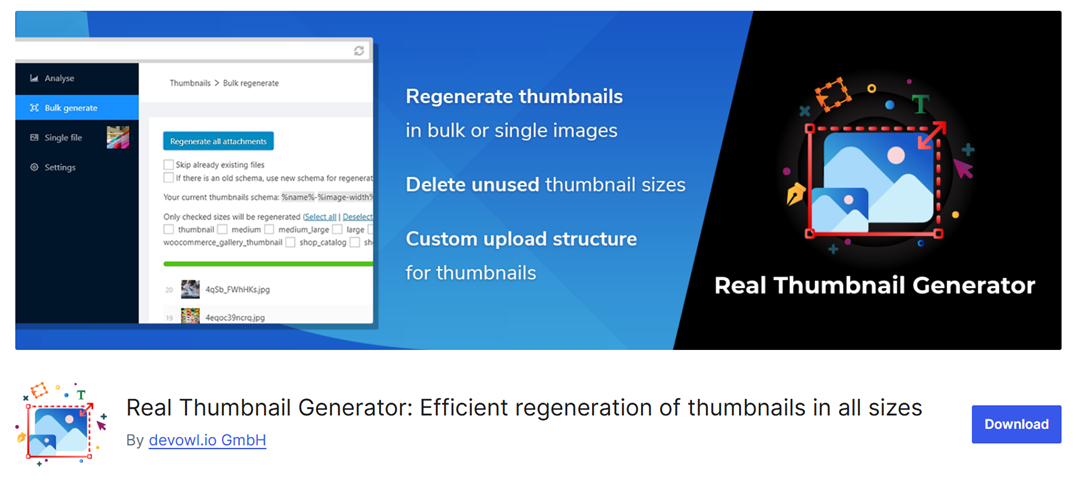
WordPress Real Thumbnail Generator пропонує швидке та ефективне рішення для оновлення розміру мініатюр у вашій бібліотеці WordPress. Ви можете одночасно перегенерувати одне або багато зображень запису, особливо після зміни теми, яка може використовувати інші розміри зображень. Плагін також розумно виявляє розміри зображень, які більше не використовуються, і автоматично видаляє їх.
Ще одна перевага – швидкість повторної генерації, яка, за заявами, до 33% вища, ніж у подібних плагінів. Як безкоштовна, так і преміум-версія підтримують необмежену повторну генерацію, тож вам не потрібно хвилюватися про обмеження під час обробки великої кількості зображень. Цей плагін підходить для сайтів із тисячами зображень і високими вимогами до ефективності.
Ключові функції:
- Високопродуктивна перегенерація зображень запису
- Видалити невикористаний розмір зображення
- Пакетна обробка зображень-мініатюр
- Підтримує як безкоштовну, так і преміум-версії
#5 Зображення записів у RSS
За замовчуванням WordPress не додає зображення запису до RSS-стрічок, що може знизити привабливість вашого контенту під час надсилання електронною поштою або читання в RSS-читачі. Плагін Featured Images in RSS вирішує цю проблему, автоматично додаючи мініатюри до RSS-стрічки та налаштовуючи їхнє розташування.
Цей плагін дуже корисний для тих, хто використовує кампанії електронного маркетингу. Його можна інтегрувати з такими платформами, як ActiveCampaign, Mailchimp і HubSpot. Він також підтримує зображення товарів із WooCommerce для кампаній, орієнтованих на продукти. Ці функції роблять його чудовим вибором для блогерів і власників інтернет-магазинів, які прагнуть посилити розповсюдження свого контенту.
Ключові функції:
- Автоматично додавати зображення запису до RSS-стрічки
- Підтримка інтеграції з інструментами email-маркетингу
- Підтримка зображень товарів WooCommerce
- Параметри налаштування положення та розміру зображення
#6 Envira Gallery
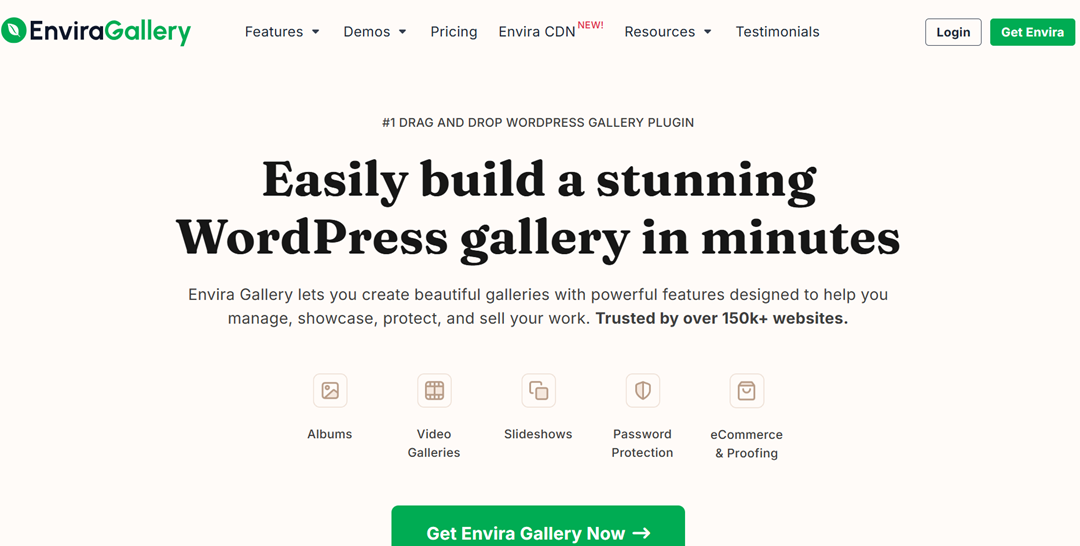
Envira Gallery — це потужний плагін для галерей, який також приділяє увагу функціональності зображень. Він дозволяє призначити конкретне зображення для представлення кожної галереї, що корисно для сторінок архіву, попереднього перегляду в соціальних мережах та RSS-каналів. Це гарантує, що кожна візуальна колекція на вашому сайті матиме професійне та привабливе мініатюрне зображення.
Окрім простого встановлення зображень, Envira містить розширені інструменти, як-от водяні знаки, захист зображень (наприклад, вимкнення правої кнопки миші) і навіть галереї, захищені паролем. Вона повністю адаптивна, працює на всіх розмірах екрана та інтегрується з WooCommerce, якщо ви хочете продавати свої візуальні матеріали. Чудовий варіант, якщо вам потрібен контроль над зображеннями та красива візуальна презентація.
Ключові функції:
- Призначення зображень для представлення галерей зображень
- Додайте водяний знак або вимкніть клацання правою кнопкою миші, щоб захистити зображення
- Галереї, зручні для мобільних пристроїв та оптимізовані для SEO
- Інтеграція WooCommerce для продажу зображень з галерей
- Працює із завантаженням zip-архівів, вбудовуванням відео та слайд-шоу галерей
#7 Crop-Thumbnails
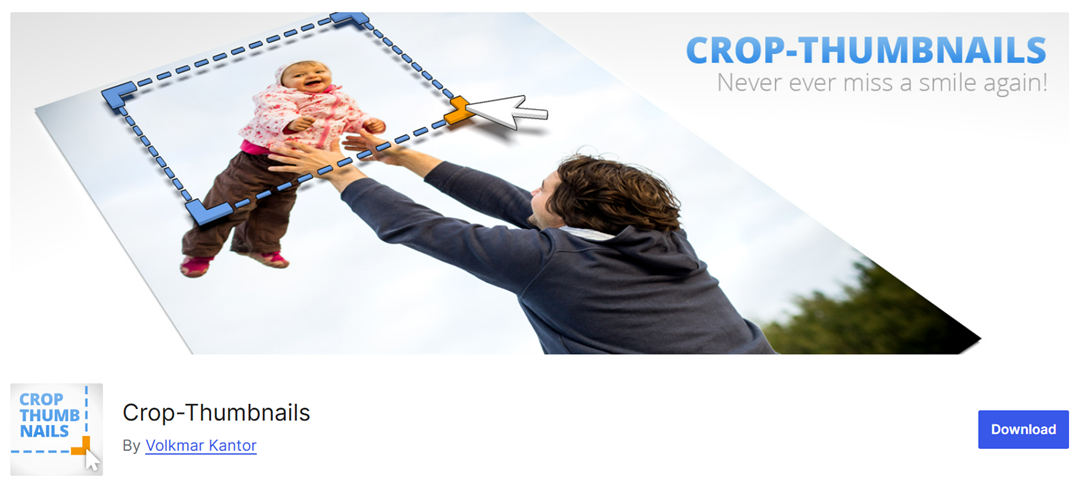
Crop-Thumbnails — це простий, але незамінний плагін, який допомагає вручну визначити, як обрізаються ваші зображення запису. Замість того, щоб покладатися на автоматичне й часто незручне обрізання мініатюр у WordPress, цей плагін дає вам повний контроль над областю обрізання для кожного розміру зображення.
Він додає кнопку «Обрізати зображення запису» прямо у вашу Медіатеку. Ви можете візуально вибрати, яка частина зображення відображатиметься в мініатюрі, що робить його ідеальним для авторів контенту, які прагнуть однакового кадрування або створюють власну тему WordPress. Програмне забезпечення для редагування фото не потрібне.
Ключові функції:
- Інструмент ручного обрізання мініатюр і зображень запису
- Працює безпосередньо з медіапанелі
- Підтримує масове обрізання та кілька розмірів зображень
- Понад 40 000 активних користувачів із позитивними відгуками
- 100% безкоштовно та підходить для початківців
#8 Auto Featured Image

Auto Featured Image — це плагін, що економить час і може автоматично призначати зображення запису на основі кількох розумних правил. Ви можете масово створювати зображення запису, використовуючи заголовки записів, наявні зображення записів або навіть аналіз вмісту на основі штучного інтелекту.
Плагін особливо зручний для великих вебсайтів або блогів із сотнями публікацій, які потребують однакового візуального оформлення. Він сумісний із Gutenberg, Classic Editor та конструкторами сторінок, як-от Elementor. Якщо ви оновитеся до версії Pro, він навіть завантажуватиме стокові зображення з таких сервісів, як Unsplash і Pixabay.
Ключові функції:
- Автоматично масово створювати або видаляти зображення запису
- Вибір зображень на основі заголовка або вмісту запису
- Pro-версія підключається до бібліотек стокових зображень
- Сумісний з популярними редакторами та конструкторами
- Розумна фільтрація за типом запису, категорією або датою
#9 Thumbnails

Thumbnails — це легкий плагін, який оптимізує обробку ваших зображень записів і мініатюр у фоновому режимі. Коли теми WordPress або налаштування зображень змінюються, мініатюри можуть ламатися або відображатися неправильно. Цей плагін вирішує цю проблему, перехоплюючи запити зображень і зберігаючи оптимізовані версії.
Замість безпосередньої зміни вашої медіатеки, Thumbnails кешує та надає зображення правильних розмірів для кращої продуктивності. Це особливо корисно під час зміни теми або коригування розмірів мініатюр без ручної повторної генерації всіх медіафайлів.
Ключові функції:
- Dynamic thumbnail optimization and caching
- Запобігає пошкодженим або зміщеним зображенням після зміни теми
- Не змінює оригінальні медіафайли — безпечно вимикати будь-коли
- Покращує продуктивність і швидкість завантаження зображень
- Працює непомітно у фоновому режимі
#10 Quick Featured Images
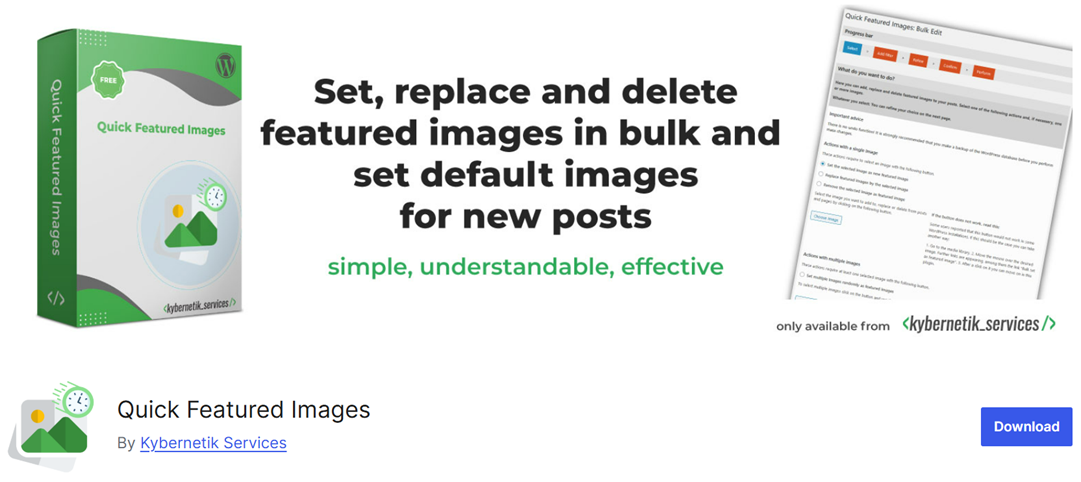
Quick Featured Images ідеально підходить для масового редагування зображень запису. Додаєте ви їх, замінюєте чи видаляєте — цей плагін дозволяє застосовувати зміни до багатьох записів за кілька кліків. Також можна визначати набори налаштувань на основі типів записів, тегів або категорій для майбутньої автоматизації.
Він пропонує розумні фільтри та простий інтерфейс для ефективного керування великими обсягами вмісту. Хоча він не дозволяє скасувати масові зміни, це все одно один із найшвидших способів застосувати глобальні оновлення до зображень записів — чудово підходить для редакційних сайтів або сайтів із великим обсягом контенту.
Ключові функції:
- Масове додавання, видалення або заміна зображень запису
- Використовуйте фільтри за типом запису, тегом або категорією
- Створюйте пресети для автоматичної обробки зображень
- Підтримує багатомовне використання (англійська, німецька, іспанська тощо)
- Сумісний з Gutenberg і класичним редактором
#11 Soliloquy
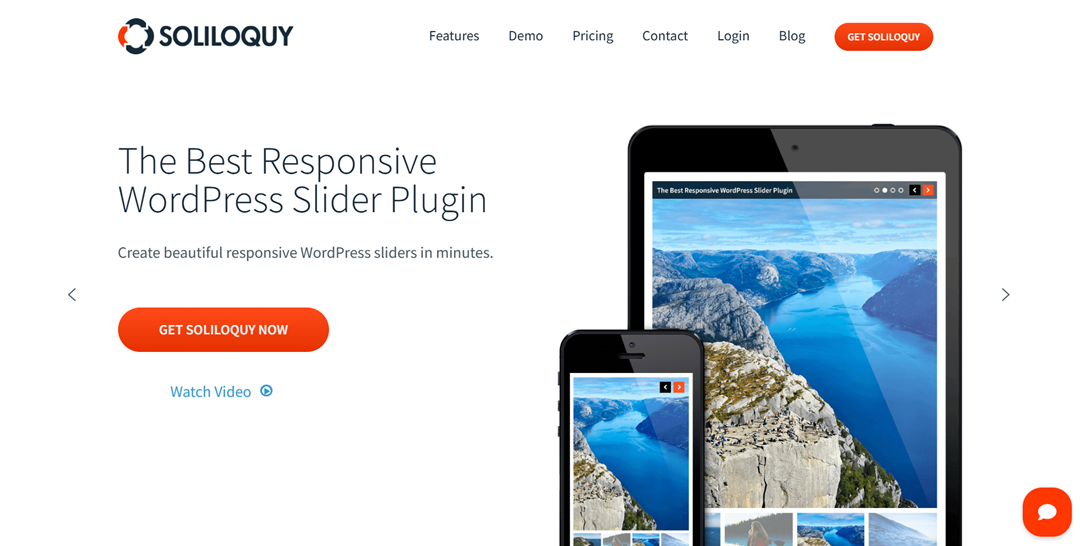
Soliloquy — це потужний плагін слайдера, який дозволяє створювати красиві слайдери зображень і відео за допомогою інтуїтивного інтерфейсу перетягування. Однією з його визначних функцій є додаток «Рекомендований вміст», який автоматично перетворює ваші рекомендовані зображення на динамічні слайдери вмісту, ідеально підходить для демонстрації дописів блогу, товарів або відгуків.
Цей плагін спрощує все — зміну розміру зображень, вибір стилів слайдера та вбудовування слайдера в будь-яку частину вашого сайту через блоки Gutenberg, віджети або шорткоди. Він зручний для мобільних пристроїв, швидкий і навіть додає заголовки та уривки записів до слайдера для більш привабливої презентації.
Ключові функції:
- Перетворюйте зображення запису на адаптивні слайдери
- Простий конструктор слайдерів із перетягуванням
- Підтримує як зображення, так і відео
- Сумісний із Gutenberg, віджетами та шорткодами
- Автоматично додає заголовки та уривки записів до слайдів
#12 Recent Posts Widget with Thumbnails
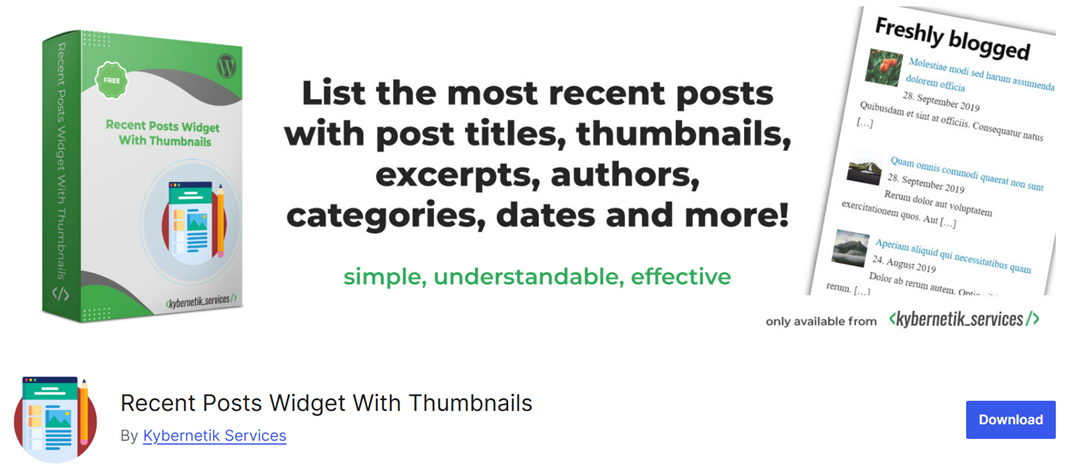
Віджет останніх записів із мініатюрами покращує стандартний віджет WordPress, дозволяючи відображати останні записи із зображеннями. Це візуальне підсилення допомагає вашим найновішим статтям вирізнятися в бічних панелях або нижніх колонтитулах, залучаючи більше кліків від читачів.
Ви можете налаштувати віджет, щоб показувати уривки записів, категорії, імена авторів та багато іншого. Це особливо корисно для блогів, які хочуть виділити свіжий контент і підвищити видимість без додавання додаткових плагінів чи складних налаштувань.
Ключові функції:
- Додає зображення запису до віджета останніх записів
- Налаштовуване відображення: заголовок запису, уривок, категорії та автор
- Понад 200 000 активних встановлень
- Простий у використанні для початківців, знайомих з віджетами WordPress
- Допомагає підвищити залучення до нових записів блогу
#13 Плагін мініатюр схожих записів для WordPress
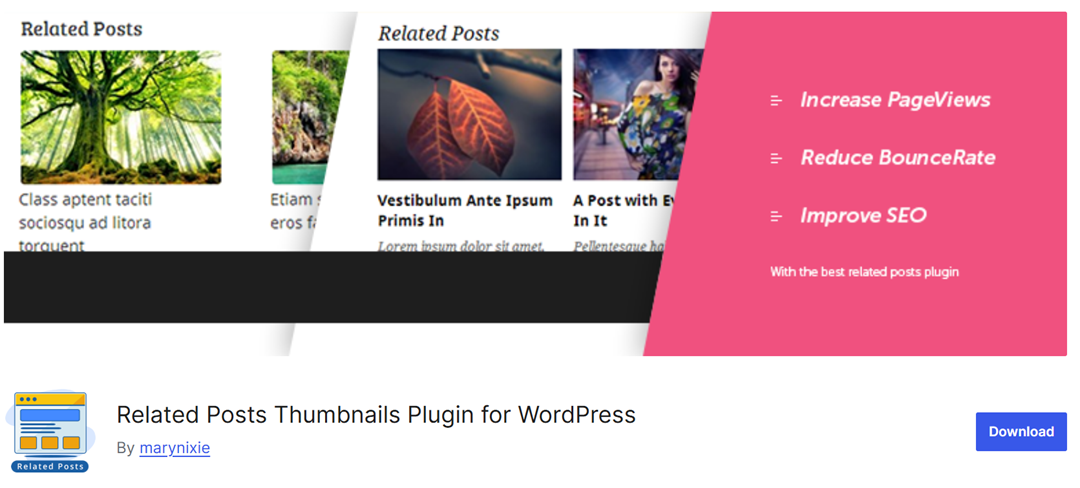
Плагін Related Posts Thumbnails допомагає утримувати читачів на вашому сайті довше, додаючи привабливий блок схожих записів під кожною статтею. Він використовує зображення записів як мініатюри та дозволяє налаштувати макет відповідно до дизайну вашого сайту.
Ви можете налаштувати кольори, межі та розміри шрифтів або фільтрувати пов’язані записи за категорією, тегом чи власною таксономією. Плагін навіть підтримує блок Gutenberg для зручного розміщення та може автоматично створювати мініатюри з відеовмісту.
Ключові функції:
- Показувати пов’язані записи за допомогою зображень запису
- Повністю настроюваний зовнішній вигляд (кольори, розміри, текст)
- Фільтруйте пов’язані записи за категоріями, тегами або таксономіями
- Містить блок Gutenberg із підтримкою перетягування
- Підтримує створення мініатюр з відео
#14 Водяний знак на зображенні
Image Watermark — це корисний плагін для захисту ваших вибраних зображень і мініатюр шляхом масового нанесення водяних знаків. Ви можете налаштувати положення, прозорість і розмір водяного знака та застосувати їх до наявних або щойно завантажених зображень.
Цей плагін ідеально підходить для фотографів, агентів з нерухомості та творців контенту. Він гарантує, що ваші зображення не використовуються без дозволу, і підтримує налаштування для окремих типів записів, тож ви маєте повний контроль над тим, на які зображення наносити водяний знак.
Ключові функції:
- Автоматично застосовувати водяні знаки до зображень запису
- Підтримує пакетне нанесення водяних знаків для наявних медіафайлів
- Налаштуйте розмір, положення та прозорість водяного знака
- Встановіть правила на основі типу зображення або типу запису
- Допомагає захистити вміст від несанкціонованого використання
#15 Зображення запису за замовчуванням
Плагін Default Featured Image дозволяє встановити резервне зображення для записів або сторінок, яким не призначено зображення вручну. Замість того, щоб прописувати це вручну у вашій темі, цей плагін дає змогу керувати цим безпосередньо через налаштування медіафайлів WordPress.
Це просте, але ефективне рішення для підтримання візуальної узгодженості на вашому сайті, особливо корисне для блогів із запрошеними авторами або автоматичним імпортом публікацій, де зображення запису можуть бути відсутні.
Ключові функції:
- Встановити універсальне зображення за замовчуванням з Медіатеки
- Не потрібно писати код — усе керується через налаштування WordPress
- Забезпечує узгодженість для записів без зображень
- Понад 70 000 активних встановлень
- Простий та легкий плагін
Покрокові посібники з роботи з зображеннями записів

Дізнавшись, які найкращі плагіни для зображень запису, ми також обговоримо, як налаштувати зображення запису та як додати їх у WordPress.
Як налаштувати зображення запису у WordPress
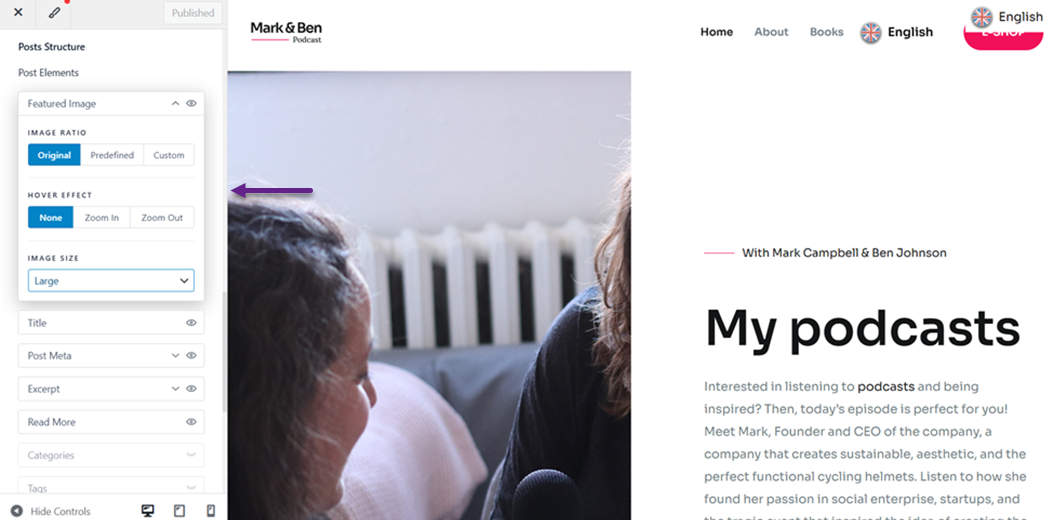
Щоб додатково налаштувати зображення, це часто залежить від використовуваного плагіна або теми. У цьому випадку ми налаштуємо його на сайті з темою Astra.
Спочатку перейдіть до Вигляд > Налаштувати меню. Потім виберіть Типи записів > Блог/Архів > Елементи запису. Тут ви побачите налаштування для зображення запису. Ви можете налаштувати такі параметри, як.
- Співвідношення зображення
- Ефект наведення курсора
- Розмір зображення
Як додати зображення запису в WordPress
Після вивчення того, як налаштувати зображення запису, ми також розглянемо покроковий процес його додавання через редактор WordPress і Elementor.
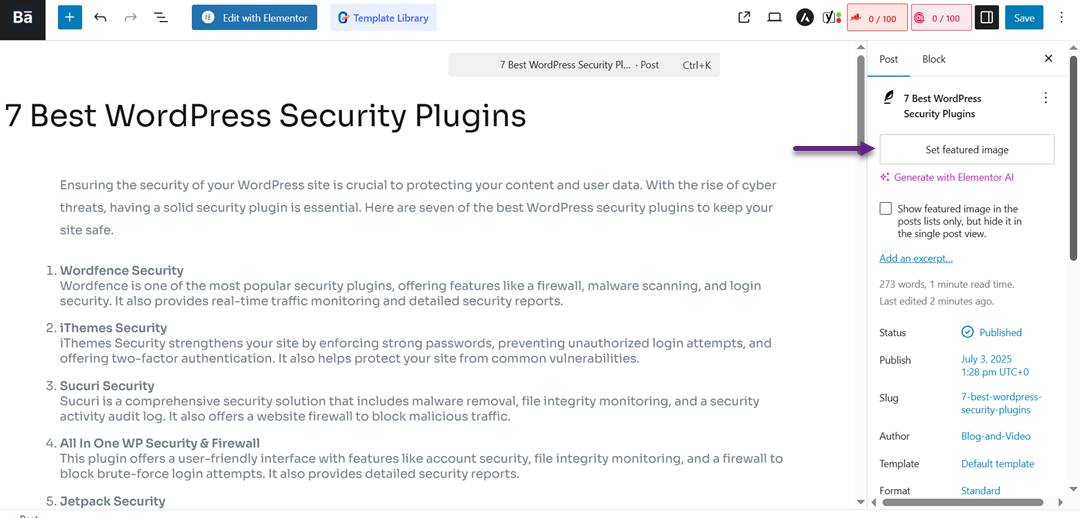
Спочатку відкрийте запис, до якого хочете додати зображення запису. Якщо ви використовуєте редактор WordPress, на правій бічній панелі є розділ «Зображення запису». Натисніть на цей розділ.
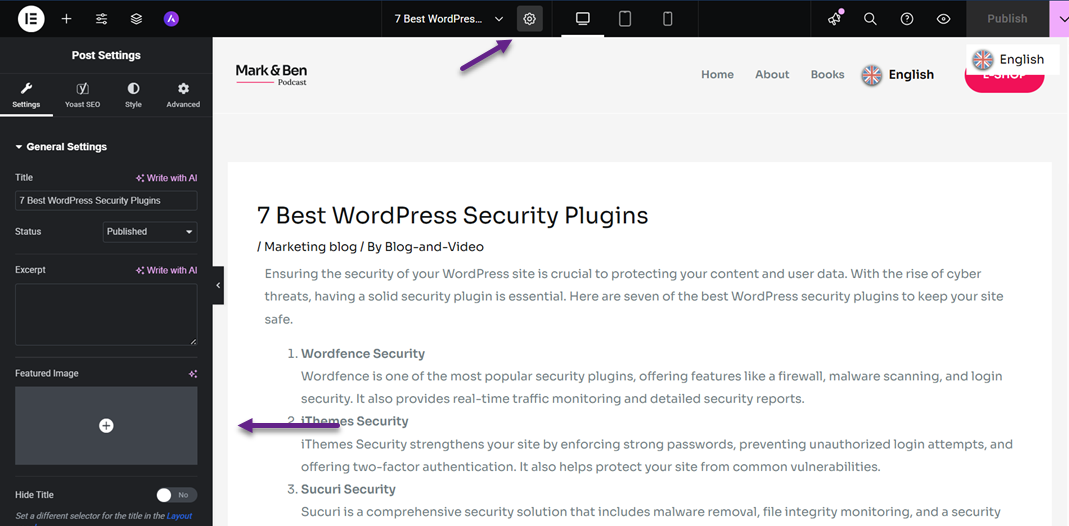
Але якщо ви редагуєте та керуєте папкою медіафайлів за допомогою Elementor, це виглядає трохи інакше. Виберіть меню «Налаштування», потім натисніть значок + у розділі Зображення запису внизу ліворуч.
Редактор WordPress та Elementor перенаправлять вас на наступну сторінку, де ви зможете вибрати зображення запису.
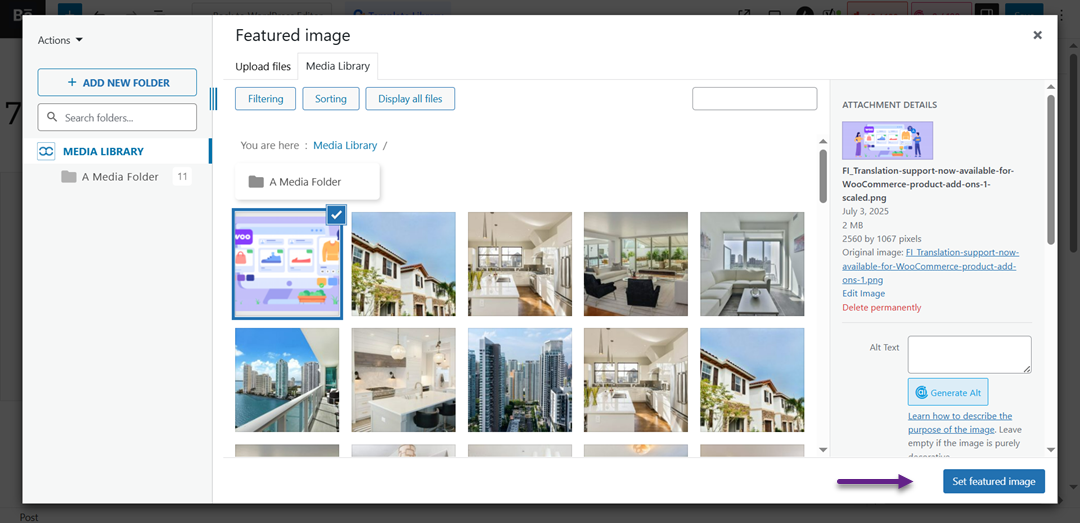
Якщо так, ви можете переглянути його, і ось як це виглядає: зображення автоматично розміститься в самому верху після заголовка.

Звертаємося до всіх веб-майстрів!
Заощаджуйте час і підвищуйте продуктивність за допомогою WP Media Folder. Легко впорядковуйте медіафайли клієнтів, створюйте власні галереї та забезпечуйте бездоганний досвід користувача.
Оновіть свої вебпроєкти вже зараз!
Висновок
Ефективне керування зображеннями записів є критично важливим для створення візуально привабливого, послідовного та високопродуктивного вебсайту на WordPress. Від налаштування розмірів зображень до автоматизації масових редагувань і покращення сумісності з темами та конструкторами — правильний плагін для зображень записів може заощадити час і підвищити залучення аудиторії до контенту. Незалежно від того, чи ви ведете особистий блог, редакційний сайт чи онлайн-бізнес, оснащення сайту правильними інструментами гарантує, що ваші зображення матимуть найкращий вигляд на всіх пристроях і платформах.
Якщо ви шукаєте потужне універсальне рішення для впорядкування, налаштування та оптимізації ваших медіафайлів і зображень запису, ми наполегливо радимо спробувати WP Media Folder. Завдяки навігації на основі папок, інтеграції з редактором і розумній обробці медіафайлів це найкращий плагін для керування зображеннями у вашому WordPress.
Коли ви підписуєтеся на блог, ми надішлемо вам електронний лист, коли на сайті з’являться нові оновлення, щоб ви їх не пропустили.


