 WordPress
 Joomla
 Support
 News
News Вхід
ВхідПростіше імпортувати та експортувати на WordPress за допомогою WP File Download

Оновлення WP File Download до версії 5.0 виглядає оманливим. Щойно оновлення завершить завантаження та встановлення, ви навряд чи помітите суттєві зміни. Однак, якщо копнути глибше, ви знайдете багато нових функцій для експериментів, включаючи нові інструменти імпорту та експорту, а також більше опцій доступу до файлів.
Основні зміни в останньому оновленні дозволяють легше переміщувати файли між веб-сайтами або серверами, але також є нові функції, які надають більше можливостей для роботи з файлами. Найважливішою зміною в WP File Download 5.0 є можливість експорту та імпорту файлів з різних систем. Однак, за допомогою WP File Download тепер ви також можете контролювати доступ до файлів з більшою деталізацією, а також захищати свої медіафайли, встановлюючи терміни дії файлів.
Імпорт та експорт файлів WordPress
WP File Download додано кілька способів імпорту та експорту файлів. Незалежно від того, чи переміщуєте ви сервери, створюєте новий блог WordPress чи переходите на WP File Download з іншого плагіна, тепер дуже ймовірно, що ви зможете використовувати WP File Download з мінімальними зусиллями. Ви можете знайти всі інструменти на імпорту/експорту в конфігурації WP File Download
Перший новий інструмент імпорту та експорту призначений для поточних користувачів WP File Download які хочуть імпортувати або експортувати файли та категорії. WP File Download дозволяє експортувати різні частини вашої бібліотеки файлів: або всі файли та категорії, структуру категорій без будь-яких файлів, або кілька категорій та їхні файли.

Якщо ви вирішите експортувати вибрану частину бібліотеки файлів WordPress, виберіть категорії вручну за допомогою «Вибрати категорії» . Просто позначте всі категорії, які ви хочете експортувати, і коли закінчите, натисніть « Запустити експорт» . WP File Download зберігає всі типи експорту як XML-файл, який ви можете імпортувати пізніше.
Імпорт так само простий. Ви можете імпортувати всі експортовані файли, скориставшись розділом нижче: імпорт файлів/категорій . Використовуйте засіб вибору файлів, щоб вибрати експортований файл, який ви хочете імпортувати назад у свою бібліотеку файлів WordPress. Перш ніж натиснути кнопку «Запустити імпорт» , ви можете поставити прапорець, щоб імпортувати лише структуру. Іншими словами, ви можете скопіювати експортовану структуру без копіювання файлів.
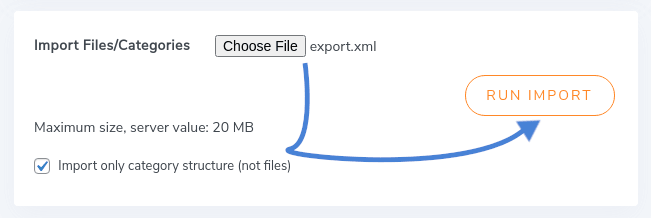
Цей інструмент імпорту корисний не лише для імпорту файлів, які ви, можливо, видалили раніше. Він також особливо корисний, якщо у вас є кілька налаштувань WordPress на різних серверах. Якщо ви хочете скопіювати деякі файли або конфігурації з одного веб-сайту WordPress на інший, ви можете зробити це за допомогою інструмента імпорту WP File Download!
У наступному розділі ви можете імпортувати файли з вашого сервера, що особливо корисно, якщо це нова установка WordPress. Наприклад, якщо на вашому сервері вже розміщено інший веб-сайт, ви можете скористатися цим інструментом, щоб імпортувати деякі файли, які ви використовували в іншому блозі.
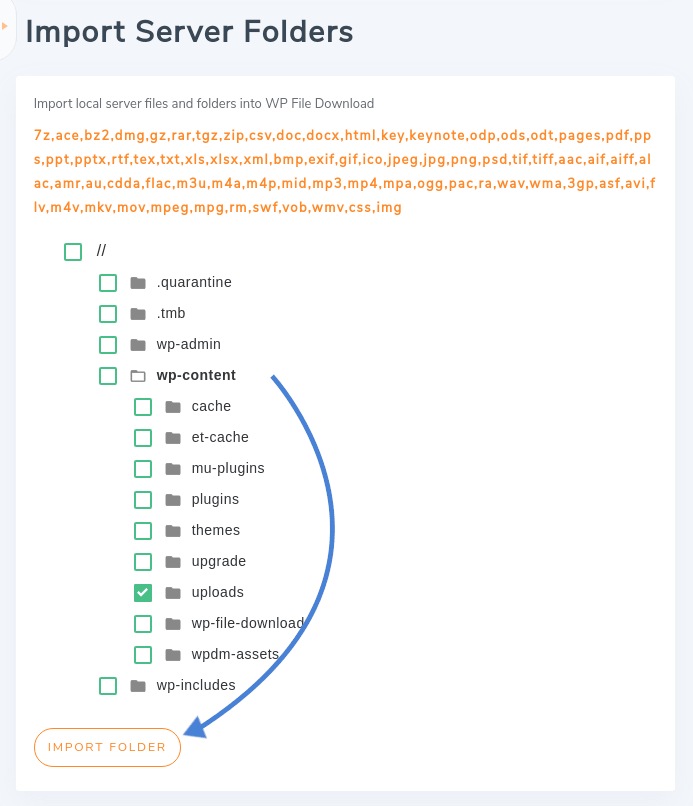
WP File Download дозволяє вибрати будь-яку кількість папок з вашого сервера, імпортуючи не лише структуру, а й файли. Щоб імпортувати файли з сервера, поставте прапорці поруч із кожною папкою. Ви можете натиснути на назви папок, щоб розгорнути їхній вміст, що корисно, якщо ви хочете імпортувати лише кілька папок.
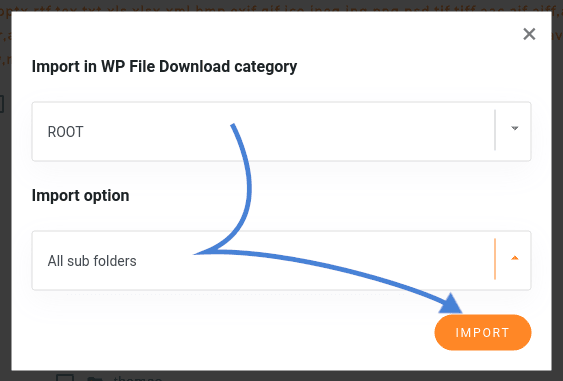
Після вибору папок натисніть кнопку «Імпортувати папку» . У новому спливаючому вікні ви зможете вибрати, куди імпортувати файли та що імпортувати. Якщо ви оберете «КОРЕНЕВИЙ ПАТОР» у першому випадаючому списку, усі медіафайли та категорії будуть імпортовані на найвищий рівень вашої бібліотеки файлів WordPress. Другий варіант імпорту дозволяє вам вибрати, чи імпортувати лише вибрані папки, чи рекурсивно завантажувати файли та папки у вибрані каталоги.
WP File Download 5.0 також містить третій інструмент імпорту, але ви можете не бачити його за замовчуванням: WP Download Manager Import. Цей інструмент видимий лише за умови активації плагіна WordPress Download Manager . Якщо ви хочете перейти на WP File Download , скористайтеся цим інструментом для імпорту файлів: просто виберіть категорію Download Manager для імпорту, натисніть « Запустити імпорт» і виберіть, куди імпортувати файли та категорії.
Більш гнучкі ролі доступу до файлів
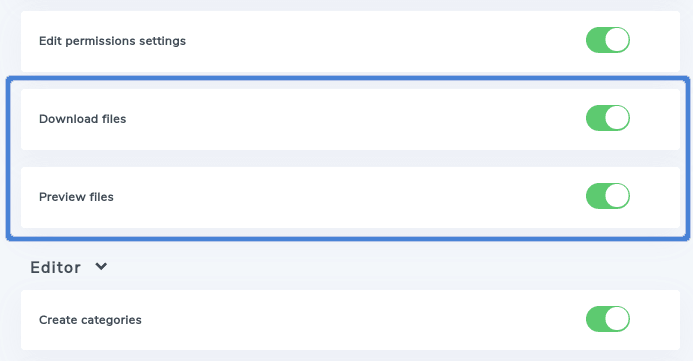
Якщо вам не потрібно переміщувати файли або вас влаштовує поточна конфігурація, WP File Download 5.0 все ще має для вас дещо нове: нові ролі доступу. Раніше ви могли вирішувати, які ролі користувачів можуть керувати категоріями та отримувати доступ до WP File Download. Тепер ви також можете вирішувати, які ролі користувачів можуть завантажувати та переглядати файли.
Щоб отримати доступ до налаштувань нової ролі користувача, перейдіть до WP File Download і знайдіть вкладку «Ролі користувачів». Ви знайдете файлів завантаження та попереднього перегляду в кінці кожної ролі користувача. Увімкніть або вимкніть перемикачі для кожної ролі користувача, щоб надати або скасувати доступ.
У WP File Download є ще одна новинка в основних налаштуваннях , на фронтенду . Якщо на вашому сервері Apache увімкнено x-SendFile, ви також можете налаштувати WP File Download для обробки файлів за допомогою x-SendFile, що має покращити продуктивність. Ви можете увімкнути цей перемикач, якщо він доступний.
Остання новинка в останньому оновленні, пов’язана з файлами, — це можливість встановити термін дії для файлів WP File Download . Наприклад, якщо у вас є магазин, ви можете запропонувати файл безкоштовно, але лише протягом обмеженого часу. Термін дії — це засіб для досягнення цього.
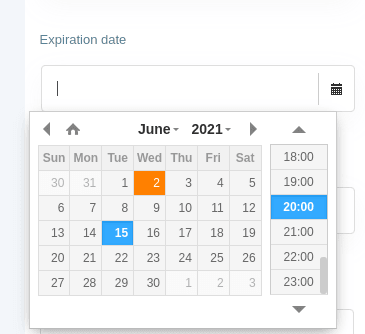
Щоб встановити дату закінчення терміну дії, натисніть на файл у WP File Download . Прокрутіть униз, доки не побачите дати закінчення терміну дії , і виберіть дату й час закінчення терміну дії з календаря. Не забудьте зберегти налаштування після завершення.
Також варто зазначити, що файли можна зберігати на Dropbox та отримувати безпосередньо з хмари!
Якщо ви готові перенести сервери чи інсталяції WordPress, або якщо вам подобається ваша поточна конфігурація і ви хочете переконатися, що не втратите її, тоді ви готові оновити WP File Download до версії 5.0. З останньою версією WP File Downloadви можете імпортувати та експортувати файли та категорії за бажанням, а також краще захищати свої файли.
Зацікавлені спробувати WP File Download ? Ознайомтеся з плагіном тут.
Коли ви підпишетеся на блог, ми надішлемо вам електронний лист, коли на сайті з’являться нові оновлення, щоб ви їх не пропустили.




Коментарі