Продукти для WordPress
 Joomla products
 Support
 News
 Увійти
Керування файлами в кількох категоріях за допомогою WP File Download: повний посібник

Керування файлами в кількох категоріях допомагає власникам веб-сайтів WordPress упорядковувати завантаження без дублювання файлів у різних папках. Замість того, щоб зберігати кожен файл в одному місці, ви можете призначити його кільком відповідним категоріям, що полегшує упорядкування документів і допомагає відвідувачам знаходити потрібні ресурси.
Незалежно від того, чи керуєте ви документацією продукту, посібниками користувача, звітами чи завантажуваними ресурсами, чітка структура категорій покращує навігацію файлами та загальний користувацький досвід. У цьому посібнику ви дізнаєтеся, як упорядковувати файли за кількома категоріями, покращувати навігацію у фронтенді та підтримувати організовану бібліотеку файлів у міру її зростання.
- Упорядкуйте один файл за кількома категоріями: Призначте один файл кільком категоріям у WP File Download без завантаження дублікатів, що підвищить ефективність керування файлами та допоможе упорядкувати вашу бібліотеку завантажень.
- Покращте пошук файлів та навігацію: відображайте завантаження за категоріями на своєму веб-сайті за допомогою налаштовуваних макетів, шорткодів, параметрів пошуку та сортування, допомагаючи відвідувачам легше знаходити відповідні документи.
- Підтримуйте структуровану та масштабовану бібліотеку файлів: створюйте чіткі ієрархії категорій, використовуйте теги та узгоджені правила іменування файлів, а також регулярно переглядайте призначення файлів, щоб великі колекції файлів були організовані та доступні.
Зміст
Чому категоризація файлів важлива для вебсайтів WordPress
Категоризація файлів важлива для веб-сайтів WordPress, оскільки вона створює структурований спосіб зберігання, керування та отримання ресурсів для завантаження. Замість відображення всіх файлів в одному довгому списку, категорії групують пов’язані документи разом, допомагаючи адміністраторам підтримувати організовану бібліотеку та допомагаючи відвідувачам швидше знаходити потрібні файли. Основні переваги категоризації файлів включають:
- Легше керування файлами: групування пов’язаних документів за темою, метою або типом вмісту.
- Швидше виявлення файлів: Допоможіть відвідувачам знаходити відповідні завантаження, не переглядаючи непов’язані файли.
- Краща навігація веб-сайтом: Забезпечте чітку структуру, яка спрощує дослідження великих колекцій файлів.
- Зменшення дублювання файлів: упорядкуйте той самий ресурс за відповідними категоріями без завантаження кількох копій.
- Покращений користувацький досвід: Зробіть ресурси, що можна завантажити, доступнішими та легшими в навігації.
Як організувати файли за кількома категоріями за допомогою WP File Download
Організація файлів за кількома категоріями дозволяє групувати один і той самий ресурс за різними темами без завантаження дублікатів. Це робить керування файлами ефективнішим і допомагає відвідувачам знаходити відповідні документи за різними шляхами категорій.
WP File Download спрощує цей процес завдяки вбудованому файловому менеджеру, який дозволяє створювати категорії, упорядковувати файли та призначати один файл кільком категоріям. Ви можете керувати цими призначеннями безпосередньо з панелі інструментів WordPress, використовуючи налаштування файлів або опцію кількох категорій.
Виконайте ці кроки, щоб упорядкувати свої файли за допомогою WP File Download.
Доступ до файлового менеджера WP File Download
Спочатку увійдіть до панелі керування WordPress і перейдіть до пункту WP File Download на бічній панелі адміністратора. Натисніть меню, щоб відкрити файловий менеджер, де ви можете керувати існуючими файлами та категоріями.
Ви також можете отримати доступ до файлового менеджера через кнопку WP File Download у редакторі WordPress або за допомогою підтримуваного конструктора сторінок. Обидва варіанти дозволяють працювати з бібліотекою файлів, а відкриття менеджера з бічної панелі адміністратора надає спеціальний робочий простір для впорядкування файлів.
Створення та впорядкування категорій файлів
Перш ніж призначати файли кільком категоріям, переконайтеся, що ви створили потрібні категорії. У файловому менеджері WP File Download натисніть кнопку + Створити у верхньому лівому куті, щоб створити нову категорію. Введіть назву категорії, щоб упорядкувати ресурси для завантаження на основі їхніх тем або цілей.
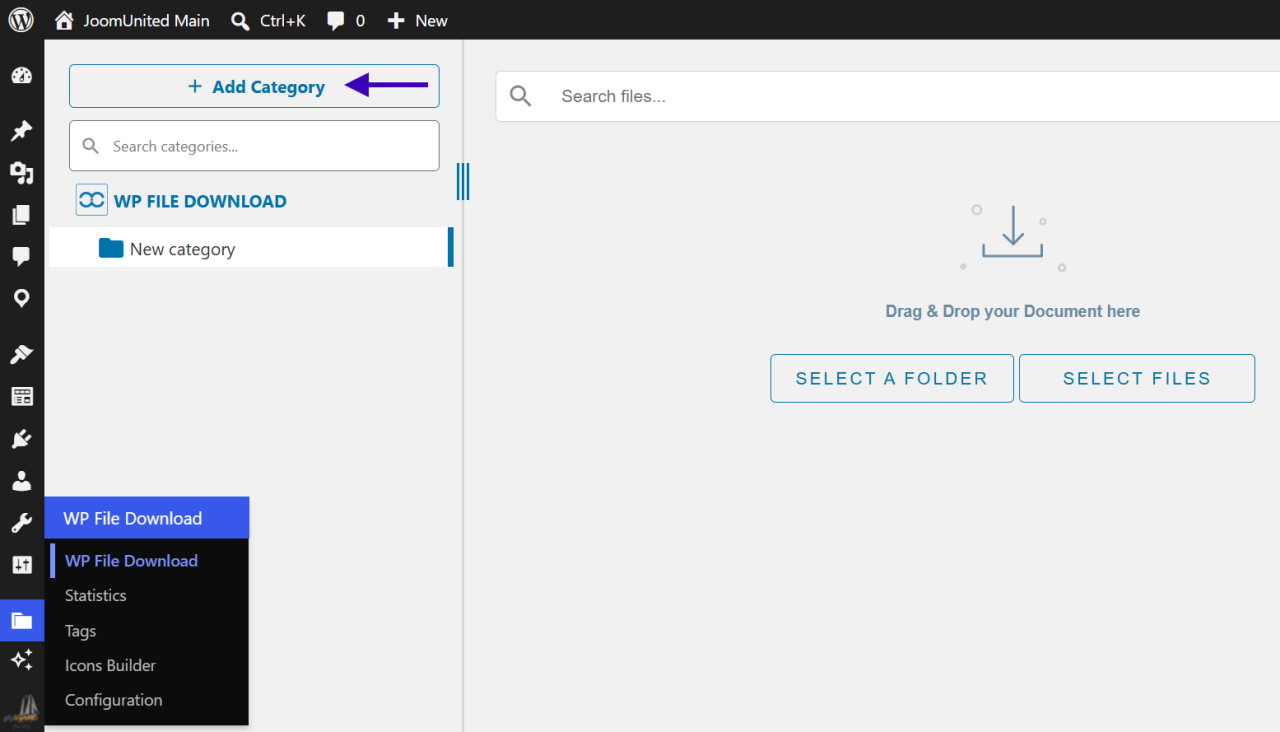
Після створення основних категорій ви можете впорядкувати їх за батьківськими рівнями та рівнями підкатегорій за допомогою перетягування. Перемістіть категорію горизонтально, щоб розмістити її під іншою категорією як підкатегорію. Ви також можете переміщувати категорії вертикально, щоб налаштувати порядок їх відображення в менеджері файлів.
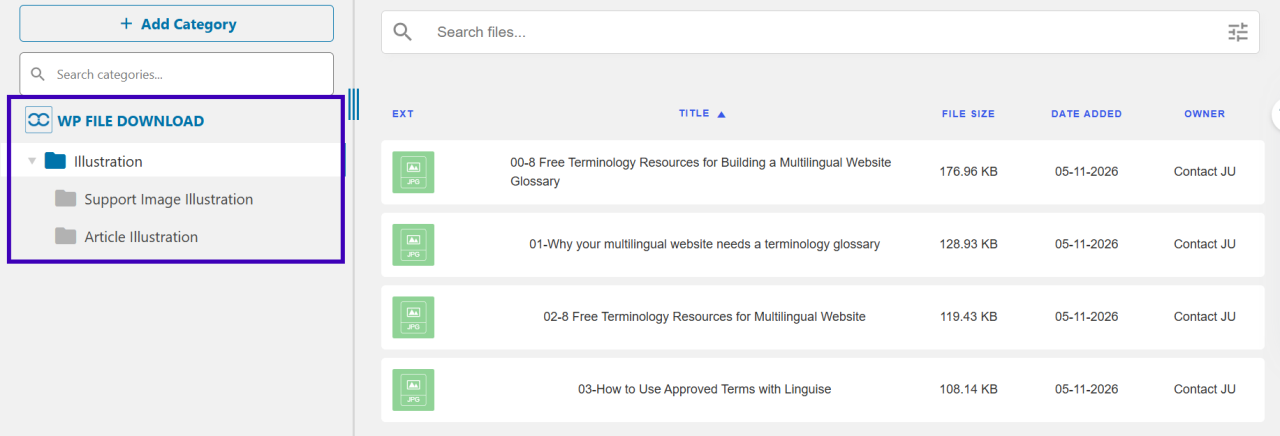
Щоб керувати структурою категорій, скористайтеся контекстним меню категорій. Воно пропонує кілька опцій:
- Перейменувати: Змінити назву категорії.
- Дублікат: Створити копію вибраної категорії.
- Видалити: Видалити вибрану категорію.
- Копіювати шорткод: Скопіюйте шорткод категорії, щоб відобразити його на сторінці вебсайту.
- Змінити колір: Змініть колір категорії, щоб її було легше ідентифікувати.
- Редагувати категорію: Змінити налаштування категорії.
Ці параметри допоможуть вам налаштувати бібліотеку файлів у міру зростання колекції ресурсів для завантаження.
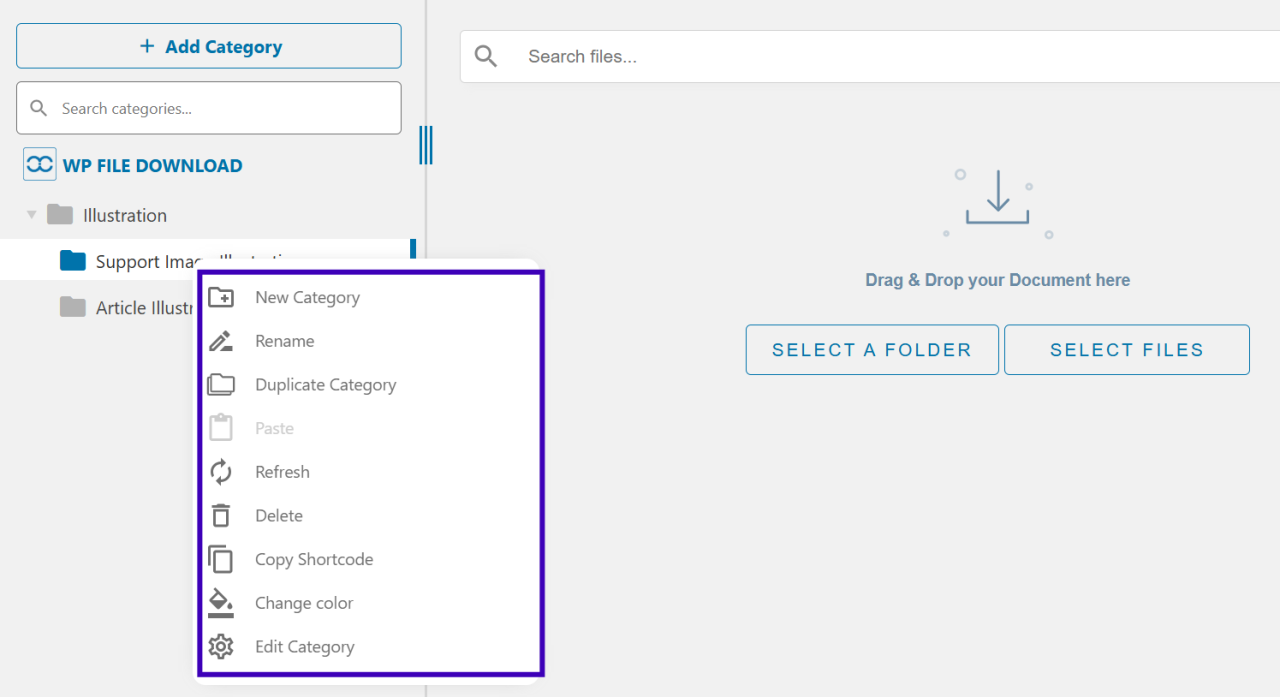
Організація категорій у чітку ієрархію спрощує призначення файлів відповідним групам та підтримку узгодженої структури в бібліотеці файлів. Ви також можете групувати ресурси на основі різних атрибутів, таких як теми, типи документів, відділи або потреби користувачів, що надає відвідувачам більше способів пошуку відповідних файлів.
Організація категорій у чітку ієрархію спрощує призначення файлів відповідним групам та підтримку узгодженої структури в бібліотеці файлів.
Завантаження та призначення файлів кільком категоріям
Щойно ваші категорії будуть готові, ви можете додавати файли до відповідних місць. WP File Download підтримує завантаження файлів за допомогою перетягування або кнопки «Вибрати файли» у файловому менеджері. Спочатку виберіть категорію, де ви хочете зберегти файл, а потім завантажте його будь-яким із цих методів.
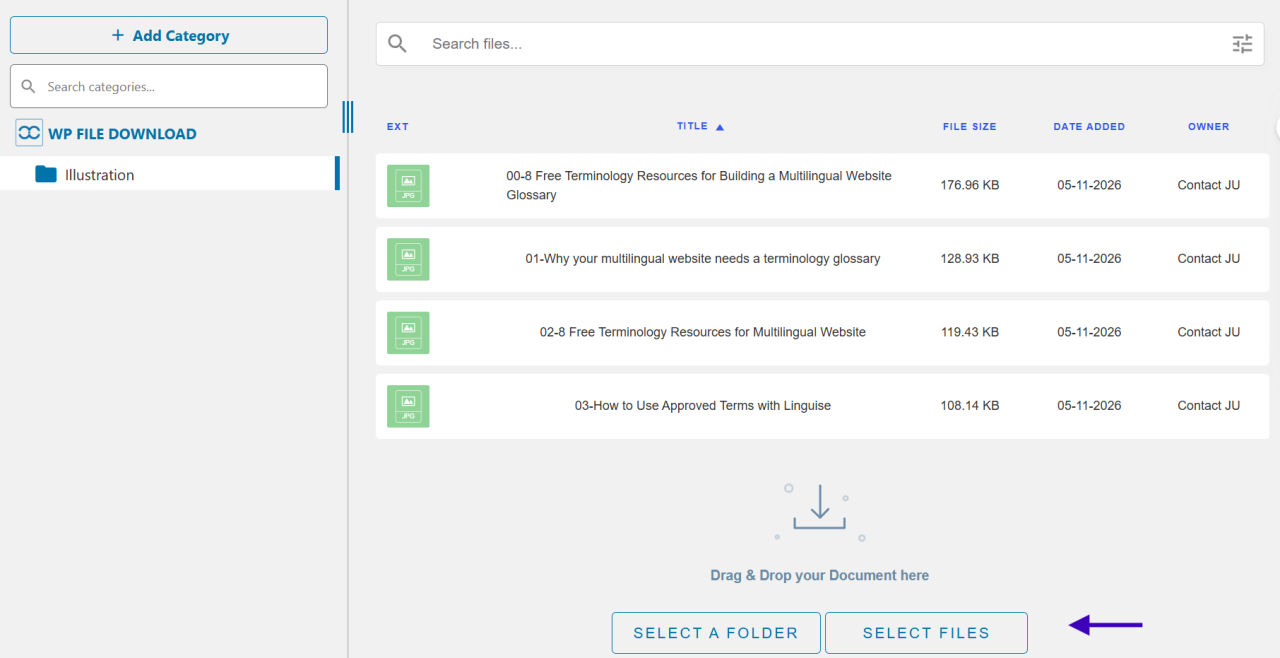
Після завантаження знайдіть файл, який потрібно впорядкувати, у файловому менеджері. Вам не потрібно завантажувати той самий файл знову, щоб зробити його доступним в інших категоріях. Натомість WP File Download надає вбудовану функцію кількох категорій, яка дозволяє призначати існуючий файл до додаткових категорій. Це забезпечує централізоване керування файлами, оскільки вам потрібно керувати лише одним файлом, замість того, щоб зберігати окремі копії в різних категоріях.
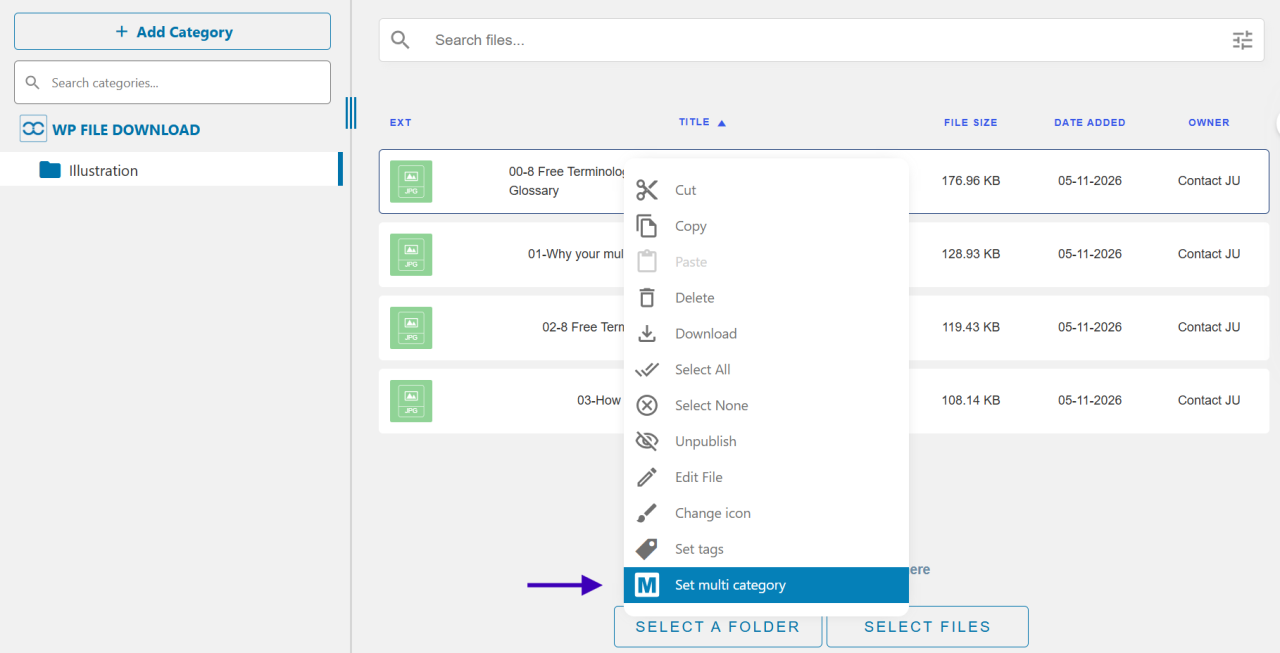
Щоб призначити файл кільком категоріям, клацніть правою кнопкою миші на завантаженому файлі у файловому менеджері та виберіть пункт «Встановити кілька категорій» . З’явиться спливаюче вікно, у якому можна вибрати додаткові категорії з доступних випадаючих полів.
Ви можете вибрати одну або кілька додаткових категорій, де потрібно відобразити файл.
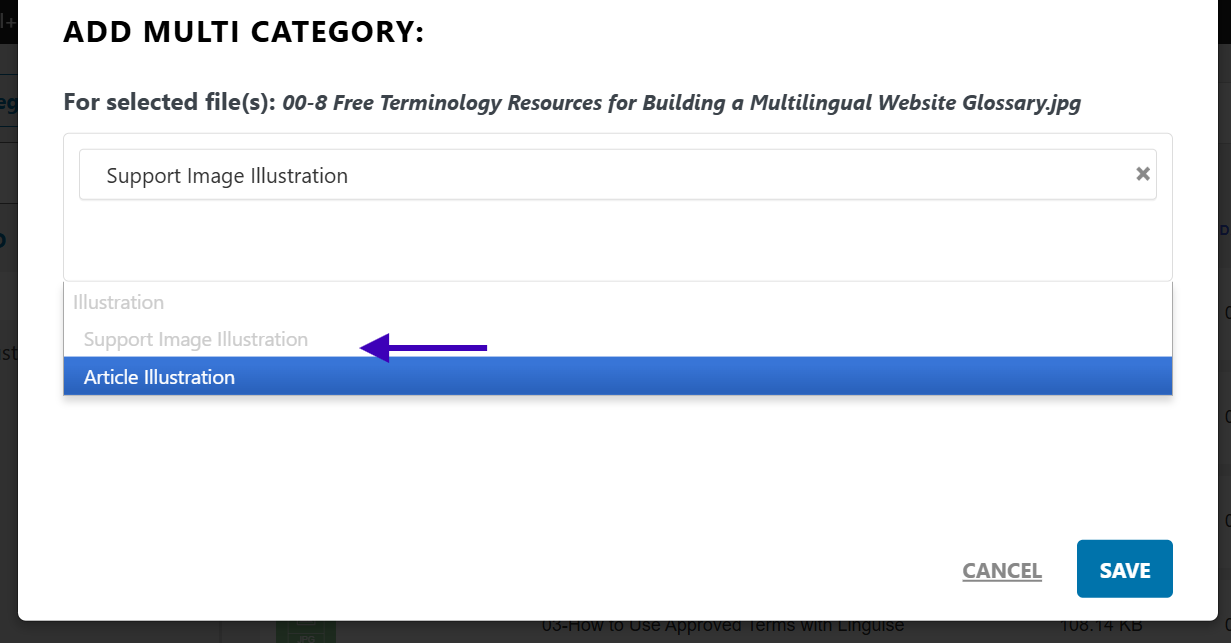
Після збереження вибраних параметрів файл буде доступний як у початковій категорії, так і в щойно призначених категоріях. Це дозволяє відвідувачам знаходити той самий ресурс за різними шляхами категорій, не створюючи дублікатів завантажень.
Після вибору додаткових категорій обов’язково збережіть зміни. Якщо ви використовуєте контекстне меню, натисніть «Зберегти» у спливаючому вікні з кількома категоріями.
Щоб перевірити зміни, знову відкрийте налаштування файлу та перевірте поле «Кілька категорій», щоб підтвердити, що вибрані вами категорії відображені. Ви також можете відкрити кожну призначену категорію в менеджері файлів, щоб перевірити, чи файл відображається в очікуваних місцях.
Після правильного призначення, до одного й того ж файлу можна отримати доступ через кілька шляхів категорій без зберігання дублікатів.
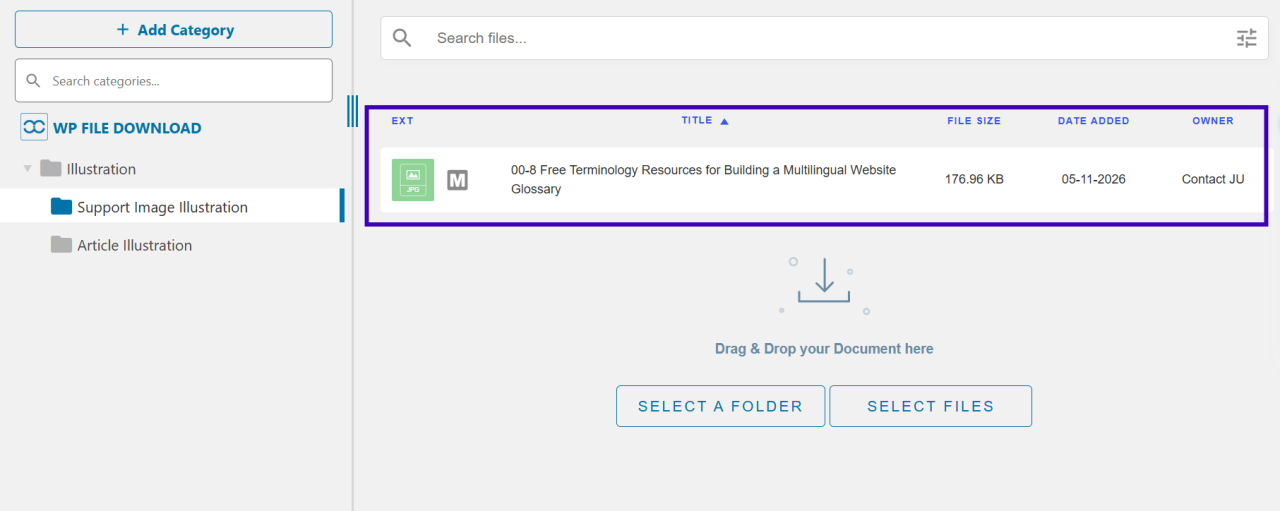
Це також дозволяє уникнути підтримки окремих версій одного й того ж ресурсу в різних категоріях, що спрощує керування бібліотекою файлів у міру її зростання.
Шукаєте потужне рішення для керування файлами для сайтів клієнтів?
WP File Download є відповіддю. З розширеними функціями, такими як категорії файлів, обмеження доступу та інтуїтивно зрозумілий інтерфейс.
Вразіть своїх клієнтів найкращою організацією файлів!
Покращення навігації файлів, SEO та взаємодії з користувачем
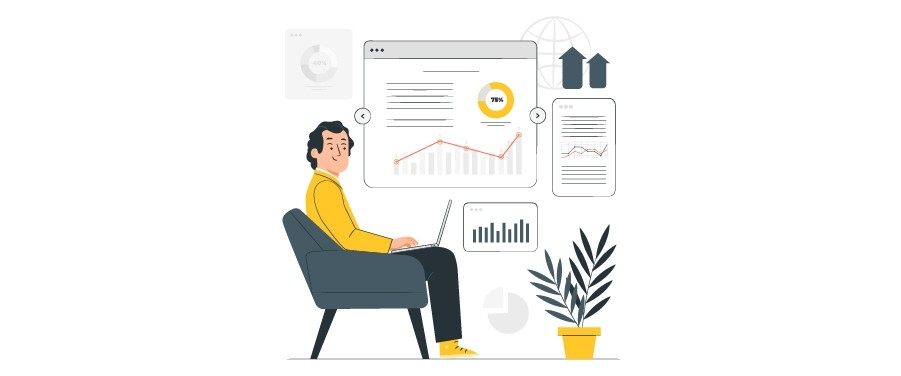
Організація файлів за чіткими категоріями може покращити навігацію веб-сайтом, підтримати SEOта покращити взаємодію з користувачем. Коли відвідувачі можуть легко переглядати, шукати та завантажувати відповідні ресурси, вони витрачають менше часу на пошук інформації та можуть ефективніше взаємодіяти з вашим веб-сайтом.
Відображення категорій на фронтенді
Відображення категорій файлів на фронтенді дозволяє відвідувачам переглядати доступні завантаження безпосередньо на вашому веб-сайті. Замість того, щоб звертатися до панелі інструментів WordPress або шукати в довгому списку файлів, вони можуть вибрати відповідну категорію для пошуку документів на основі своїх інтересів чи потреб.
За допомогою WP File Downloadви можете відображати категорії файлів на сторінках веб-сайту, використовуючи шорткоди або доступні опції інтеграції. Це робить ресурси, які можна завантажити, доступними з відповідних сторінок, таких як розділи документації, бібліотеки ресурсів або сторінки підтримки клієнтів.
Налаштування макетів категорій
Налаштування макетів категорій допомагає представити ресурси для завантаження таким чином, щоб вони відповідали структурі вашого веб-сайту, і полегшує перегляд контенту. Наприклад, макет у вигляді списку добре підходить для бібліотек з великим обсягом документів, тоді як деревоподібний вигляд може допомогти відвідувачам орієнтуватися в категоріях і підкатегоріях.
WP File Download пропонує різні макети інтерфейсу та параметри налаштування для керування відображенням категорій та файлів. Ви можете вибрати відповідний стиль відображення та налаштувати його зовнішній вигляд, щоб створити однаковий досвід перегляду на вашому веб-сайті.
Оптимізація категорій файлів для SEO
Добре організована структура категорій файлів також може сприяти SEO-оптимізації веб-сайту, роблячи ресурси, що завантажуються, легшими для розуміння та навігації. Чіткі назви категорій, відповідні описи та логічні ієрархії надають контекст щодо вмісту, доступного на кожній сторінці. Щоб зробити категорії файлів зручнішими для пошуку, враховуйте такі практики:
- Використовуйте описові назви категорій: обирайте назви, які чітко відображають документи, що містяться в них. Наприклад, використовуйте «Посібники з експлуатації продукту» замість загальних позначок, таких як «Документи» або «Файли».
- Додайте відповідні описи категорій: додайте короткий вступ, що пояснює, що відвідувачі можуть знайти в кожній категорії. Це забезпечує додатковий контекст як для відвідувачів, так і для пошукових систем.
- Підтримуйте логічну ієрархію категорій: упорядкуйте пов’язані ресурси за відповідними батьківськими категоріями та підкатегоріями. Чітка структура допомагає відвідувачам орієнтуватися у вашому контенті та полегшує розуміння зв’язків між різними темами.
- Використовуйте описові назви файлів: називайте файли для завантаження на основі їхнього фактичного вмісту, а не загальних позначок. Наприклад, product-installation-guide.pdf є більш інформативним, ніж document-final-01.pdf.
Ці методи допомагають створити більш змістовну структуру для завантажуваних ресурсів. Однак, сама лише організація за категоріями не гарантує вищого рейтингу в пошуку. Фактичний вплив SEO також залежить від таких факторів, як вміст сторінки, сканування, індексація та загальна оптимізація веб-сайту.
Покращення пошуку та сортування файлів
Функції пошуку та сортування допомагають відвідувачам знаходити певні документи, не переглядаючи кожну категорію вручну. Функція пошуку може звузити результати за назвою файлу або ключовими словами, а опції сортування дозволяють користувачам упорядковувати файли за назвою, датою або іншими доступними критеріями.
WP File Download включає можливості пошуку та сортування у фронтенді, що спрощують навігацію у великих колекціях файлів. Ці опції особливо корисні для веб-сайтів із часто оновлюваними документами, ресурсами продуктів або великими бібліотеками для завантаження.
Спростіть доступ до файлів та завантаження
Зручний доступ до файлів допомагає відвідувачам завантажувати потрібні ресурси без зайвих кроків. Чіткі назви файлів, видимі посилання для завантаження та добре організовані категорії зменшують плутанину та роблять процес зручнішим, особливо для користувачів, які відвідують ваш веб-сайт з різних пристроїв.
WP File Download дозволяє відображати файли для завантаження безпосередньо на фронтенді, щоб відвідувачі могли отримати доступ до ресурсів, не заходячи на панель керування WordPress. Ви також можете налаштувати параметри відображення файлів, щоб надавати відповідну інформацію та полегшувати пошук посилань для завантаження.
Найкращі практики керування великими бібліотеками файлів WordPress
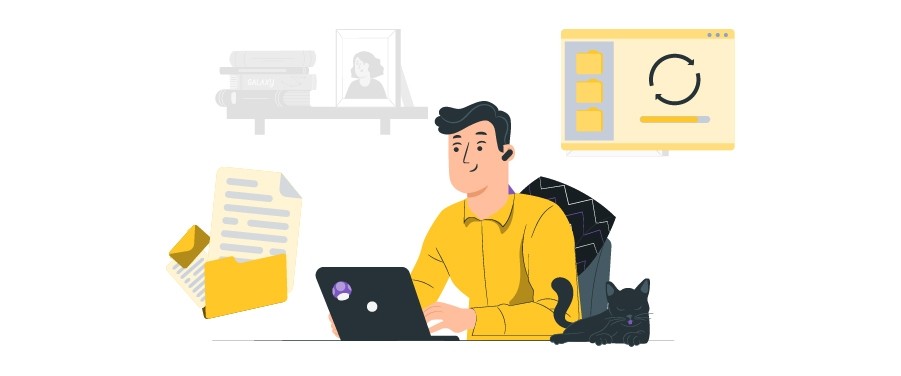
Керування великими бібліотеками файлів WordPress вимагає послідовної системи організації, ефективних опцій пошуку та регулярного обслуговування. Ці методи допомагають запобігти безладу, зменшити кількість дублікатів файлів і забезпечити відвідувачам можливість знаходити потрібні їм ресурси в міру зростання вашої колекції.
Створіть чітку структуру категорій
Створюйте категорії на основі типу, призначення або теми ваших файлів. Наприклад, освітній веб-сайт може впорядковувати завантаження за такими категоріями, як навчальні матеріали, завдання, робочі аркуші та довідкові документи. Чітка структура допомагає адміністраторам керувати файлами та надає відвідувачам передбачуваний спосіб перегляду ресурсів.
Уникайте створення занадто великої кількості категорій, що перетинаються, оскільки це може заплутати навігацію. Натомість використовуйте основні категорії та відповідні підкатегорії для групування пов’язаного контенту. Якщо файл належить до кількох тем, призначте його кільком категоріям, а не завантажуйте дублікати.
Використання тегів та фільтрів пошуку
Теги надають ще один спосіб упорядкування файлів на основі певних ключових слів або атрибутів, які можуть не вписуватися в одну категорію. Наприклад, ви можете позначати документи тегами за роком, мовою, відділом або типом файлу. Це дає відвідувачам додаткові способи ідентифікації відповідних ресурсів без зміни основної структури категорій.
Поєднуйте теги з фільтрами пошуку та сортування, щоб спростити перегляд великих колекцій файлів. Відвідувачі можуть шукати певні назви файлів або використовувати доступні фільтри, щоб звузити результати. Це особливо корисно, коли ваш веб-сайт містить сотні або тисячі ресурсів для завантаження.
Встановлення узгоджених правил іменування файлів
Узгоджені правила іменування файлів спрощують ідентифікацію, пошук та обслуговування документів у великій бібліотеці файлів. Коли кілька адміністраторів керують завантажуваними ресурсами, стандартизовані імена також зменшують плутанину та допомагають усім дотримуватися однієї й тієї ж системи організації. Враховуйте такі методи, коли називаєте свої файли:
- Використовуйте описові назви: оберіть назви файлів, які чітко вказують на їхній вміст, наприклад, довідник-працівника.pdf замість документа-фінальний.pdf.
- Включіть відповідні дати або версії: додайте дати або номери версій під час керування документами, які отримують регулярні оновлення, наприклад, product-manual-v2.pdf.
- Дотримуйтесь узгодженого формату: використовуйте схожий шаблон іменування для всіх пов’язаних документів, щоб файли було легше ідентифікувати.
- Уникайте зайвих символів: використовуйте прості назви та роздільники, такі як дефіси, замість складних комбінацій символів або пробілів.
Узгоджена система іменування спрощує пошук певних документів та виявлення застарілих версій без необхідності відкривати кожен файл.
Перегляд та ведення призначень категорій
Зі зростанням вашої бібліотеки файлів деякі документи можуть застарівати, переходити до інших відділів або більше не належати до своїх початкових категорій. Регулярний перегляд призначень категорій допомагає підтримувати точність вашої організаційної системи та запобігає знаходженню відвідувачами нерелевантних ресурсів. Під час цих переглядів враховуйте такі дії:
- Перевірте релевантність категорії: переконайтеся, що кожен файл все ще належить до призначених йому категорій, і видаліть призначення, які більше не відповідають вимогам.
- Визначте категорії, що перетинаються: перегляньте категорії зі схожими цілями та подумайте про їх об'єднання, коли вони створюють зайву складність.
- Перевірте невикористовувані категорії: Визначте категорії, які більше не містять відповідних файлів, та реорганізуйте або видаліть їх за потреби.
- Перевірте розміщення файлів: переконайтеся, що важливі документи відображаються в категоріях, де відвідувачі обґрунтовано очікують їх знайти.
Ці перевірки допомагають підтримувати логічну структуру категорій та спрощують керування файлами під час додавання нових ресурсів.
Оновлюйте бібліотеки файлів
Регулярно переглядайте свою бібліотеку файлів, щоб видаляти застарілі документи, замінювати неправильні версії та перевіряти наявність непрацюючих посилань для завантаження. Оновлення файлів гарантує відвідувачам доступ до точної інформації, а не до застарілих ресурсів. Це також запобігає накопиченню непотрібних файлів з часом.
Складіть графік обслуговування для перевірки категорій, назв файлів та посилань для завантаження. Для часто оновлюваних ресурсів слідкуйте за останніми версіями та видаляйте застарілі документи, коли вони більше не потрібні. Ви також можете призначити відповідальних за перевірку певних категорій, щоб спростити керування обслуговуванням.
Ці методи допомагають підтримувати вашу бібліотеку файлів WordPress упорядкованою, точною та простішою в обслуговуванні, оскільки кількість ресурсів, доступних для завантаження, збільшується.
Звертаємося до всіх веб-майстрів!
Покращте веб-сайти своїх клієнтів за допомогою WP File Download. Створюйте безпечні та настроювані сховища файлів, дозволяючи клієнтам легко отримувати доступ до своїх файлів і керувати ними.
Оновіть свої послуги веб-дизайну вже сьогодні!
Висновок
Керування файлами в кількох категоріях допомагає підтримувати порядок у вашій бібліотеці файлів WordPress, зменшує кількість дублікатів завантажень і полегшує пошук ресурсів для завантаження. Завдяки чіткій структурі категорій, інтуїтивно зрозумілій навігації та регулярному обслуговуванню ви можете ефективніше керувати ресурсами та ділитися ними з відвідувачами веб-сайту.
WP File Download спрощує організацію файлів завдяки функції кількох категорій, опціям відображення на інтерфейсі та вбудованим можливостям пошуку та сортування. Якщо ви хочете спростити керування файлами та покращити доступ відвідувачів до ваших завантажень, спробуйте WP File Download та ознайомтеся з його функціями для організації вашої бібліотеки файлів WordPress.
Коли ви підписуєтеся на блог, ми надішлемо вам електронний лист, коли на сайті з’являться нові оновлення, щоб ви їх не пропустили.