Продукти для WordPress
 Joomla products
 Support
 News
 Увійти
Зберігайте файли WordPress на Dropbox
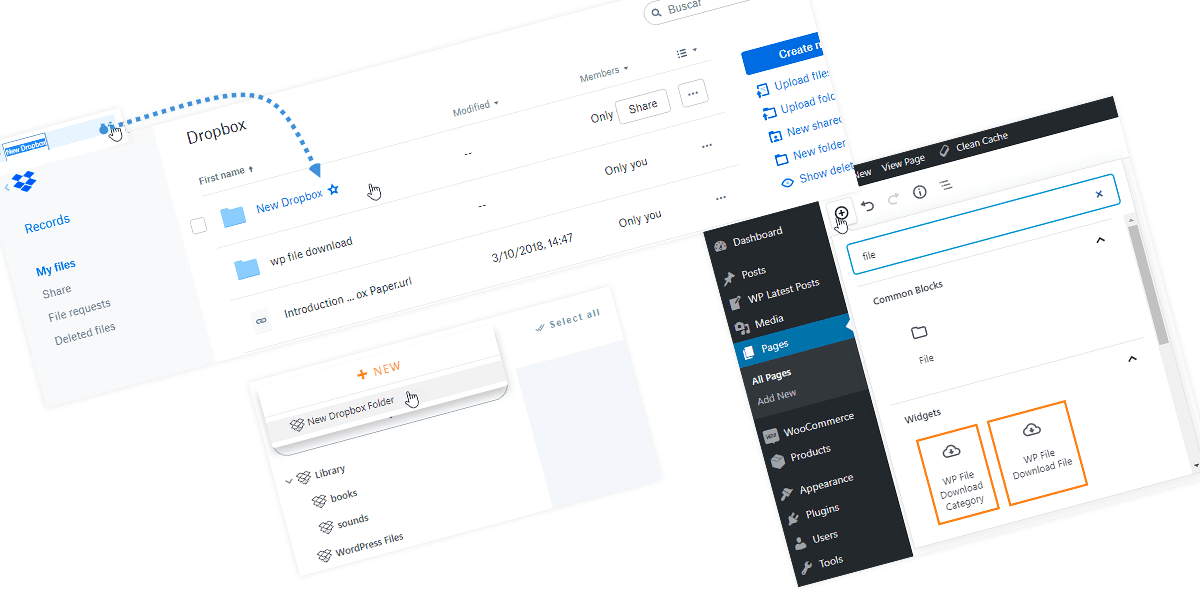
У вас закінчується місце на сервері? Або ви просто хочете заощадити місце, але при цьому завантажувати файли до свого списку для завантаження за допомогою WP File Download? З хмарною платформою Dropbox це можливо.
Dropbox — це сервіс, який пропонує хмарне сховище, синхронізацію файлів, персональну хмару та клієнтське програмне забезпечення; у такий спосіб він допомагає заощаджувати місце для зберігання на будь-якому пристрої та дає змогу дуже просто отримувати доступ до вашої інформації з будь-якого боку.
WP File download має інструмент для синхронізації вашого облікового запису Dropbox з плагіном, який дозволяє створювати файли для завантаження з хмари.
Чому важлива ця синхронізація WordPress із Dropbox
Ця синхронізація WordPress із Dropbox дозволяє заощадити місце для зберігання на вашому сервері, що може бути дуже вигідним, коли ви хочете залучити більше трафіку користувачів, адже вони шукають швидкості, коли шукають весь потрібний їм вміст. Є багато елементів, які займають місце на вашому хостингу, одним із найважливіших будуть файли, і ви завжди повинні пам’ятати, що місце обмежене головним чином фізичною причиною ваги: серверні диски, SSD або SATA мають обмежений розмір, і це незаперечний факт.

WP File Download пропонує вам чудовий інструмент, який дозволяє синхронізувати ваш обліковий запис Dropbox зі сторінкою та створювати папки Dropbox, які виконують точно ту саму функцію, що й будь-який інший файл, збережений на хостингу, але без необхідності його завантажувати.
Якщо ці файли не розміщені на хостингу, швидкість завантаження вашої сторінки зростає, що буде додатковою перевагою для хорошого SEO, оскільки Google значною мірою враховує швидкість завантаження.
Тож якщо ви хочете заощадити місце на своєму хостингу й водночас зберігати все у своєму обліковому записі Dropbox, це ідеальний інструмент для вас
Шукаєте потужне рішення для керування файлами для сайтів клієнтів?
WP File Download є відповіддю. З розширеними функціями, такими як категорії файлів, обмеження доступу та інтуїтивно зрозумілий інтерфейс.
Вразіть своїх клієнтів найкращою організацією файлів!
How to Turn On This WordPress Dropbox Integration
Завдяки цій інтеграції WordPress із Dropbox синхронізувати ці два чудові інструменти дуже просто: спочатку вам потрібно створити застосунок Dropbox тут https://www.dropbox.com/developers

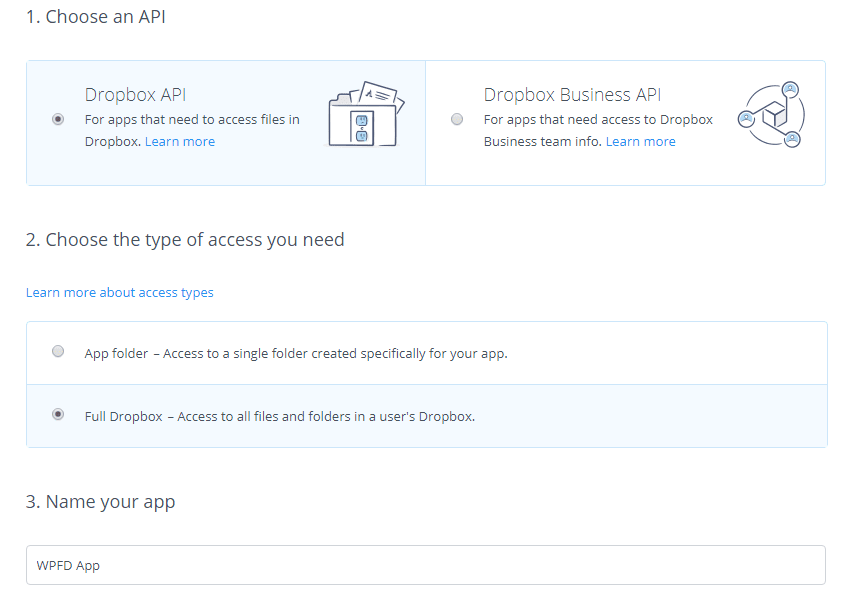
Потім виберіть Dropbox API, Full Dropbox або папку застосунку (якщо ви хочете зберігати свої файли у спеціальній папці Dropbox) і вкажіть назву для вашого застосунку.
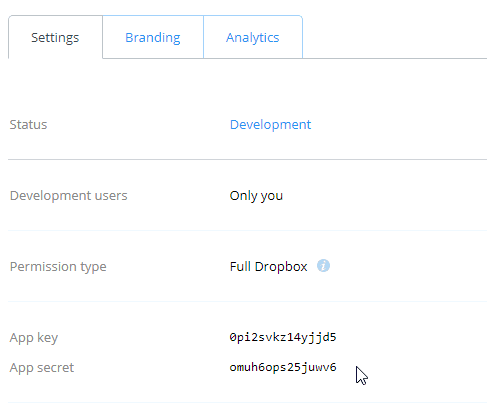
І ви майже закінчили, ви зможете побачити ключ застосунку та секретний ключ застосунку
Час увійти у свій обліковий запис Dropbox у WordPress.
Поверніться до адміністративної панелі WordPress і натисніть на меню WP File Download > Конфігурація > Хмарне підключення > Налаштування Dropbox
Вставте свій Ключ застосунку та Секрет застосунку і натисніть «Зберегти налаштування DropBox».

Ви зможете побачити кнопку Підключити Dropbox , натисніть на неї, щоб підтвердити інформацію.
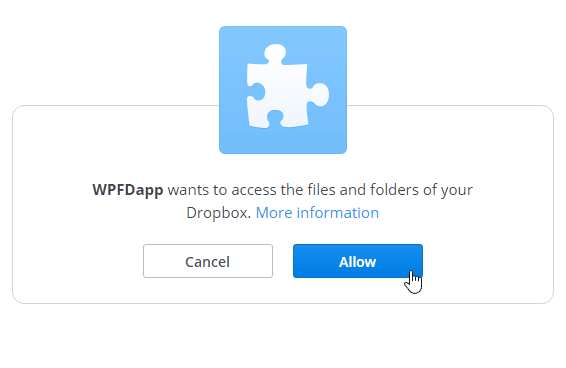 Натисніть «Дозволити», скопіюйте код, який він вам покаже, і вставте його в поле «Код авторизації».

Нарешті, ваш застосунок буде підключено ;).
Тепер ви можете встановити кореневу теку та вибрати свої налаштування в розділі Dropbox.
Використовуйте Dropbox File Manager максимально ефективно
Тепер ви бачите новий розділ під час створення папок і додавання файлів у менеджері WP File download , який підключено до файлового менеджера Dropbox.

Усі папки Dropbox відображатимуться з іконкою Dropbox, ви можете створити папку Dropbox у плагіні та побачити її в Dropbox або створити папку в Dropbox і побачити її у WordPress.
Щоб створити папку Dropbox у плагіні, виконайте такі кроки:
- Наведіть курсор миші на Створити
- Натисніть Створити папку Dropbox

З'явиться нова категорія під назвою Новий Dropbox. Щоб змінити назву, натисніть на іконку олівця.

Ви можете використовувати цю категорію так само, як і інші, та завантажувати файли… файли завантажуватимуться безпосередньо до Dropbox, чудово, правда?
Використання плагіна Dropbox для WordPress для відображення хмарних файлів на фронтенді
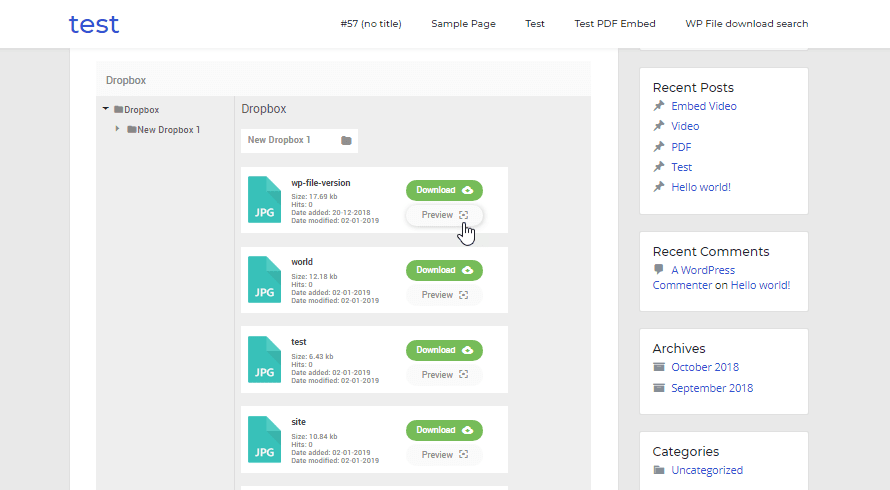
Одна з найкращих особливостей цього плагіна Dropbox для WordPress полягає в тому, що на зовнішньому інтерфейсі вони виглядатимуть точно так, ніби ви завантажили їх на свій сервер, і процедура абсолютно така сама: просто перейдіть до запису або сторінки, де хочете їх додати, у новому редакторі (Gutenberg) натисніть «Додати новий» > WP File Download Файл або WP File Download Категорія.
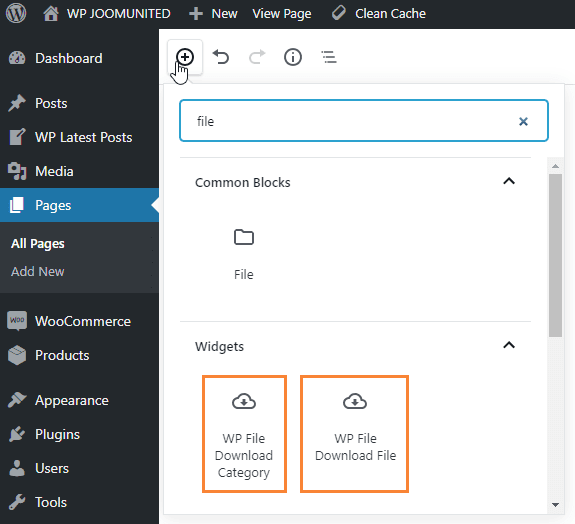
і виберіть категорію або файл
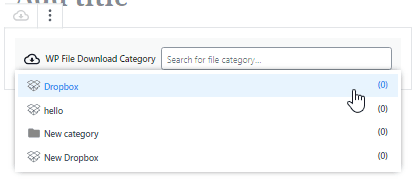
Finally, publish and Done!
Звертаємося до всіх веб-майстрів!
Покращте веб-сайти своїх клієнтів за допомогою WP File Download. Створюйте безпечні та настроювані сховища файлів, дозволяючи клієнтам легко отримувати доступ до своїх файлів і керувати ними.
Оновіть свої послуги веб-дизайну вже сьогодні!
And yes! the display is the same as when you use the files stored on your host. As you can see in this post, this is a powerful tool to which you can get much benefit because of how flexible it is in terms of both directions and how simple its use, you can make the most of your Dropbox and your Web site.
Можливості просто безмежні! Від простого заощадження місця до створення повноцінного магазину цифрових товарів з файлами з Dropbox.
Більше інформації про плагін: https://www.joomunited.com/wordpress-products/wp-file-download
Коли ви підписуєтеся на блог, ми надішлемо вам електронний лист, коли на сайті з’являться нові оновлення, щоб ви їх не пропустили.