 Продукти WordPress
 Продукти Joomla
 Підтримка
 Новини
 Вхід
ВхідЗамініть віджет галереї DIVI на додаток галереї WP Media Folder

Буilderi сторінок є частиною найважливіших інструментів, які можна використовувати при створенні веб-сайту, і це правда, що DIVI є одним з найкращих буilderів сторінок, але що робити, якщо ми можемо покращити вже чудовий інструмент, як DIVI?
За допомогою додатка Media Folder Gallery ви зможете замінити та покращити блочний галерейний елемент від Divi за допомогою багатьох інструментів, наприклад, використовуючи попередньо визначені теми та налаштовуючи їх відповідно до контенту вашого сайту.
Існує також розділ, спеціалізований на управлінні вашими галереями, редагуванні їх та попередньому перегляді, але це не все! Ви зможете керувати своїми галереями безпосередньо зі сторінки редагування. Ми побачимо, як легко це зробити у цьому повідомленні.
Зміст
Попрощайтеся із заплутаною медіа-бібліотекою.
WP Media Folder дозволяє категоризувати файли, синхронізувати папки із хмарним сховищем, створювати чудові галереї та навіть замінювати зображення без порушення посилань.
Оптимізуйте свій робочий процес медіа сьогодні
Почніть використовувати цей необхідний додаток для вашої галереї
Для виконання цього посібника ми використовуємо WP Media Folder та WP Media Folder Gallery Addon, ці плагіни містять необхідні інструменти для керування та створення галерей, показаних у цій публікації.
Перш за все, давайте почнемо створювати нашу першу галерею за допомогою менеджера галерей. Для цього перейдіть до Медіа > Галереї папок медіа розділу в цьому розділі. Ви зможете керувати всіма своїми галереями. Тепер, коли ми тут, натисніть +Додати нову галерею > Створити нову медіагалерею.
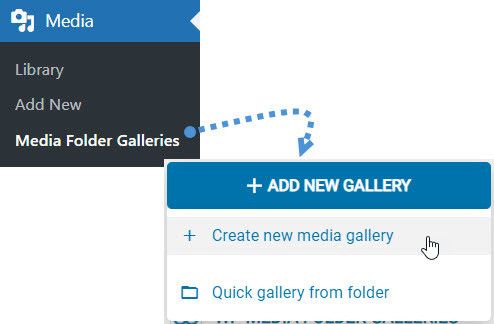
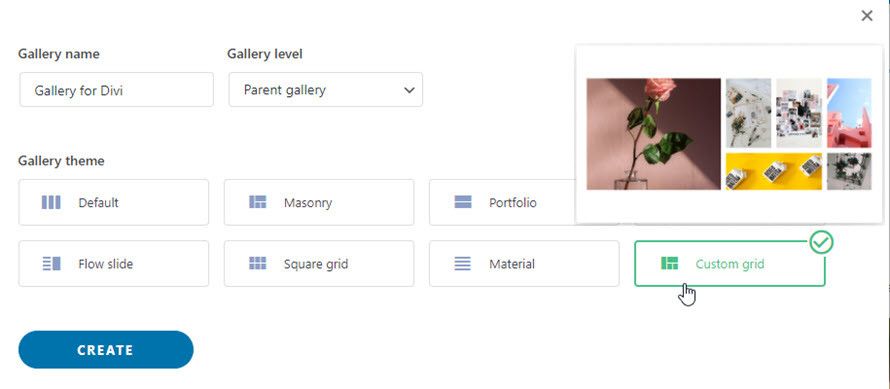
З'явиться спливаюче вікно, де ви зможете легко створити галерею, ввівши назву та вибравши тему, яку хочете використовувати. Якщо ви хочете зробити це вкладеною папкою, ви зможете вибрати батьківську папку.
Ми додамо як заголовок «Галерея для Divi» та виберемо «Власна сітка» для цієї галереї. Після цього натисніть « Створити».
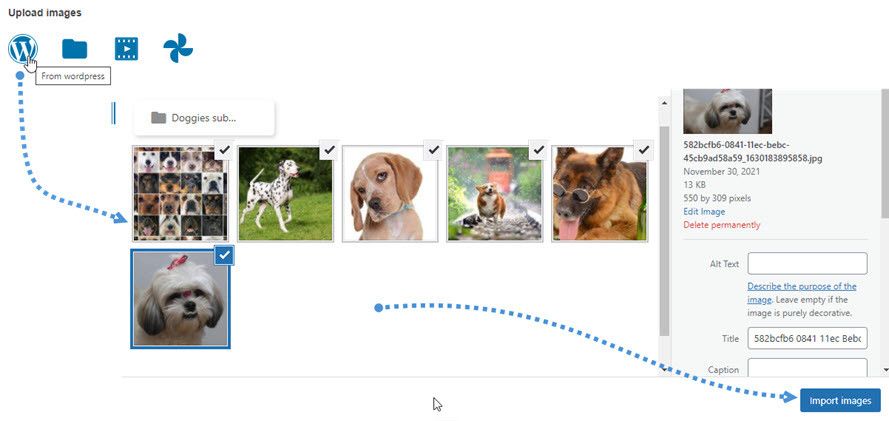
У цьому розділі ви зможете керувати своїми галереями. Перш за все, давайте додамо зображення, які будуть використані для цієї нової галереї. Ви можете використовувати свою медіатеку, завантажувати їх безпосередньо з ПК або імпортувати медіафайли до нової галереї за допомогою Google Фото.
У цьому посібнику ми використовуватимемо зображення безпосередньо з Медіатеки. Натисніть на логотип WordPress, щоб завантажити Медіатеку, виберіть потрібні зображення та натисніть « Імпортувати зображення».
Ця тема Custom Grid є особливою, оскільки вона дозволить вам зробити більші та переміщати зображення за допомогою системи перетягування.
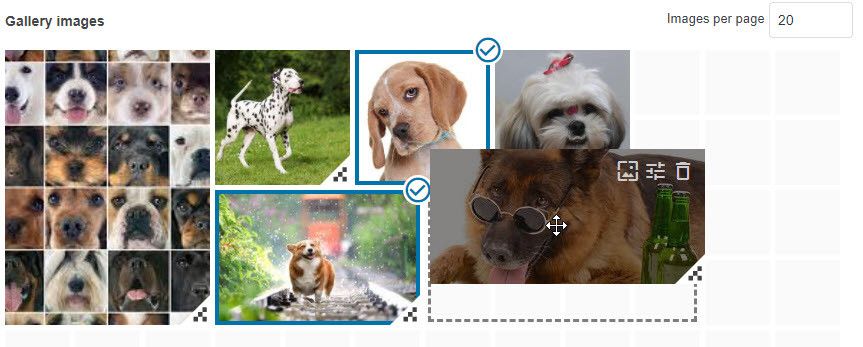
Отже, давайте налаштуємо зображення так, як ми хочемо, щоб вони відображалися, і натисніть кнопку «Зберегти».
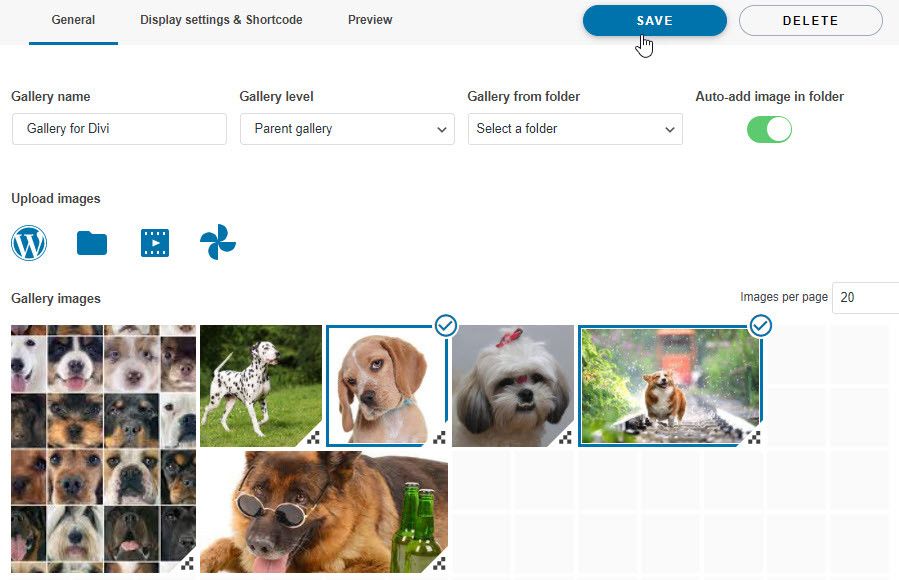
Є багато параметрів, які ми можемо змінити в цьому менеджері, такі як налаштування відображення (наприклад, межі, відступи, дія при кліці та внутрішні відступи), але це також можна зробити безпосередньо зі Створювача сторінок, тому що галерея вже створена, давайте подивимось, як це зробити!
Створіть найкращу DIVI галерею
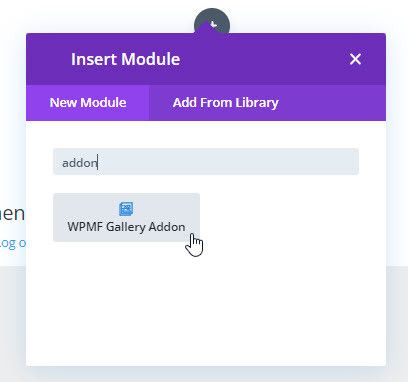
Тепер, коли галерею створено, перейдіть до сторінки, яку ви хочете редагувати за допомогою DIVI, і у віджетів після натискання на + знайдіть блок під назвою WPMF Додаток галереї.
Це відкриє блок із усіма параметрами для керування вашою галереєю, спочатку знайдіть розділ "Вибрати галерею" і виберіть галерею, яку ми створили раніше.
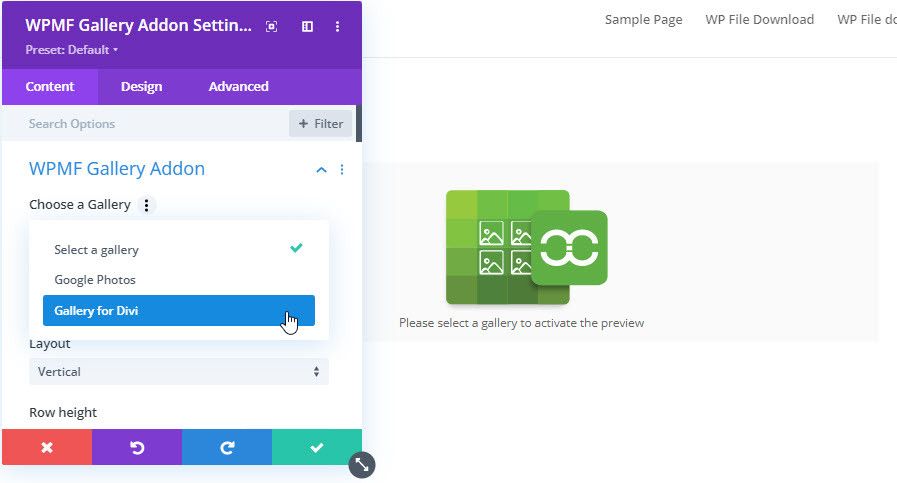
Це завантажить попередній перегляд із усіма доступними налаштуваннями для теми галереї у блоці.
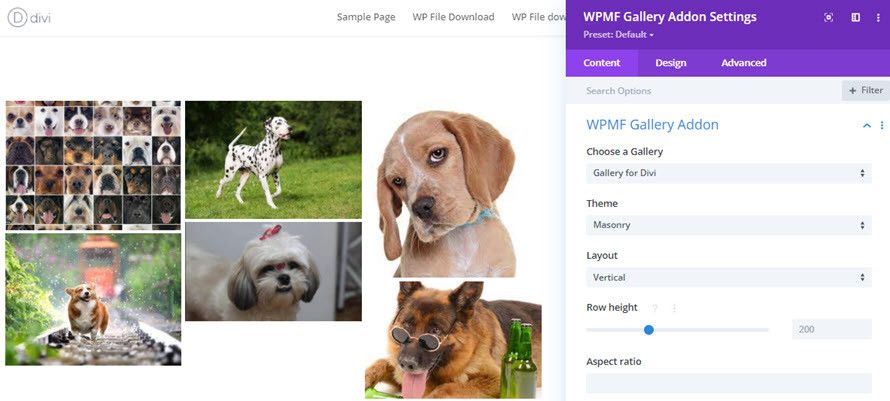
Ви можете зробити тему, яка вам подобається, відповідною до вашого контенту за допомогою налаштувань теми, давайте поглянемо на них.
У першу чергу у вас є можливість змінити тему, встановити інший макет, зробити рядки вищими і визначити співвідношення сторін.
У разі якщо ви хочете показати більше однієї галереї, ви можете вибрати Навігацію по галереї, це дозволить вам додати галерею зі своїми підгалереями.
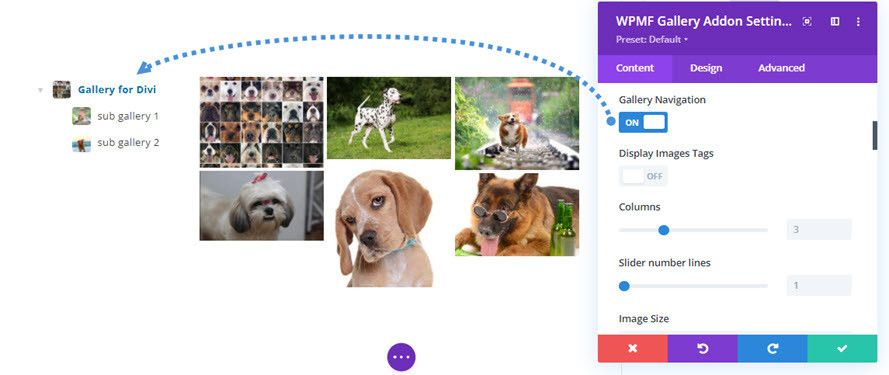
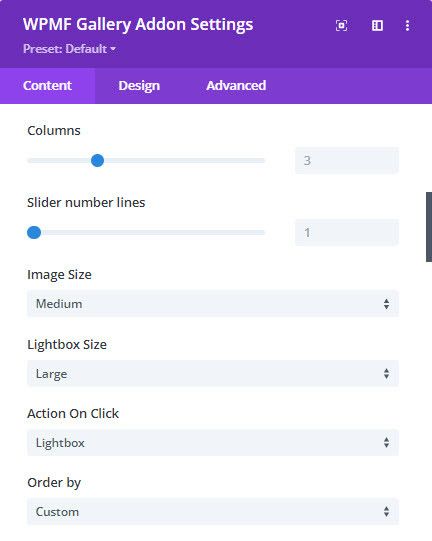
Є багато інших параметрів, які ви можете встановити, наприклад, Розмір зображення, Розмір спливаючого вікна, дія при клікові та порядок.
Інші параметри, такі як параметри границі для визначення границі для зображень та надання їм вигнутої форми, наприклад, також доступні.
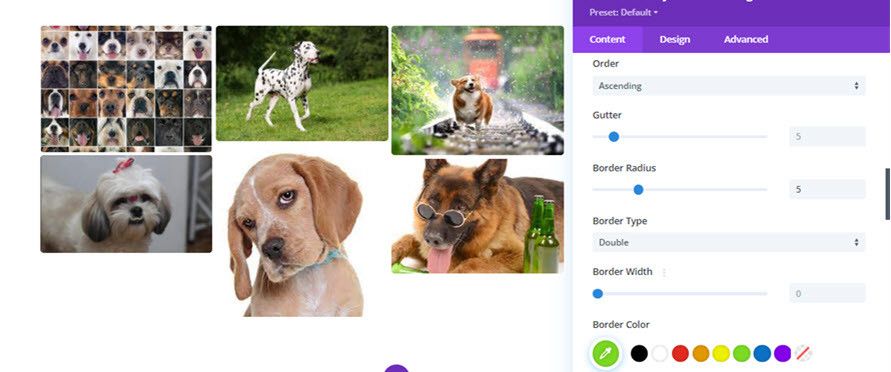
З цими та іншими доступними розширеними параметрами ви зможете налаштувати свою галерею як професіонал за допомогою простих параметрів ;)
Створіть тінь і налаштуйте її настільки, наскільки ви хочете.
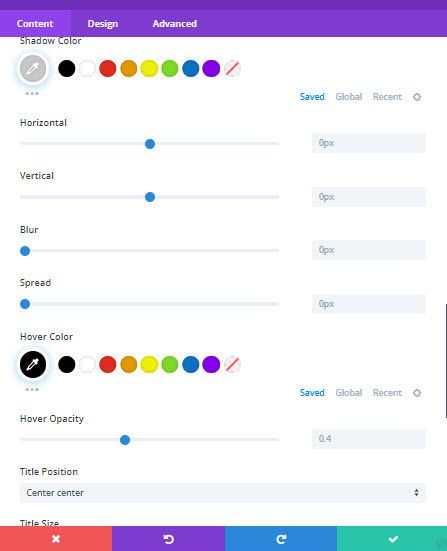
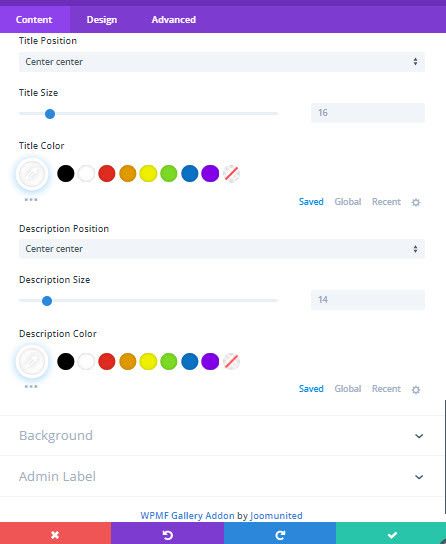
І нарешті, налаштуйте назву та опис вашого зображення настільки, наскільки ви хочете! Є теми, такі як Портфоліо та стандартна, які дозволять вам показати назву, наприклад, ви зможете встановити її звідси і також переглянути зміни негайно в редакторі сторінки.
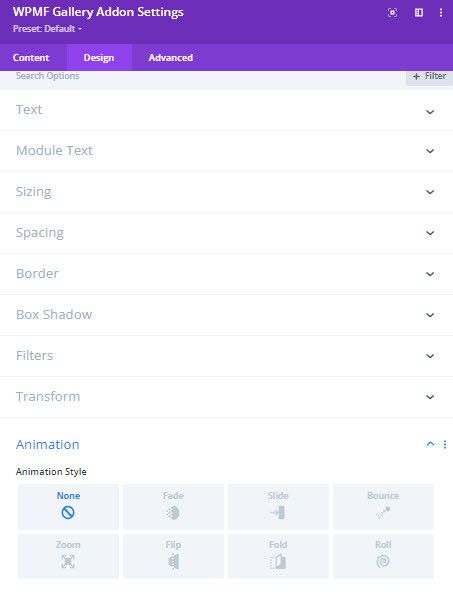
Нарешті, є також варіанти оформлення, які дозволять вам визначити всі розширені параметри (які зазвичай вимагають знань CSS) поля, границі, розміри та анімацію, якщо ви хочете все це зробити лише кількома кліками.
Тепер, коли ми побачили підсумок усіх налаштувань теми, давайте поглянемо на доступні теми:
За замовчуванням

Masonry

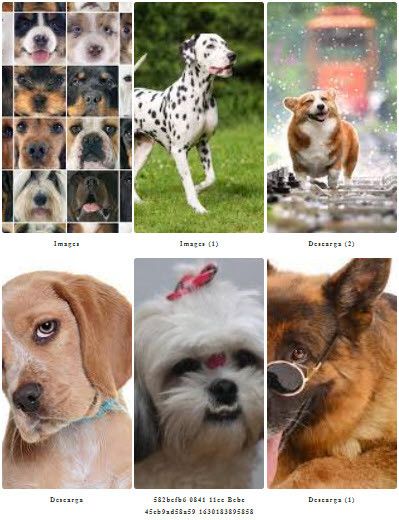
Портфоліо
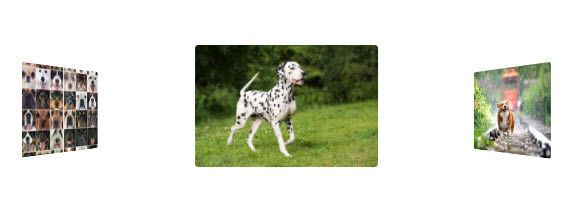
Слайд

Потоковий слайд
Квадратна сітка

Матеріал
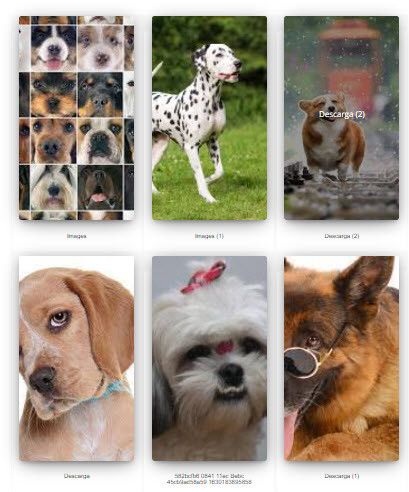
Власна сітка

Як ви бачите, є багато тем, які ви можете вибрати, і ви також можете змінити їх, щоб вони відповідали будь-якій темі та вмісту сайту.
Кличемо всіх вебмастерів!
Заощаджуйте час і підвищуйте продуктивність з WP Media Folder. Легко організовуйте клієнтські медіафайли, створюйте власні галереї та забезпечуйте безперебійний користувацький досвід.
Покращуйте ваші веб-сайт-проекти зараз!
Почніть використовувати цю професійну комбінацію
Як бачите, існує багато інструментів, які ви можете використовувати, поєднуючи DIVI та WP Media Folder Gallery, і це ще не все, що ви можете, наприклад, використовувати Google Фото для імпорту альбомів безпосередньо звідти до ваших галерей, а також усі інші опції, які WP Media Folder , щоб максимально покращити вашу медіатеку!
Ви можете перевірити всі ці функції WP Media Folder і отримати власну копію, щоб почати створювати галереї зараз!
Коли ви підпишетесь на блог, ми будемо надсилати вам електронний лист, коли з'являться нові оновлення на сайті, щоб ви не пропустили їх.



Коментарі