 Продукти WordPress
 Продукти Joomla
 Підтримка
 Новини
 Вхід
ВхідЗавантаження файлів WordPress та теми: Завантажуйте файли із дизайном

WP file download — це найкращий помічник, який ви можете мати при створенні завантажуваних версій ваших файлів, оскільки він не лише спрощує процес, а й допомагає персоналізувати ваші публікації, використовуючи теми завантаження файлів.
WP File Download як цифрове завантаження у відео
Шукаєте потужне рішення для управління файлами для веб-сайтів клієнтів?
WP File Download - це відповідь. З передовими функціями, такими як категорії файлів, обмеження доступу та інтуїтивно зрозумілий інтерфейс.
Вразіть своїх клієнтів найвищою організацією файлів!
Використовуючи зручну панель управління WP file download, ви можете вибрати будь-яку з тем, просто клацнувши на тему, яку хочете використати, у дійсно дружньому середовищі, звичайно, не все закінчується на цьому, оскільки ви також можете створити свою власну тему, базуючись на будь-якій іншій темі, що постачається з плагіном, і не турбуючись, що це буде впливати, оскільки папка, в якій розміщена ваша тема, не буде змінена або перезаписана оновленнями плагіна.

Виберіть тему менеджера завантажень, щоб визначити найкращий варіант
Існує багато способів використання WP file download завдяки різним опціям, які він пропонує, і тому, наскільки легко користуватися цим плагіном, а також його різноманіттям тем, які можна адаптувати до різних типів сторінок в інтернеті; у цьому блозі ми навчимо вас, як змінювати тему, і надамо кілька прикладів використання.
Подивимося, як змінити тему, існує два способи вибрати тему:
ПО-ПЕРШЕ: Виберіть тему для всіх категорій, це налаштування плагіна за замовчуванням, просто перейдіть до WP file download > Конфігурація > Основні налаштування
та переконайтеся, що опція «Тема для кожної категорії» вимкнена, і виберіть тему в опції «Тема за замовчуванням для кожної категорії».

ДРУГЕ: Виберіть тему для кожної категорії. Щоб вибрати цю опцію, просто перейдіть до WP file download > Конфігурація > Основні налаштування та увімкніть опцію «Тема для кожної категорії». Після цього у вас буде можливість змінити тему в правому розділі кожної категорії.
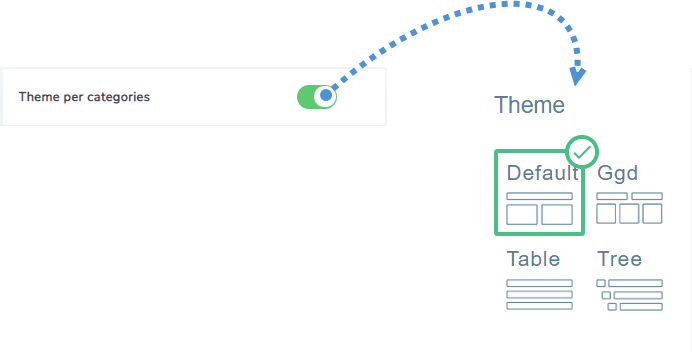
Цей плагін постачається з 4 різними темами для вибору в різних випадках, і ось список деяких способів використання, які ви можете застосувати до кожної теми:
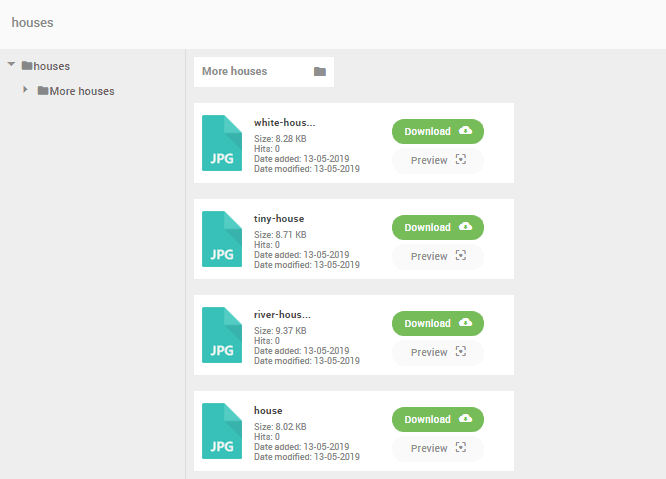
Стандартна тема
Як ми можемо бачити на зображенні, це дуже гнучка тема, у якій ви можете бачити великі іконки, які можна персоналізувати, щоб показати логотип вашої компанії або мініатюру зображення, відео чи будь‑якого іншого типу файлу, який ви хочете додати для зручності користувач'а та надати коротку інформацію про файл, або яка дозволяє користувачеві простим способом бачити такі дані, як дата додавання, кількість завантажень тощо.
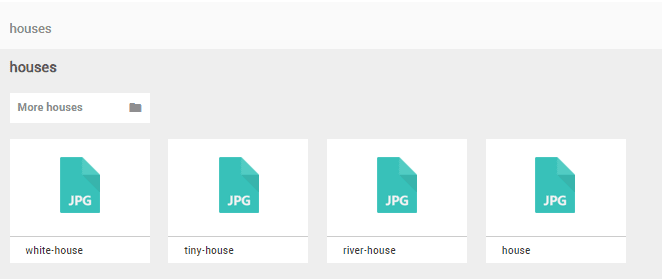
Тема GGD (подібна до Google Drive)
Ця тема більш стилізована, оскільки підкатегорії відображаються вгорі у вигляді папок, що ідеально підходить, якщо ви хочете створити щось схоже на портфоліо і маєте багато підкатегорій, оскільки способи показу інших категорій у вигляді папок дуже стилізовано, включаючи всі файли та підкатегорії.
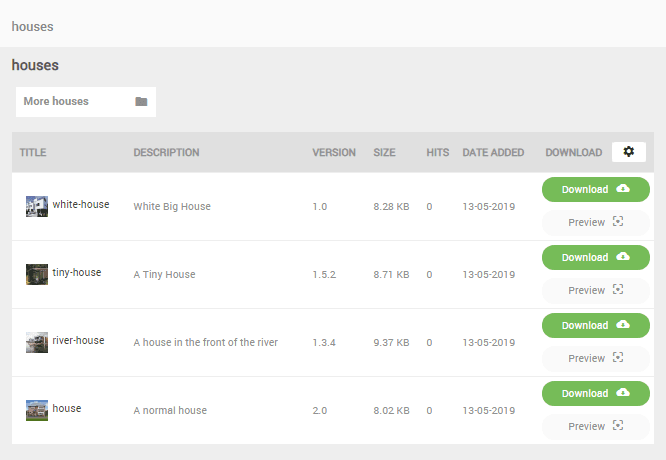
Тема Таблиці
У цій темі ми можемо бачити більш детальну версію всіх файлів, що ідеально підходить, якщо у нас є значна кількість файлів, які будуть оновлені, і ми хочемо представити їх у більш професійний спосіб, оскільки вона показує впорядковану категорію та детальну інформацію, таку як опис і версію кожного файлу.
Тема Дерева
Це найкомпактніша тема для категорій, які мають багато файлів і підкатегорій, вона ідеальна, якщо у вас є завантажувані версії багатьох пісень або ви маєте альбом з великою кількістю зображень і підкатегорій.

As we see only shows us the icon and the title to the first view but we will be able to see all the details just like in the rest of the themes by clicking on the files as we can see in the next image.

As we can see there are very good options when it comes to showing our downloads, but those are not the only ones that this wonderful plugin offers us.
Створення WP File Download користувацької теми
Так, that’s звучить так, ви можете створити WP file download користувацьку тему таким чином, немає жодних виправдань, чому ваші завантаження мають відображатися відповідно до теми, яку ви використовуєте, або для мети, яку ви хочете використати, і, найголовніше, це дійсно легко.
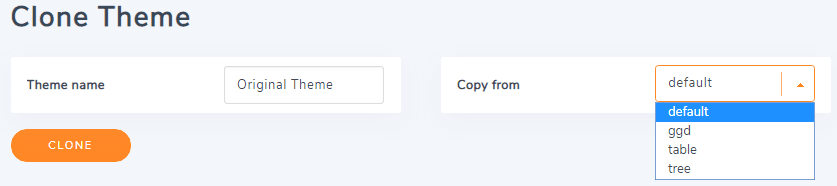
Щоб створити тему, перейдіть до WP file download > Конфігурація > Клонувати тему, тут ви зможете ввести назву вашої теми, вибрати тему, яку ви хочете клонувати, і натиснути КЛОНІРОВАТИ.
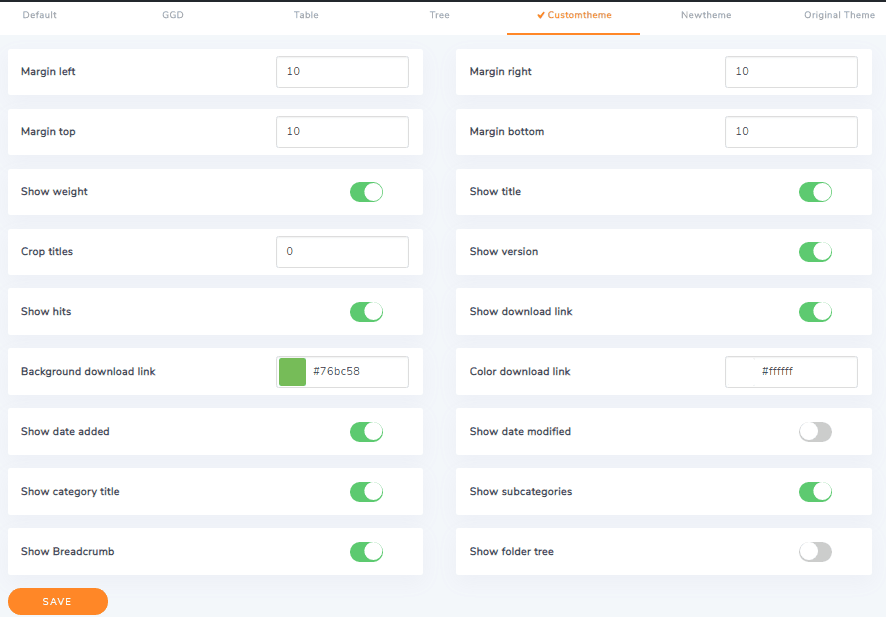
Ви зможете побачити параметри конфігурації в розділі теми в головній конфігурації при WP file download.
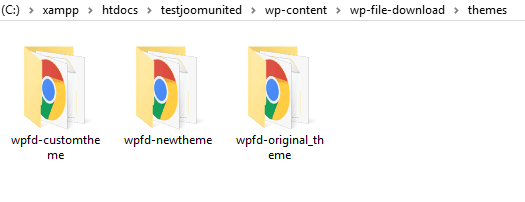
І якщо у вас є знання в програмуванні, ви можете значно більше редагувати нову тему, яку створили, оскільки буде створено нову папку з усіма заздалегідь визначеними файлами та функціями, не хвилюйтеся, що робота, виконана під час оновлення, буде втрачена, адже найголовніше, що створена вами тема не буде змінена жодним оновленням плагіна, і якщо ви хочете видалити нову тему, це дуже просто — просто видаліть папку.
Нові теми будуть збережені у wp-content/wp-file-download/themes
Ви також контролювати доступ до ваших завантажень за допомогою WP File Download!
Кличемо всіх вебмастерів!
Покращуйте веб-сайти своїх клієнтів за допомогою WP File Download. Створюйте безпечні та настроювані сховища файлів, що дозволяють клієнтам легко отримувати доступ та керувати своїми файлами.
Покращуйте свої послуги веб-дизайну сьогодні!
Простий, як найкращий менеджер завантажень WordPress
Як ми бачимо у цьому дописі, це один із найкращих менеджерів завантажень WordPress завдяки тому, наскільки легко його налаштовувати та використовувати, це дійсно найкращий спосіб створювати файли для завантаження у WordPress, тому ... чого ви чекаєте? Перейдіть зараз і придбайте його тут https://www.joomunited.com/wordpress-products/wp-file-download
Коли ви підпишетесь на блог, ми будемо надсилати вам електронний лист, коли з'являться нові оновлення на сайті, щоб ви не пропустили їх.




