 Продукти WordPress
 Продукти Joomla
 Підтримка
 Новини
 Вхід
ВхідДвосторонній зв'язок - Advanced Gutenberg додає блок контактної форми

Якщо ви завжди в курсі останніх новин, то вашою обіцянкою на 2019 рік, мабуть, був WordPress 5.Якщо ви нещодавно перейшли на нього, ви, ймовірно, вже мали досвід роботи з Gutenberg — новим редактором публікацій та сторінок WordPress. Gutenberg вже пропонує багато можливостей, але найголовніше — редактор пропонує ще більше можливостей.
Відкриваючись до розширюваності, редактор дозволив плаґинам, таким як Advanced Gutenberg, розширити інструментарій WordPress для більш насиченого досвіду редагування. Нещодавно Advanced Gutenberg отримав нове оновлення, яке представляє новий блок і дозволяє вам персоналізувати свій досвід Gutenberg.
Зв'язок з нами
Комунікація - це двосторонній процес, але ведення блогу не є таким - це просто ви проповідуєте своїм читачам. Останнє оновлення Advanced Gutenberg відкрило шлях до прийняття повідомлень з іншого боку. Хитрощі? Старий добрий контактний формуляр.
Як і все інше під зірками в Gutenberg, контактна форма — це блок. Тут немає жодних зайвих деталей, але цього достатньо, щоб ваші користувачі WordPress могли зв’язатися з вами; все, що їм потрібно зробити, це ввести своє ім’я та адресу електронної пошти, написати повідомлення та натиснути « Надіслати»! Але це не схоже на JoomUnited, щоб на цьому зупинитися.
Контактні форми можна налаштувати різними способами, щоб вони відповідали вашому блогу. Деякі параметри персоналізації є очікуваними - колір тексту та фону, а також межі можна редагувати, щоб поліпшити зовнішній вигляд форми. Крім того, доступні специфічні для форм параметри для налаштування полів.
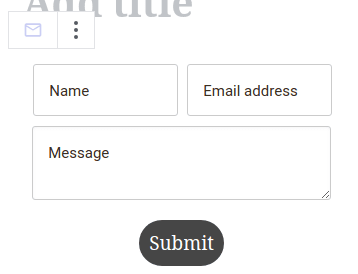
Контактні форми Advanced Gutenberg постачаються з заповнювачем тексту - керівництвом для ваших учасників, щоб знати, що вводити. Традиційно, введення - це ім'я, адреса електронної пошти та повідомлення. Однак ви можете оновити всі ці поля або навіть перекласти їх на іншу мову з налаштувань блоку. Повідомлення, яке відображається після відправлення електронної пошти, також можна налаштувати.
Повідомлення контактної форми можна отримувати двома способами - або отримувати їх як електронні листи, або експортувати їх як файли JSON або CSV. Перевага першого способу полягає в тому, що ви отримуєте електронні листи негайно після їх відправлення. З іншого боку, експортовані повідомлення можуть допомогти вам завантажити всі повідомлення в одній компіляції, можливо, навіть зберегти як резервну копію.
Усі налаштування, пов’язані з електронною поштою, знаходяться на сторінці налаштувань Advanced Gutenberg у підменю «Електронна пошта та форми» . На вкладці «Дані форм» ви можете завантажити повідомлення. Файли JSON ідеально підходять, якщо ви розробник і хочете мати можливість імпортувати їх у свою улюблену мову програмування. Файли CSV більше підходять, якщо ви хочете відкривати свої повідомлення в редакторі електронних таблиць. Щоб завантажити свої електронні листи, просто натисніть кнопку CSV або JSON .
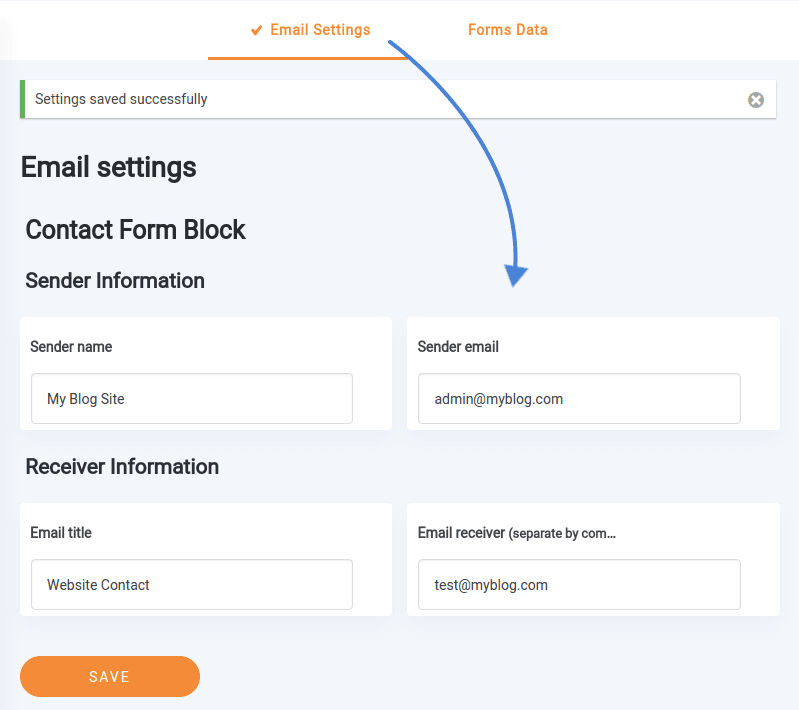
Однак, швидше за все, ви захочете налаштувати параметри електронної пошти. Безумовно, зручніше отримувати вхідні повідомлення негайно, а не перевіряти їх вручну. Пов'язані налаштування знаходяться на вкладці налаштувань електронної пошти і розділені на дві області.
Інформація про відправника – це те, що відображається як відправник у отриманому вами електронному листі. Зверніть увагу, що деякі хостинг-провайдери вимагають, щоб електронна адреса відправника була дійсною адресою з тим самим ім’ям хоста. Інформація про одержувача дозволяє вказати заголовок електронного листа та список адрес електронної пошти, розділених комами, на які надходитимуть нові повідомлення. Коли будете готові, натисніть «Зберегти» та чекайте на листування!
Gutenberg у стилі
Структура Gutenberg дозволяє блогам WordPress розвиватися відповідно до потреб. Advanced Gutenberg розвинув ці концепції, щоб дозволити стилізувати окремі блоки, а не сам макет. Тепер Advanced Gutenberg також дозволяє вносити зміни до самого редактора.
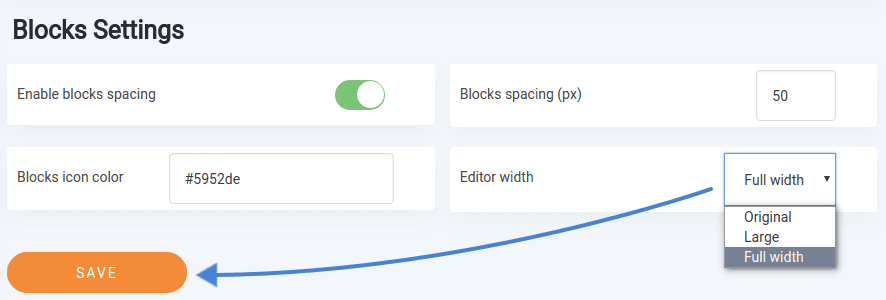
Однією з нових опцій у конфігурації Advanced Gutenberg є ширина редактора, яка адаптує розмір редактора відповідно до ваших уподобань. Якщо ви хочете використовувати весь доступний простір монітора, «великий» та «повна ширина» . Ці дві опції розширюють редактор, використовуючи відповідно 75% та 95% доступної ширини.
Якщо ви почали експериментувати з WordPress 5, важко не закохатися в Gutenberg та його новий спосіб ведення блогу, але є ще щось більше. Тепер, завдяки Advanced Gutenberg 1.9, вам не доведеться гадати, що ваші читачі думають про ваш блог - ви можете відкрити двосторонній канал.
Коли ви підпишетесь на блог, ми будемо надсилати вам електронний лист, коли з'являться нові оновлення на сайті, щоб ви не пропустили їх.


