 Продукти WordPress
 Продукти Joomla
 Підтримка
 Новини
 Вхід
ВхідВикористання SpeedCache на сервері RoseHosting

Joomla - це система керування вмістом (CMS), яка дозволяє створювати зручні, мобільні та високопродуктивні веб-сайти за кілька кліків. Коли мова йде про продуктивність, Joomla має вбудовану систему кешування, яка досить ефективна, але, як і багато інших користувачів Joomla, ви можете отримати максимум від свого веб-сайту. Саме тут Speed Cache стає в нагоді.
Це розширення Joomla, і воно постачається як покращена версія системи кешування сторінок Joomla. У цьому підручнику ми покажемо вам, як встановити Joomla з Speed Cache на вашому Linux VPS (CentOS або Ubuntu).
Передумови
- Віртуальний сервер із встановленою Ubuntu або CentOS. Ви можете отримати VPS від RoseHosting - усі їх плани хостингу VPS повністю керовані з повним доступом до root. Вони встановлять, налаштують та оптимізують Joomla з Speed Cache для вас безкоштовно.
- Доступ до сервера через SSH
- Apache 2.4+ з mod_mysql, mod_xml та mod_zlib
- MySQL 5.5.3+
- PHP 5.6+ або 7+ з Magic Quotes GPC, MB String Overload вимкнено, підтримка стиснення Zlib, підтримка XML, підтримка парсера INI, підтримка JSON, підтримка Mcrypt, мова MB встановлена за замовчуванням
Додайте також наступні налаштування у ваш файл php.ini:
- memory_limit: 128M
- upload_max_filesize: 32M
- post_max_size: 32M
- max_execution_time: 300
Щойно ви впевнені, що передумови виконані, ви можете продовжити інші кроки цього підручника. Якщо не вказано інше, команда однакова як для систем CentOS, так і для Ubuntu. Якщо вказано, ви повинні виконати команду відповідно до дистрибутива, який ви використовуєте.
Встановіть Joomla
Спочатку створіть каталог для файлів Joomla:
Завантажте останню версію Joomla з офіційного сайту. Остання версія Joomla на момент написання цього підручника - 3.7.2:
# wget https://downloads.joomla.org/cms/joomla3/3-7-1/joomla_3-7-2-stable-full_package-zip
# unzip joomla_3-7-1-stable-full_package-zip
Змініть права доступу до файлів. На Ubuntu запустіть:
# chown -R www-data: /var/www/html/joomla
На CentOS запустіть:
Створіть новий віртуальний хост в Apache для вашого доменного імені та додайте наступний зміст:
Адміністратор сервера
Кореневий каталог документів /var/www/html/joomla
Ім'я сервера yourdomain.com
Псевдонім сервера www.yourdomain.com
Дозволити перевизначення всіх
Порядок дозволу, заборони
дозволити з усіх
Журнал помилок /var/log/apache2/yourdomain.com-error_log
Журнал доступу /var/log/apache2/yourdomain.com-access_log загальний
Примітка: Якщо ви використовуєте CentOS, вам потрібно використовувати httpd замість apache2 для журналу помилок та журналу доступу. Також вам потрібно замінити yourdomain.com на ваше фактичне доменне ім'я. Щоб перезапустити Apache на Ubuntu, виконайте наступну команду:
Щоб перезапустити Apache на CentOS, виконайте наступну команду:
Наступний крок - створити базу даних MySQL та користувача MySQL для вашого нового сайту Joomla. Увійдіть до MySQL:
Виконайте наступні команди для створення бази даних MySQL та користувача:
mysql> НАДАТИ ВСІ ПРИВІЛЕЇ на joomla_db.* користувачу 'joomla_user'@'localhost' визначеному за паролем 'your_password';
mysql> ОНОВИТИ ПРИВІЛЕЇ;
mysql> вийти
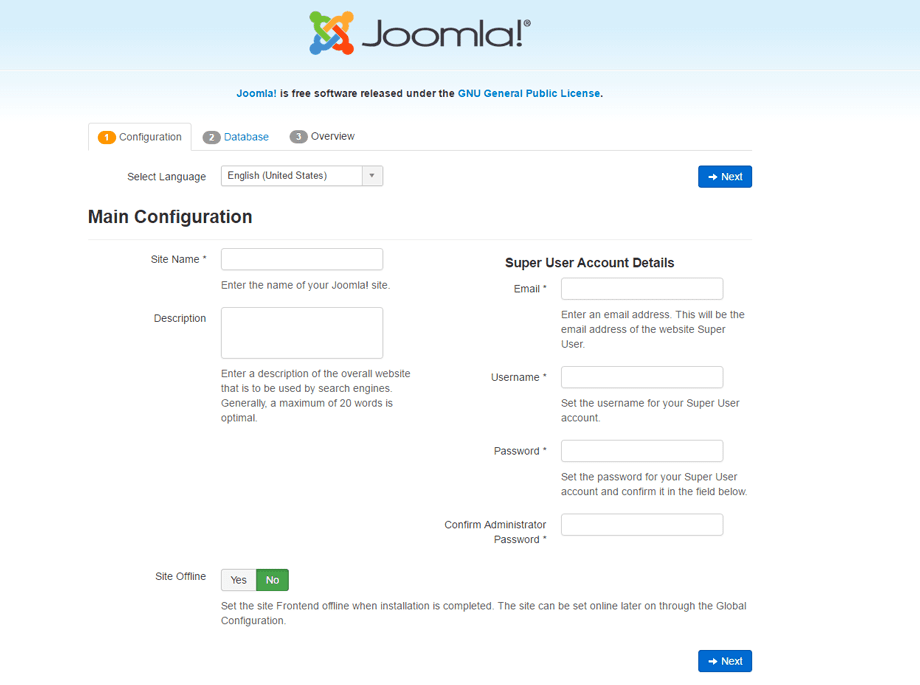
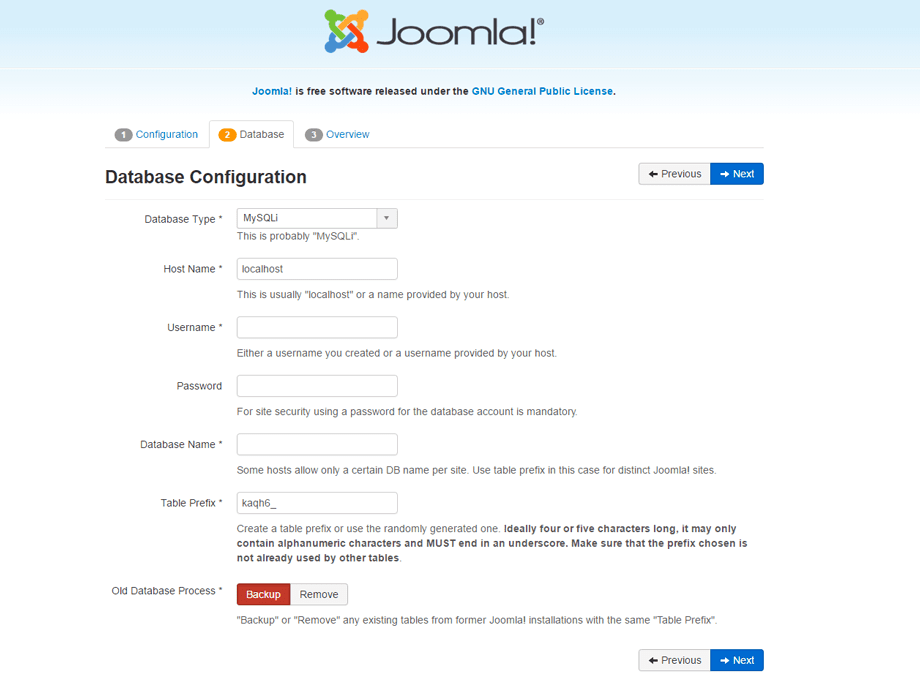
Тепер ви можете відкрити ваш улюблений веб-браузер і ввести ім'я вашого домену в рядку пошуку. Ви побачите екран встановлення Joomla. Тут вам потрібно ввести деяку базову інформацію, таку як ім'я сайту, електронну пошту, ім'я користувача та пароль. На наступному екрані вам буде запропоновано ввести дані для бази даних MySQL, яку ви створили. Введіть ім'я бази даних MySQL, ім'я користувача та пароль.
На наступному екрані вам буде запропоновано ввести дані для бази даних MySQL, яку ви створили. Введіть ім'я бази даних MySQL, ім'я користувача та пароль.
Перейдіть до наступного екрану, щоб завершити інсталяцію.
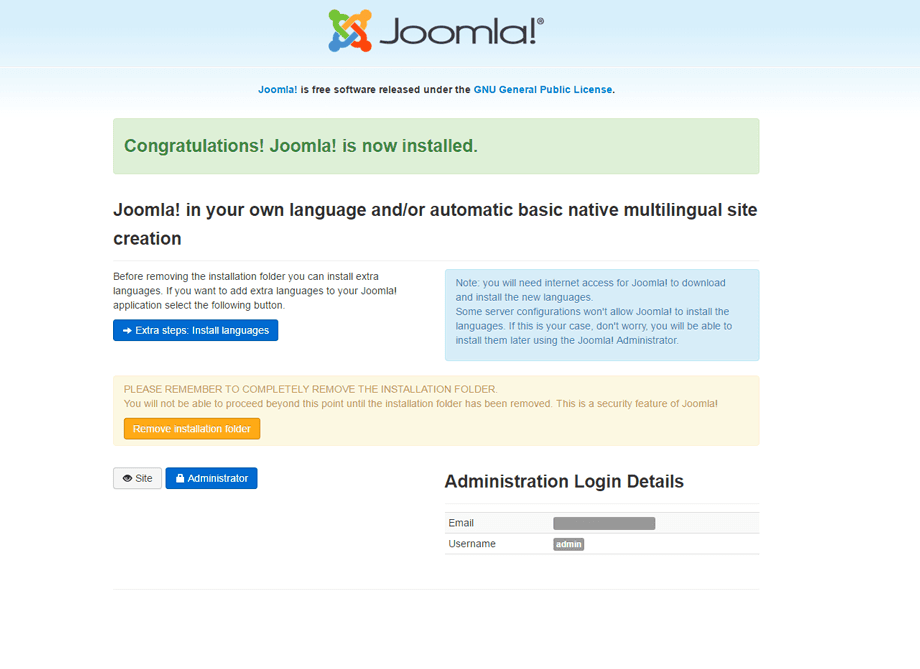
Після встановлення Joomla ви можете видалити каталог інсталяції:
Встановіть розширення Speed Cache для Joomla
Speed Cache надає багато корисних функцій і обов'язково покращить продуктивність вашого сайту Joomla. Деякі з найважливіших функцій - це новий статичний кеш, можливість активувати повний кеш браузера, стиснення Gzip, активація автоіндексу URL, додавання заголовків терміну дії тощо. Перейдіть сюди, щоб зареєструватися та придбати розширення. Завантажте файл розширення .zip та використовуйте стандартний інсталятор Joomla для його встановлення. З панелі адміністратора Joomla виберіть Розширення > Модулі > Встановити
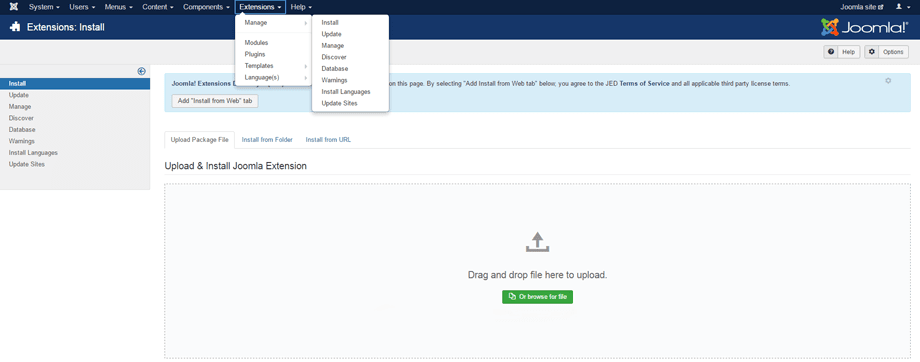
Перетягніть файл у поле завантаження або завантажте його вручну. Розширення буде автоматично встановлено та активовано. Щоб отримати доступ до панелі управління Speed Cache та керувати кешем Joomla, виберіть Компоненти > SpeedCache
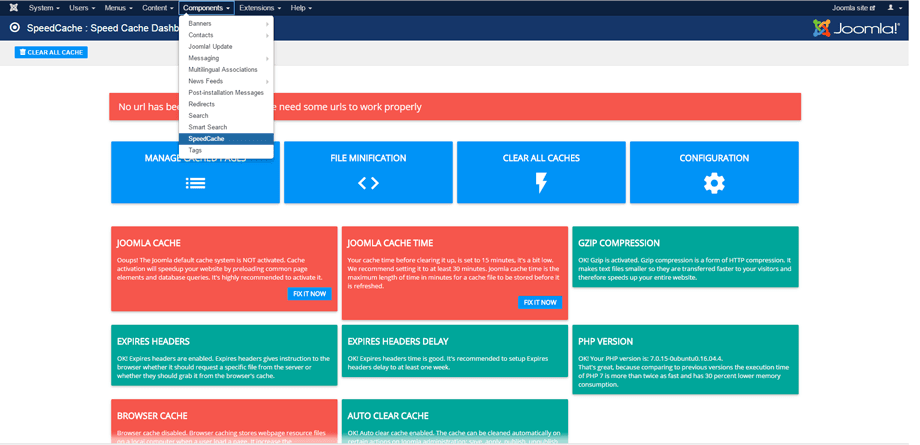
Ви можете прочитати Speed Cache документацію для отримання додаткової інформації та деталей про як керувати кешем Joomla за допомогою Speed Cache. Якщо ви виконали всі кроки, ви повинні побачити значне поліпшення продуктивності вашого сайту Joomla. Використовуючи віртуальний сервер Linux з SSD, разом із вашим сайтом Joomla, що використовує розширення Speed Cache, ви забезпечуєте найкращу та найшвидшу продуктивність вашого веб-сайту Joomla.
Коли ви підпишетесь на блог, ми будемо надсилати вам електронний лист, коли з'являться нові оновлення на сайті, щоб ви не пропустили їх.



Коментарі