 Продукти WordPress
 Продукти Joomla
 Підтримка
 Новини
 Вхід
ВхідВикористання плагіна для включення файлів для завантаження за допомогою теми Avada
Тема Avada є однією з найпотужніших тем, доступних безпосередньо зі сторінкою для побудови та багатьма варіантами для налаштування вашого сайту, але вона не може мати достатньо інструментів при створенні сторінки файлів для завантаження, і ось коли WP File Downloadпокращує все!
WP File Downloadс поставляється з багатьма інструментами, які дозволять вам отримати найпрофесійніше сховище файлів для завантаження для ваших користувачів, і найкраща частина полягає в тому, що його дійсно легко використовувати і він сумісний з Avada та всіма основними темами та конструкторами сторінок.
Ви зможете використовувати WP File Downloads з Avada у фронт-енд та бек-енд будівельниках, заощаджуючи багато часу та роботи з багатьма швидкими опціями для налаштування та адаптації під ваші фронт-енд сторінки.
Зміст
Створення сховища файлів за допомогою конструктора тем Avada
Цей підручник був створений з використанням теми Avada, конструктора Avada та WP File Downloads, тому вони необхідні для виконання описаних тут кроків.
Гаразд, тепер, коли у нас є всі необхідні інструменти, ми можемо розпочати керування нашими файлами безпосередньо з конструктора Avada Page Builder, для цього перейдіть на сторінку/пункт, який ви хочете редагувати, і виберіть Avada Builder варіант.
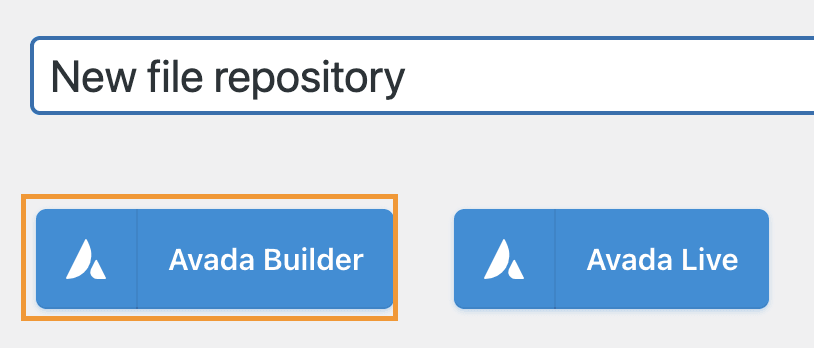
Це завантажить бекенд-конструктор Avada, у цьому розділі ви можете додати контейнер, як зазвичай, а потім натиснути на + Елемент.

Тепер, коли бібліотека елементів відкрита, ви можете ввести WP File Download і перевірити доступні віджети.

Буде доступно 3 віджети:
WP File Download Категорія: це дозволить вам вставити всю інформацію на ваші сторінки та пости, щоб використовувати це, натисніть елемент, це покаже вам інший екран, де ви зможете вибрати категорію та натиснути на кнопку WP File Download .
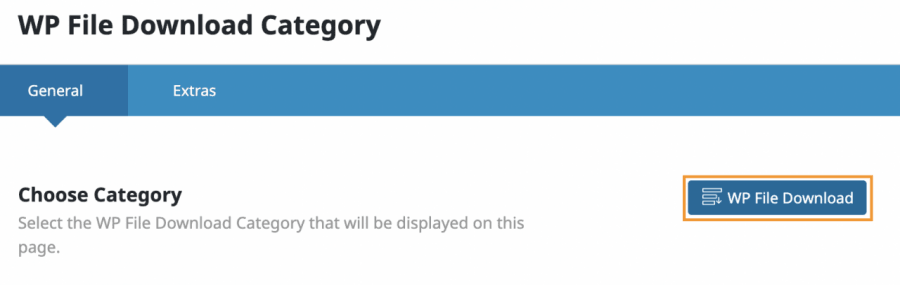
Натискання кнопки завантажить всю інформаційну панель WP File Download у вбудованому спливаючому вікні на цьому екрані, ви зможете побачити всі створені вами категорії/підкатегорії, ви можете редагувати їх і також створити нову.
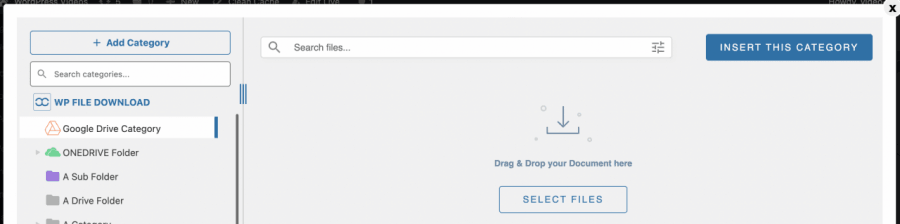
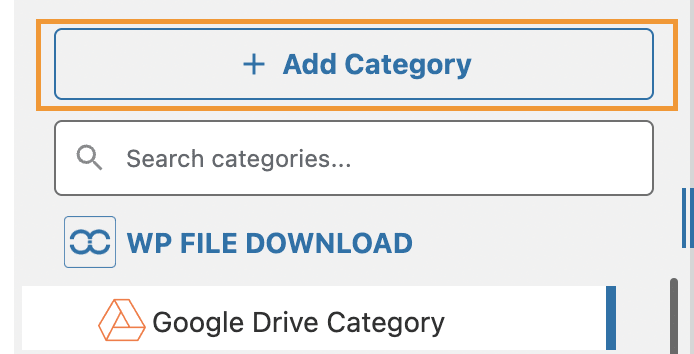
Як ви бачите, ви можете легко керувати всіма своїми файлами та категоріями, ми будемо створювати нову категорію для цього підручника, для цього натисніть на + Додати категорію.
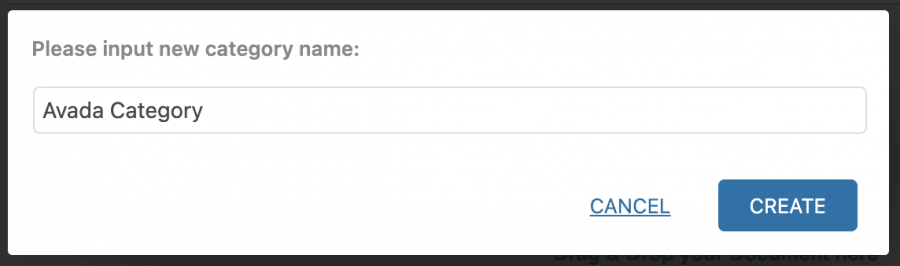
З’явиться спливаюче вікно, де ми можемо ввести назву категорії. У цьому посібнику ми назвемо її «Категорія Avada», тому дайте їй назву та натисніть « Створити».
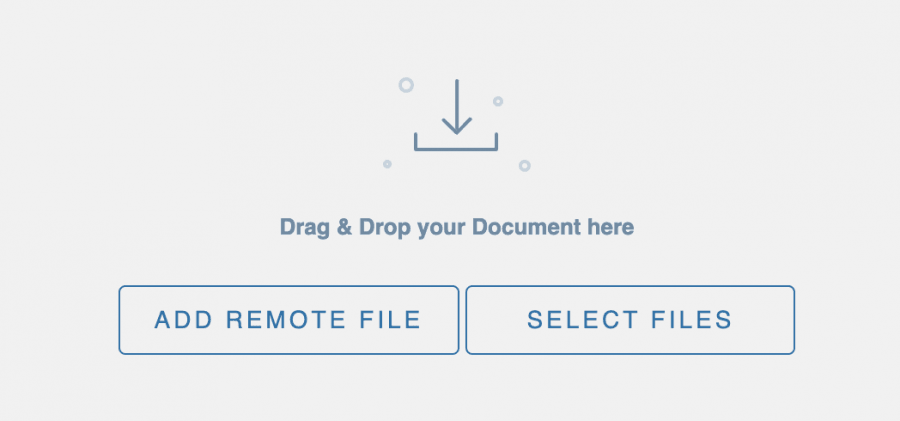
Тепер ця категорія буде доступна в нашій панелі управління, ми можемо додавати файли всередину, перетягуючи їх або використовуючи провідник файлів, клікнувши на "Вибрати файли".
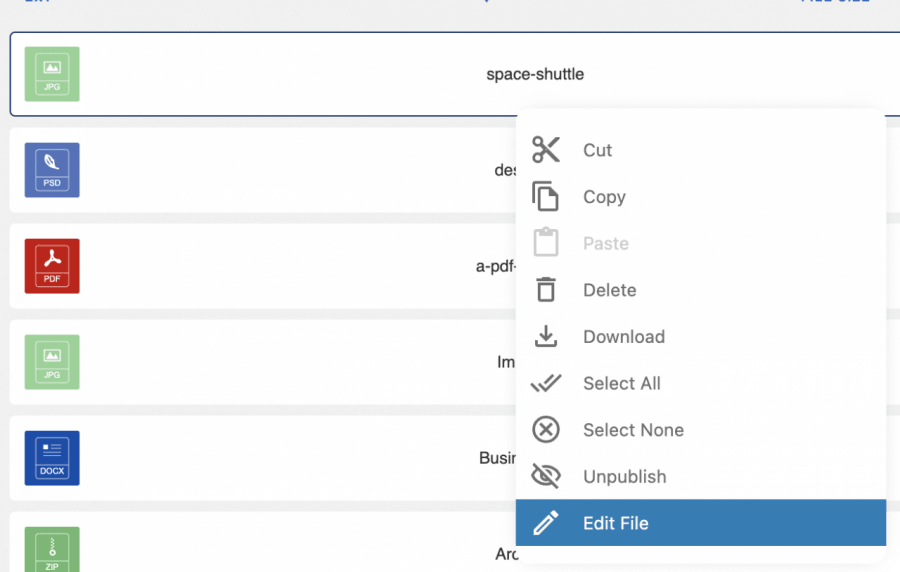
Після заповнення категорії ви можете редагувати свої файли, зробивши правий клік на своєму файлі, а потім вибравши Редагувати файл
З цього розділу ви можете редагувати багато речей, таких як назва файлу, додати пароль, редагувати опис, дату публікації, додати дату закінчення терміну дії, встановити версію, додати до кількох категорій та багато іншого, як додавання власної іконки, все просто під рукою! :)
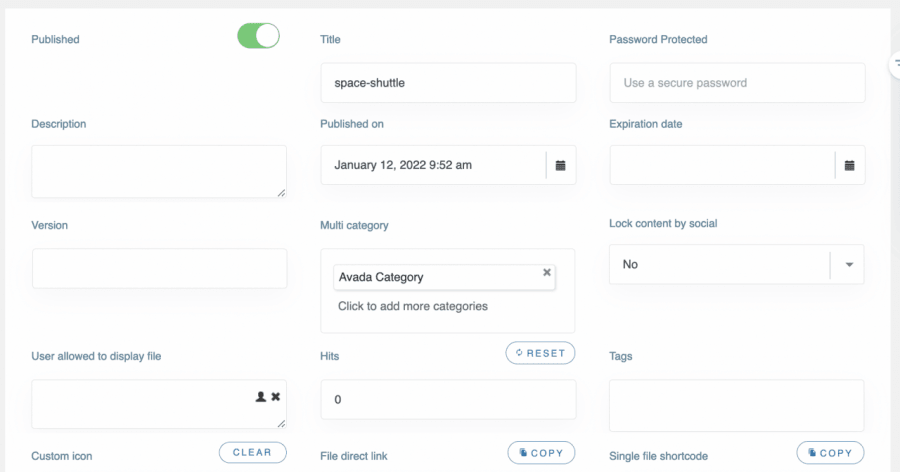
Ви можете редагувати кожен файл і зробити його таким, яким ви хочете, і також налаштувати його відповідно до вашого вмісту.
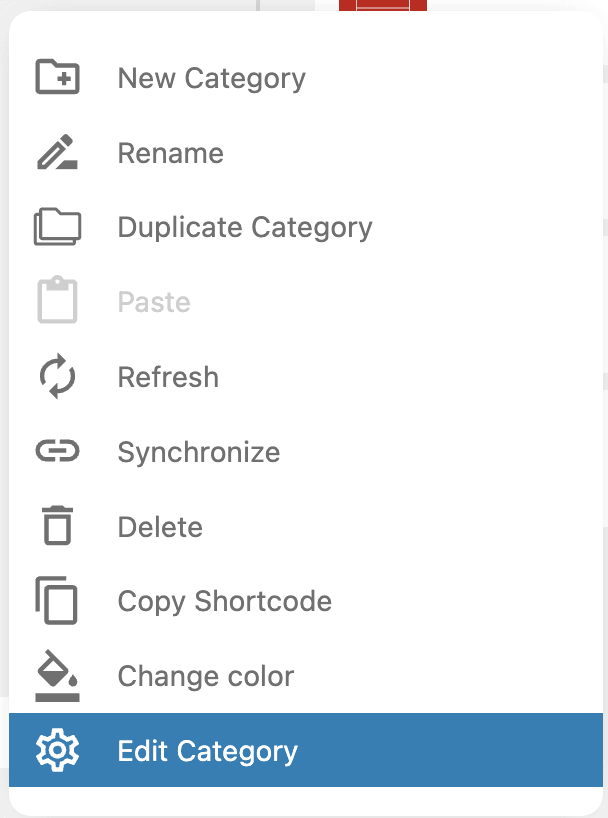
Інша важлива опція, доступна на цій панелі інструментів, – це можливість редагувати налаштування категорії. Для цього клацніть правою кнопкою миші на назві категорії > Редагувати категорію.
Це відкриє повний дашборд у правій секції, де ви можете додати кілька налаштувань до вашої категорії, а також відредагувати їх, щоб вони відповідали вашому вмісту. Серед налаштувань ви можете знайти опис, додати параметри безпеки, такі як хто може бачити категорію у фронтенді, або встановити захист паролем, а також параметри дизайну, такі як тема, порядок, відступи, приховати або показати елементи, і змінити колір кнопок.
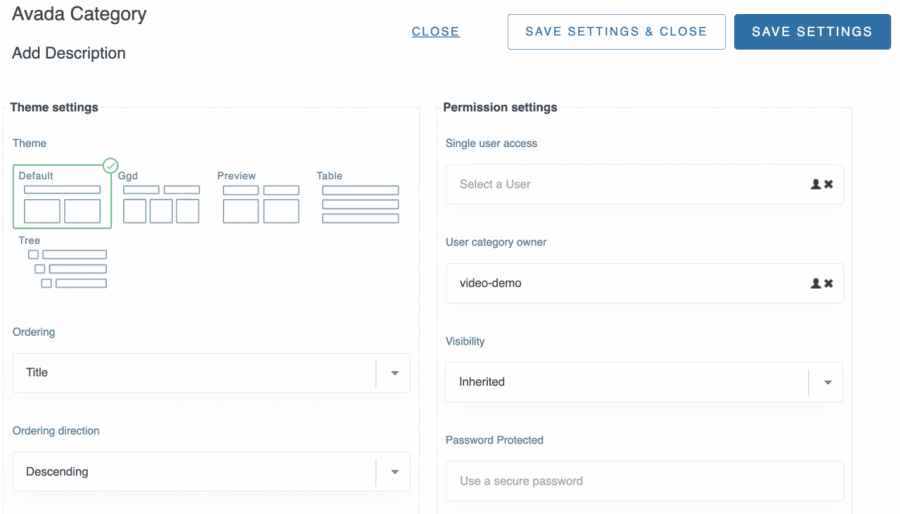
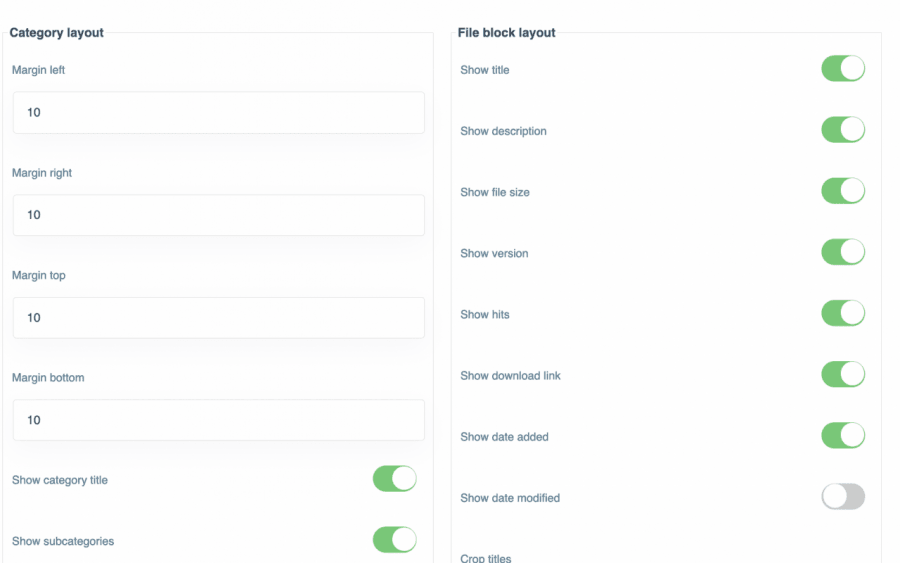
Як ви бачите, параметри дуже зручні, оскільки ви можете вибрати, наприклад, тему всього за кілька кліків, а також параметри показу/приховування:
В останньому розділі ми зможемо побачити параметри зміни кольорів кнопки та фону, а також можливість додати форму завантаження, щоб дозволити користувачам завантажувати файли на передній частині вашого сайту.
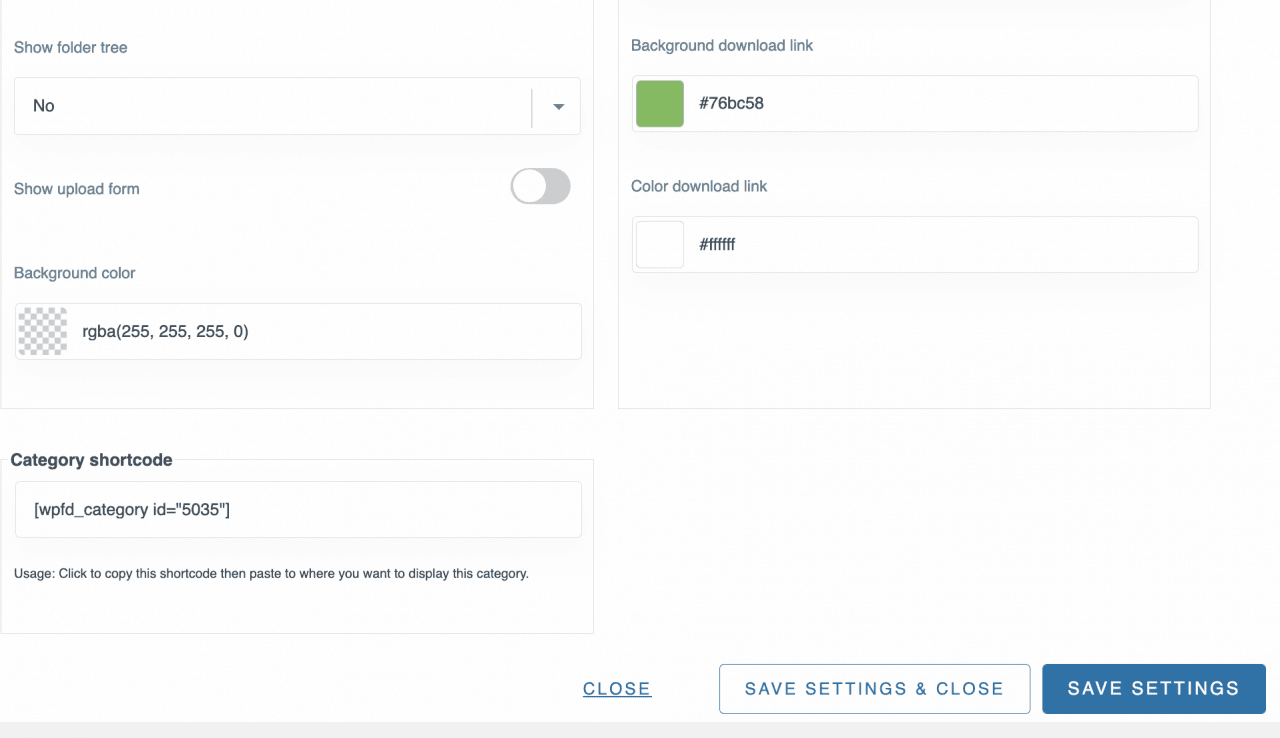
Після завершення налаштувань вам потрібно лише натиснути кнопку «Зберегти налаштування» та, нарешті, натиснути кнопку « Вставити цю категорію у верхньому правому куті після вибору категорії.
Коли категорію додано, ви можете підтвердити, що вона була успішно додана, оскільки заголовок цього елемента з'явиться в елементі Avada.
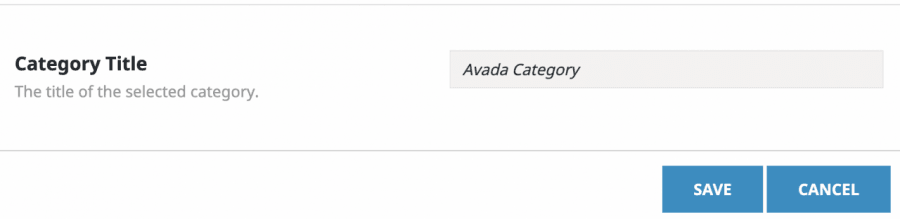
Тепер все, що вам потрібно зробити, це натиснути на Зберегти , і елемент буде успішно додано на вашу сторінку, а попередній перегляд елемента буде виглядати так:
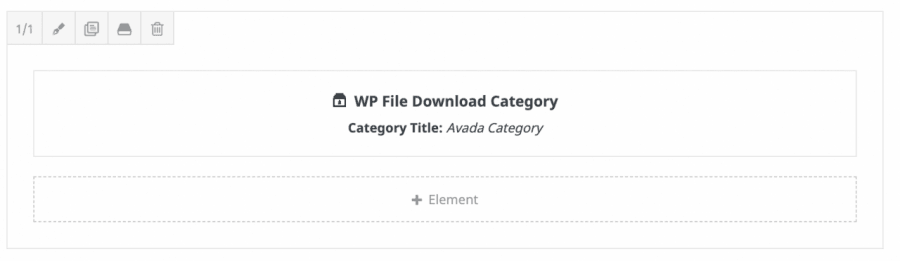
Тепер все, що вам потрібно зробити, це опублікувати вашу сторінку/статтю і насолоджуватися результатами!
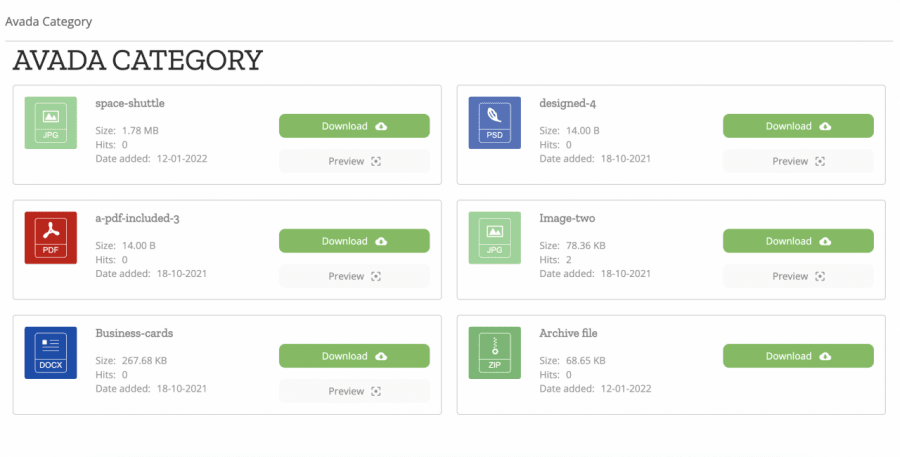
WP File Download Файл: це другий віджет, який ми можемо знайти серед доступних елементів для Avada Builder і дозволить нам вставити один файл.

Натиснувши на цей віджет, ви відкриєте екран, де ви можете натиснути на WP File Download , щоб завантажити WP File Download панель управління.

На цій панелі управління ви можете легко перейти до ваших категорій і вибрати ту, де знаходиться ваш файл, або ви можете також створити нову категорію і додати новий файл.
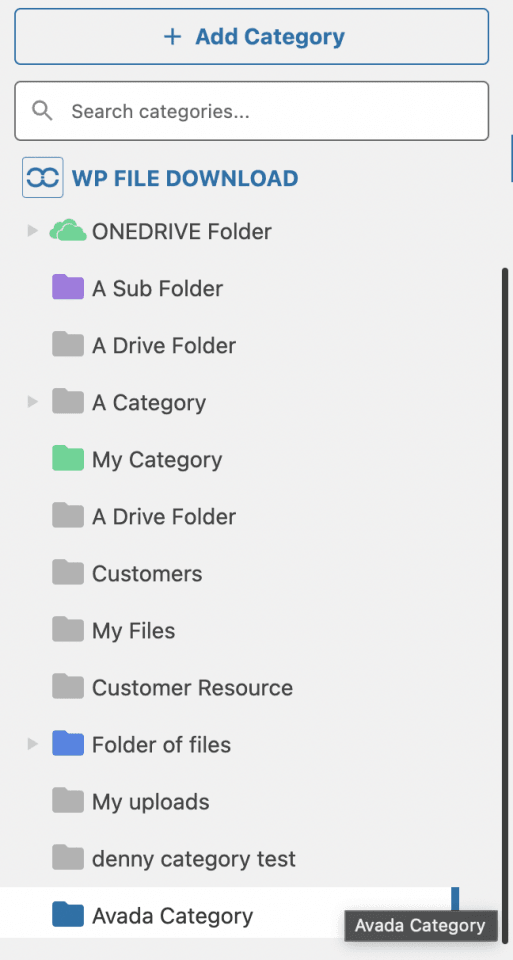
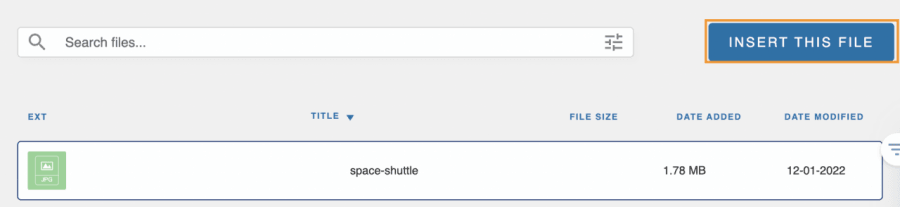
Ми виберемо файл, який ми раніше завантажили, у категорії «Avada», тому перегляньте свої файли, виберіть той, який ви хочете додати, і у верхньому правому куті з’явиться кнопка «Вставити файл», тому виберіть свій файл і натисніть «Вставити цей файл».
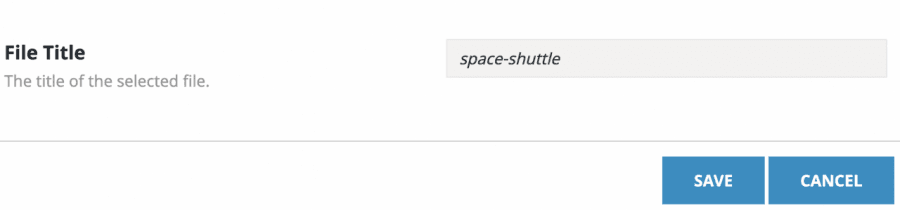
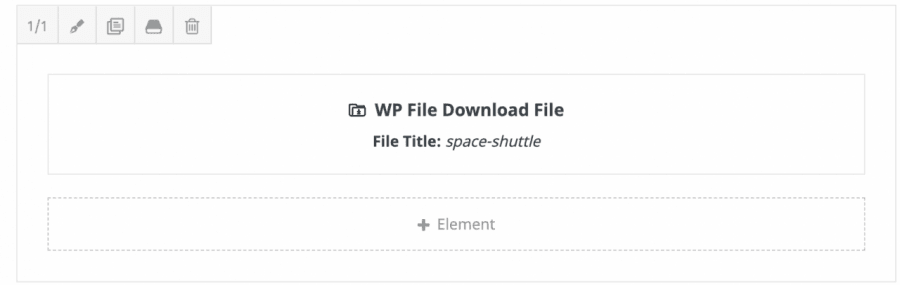
Ви будете знати, що він був успішно доданий, тому що елемент Avada покаже назву файлу.
Якщо все гаразд, ви можете натиснути на Зберегти і це додасть файл до вашого контенту :), ви побачите елемент у конструкторі сторінки ось так:
Тепер все, що вам потрібно зробити, це опублікувати свій пост/сторінку і все буде зроблено ;)
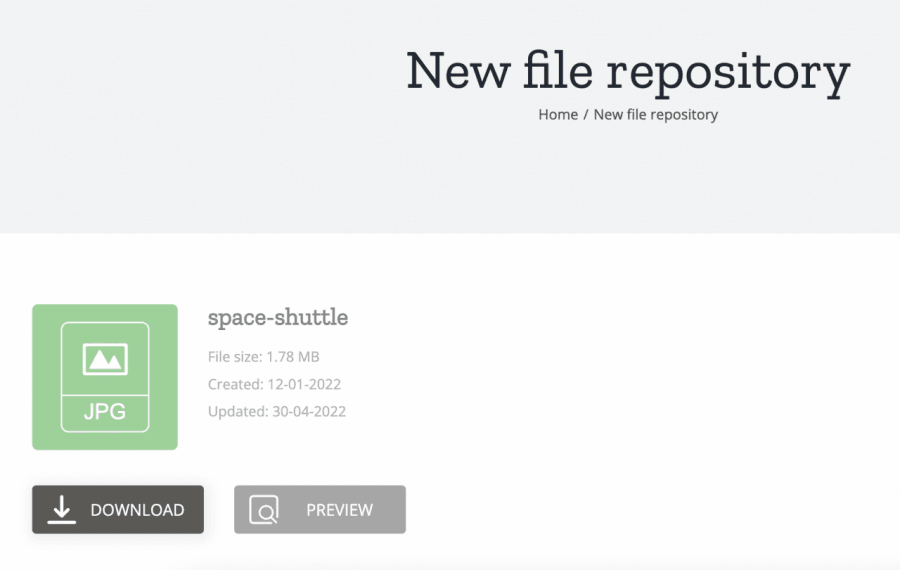
Ви можете додати стільки файлів, скільки хочете, до свого контенту за допомогою цього віджета ;)
WP File Download Пошук: це третій віджет, який ми зможемо використовувати, і це дозволить нам створити пошукову систему, яка може містити всі категорії та файли, доступні в нашому WP File Download.

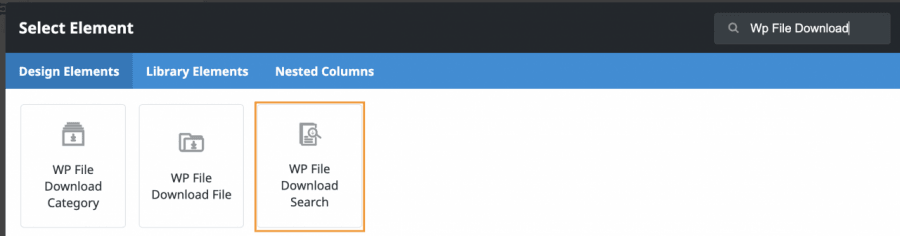
Вибираючи цей віджет, ви зможете побачити всі доступні параметри для цього елемента, тому це можна легко налаштувати безпосередньо в параметрах віджету, є доступні параметри, такі як додавання багатьох фільтрів і зміна способу відображення ваших тегів.
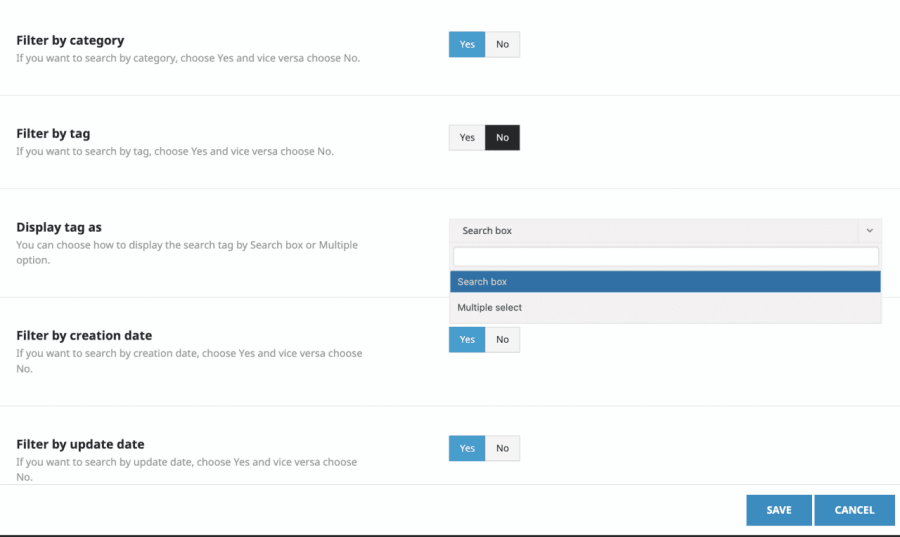
Все, що вам потрібно зробити, це налаштувати свій віджет і, нарешті, натиснути кнопку «Зберегти», ви зможете побачити доданий елемент.
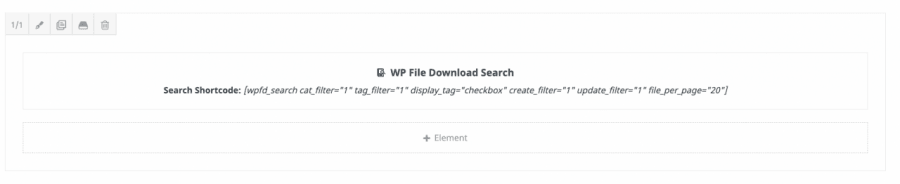
Тепер все, що вам потрібно зробити, це опублікувати ваше повідомлення або сторінку, і пошукова система буде доступна.
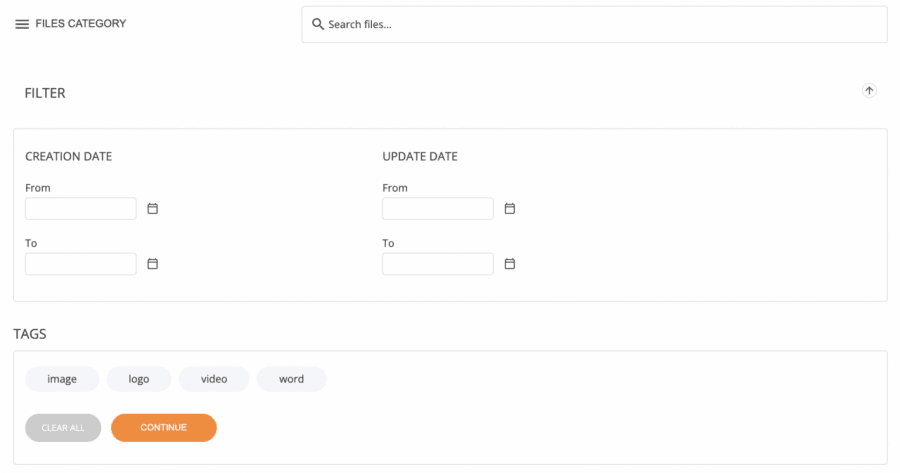
Як бачите, існує кілька інструментів, які ви можете використовувати, наприклад, вибір тегів, введення файлу, який ви хочете знайти, або також вибір певної категорії/підкатегорії для безпосереднього пошуку там, давайте пошукаємо файл під назвою space-shuttle.
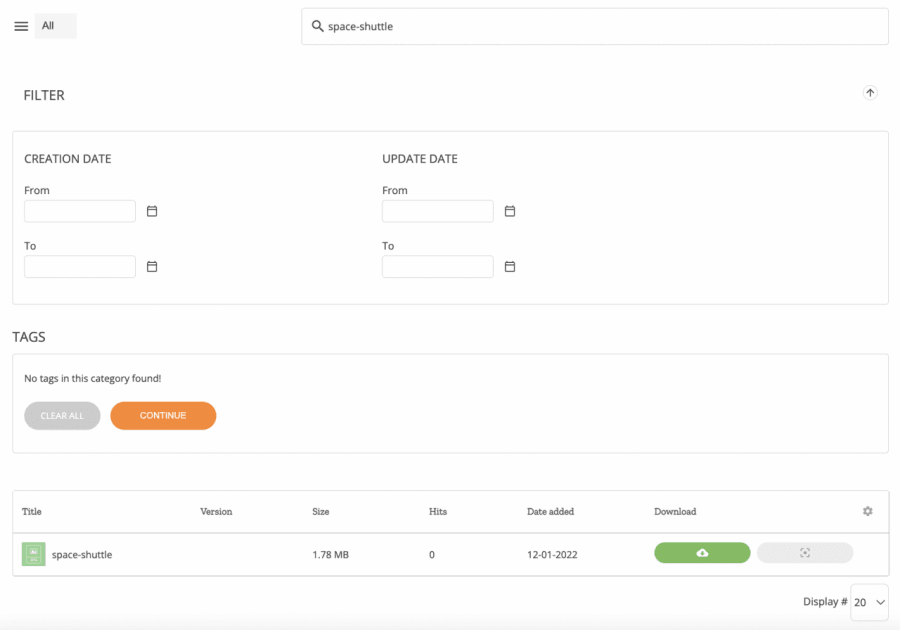
Як бачите, це так само просто, як ввести назву файлу та натиснути «Продовжити», справді просто, чи не так? :)
Використання фронт-енд будівельника Avada для створення вашого сховища файлів
Можливо, ви зараз думаєте, добре, це дійсно чудово працює у бекенді, але… Що щодо живого будівельника?
У нас є хороші новини, оскільки це також працює з живим будівельником, ви можете створювати та керувати своїми категоріями, а також додавати/видаляти файли безпосередньо у живому будівельнику.
Перш за все, перейдіть до конструктора Avada Live, натиснувши на Avada Live.
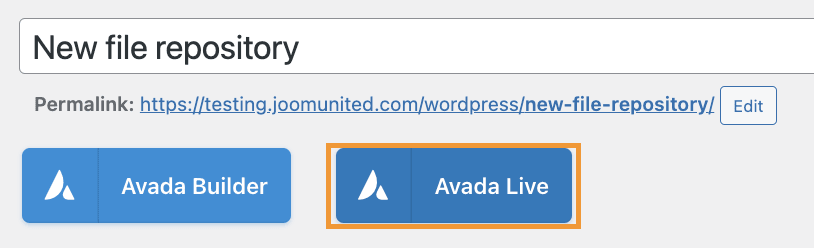
Це завантажить конструктор Avada Live, тому нам потрібно натиснути на Додати елемент і потім ввести WP File Download у полі пошуку.
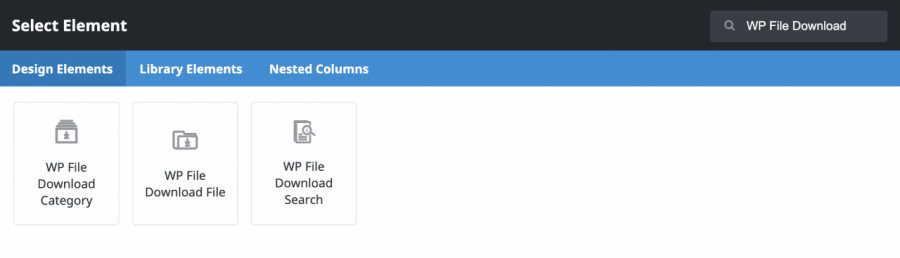
Ви можете побачити, що 3 віджети також доступні у конструкторі Avada Live, тому все, що вам потрібно зробити, це натиснути на той, який ви хочете використовувати, і продовжити налаштування, доступні віджети:
WP File Download Категорія: Цей віджет дозволить вам вставити цілу категорію у ваш контент.
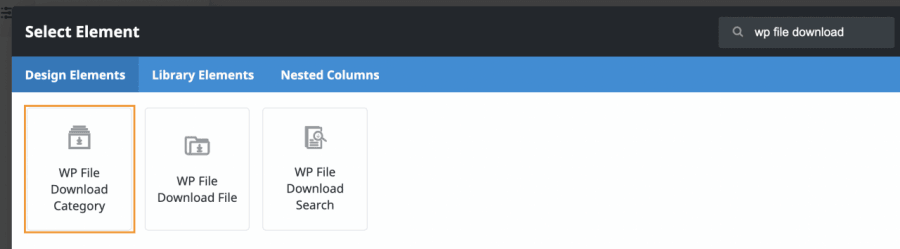
Використання цього віджета дозволить вам завантажити WP File Download , вбудований у спливаюче вікно, як було пояснено раніше, тому у вас будуть ті ж самі можливості для створення/управління категоріями та завантаження/управління вашими файлами, а також дозволить вам зробити вашу категорію придатною для перегляду на фронтенді, все, що вам потрібно зробити, це натиснути кнопку WP File Download , яка з'явиться у лівій секції після вибору віджета.
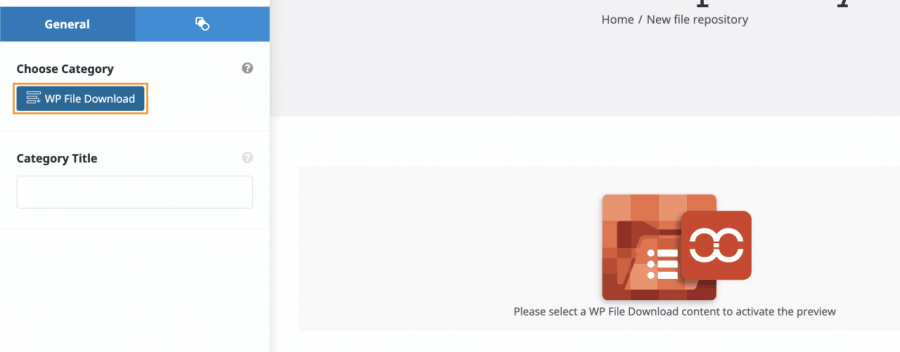
Це завантажить WP File Download , вбудований так, щоб ви могли керувати своєю категорією, як було пояснено раніше, за допомогою бекенд-будівельника сторінок і, нарешті, додати його, ви зможете побачити попередній перегляд категорії негайно!
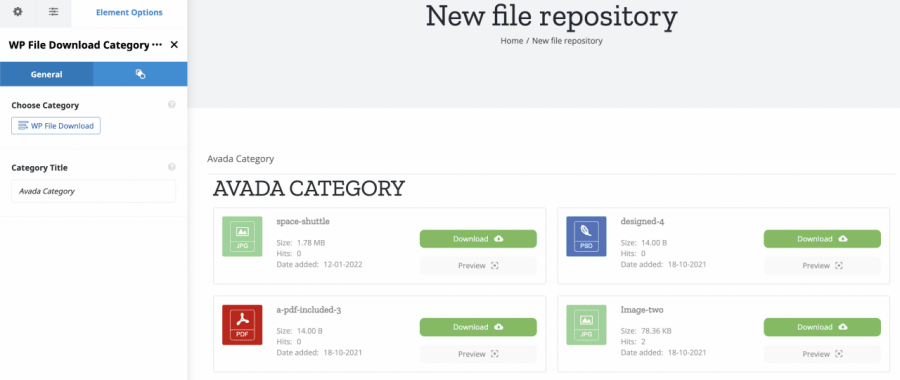
Так само просто, як натиснути кілька кнопок!
WP File Download файлу: Це дозволить вам вибрати та відобразити один файл у вашому контенті, тому вам не потрібно додавати цілу категорію.
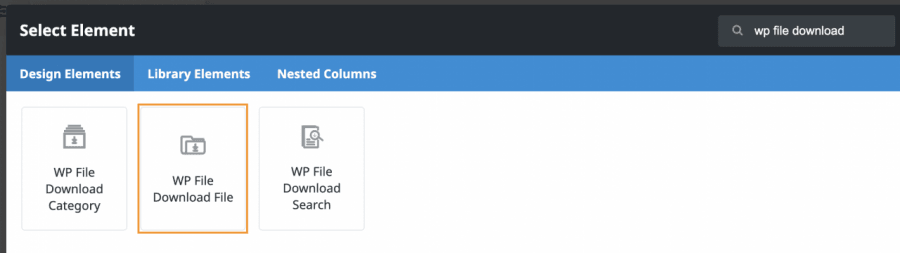
Клацаючи на віджет, відкриється ліва панель, що дозволить вам відкрити панель керування WP File Download для вибору файлу серед ваших існуючих категорій або додавання нового файлу.
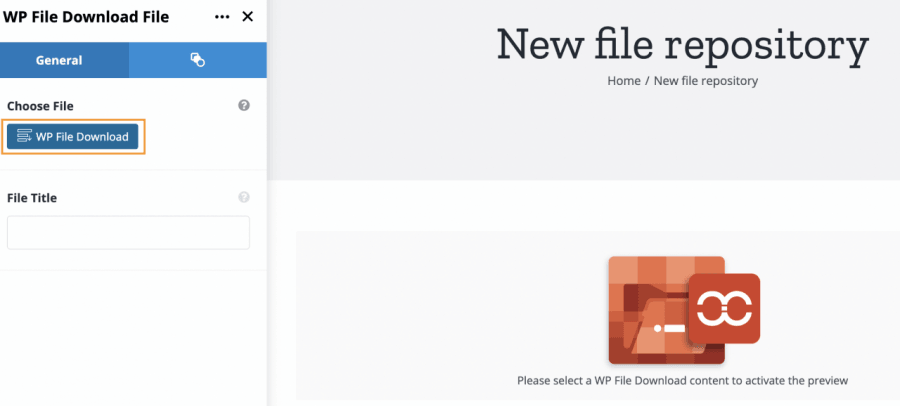
Ви можете, як і в конструкторі бекенду, керувати своїми категоріями та вибирати файл, який хочете вставити, вибравши файл і клацнувши на кнопку у верхньому правому куті Вставити цей файл.
Попередній перегляд файлу буде показано, коли ви вставите його у свій контент.
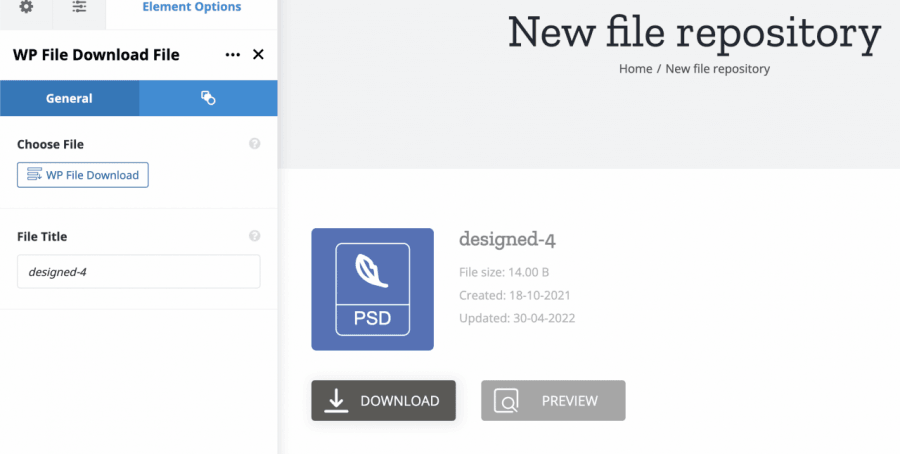
Отже, все, що вам потрібно зробити зараз, це внести зміни, які ви хочете зробити, як змінити кольори кнопок або змінити значок і зробити його відповідним до вашої сторінки, все це у вашому живому будівельнику.
WP File Download Пошук: Третій доступний віджет дозволить вам показати механізм файлів, який дозволить вашим користувачам шукати між вашими категоріями за допомогою кількох фільтрів на основі тегів, категорій, а також дати створення файлу.
Вибираючи цей віджет, у лівій панелі будуть доступні кілька варіантів, щоб ви могли увімкнути стільки фільтрів, скільки хочете, і змінити те, як пошукова система відображає теги.
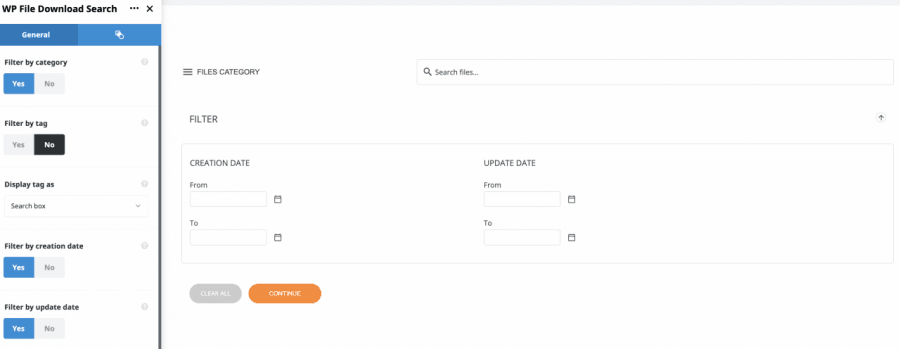
Так само просто, як вибір ваших налаштувань у лівій панелі та перевірка їх у правій панелі.
Як ви могли побачити в цьому дописі, це так само просто, як натиснути кілька кнопок та увімкнути параметри, які ми хочемо показати, щоб зробити WP File Download відповідним нашому вмісту, просто немає кращого способу заощадити час та роботу, ніж використання цієї дивовижної інтеграції.
Кличемо всіх вебмастерів!
Покращуйте веб-сайти своїх клієнтів за допомогою WP File Download. Створюйте безпечні та настроювані сховища файлів, що дозволяють клієнтам легко отримувати доступ та керувати своїми файлами.
Покращуйте свої послуги веб-дизайну сьогодні!
Почніть використовувати ідеальне сховище файлів Avada
Так просто, як клікати кілька речей і показувати контент, який ви хочете показати, і приховувати контент, який ви хочете приховати, залежно від ваших користувачів, щоб покращити їх досвід і зробити ваш сайт більш професійним, немає іншого способу описати цю інтеграцію, і це не все, звичайно, є багато інших інструментів, які ви можете використовувати з WP File Download , наприклад, з'єднання з хмарою для сервісів на зразок Google Drive, генератор шорткодів і багато іншого! Так чого ви чекаєте? Перейдіть сюди і отримайте своє членство!
Коли ви підпишетесь на блог, ми будемо надсилати вам електронний лист, коли з'являться нові оновлення на сайті, щоб ви не пропустили їх.




