 Продукти WordPress
 Продукти Joomla
 Підтримка
 Новини
 Вхід
ВхідВставити таблиці та діаграми у WordPress за допомогою Avada

Чотири кліки. Це все, що потрібно, щоб вбудувати таблицю або діаграму у ваші публікації та сторінки WordPress за допомогою конструктора Avada Live: чотири простих кліки. Нова WP Table Manager з Avada продовжує наші попередні інтеграції з Elementor та Divi , дозволяючи вам керувати електронними таблицями, таблицями та візуалізаціями та вставляти їх у теми та шаблони з безпрецедентною легкістю.
Використання Avada для створення ваших тем і шаблонів просте, і додавання WP Table Manager вписується у ваш робочий процес. Ви можете скористатися новою інтеграцією, щоб вбудовувати будь-яку таблицю, чи то створені вами з нуля, чи імпортовані з Google Drive, Office 365 або інших файлів Excel. У цьому дописі ми побачимо, наскільки легко керувати або вбудовувати електронні таблиці та діаграми в редакторі Avada.
Шукаєте надійне рішення для управління таблицями для сайтів клієнтів?
Від таблиць цін до порівняння продуктів, цей плагін пропонує потужні функції для представлення даних у зрозумілій та зручній формі.
Отримайте конкурентну перевагу зараз!
Вбудуйте таблиці WordPress у теми Avada
Avada — це нічого, якщо не інтуїтивно. На щастя, перетворення ваших електронних таблиць у таблиці WordPress так само просте. Щоб вставити таблиці у ваші пости або сторінки WordPress, відкрийте редактор Avada і вставте новий елемент.
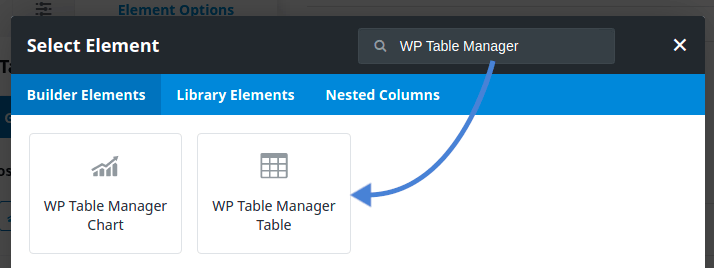
Додавання елемента займає лише чотири кліки. Як зазвичай, нові блоки названі на честь WP Table Manager плагін. Шукайте WP Table Manager Таблиця елемент і натисніть на нього, щоб додати його у ваш запис або сторінку. Під Виберіть Таблицю зліва вашого екрану, є WP Table Manager кнопка: натисніть її.
Як тільки ви натиснете цю кнопку, Avada запустить переглядач таблиць. Третій клік — це вибір електронної таблиці, яку ви хочете вставити у ваш вміст. Цей менеджер повністю функціональний, тому ви навіть можете створити нову таблицю, використовуючи меню у верхньому лівому куті.
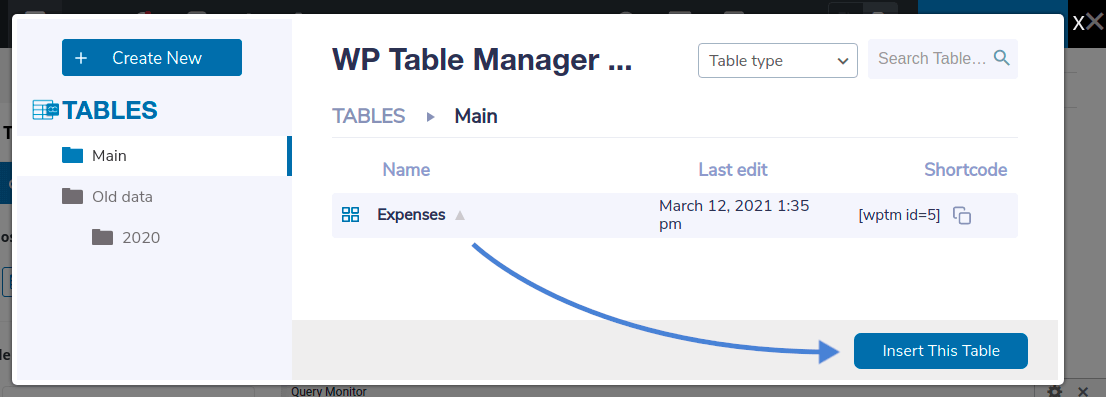
Незалежно від того, чи обираєте ви існуючу таблицю, чи створюєте нову, четвертий клік — це кнопка в правому нижньому куті. Після вибору електронної таблиці, яку ви хочете вбудувати, натисніть на Вставити цю таблицю і ви повинні побачити вашу нову таблицю у вашій темі Avada. Чотири кліки: додати елемент, відредагувати його, вибрати електронну таблицю та вставити таблицю.
Керування таблицями у конструкторі тем Avada
Раніше ми сказали, що переглядач таблиць не лише косметичний. Після натискання на WP Table Manager Таблицю елемент у Avada, ви можете використовувати менеджер таблиць як повний редактор безпосередньо з Avada Live builder.
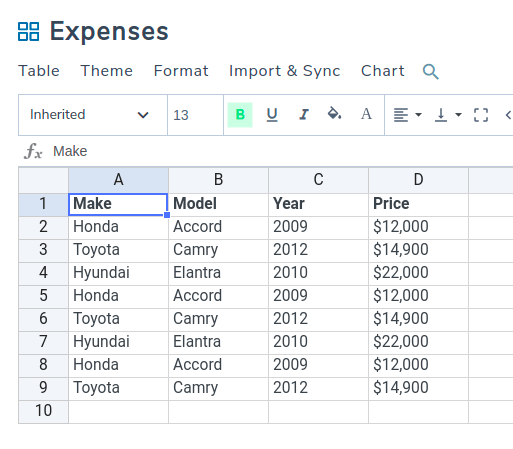
Насправді, якщо ви натиснете на назву таблиці', вас перенаправлять до WP Table Manager' власного редактора. Це' повнофункціональний редактор, що означає, що ви можете редагувати дані електронної таблиці', стиль та інше без необхідності залишати Avada Live builder.
Ви можете створити нову таблицю таким же способом. Використайте lightbox WP Table Manager's, щоб створити нову електронну таблицю з верхнього лівого кута. Ви знову опинитесь у редакторі таблиць, де зможете заповнити свою електронну таблицю новими даними та налаштувати її.
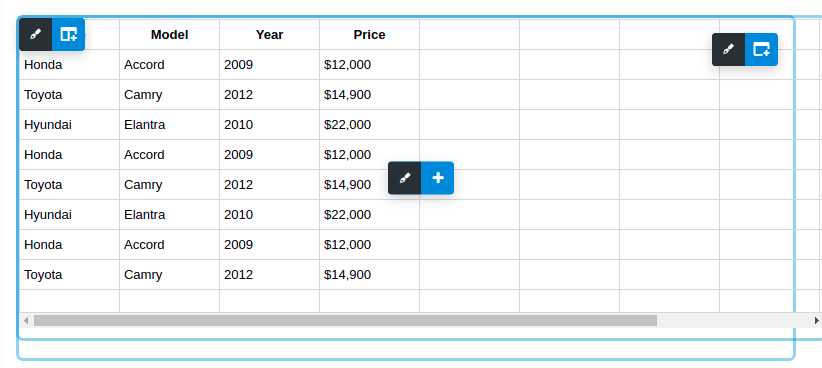
Найголовніше, коли ви вставляєте таблицю у ваш редактор Avada, ви отримуєте живий попередній перегляд ваших даних. Використайте це у свою користь; якщо ви знайдете помилку у даних електронної таблиці або захочете підправити стиль, there's no need to leave the Avada editor: просто клацніть по таблиці та відредагуйте її у конструкторі.
Вбудуйте діаграми у шаблони Avada
Чому розповідати історію, коли можна її показати? WP Table Manager — це більше, ніж електронні таблиці та дані. Діаграми WP Table Manager's дозволяють саме це, і ви можете використовувати візуалізації, створені з таблиць, щоб прикрасити ваш WordPress‑контент за допомогою редактора Avada.
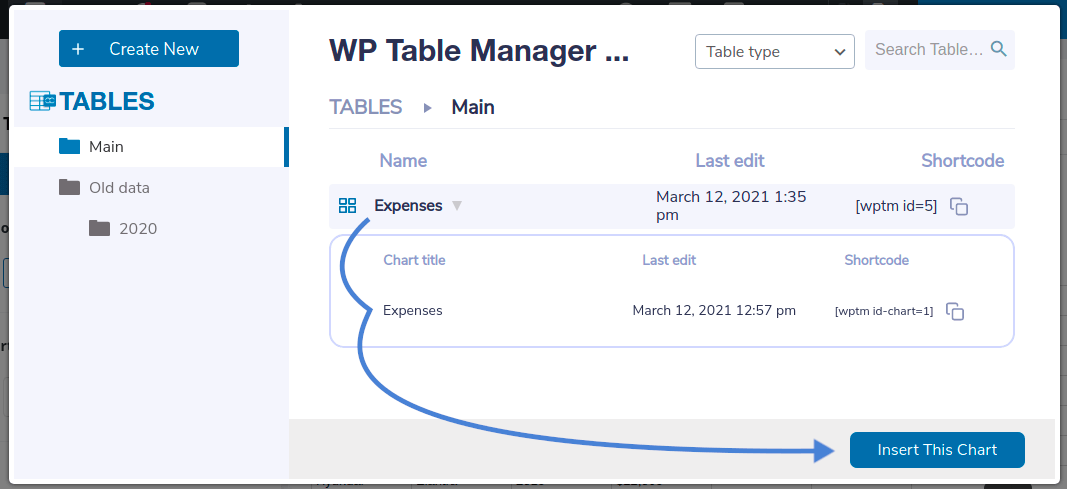
Процес дуже схожий на попередній. У конструкторі Avada Live шукайте WP Table Manager Діаграму елемент і клацніть по ньому. Клацніть на будь-яку електронну таблицю в браузері, щоб завантажити її діаграми. Клацніть на будь-яку візуалізацію, щоб вибрати її, а потім натисніть Вставити цю діаграму кнопку, щоб додати її до конструктору Avada Live.
Якщо діаграм ще немає або ви хочете створити нову, натисніть на менеджер таблиць, щоб знову завантажити редактор таблиць. Звідси ви можете створювати діаграми як завжди, використовуючи «Діаграми» . Не забудьте спочатку вибрати дані, які ви хочете додати до діаграми, а потім створити візуалізацію.
Редагування діаграм у конструкторі Avada Live builder
Поки ви тут, майте на увазі, що користуєтеся повнофункціональним редактором WP Table Manager. Це означає, що під час вставки візуалізацій, будь то нові чи існуючі діаграми, ви можете редагувати їх безпосередньо в конструкторі Avada Live.
Усі інструменти, які ви можете використовувати в редакторі діаграм WP Table Manager , доступні тут. Ви можете змінити діапазон даних для відображення у візуалізації, змінити кольори та розміри та інше.

Не потрібно змінювати ваш робочий процес, щоб почати працювати з таблицями, електронними таблицями та діаграмами в конструкторі Adava Live. Вбудуйте і редагуйте ваші дані та стиль, не виходячи з редактора теми. Все це лише чотири кліки.
Кличемо всіх вебмастерів!
Покращуйте веб-сайти своїх клієнтів за допомогою WP Table Manager. Легко керуйте та налаштовуйте таблиці, діаграми та електронні таблиці, надаючи клієнтам динамічні та захоплюючі візуалізації даних.
Покращуйте свої послуги веб-дизайну сьогодні!
Ви зацікавлені у WP Table Manager? Якщо ви хочете дізнатися більше про редактор таблиць і діаграм і як ви можете додати його до вашого робочого процесу Avada, щоб збагачити ваші пости та сторінки WordPress, натисніть тут.
Коли ви підпишетесь на блог, ми будемо надсилати вам електронний лист, коли з'являться нові оновлення на сайті, щоб ви не пропустили їх.




Коментарі