 Продукти WordPress
 Продукти Joomla
 Підтримка
 Новини
 Вхід
ВхідАвтоматичне перейменування зображень та медіафайлів WordPress під час завантаження

Добре знати, наскільки важливі зображення для SEO та вашої сторінки, факт у тому, що із зображеннями ви можете робити багато речей, як поліпшення позицій у пошукових системах та трафіку сайту :).
Все, що вам потрібно зробити, це надати хороші зображення та дотримуватися деяких правил щодо їх назви, справа в тому, що, можливо, у вас немає забагато часу, щоб перейменувати всі зображення, які ви повинні завантажити на свою сторінку, але це більше не буде проблемою з WP Media Folder.
WP Media Folder має дійсно простий у використанні інструмент для автоматичного перейменування всіх зображень, які ви завантажуєте на свою сторінку, це автоматичне перейменування дуже допоможе з SEO вашої сторінки, оскільки коли Google шукає це зображення, щоб дізнатися, що воно там робить, перше, на що він дивиться, це назва зображення.
Використовуйте найкращу назву для оновлення назви зображення на вашому сайті WordPress
Коли ви оновлюєте назву зображення на своєму сайті WordPress, є деякі параметри, яких слід дотримуватися.
Більше за все, ви не повинні використовувати символи з тильдою та фрази, які не мають сенсу з зображенням для заголовків. WP Media Folder допоможе з їх справді легкими у використанні інструментами перейменування.
Отже, по суті, просто використання назви, яка має сенс разом із зображенням, достатньо, щоб повідомити Google, що це зображення робить там, наприклад, якщо у вас є зображення собаки, що біжить, його ім'я не повинно бути DGCH-20-13, ім'я зображення має бути чимось на зразок "собака-що-біжить", щоб описати те, що ви хочете показати.
Попрощайтеся із заплутаною медіа-бібліотекою.
WP Media Folder дозволяє категоризувати файли, синхронізувати папки із хмарним сховищем, створювати чудові галереї та навіть замінювати зображення без порушення посилань.
Оптимізуйте свій робочий процес медіа сьогодні
Автоматичне перейменування медіафайлів одним клацанням
Є деякі речі, які WP Media Folder дозволяє вам робити, і одна з них - використовувати автоматичне перейменування медіафайлів, ви зможете контролювати всі зображення, які ви завантажуєте на свій сайт, і просто налаштовувати те, що ви хочете додати/видалити з назви вашого зображення.
Тепер давайте дізнаємося, як активувати та налаштувати автоматичне перейменування, ми побачимо, як це легко, для цього прикладу ми завантажимо зображення з назвою з деякими дивними символами, і WP Media Folder автоматично перейменує його з кращою назвою.
Почніть з налаштування автоматичного перейменування, перейшовши в Налаштування > WP Media Folder > Перейменувати та водяний знак > вкладка Перейменувати під час завантаження.
У цьому розділі ви зможете побачити всі варіанти автоматичного перейменування ваших медіафайлів.

Спочатку вам потрібно натиснути на «Активувати автоматичне перейменування при завантаженні», що за замовчуванням вимкнено.
Тепер ви можете ввести шаблон, якого будуть дотримуватися ваші назви, доступні теги:
{sitename}: Назва вашого сайту.
{foldername}: Назва папки, куди ви завантажуєте зображення.
{date}: Дата, коли ви завантажуєте зображення.
{original name}: Оригінальна назва зображення.
Примітка: # буде замінено зростаючими числами.
Як ви можете бачити на прикладі, всі ці теги розділені дефісом “-”.
Наступний крок - вибрати всі символи, які ми хочемо видалити з назви.
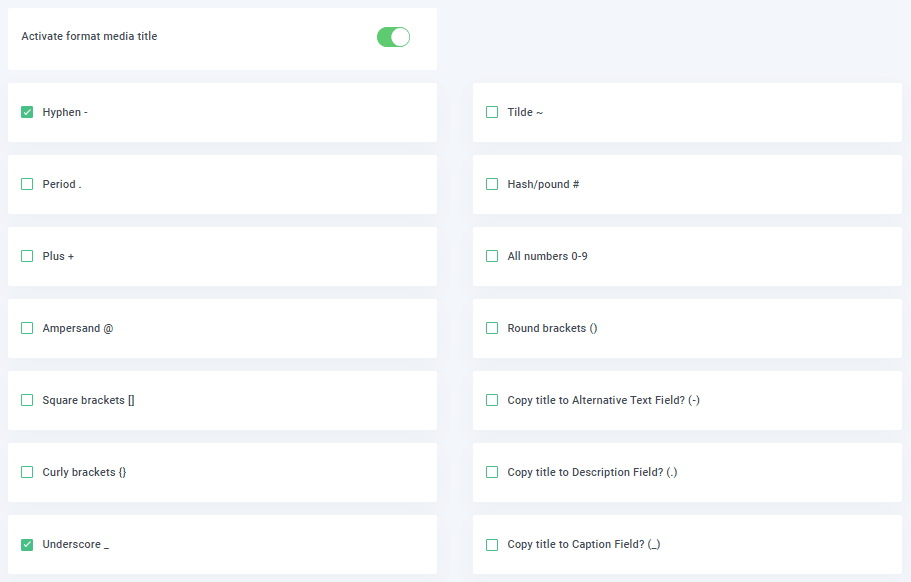
Можливо, ви запитуєте себе, чому слід використовувати всі ці параметри і це легко, скажімо, у вас є камера, і ваша сторінка WordPress в основному є галереєю для всіх фотографій, які ви робите, як ми знаємо, є багато камер, які зберігають зображення з іменами на зразок DC@-25342/25/2020 і це не добре як заголовок для SEO, тому що Google не знатиме, що це за зображення, коли шукатиме це зображення на вашій сторінці.
Є деякі інші варіанти в цьому розділі, такі як «Копіювати заголовок у поле альтернативного тексту», «Копіювати заголовок у поле опису» та «Копіювати заголовок у поле підпису».
Finally, you will see an option for Capitalization.
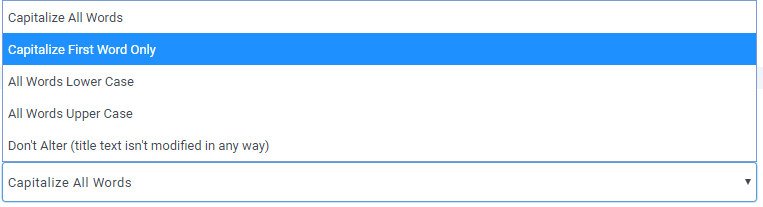
Як ви бачите, варіанти такі:
- Зробити великою тільки перше слово.
- Всі слова у нижньому регістрі.
- Всі слова великими літерами.
- Не змінювати (текст назви не змінено жодним чином).
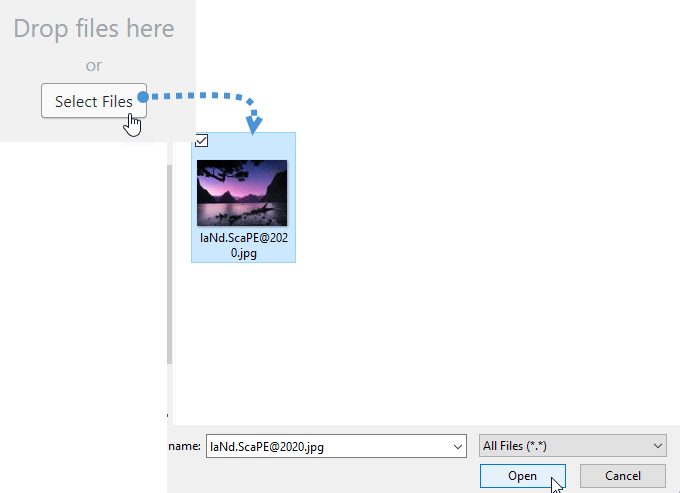
Тепер, коли ми розглянули всі варіанти, для цього прикладу ми збираємося завантажити зображення під назвою “laNd.ScaPE@2020” і ми будемо налаштовувати автоматичне перейменування, щоб виправити регістр, видалити крапку та всі інші спеціальні символи в назві, ми також додамо назву сторінки, яка є “testjoomunited”, після назви зображення.
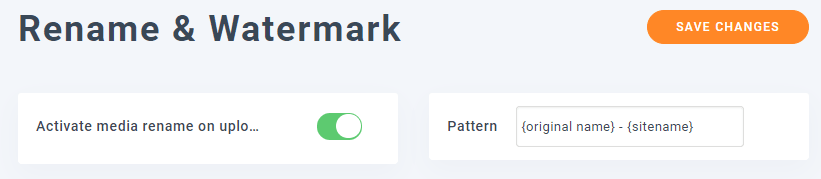
Ось як ми будемо встановлювати шаблон, як ви бачите, ви можете комбінувати шаблон, як вам потрібно, і використовувати всі теги, які ви хочете використовувати.
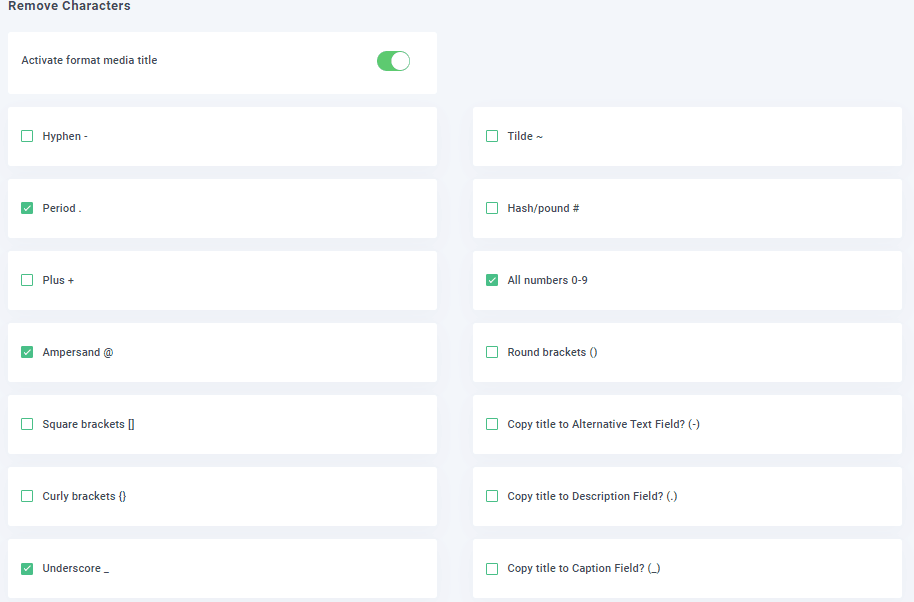
Ось як ми збираємося встановити символ видалення, щоб видалити всі ці символи.
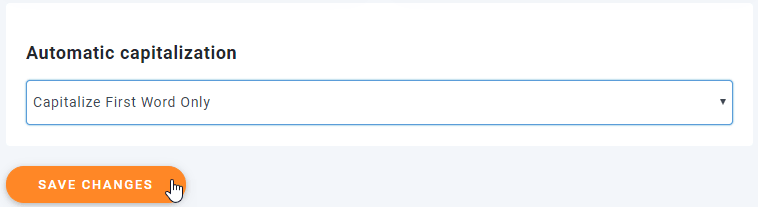
Нарешті, ми будемо робити великою тільки перше слово і натискати на «Зберегти зміни», щоб активувати автоматичне перейменування та зберегти всі налаштування.
Тож давайте перейдемо до бібліотеки медіафайлів і завантажимо зображення, щоб перевірити, чи змінюється назва.
Тепер, коли ми завантажили його, якщо ви перейдете до зображення та наведете курсор миші, ви зможете побачити назву під назвою зображення.
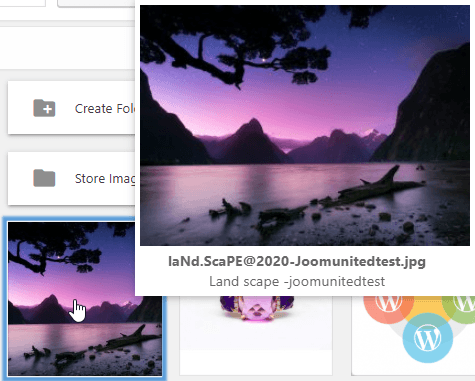
Як ви бачите, він видалив усі спеціальні символи та додав ім'я сторінки після назви зображення у назві, він також дотримувався шаблону для назви зображення, тому ви зберегли багато робочого часу просто клацаючи деякі речі та зберігаючи його.
Ви зробили дві речі настільки простими, як вибір деяких параметрів та збереження налаштувань, ці речі полягають у зміні назви зображення та заголовка, щоб усі ваші користувачі та Google могли зрозуміти ваше зображення.
Кличемо всіх вебмастерів!
Заощаджуйте час і підвищуйте продуктивність з WP Media Folder. Легко організовуйте клієнтські медіафайли, створюйте власні галереї та забезпечуйте безперебійний користувацький досвід.
Покращуйте ваші веб-сайт-проекти зараз!
Краща назва зображення для SEO Google
Тепер, коли ми змінили конфігурацію для вашого заголовка, ви повинні мати на увазі, що є деякі комбінації, які ви можете використовувати, щоб змінити ім'я файлу ваших зображень, наприклад, якщо ви не хочете використовувати оригінальне ім'я, ви можете просто не використовувати тег {original namr} і використовувати один з інших, хороша комбінація може бути “{foldername}-{sitename)-#”, тому всі ваші зображення будуть слідувати цьому шаблону і ви зможете знайти ваші зображення більш легким способом теж.
Отже, це лише один з інструментів, які WP Media Folder . За допомогою цього чудового плагіна ви можете робити багато речей, як-от імпортувати медіафайли до медіатеки безпосередньо із сервера… Чого ж ви чекаєте? Перейдіть сюди та придбайте підписку зараз.
Коли ви підпишетесь на блог, ми будемо надсилати вам електронний лист, коли з'являться нові оновлення на сайті, щоб ви не пропустили їх.



Коментарі