 Продукти для WordPress
 Joomla products
 Support
 News
News Увійти
WP Table Manager: елементи Avada Live
1. Таблиця WP Table Manager
Щоб вставити таблицю в WP Table Manager , просто натисніть WP Table Manager Таблиця у конструкторі Avada Live. Або ви можете ввести текст "таблиця" в поле пошуку для швидшої навігації.
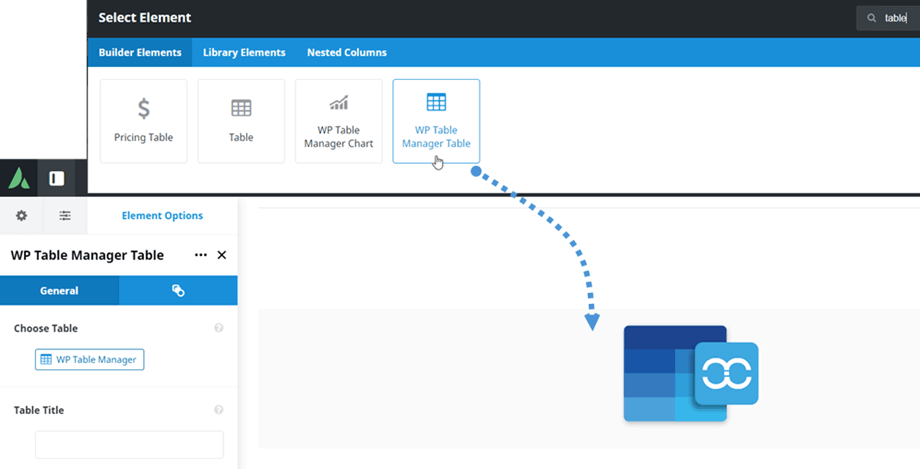
Після цього, на вкладці «Загальні» > «Вибрати таблицю» , ви можете натиснути «WP Table Manager» , щоб вибрати таблицю або таблицю бази даних. Вибираючи таблицю з нашого плагіна, ви також можете редагувати її за потреби. Наприклад: змінити дані, вирівнювання, адаптивну пагінацію тощо.
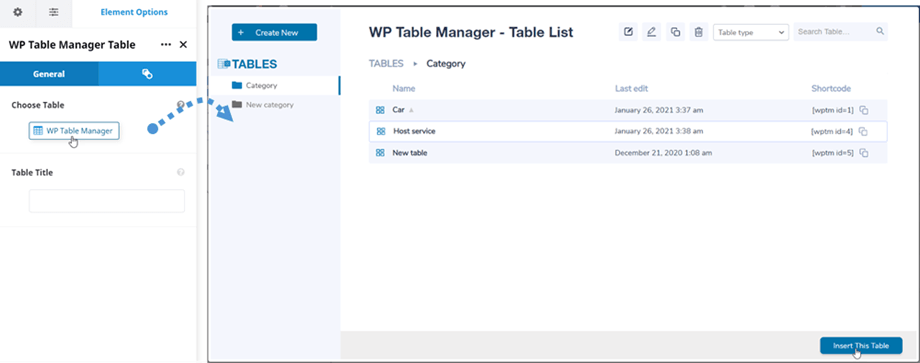
Потім на головному екрані відобразиться попередній перегляд таблиці або таблиці бази даних.
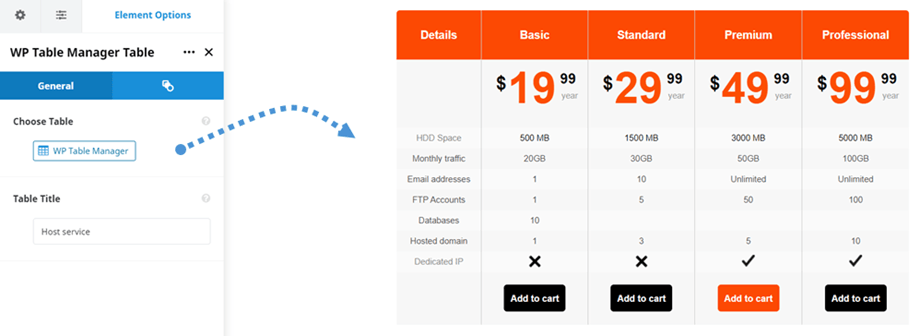
Після вставки таблиці у ваші публікації/сторінки ви можете редагувати параметри таблиці на панелі інструментів плагіна, натиснувши кнопку «WP Table manager»
2. Діаграма WP Table Manager
Подібно до елемента table, ви можете знайти WP Table Manager Chart у конструкторі Avada Live. Або ж ви можете ввести текст "table" у поле пошуку для швидшої навігації.
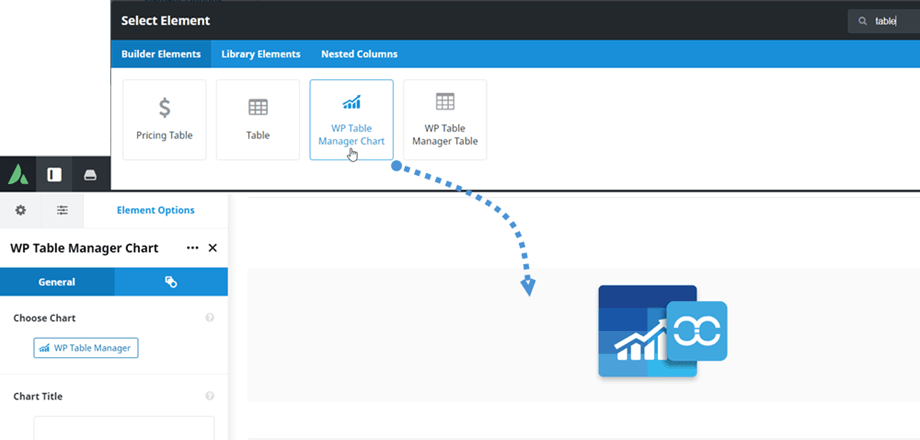
Після цього, на вкладці «Загальні» > «Вибрати діаграму» , ви можете натиснути «WP Table Manager» , щоб вибрати діаграму. Вибираючи діаграму з нашого плагіна, ви також можете редагувати стилі діаграми, наприклад: тип, колір, розмір діаграми.
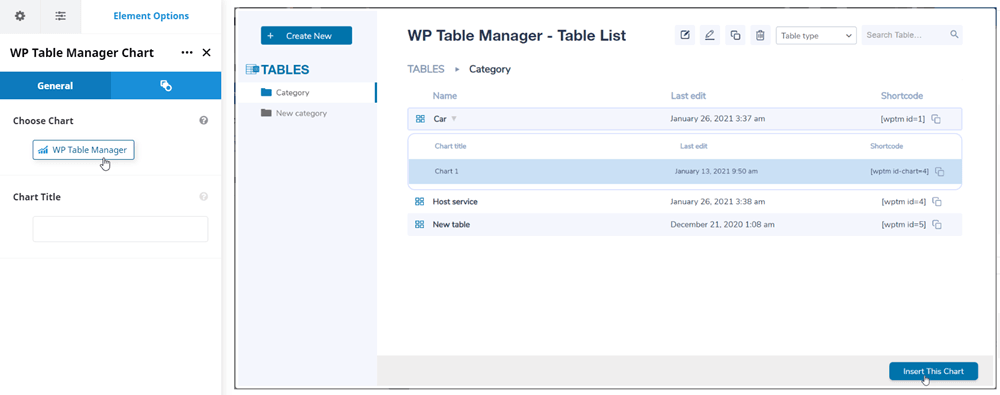
Потім на головному екрані з’явиться попередній перегляд діаграми відповідно до вибраного типу.
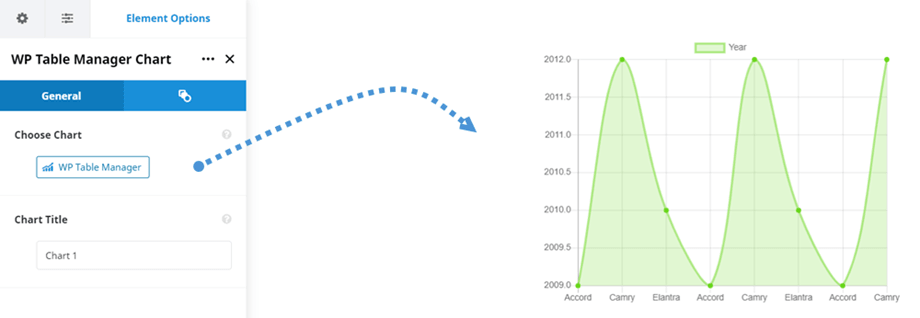
Після вставки діаграми у ваші публікації/сторінки ви можете редагувати параметри діаграми на панелі інструментів плагіна, натиснувши кнопку «WP Table manager»
