Продукти WordPress
 Продукти Joomla
 Підтримка
 Новини
 Вхід
ВхідWP Table Manager: Параметри
1. Основні налаштування
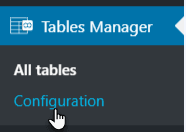
Щоб отримати доступ WP Table Manager , перейдіть до WP Table Manager > Конфігурація
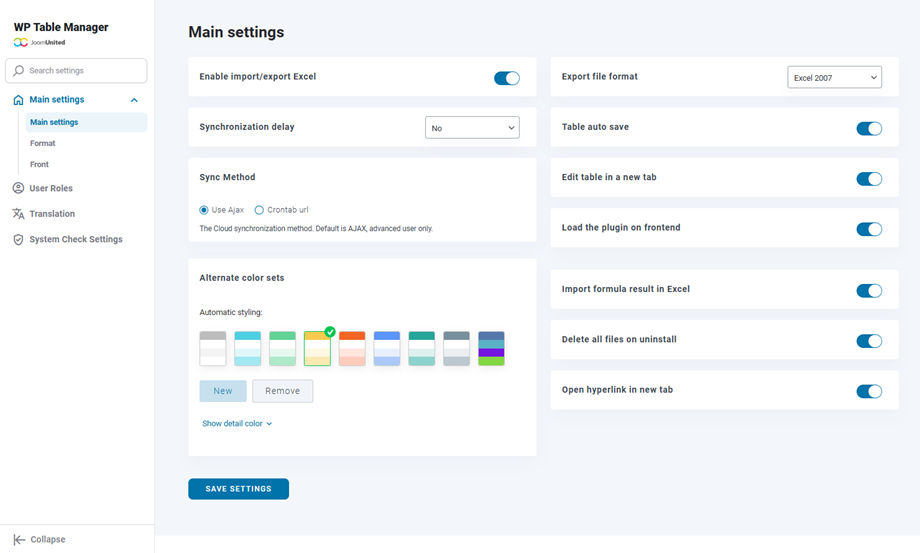
Як опцію ви можете визначити на вкладці Основні налаштування :
- Кнопка «Увімкнути імпорт/експорт Excel»
- Формат експортованого файлу: Виберіть формат Excel під час експорту таблиці
- Затримка синхронізації: Визначте затримку для автоматичної синхронізації аркушів між WP Table Manager та Excel або Google Sheets
- Автоматичне збереження таблиці: Увімкніть автоматичне збереження або активуйте кнопку ручного збереження
- Метод синхронізації: використання URL-адреси AJAX або Crontab
- Редагувати таблицю в новій вкладці: Відкрити таблицю в новій вкладці, якщо ця функція ввімкнена
- Завантажте плагін на фронтенд: завантажте WP Table Manager для редагування таблиць на фронтенді (наприклад, з текстового редактора). Якщо ця функція не потрібна, вимкнути її, щоб заощадити ресурси сервера.
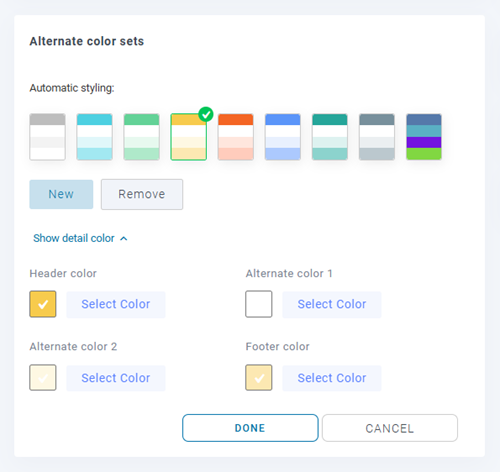
- Альтернативні набори кольорів: доступні для стилізації ваших даних. Натисніть «Показати колір деталей» , щоб змінити певні кольорові елементи.
- Підсвічування комірок: Активуйте колір на клітинці, навівши курсор миші, щоб одразу побачити вміст клітинки
- Колір фону виділення
- Колір шрифту виділення
- Підсвічування непрозорості
- Імпорт результатів формули в Excel: Автоматичне отримання результатів формули під час імпорту або синхронізації файлу Excel
- Видалити всі файли під час видалення: Увага! Якщо встановлено значення «Так», під час видалення плагіна всі дані будуть видалені.
- Відкрити гіперпосилання в новій вкладці: Відкрити гіперпосилання в новій вкладці
2. Налаштування формату
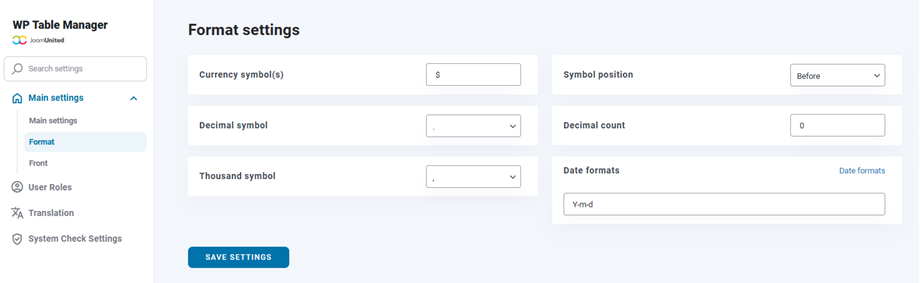
Вам слід перейти до налаштувань плагіна > вкладка Формат. Ви побачите деякі інші опції.
- Символ(и) валюти
- Положення символу
- Десятковий символ
- Десятковий рахунок
- Символ тисячі
- Формати дати
3. Налаштування шрифтів
3.1 Як додати нові локальні шрифти?
Щоб додати нові локальні шрифти в редакторі таблиць, натисніть кнопку «Додати новий фронт»
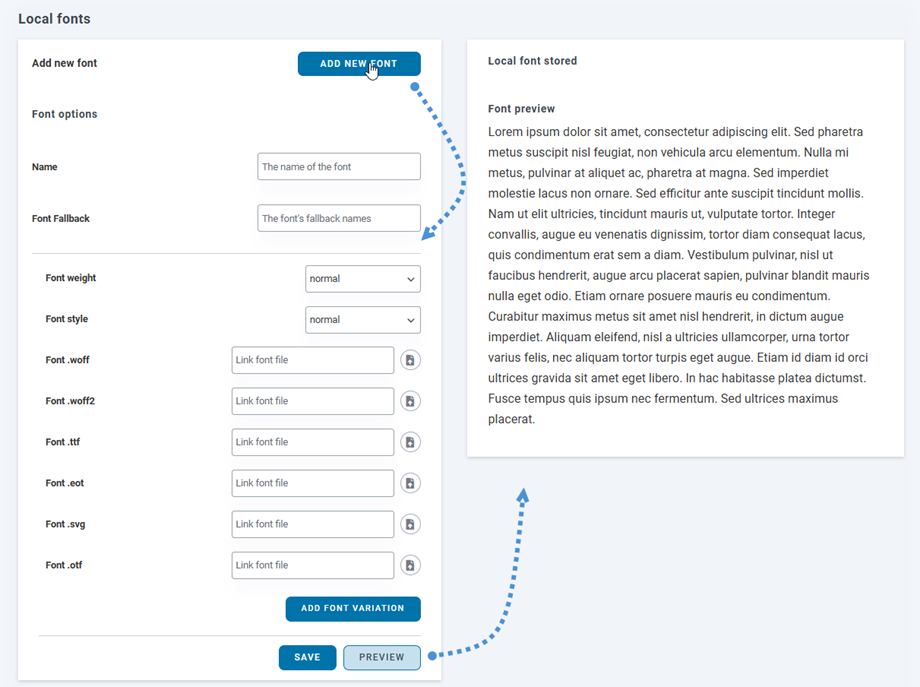
Є кілька варіантів для локального шрифту:
- Ім'я
- Резервний шрифт
- Вага шрифту
- Стиль шрифту
- Поле для вставки нових шрифтів
А також ви можете додати варіант шрифту для нового шрифту. Потім ви можете натиснути «Попередній перегляд» , щоб побачити, як виглядатиме шрифт на правій панелі. Нарешті, не забудьте натиснути «Зберегти» .
3.2 Як додати шрифти Google?
Щоб додати шрифт Google до свого редактора, просто натисніть «Переглянути шрифт Google» , а потім натисніть «Додати до колекції» на вашому улюбленому шрифті.
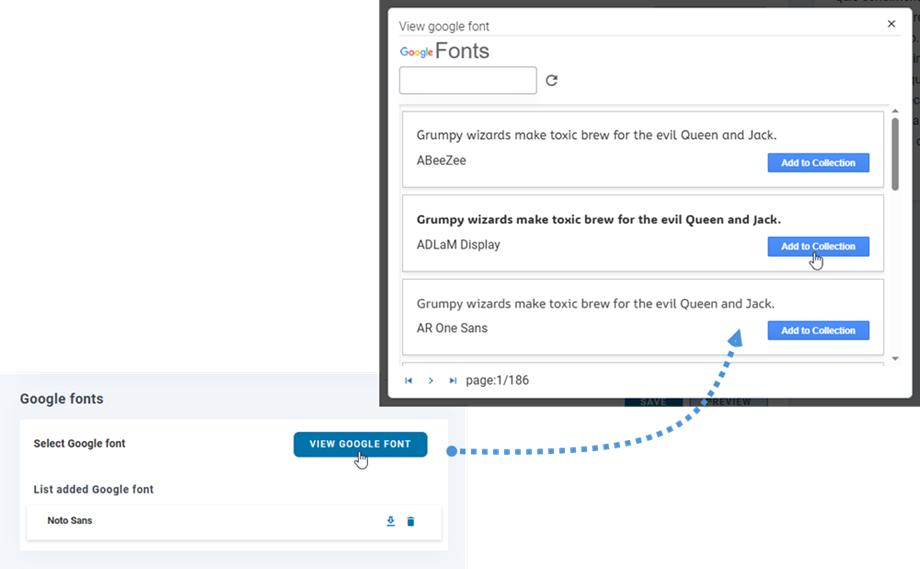
Потім ви побачите нові додані шрифти в редакторі таблиць.
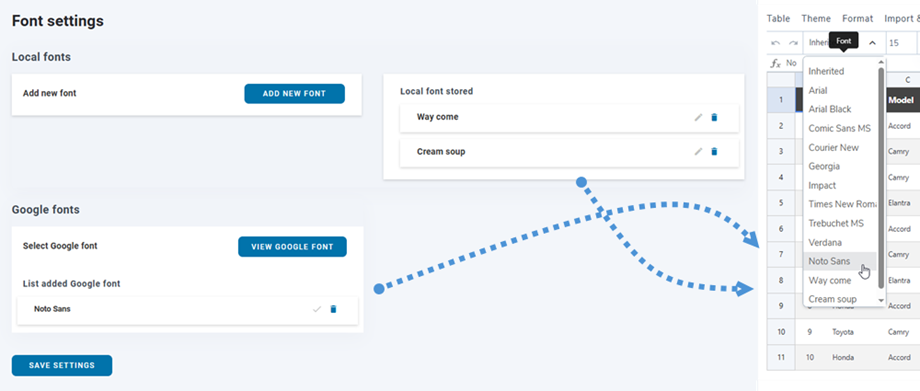
3.3 Як завантажити шрифт Google?
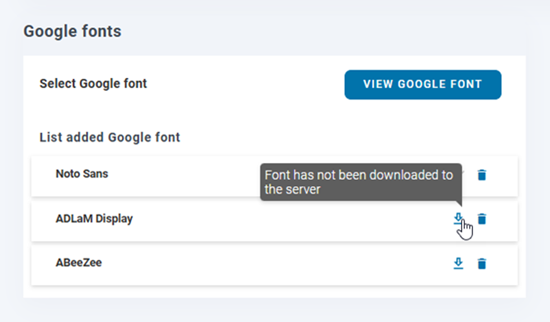
На попередньому кроці ви додали шрифти Google до своєї колекції, після чого можете завантажити їх для локального використання, натиснувши «Завантажити» . Кнопка «Завантажити» буде позначена галочкою, якщо шрифти було завантажено. Або ж ви можете навести курсор на кнопку «Завантажити», і підказка повідомить вам, чи шрифт було завантажено.