 Продукти WordPress
 Продукти Joomla
 Підтримка
 Новини
 Вхід
ВхідWP Table Manager: синхронізація Excel, CSV, Google Таблиць та OneDrive
- 1. Імпорт файлів Excel
- 2. Синхронізація таблиці з даними файлу Excel
- 3. Синхронізація з Google Таблицями
- 4. Автоматична синхронізація Excel та Google Таблиць
- 5. Синхронізація в режимі реального часу з Google Таблицями
- 6. Синхронізація з Office 365 Excel – OneDrive Business
- 7. Імпорт та синхронізація CSV-файлів
1. Імпорт файлів Excel
За будь-яким столом ви можете імпортувати файл Excel зі свого ПК. Спочатку вам слід перейти до Меню Імпорт та синхронізація > кнопка Файл Excel, потім натиснути Вибрати файл Excel , щоб вибрати файл Excel на вашому ПК для імпорту.
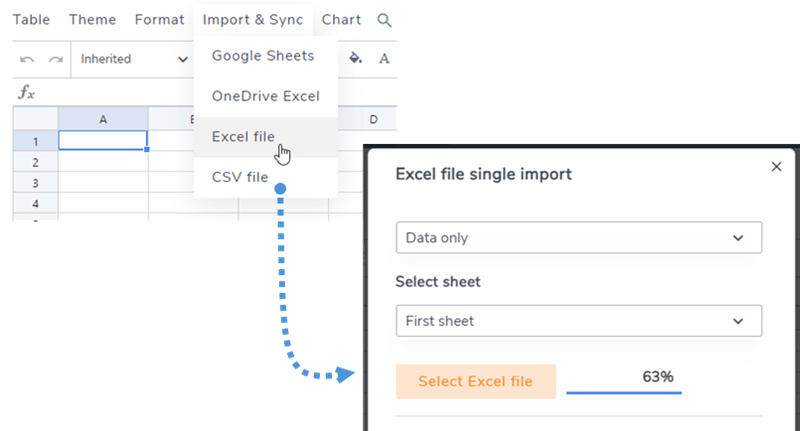
Перед імпортом файлу ви можете вибрати опцію імпорту лише даних або даних + стилів.
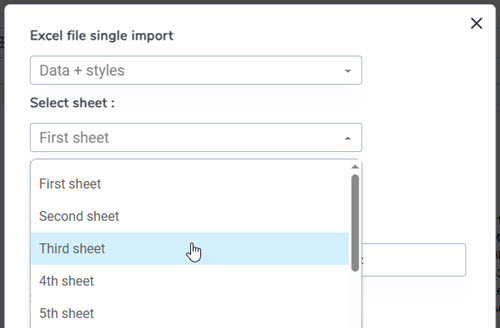
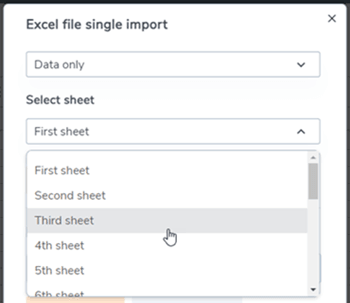
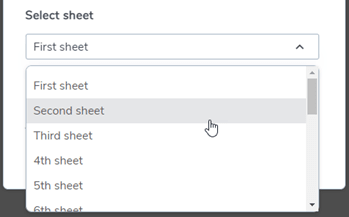
І виберіть певний аркуш перед імпортом
Таблиці можна імпортувати з документів Excel або Open Office. Формат буде визначено та імпортовано автоматично.
2. Синхронізація таблиці з даними файлу Excel
Можна синхронізувати створену вами таблицю та файл Excel, розташований на вашому сервері (будь-де). Після створення нової таблиці або переходу до існуючої таблиці перейдіть до меню Імпорт і синхронізація > кнопка Excel, після чого з’явиться спливаюче вікно.
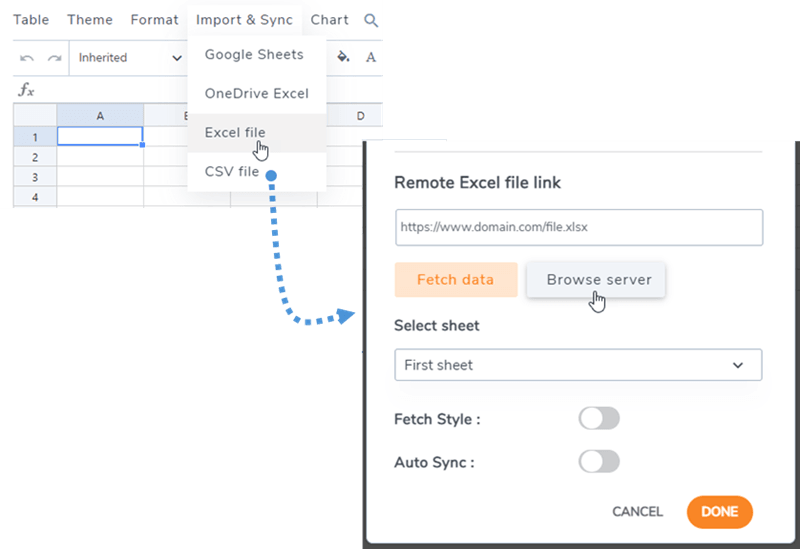
Якщо ви натиснете кнопку «Огляд сервера», ви зможете вибрати файл Excel будь-де на вашому сервері, у цьому випадку це файл, завантажений через менеджер медіа (папка /uploads).
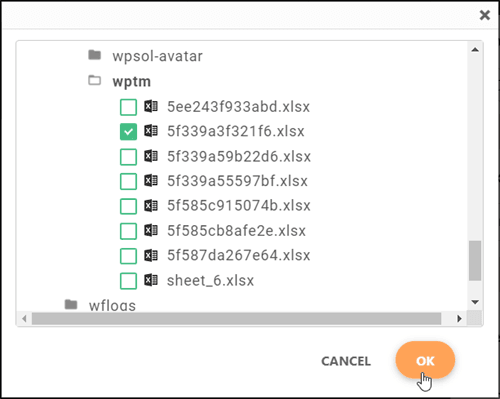
Після того, як ваш файл Excel буде пов’язано з таблицею, ви можете натиснути «Отримати дані» , щоб імпортувати дані з файлу Excel.
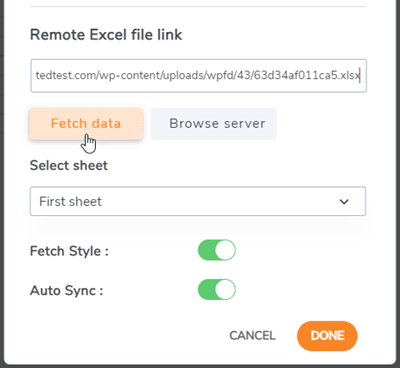
Перед натисканням кнопки «Отримати дані» ви можете вибрати кілька опцій, таких як: «Автоматична синхронізація» або «Отримати стиль» . Ви також можете вибрати певний аркуш для синхронізації.
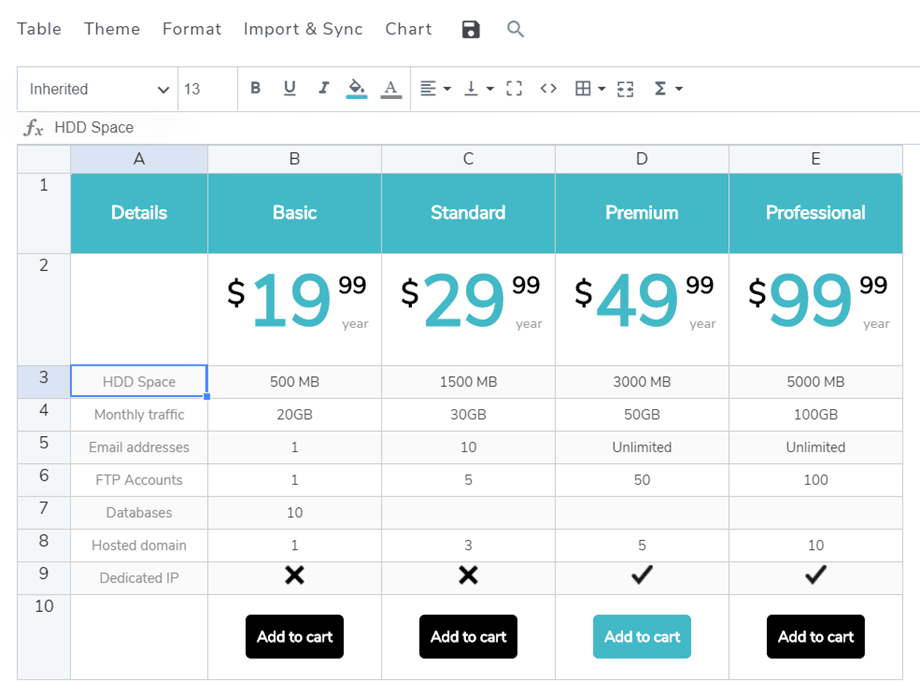
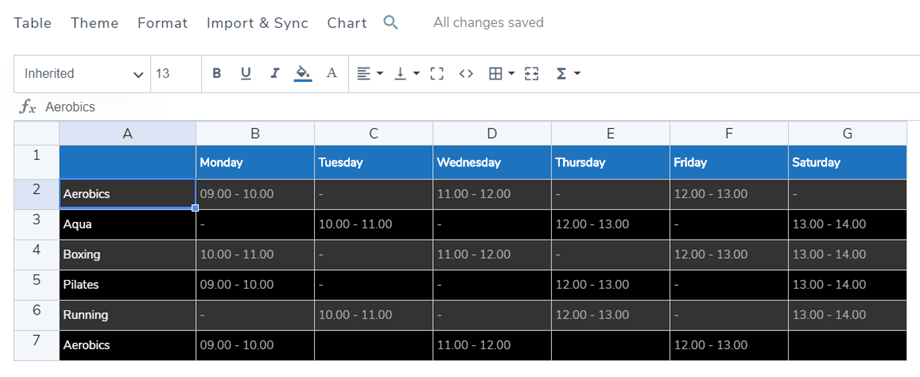
А ось результат імпорту даних.
3. Синхронізація з Google Таблицями
WP Table Manager також пропонує деякі можливості синхронізації з Google Таблицями. Ваш Google Таблиць має бути опублікований для синхронізації. Тож спочатку відкрийте свій аркуш з Google Диска та опублікуйте його як веб-сторінку за допомогою меню «Файл».
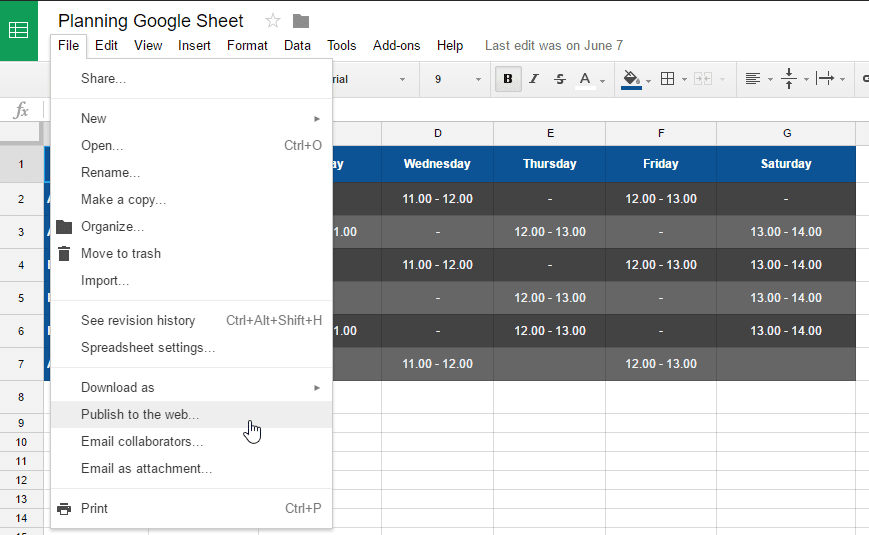
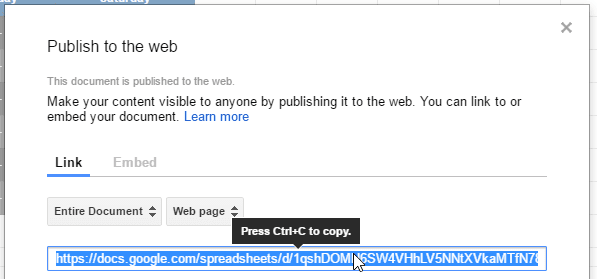
Тоді ви отримаєте доступ до посилання на файл Google Таблиць, скопіюйте це посилання.
Після цього поверніться до плагіна та перейдіть до меню «Імпорт і синхронізація» , натисніть кнопку «Google Таблиці». Потім вставте URL-адресу в поле «Посилання на електронну таблицю» та натисніть кнопку «Отримати дані»
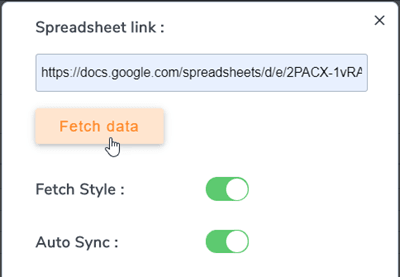
Готово! Тепер ви можете отримувати дані для миттєвої синхронізації та запускати автоматичну синхронізацію. Опція отримання стилю призначена для випадку, якщо ви також хочете отримати стилі електронних таблиць Google.
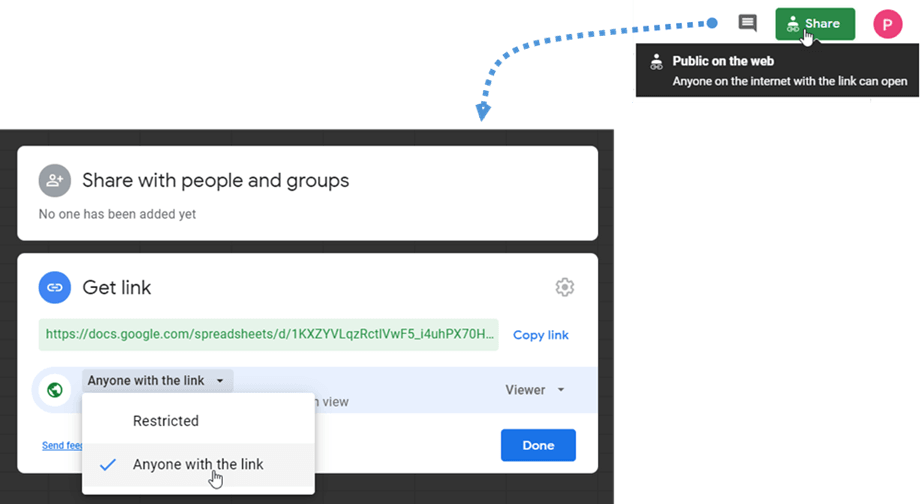
Для безперебійної роботи в будь-якому випадку, будь ласка, виберіть опцію « Будь-хто з посиланням» під час надання спільного доступу до аркуша. Ви також можете використовувати це посилання для отримання даних.
4. Автоматична синхронізація Excel та Google Таблиць
Над посиланням на файл ви також можете активувати автоматичну синхронізацію. WP Table Manager автоматично отримуватиме дані через регулярні проміжки часу.
Після активації після назви таблиці відображається сповіщення.
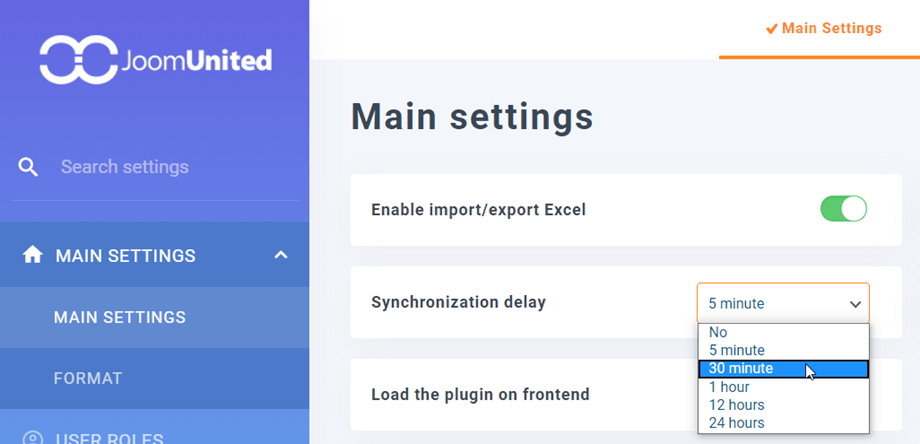
Затримку синхронізації можна встановити в WP Table Manager > Основні налаштування.
5. Синхронізація в режимі реального часу з Google Таблицями
Ця опція допоможе користувачам оновлювати свої дані з Google Таблиць без будь-якої затримки. Передумова: ви синхронізувалися з Google Таблицями. Будь ласка, перейдіть до розділу 3. Синхронізація з Google Таблицями або дізнайтеся, як це зробити, у відео нижче.
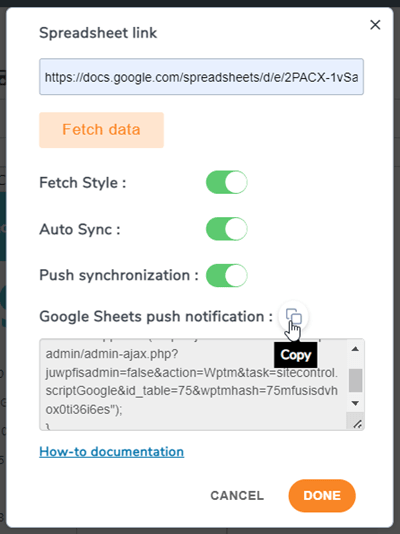
Далі можна виконати основні кроки:
- Скопіюйте код у меню Імпорт і синхронізація > Google Таблиці
- Перейдіть до синхронізованого аркуша, перейдіть до Інструменти > Редактор скриптів
- Вставте код, а потім збережіть проєкт
- Перейдіть до Редагувати > Тригери поточного проекту або натисніть на значок на панелі інструментів
- Додати тригер, вибрати тип події: При зміні
Будь ласка, перегляньте відео, щоб дізнатися детальні кроки:
6. Синхронізація з Office 365 Excel – OneDrive Business
WP Table Manager також пропонує можливості синхронізації Office 365 Excel (OneDrive Business). Ваш файл Excel на OneDrive Business має бути вбудований або опублікований для синхронізації в нашому плагіні. Через технічні зміни в OneDrive синхронізація з OneDrive Personal більше не підтримується. Будь ласка, дотримуйтесь наших інструкцій нижче, що відповідають вашому обліковому запису OneDrive Business.
Бізнес-акаунт
Спочатку відкрийте файл Excel у OneDrive Business і перейдіть до меню Файл > Поділитися > Поділитися з людьми.
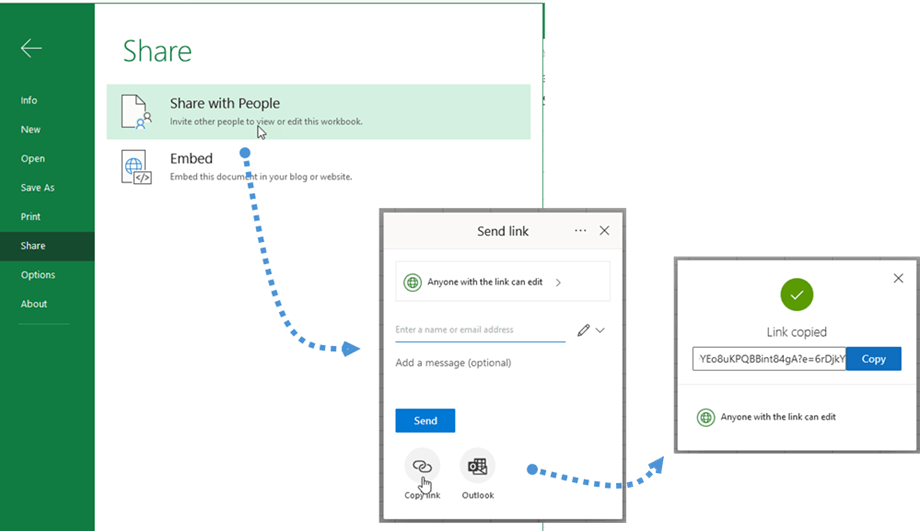
У «Надіслати посилання» натисніть «Копіювати посилання» . Після цього посилання буде скопійовано, наприклад: https://joomunited-my.sharepoint.com/:x:/g/personal/joomunited_com/ETcoorIno75ElJJaVVs5g1UB8Yq9DYEo8uKPQBBint84gA?e=riQdcz
З іншого боку, на OneDrive Business клацніть правою кнопкою миші на файлі Excel і виберіть панелі інструментів кнопку «Копіювати посилання»
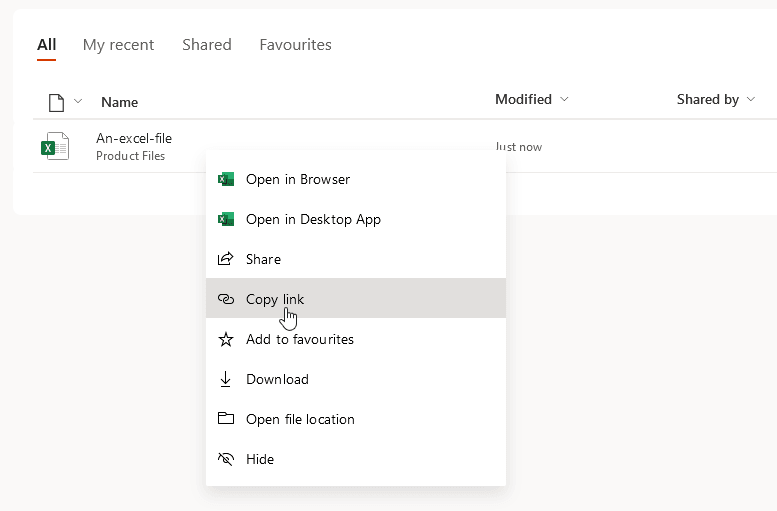
Після цього поверніться до плагіна та перейдіть до Меню Імпорт і синхронізація > OneDrive Excel кнопка . Потім вставте код у OneDrive та натисніть поле посилання кнопку Отримати дані
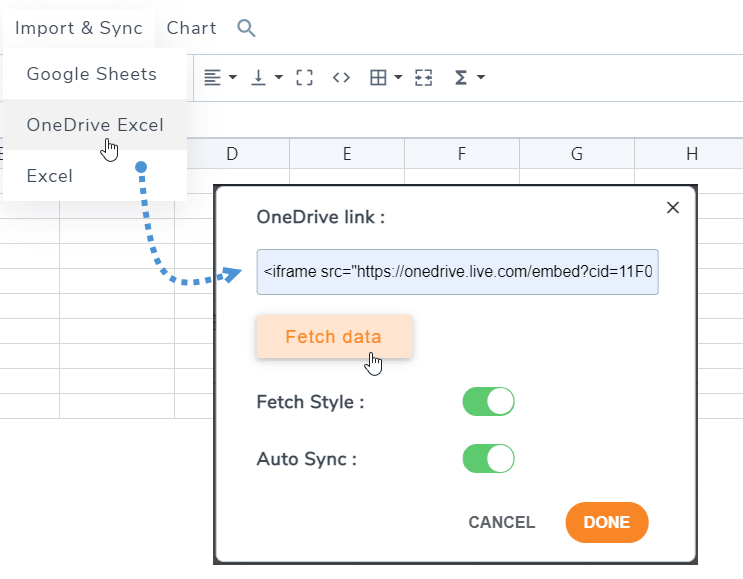
Готово! Тепер ви можете отримувати дані для миттєвої синхронізації та запускати автоматичну синхронізацію. Опція отримання стилю призначена для випадку, якщо ви також хочете отримати стилі Excel OneDrive .
7. Імпорт та синхронізація CSV-файлів
Щоб імпортувати CSV-файл з вашого ПК за допомогою WP Table Manager , перейдіть до «Меню Імпорт і синхронізація» та виберіть «CSV-файл» . Далі натисніть «Вибрати CSV-файл» , щоб вибрати CSV-файл з вашого комп’ютера, який ви хочете імпортувати.
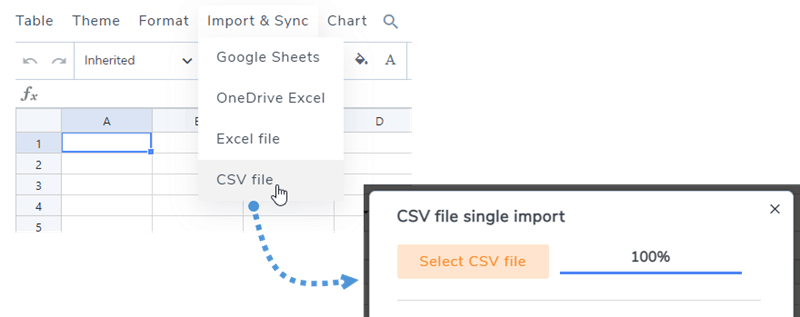
Щоб синхронізувати CSV-файли із сервера за допомогою альтернативного методу, спочатку перейдіть до «Меню Імпорт і синхронізація» та виберіть «CSV-файл» . Далі натисніть «Огляд сервера» та виберіть CSV-файл, який потрібно синхронізувати. Потім натисніть «Отримати дані» . Через кілька секунд спливаюче вікно закриється, і ви зможете переглянути вміст.
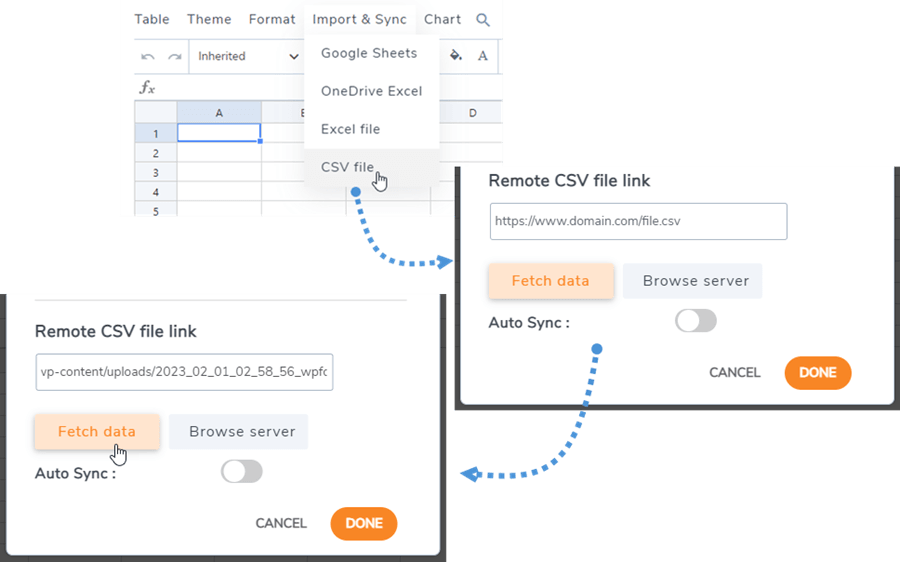
Увімкнення опції «Автоматична синхронізація» забезпечить автоматичну синхронізацію нових даних.
