 Продукти WordPress
 Продукти Joomla
 Підтримка
 Новини
 Вхід
ВхідWP Table Manager: Діаграма з таблиць
1. Створіть таблицю з даними
Починаючи з версії 2.0, ви тепер маєте можливість додавати діаграми до свого контенту. Спочатку створіть таблицю з даними для створення діаграми.
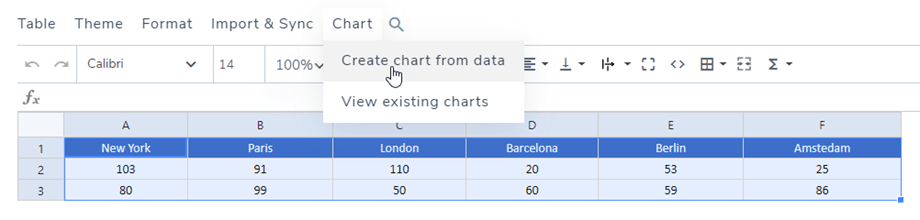
Ви також можете вибрати два або більше окремих стовпців за допомогою клавіші Control (Windows)/Command (Mac), щоб створити нову діаграму.

Потім зробіть свій вибір, щоб створити діаграму. Тут вибрана вся таблиця, натисніть кнопку Меню Діаграма > Створити діаграму з даних.
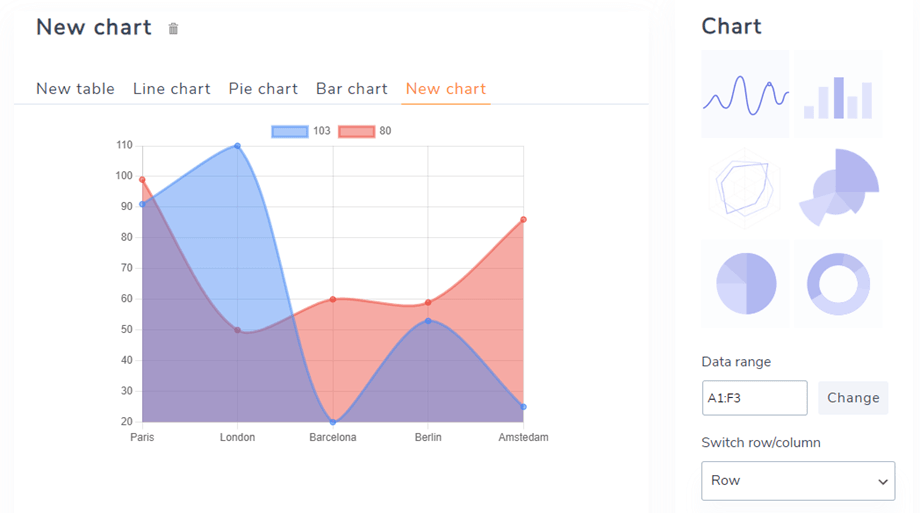
Буде створено діаграму з урахуванням вибраного вами діапазону даних. У правій частині ви можете вибрати тип діаграми. Ви можете створити будь-який графік на основі набору даних.
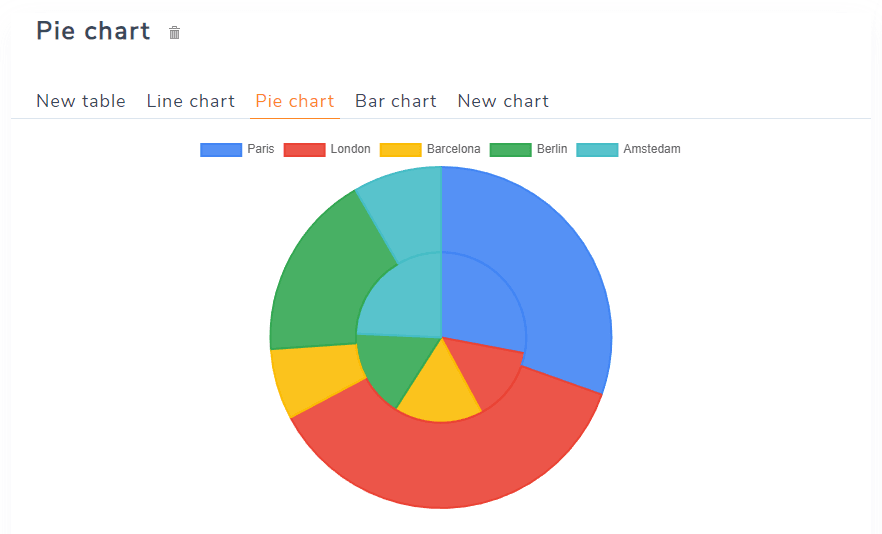
Графік буде динамічно оновлюватися відповідно до зміни даних у таблиці.
Або ви можете натиснути Меню Діаграма > Переглянути існуючі діаграми, якщо ви вже створили діаграми.
2. Параметри графіка
Після додавання графіка у вас є кілька опцій у правому стовпці.
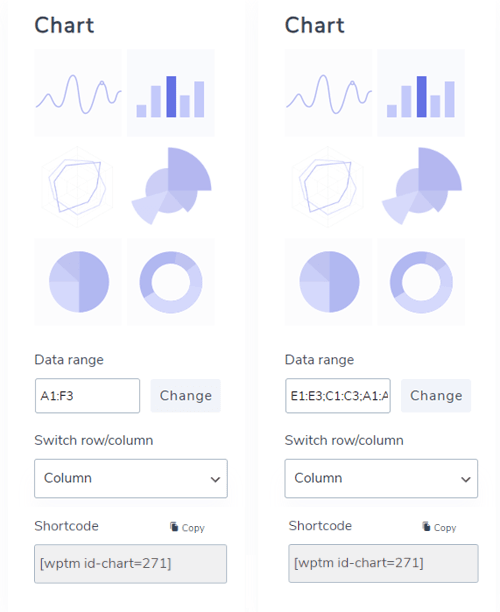
- Типи діаграм: включено 6 зразків діаграм.
- Виберіть Діапазон: область даних у таблиці.
- Функція «Перемикання рядків/стовпців» доступна, лише якщо ви вибрали лише числа в наборі даних. Ви зможете перемикати дані зі стовпця в рядок.
- Шорткод: шорткод діаграми, який можна вставити в редактор.
Дані користувацьких осей
У цьому даних настроюваної осі ви можете вибрати рядок/стовпець, дотримуючись наведених вище налаштувань.
- Серія: Виберіть рядки/стовпці для відображення
- Вісь X
- Вибрати рядок/стовпець
- Використовувати вибраний рядок/стовпець як X-мітки
- Використовувати перший рядок/стовпець як дані діаграми
- Вісь Y
- Важливий крок
- Мінімальне значення осі Y
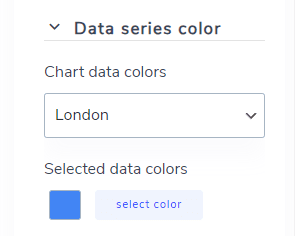
Колір ряду даних
У цьому розділі ви можете вибрати кольори для стовпців та рядків.
Конфігурація
У «Конфігурація» можна налаштувати деякі стилі діаграми.
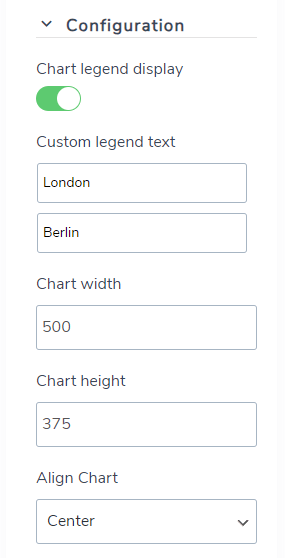
- Відображення легенди діаграми: Показати/приховати легенду над діаграмою.
- Текст користувацької легенди: Редагуйте текст легенди.
- Ширина діаграми/Висота діаграми: встановити ширину/висоту діаграми.
- Вирівняти діаграму: Виберіть положення для відображення на фронтенді.
