 Продукти WordPress
 Продукти Joomla
 Підтримка
 Новини
 Вхід
ВхідWP Table Manager: Встановлення
1. Встановлення
Щоб встановити наш плагін, вам слід скористатися стандартним інсталятором WordPress або розпакувати архів та помістити всю папку в /wp-content/plugin.
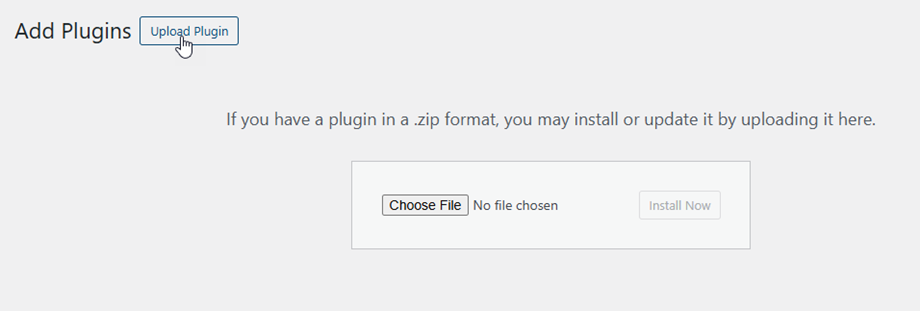
Потім натисніть «Активувати плагін», щоб побачити меню «Менеджер таблиць» у лівому меню WordPress.
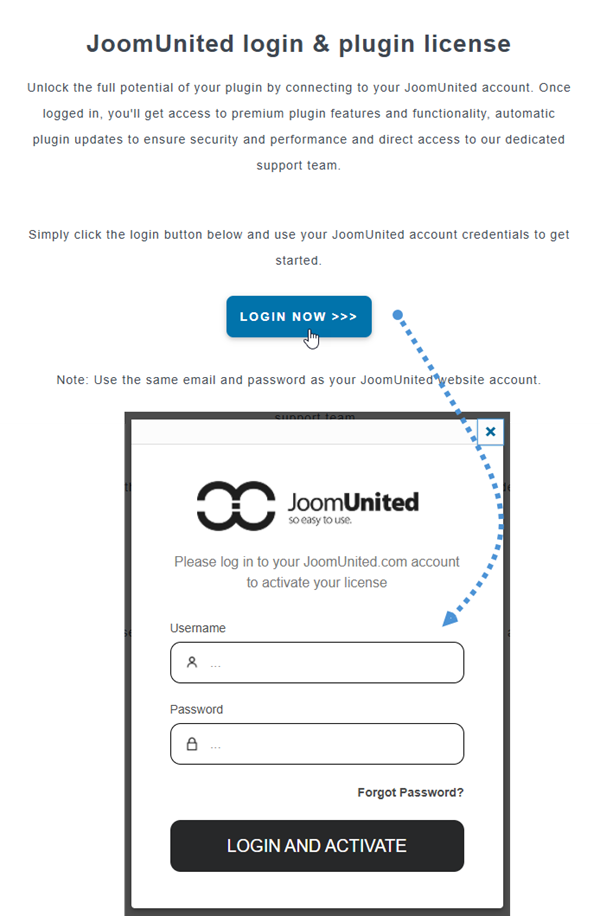
2. Оновіть плагін
Щоб оновити Менеджер таблиць, ви можете скористатися стандартним оновленням WordPress. Ви також можете видалити та встановити нову версію з .zip-файлу, завантаженого з www.joomunited.com. У будь-якому випадку ви не втратите жодного контенту, оскільки весь вміст зберігається в базі даних.
Переконайтеся, що у вас завжди є найновіша версія, щоб уникнути проблем із безпекою та стабільністю.
Перейдіть до Плагіни > Встановлені плагіни > WP Table Manager , натисніть на «оновити зараз», яке з’явиться, щоб оновити його до нової версії.

Потім, нарешті, ви можете оновити всі комерційні плагіни JoomUnited зі стандартної версії WordPress.

