Продукти для WordPress
  Joomla products
  Support
  News
News Мій обліковий запис
 Доповнення WP Media Folder : інтеграція з Cloudflare R2
1. Увійдіть до Cloudflare R2 з WP Media Folder
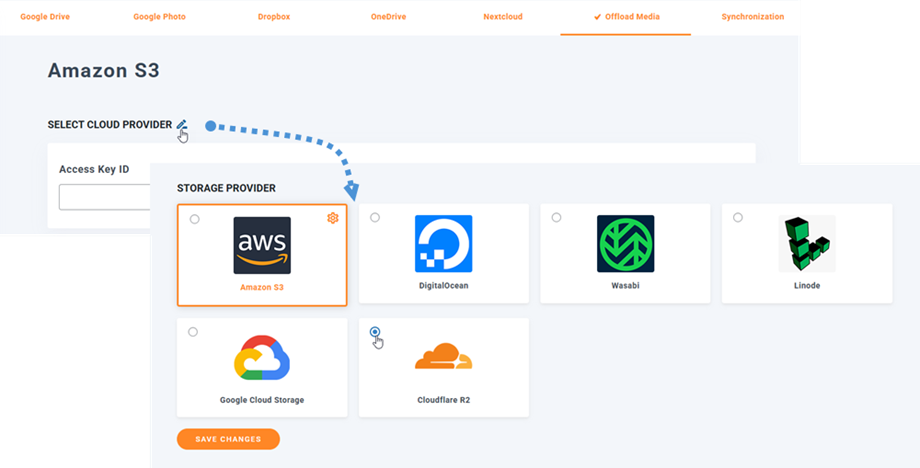
Поверніться до панелі інструментів WordPress і натисніть меню Налаштування > WP Media Folder > Розвантаження хмарних сервісів та медіа > Розвантаження медіа > виберіть Cloudflare R2.
Потім вставте наступне в поля форми:
- Ідентифікатор ключа доступу
- Секретний ключ доступу
- Ідентифікатор облікового запису
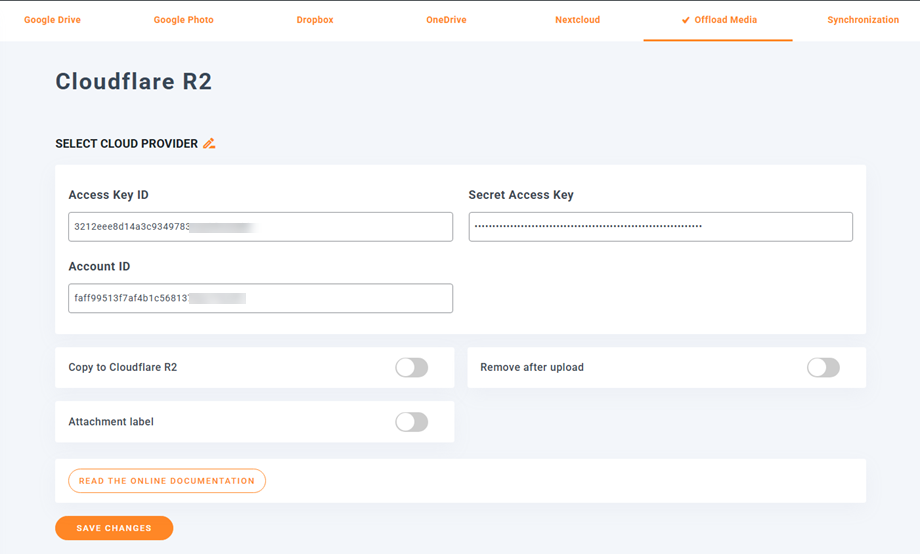
Після цього збережіть налаштування, і підключення має бути встановлене успішно. Будь ласка, перейдіть до наступного кроку, щоб ознайомитися з функціями Cloudflare R2.
2. Як це працює? Що я можу робити з Cloudflare R2?
Як це працює?
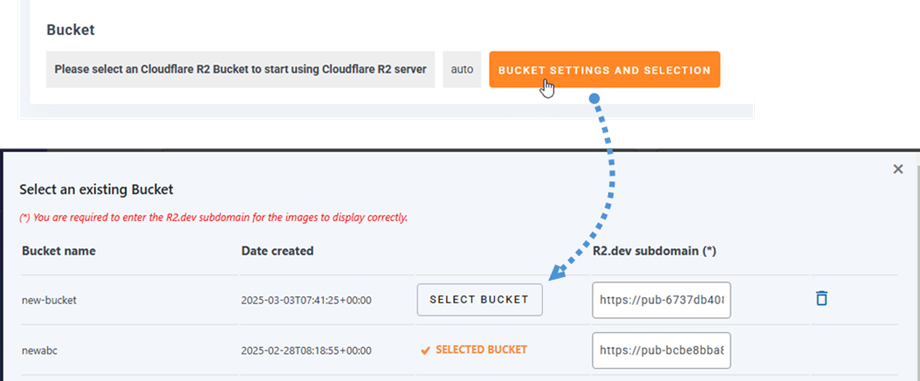
Після підключення WP Media Folder до Cloudflare R2, будь ласка, виберіть сховище або створіть нове, де будуть зберігатися всі ваші дані.
Ви можете ввімкнути «Копіювати в Cloudflare R2» , і всі нові завантажені медіафайли будуть надіслані в Cloudflare R2.
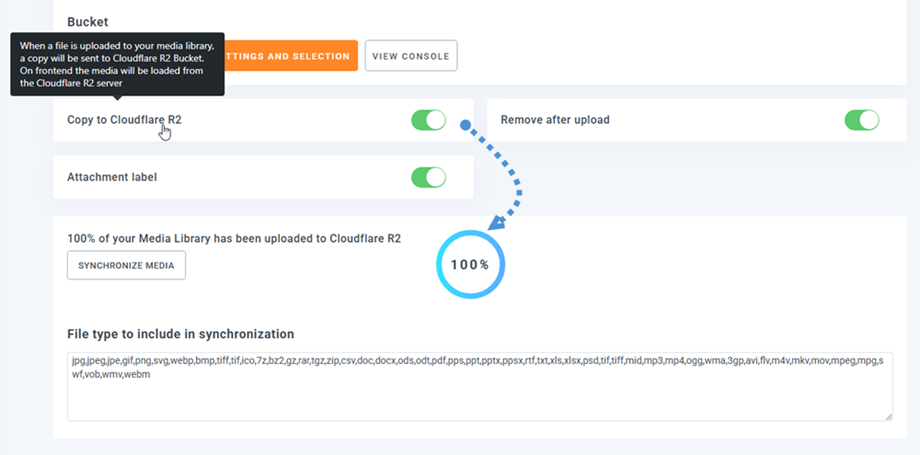
Якщо ви хочете синхронізувати завантажені медіафайли перед використанням інтеграції Cloudflare R2, натисніть «Синхронізувати медіа» . Після цього вся ваша існуюча медіатека буде надіслана до вашого кошика Cloudflare R2.
Щоб вивантажити медіафайли на свій сайт, вам слід увімкнути «Видалити після завантаження» . Ваша медіатека буде повністю зберігатися на Cloudflare R2, а не на вашому сервері.
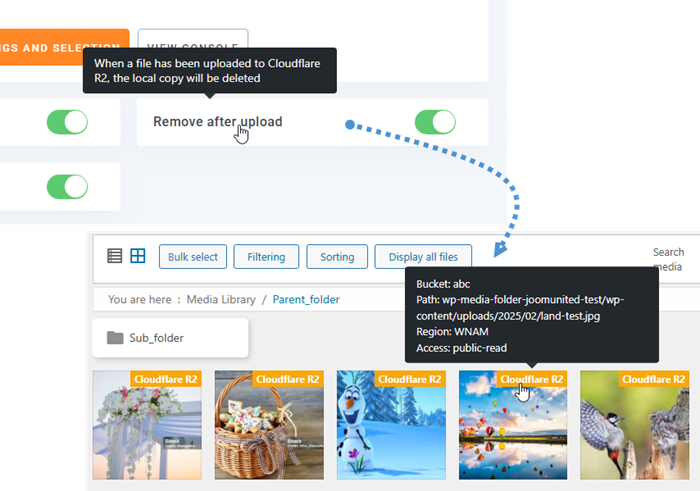
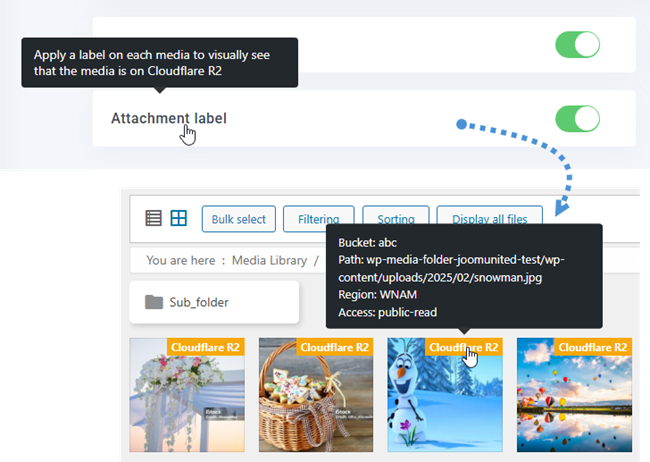
Якщо ввімкнути «Мітка вкладення» , інформація про кожен медіафайл відображатиметься, коли ви наведете курсор на мітку Cloudflare R2 у верхньому правому куті.
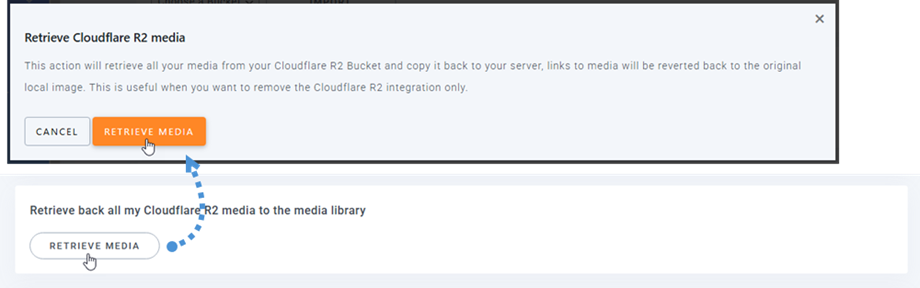
Якщо ви хочете змінити розташування медіафайлів або видалити плагін, натисніть «Отримати медіа» , після чого всі ваші медіафайли будуть скопійовані з Cloudflare R2 до вашої медіатеки. Усі попередні посилання, додані до вашого контенту, залишаться на місці (без непрацюючих посилань).
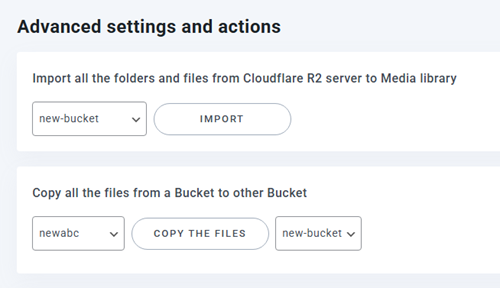
Розширені налаштування та дії
Ви можете вибрати корзину для імпорту папок та файлів із сервера Cloudflare R2 до вашої медіатеки. Або скопіювати всі файли з однієї корзини до іншої.
3. Створіть токен API
Інтеграція Cloudflare R2 з WP Media Folder включена до доповнення. Вам потрібно встановити це доповнення (плагін) на додаток до WP Media Folder. Доповнення також включає інтеграцію з Google Диском, Google Фото, Google Cloud, Dropbox, OneDrive, Nextcloud, S3, DigitalOcean та Linode.
Спочатку вам потрібно увійти до панелі керування Cloudflare або зареєструватися, якщо у вас немає облікового запису Cloudflare R2.
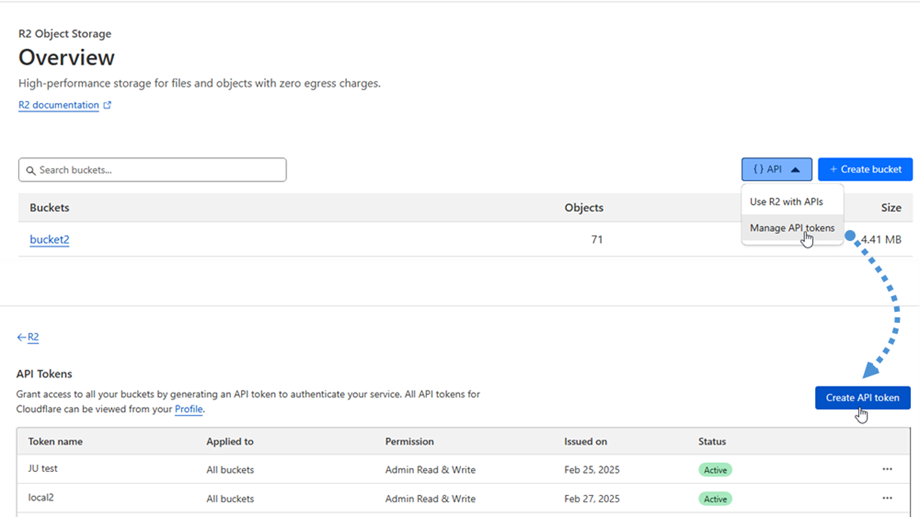
Після входу за посиланням вище натисніть опцію "{ } API > Керування токенами API" . Потім на сторінці "Токени API" натисніть кнопку " Створити токен API"
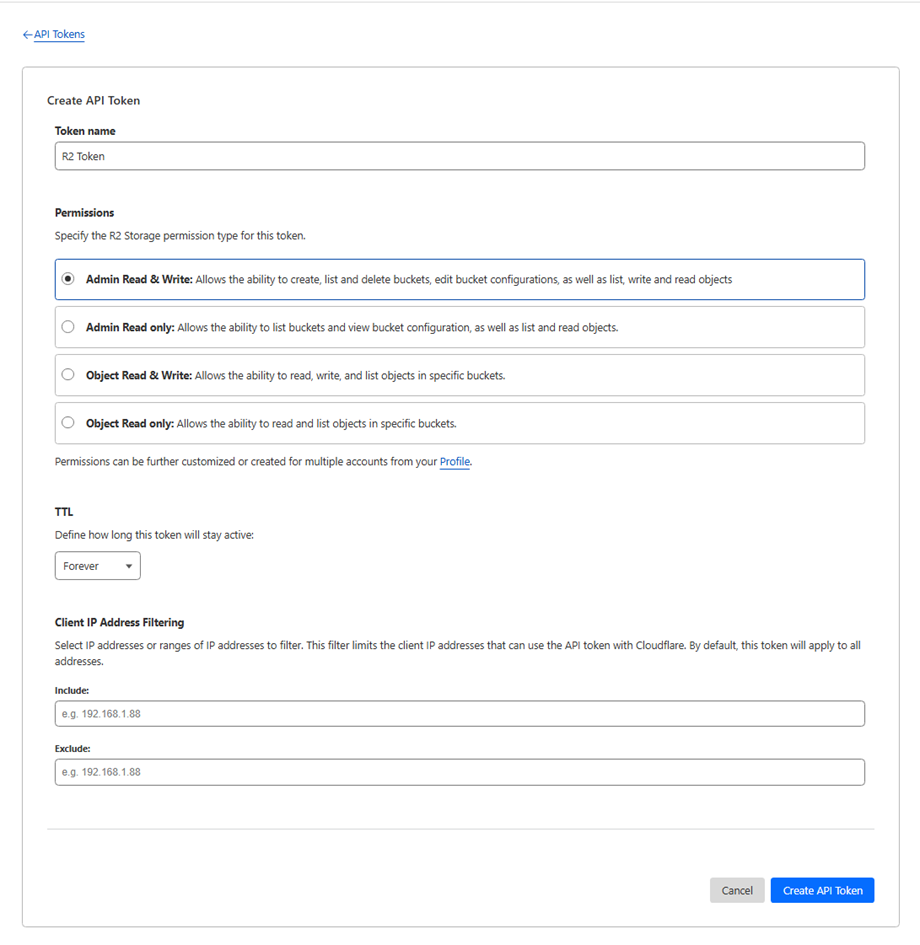
На сторінці «Створення токена API»:
- Назва токена: Введіть назву токена
- Дозвіл: виберіть опцію «Читання та запис адміністратора»
Після натискання «Створити токен API» відобразиться сторінка з повідомленням про успішне створення.
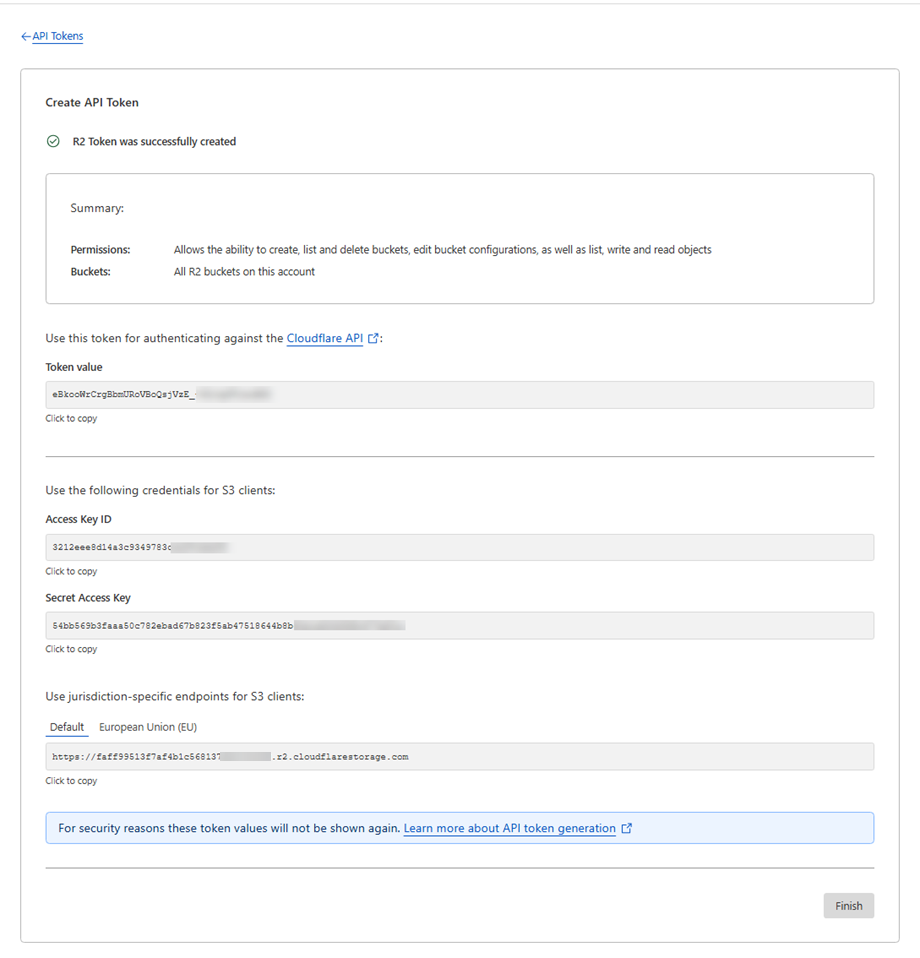
Нарешті, збережіть облікові дані нижче для наступного кроку:
- Ідентифікатор ключа доступу: 3212eee8d14a3c9349783...
- Секретний ключ доступу: 54bb569b3faaa50c782ebad67b823f5ab47518644b8...
- Ідентифікатор облікового запису: faff99513f7af4b1c568137...
Створити нове відро
Щоб створити нове відро, просто поверніться до панелі інструментів Cloudflare та натисніть кнопку « Створити відро »
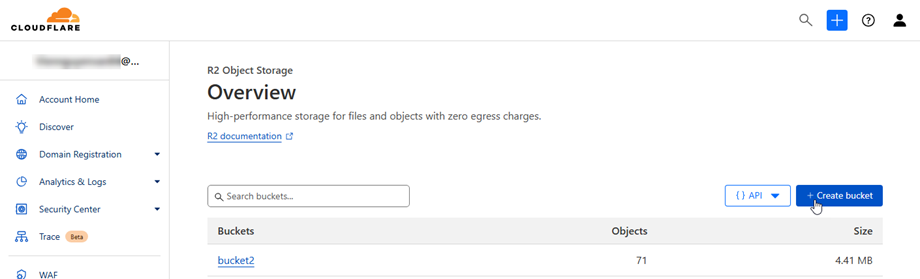
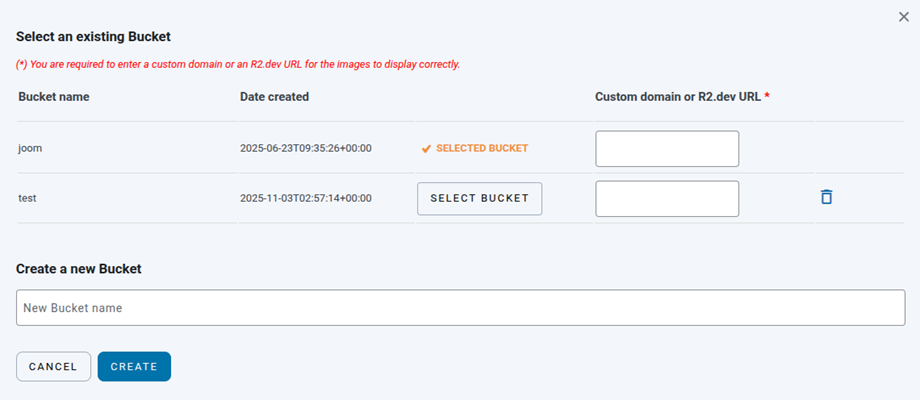
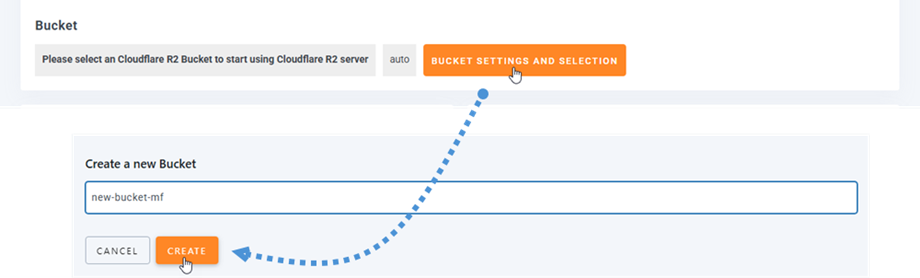
Або ви можете створити нове відро в WP Media Folder . Перейдіть до меню налаштуваннях Налаштування > WP Media Folder > Розвантаження хмарних технологій та медіа > Розвантаження медіа > Cloudflare R2 , натисніть кнопку « Налаштування та вибір відра ». Внизу спливаючого вікна введіть назву відра та натисніть кнопку « Створити »
Піддомен R2.dev
Щоб налаштувати свій піддомен R2.dev, спочатку натисніть на назву сегмента. Потім перейдіть на «Налаштування» , прокрутіть униз до піддомену R2.dev , натисніть «Дозволити доступ» і виконайте наступні кроки, щоб увімкнути його!
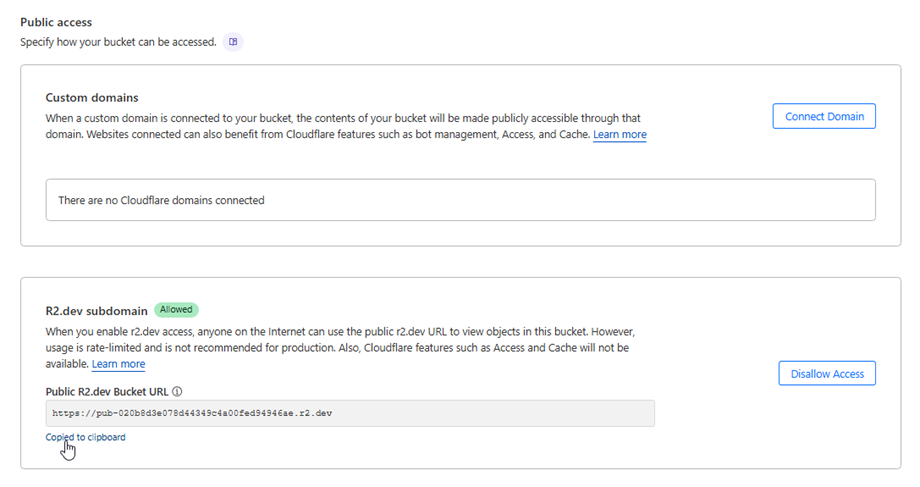
Збережіть цю URL-адресу для заповнення власного або піддомену R2.dev під час вибору корзини в WP Media Folder Cloudflare R2 на наступному кроці.