Продукти для WordPress
 Joomla products
 Support
 News
News Увійти
WP Media Folder: елементи Avada Live
1. Галерея WPMF
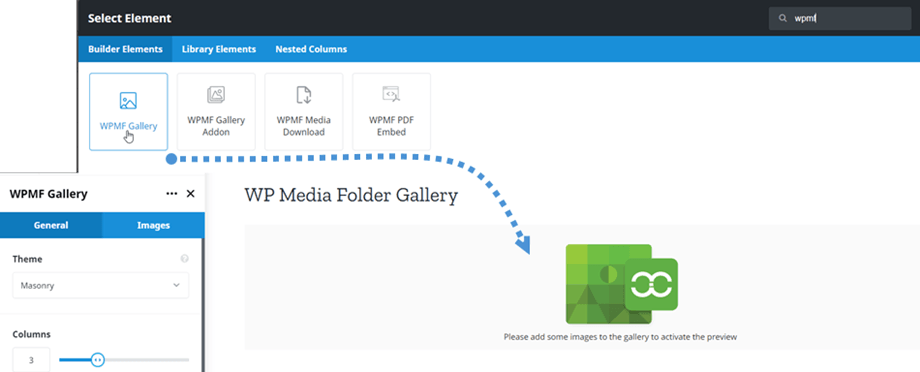
Щоб вставити галерею в Avada Builder або Avada Live, просто натисніть Галерея WPMF на Елементи конструктора . Або ж ви можете ввести текст "WPMF" у поле пошуку для швидшої навігації.
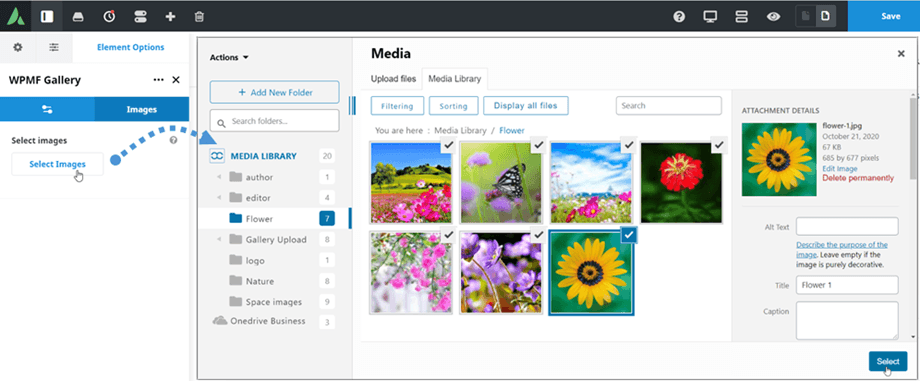
Після цього на панелі Галерея WPMF > вкладка Зображеннянатисніть «Вибрати зображення» , щоб вибрати зображення для галереї, а потім виконайте наступні кроки, щоб створити нову галерею з вибраних зображень.
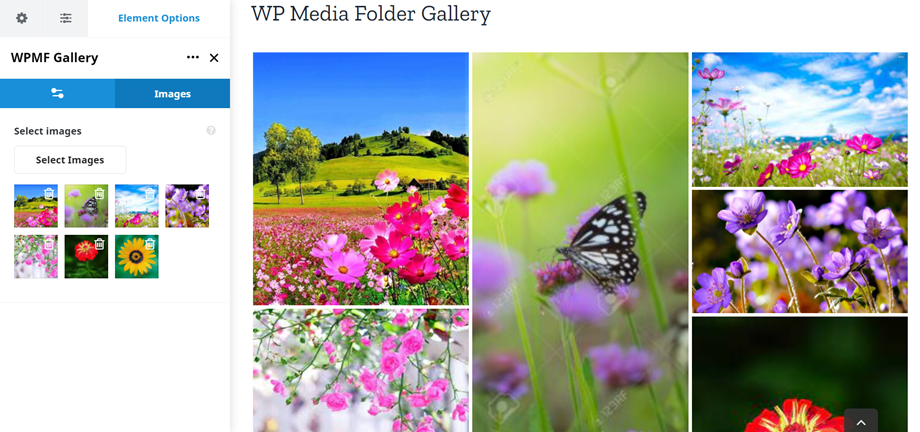
Нарешті, на головному екрані відобразиться попередній перегляд галереї відповідно до вибраної теми. Звідси ви можете видалити зображення, натиснувши «Видалити» .
Крім того, ви можете швидко створити нову галерею, вибравши папку. Будь ласка, перейдіть до нижньої частини «Загальні» , увімкніть «Галерея з папки» , а потім виберіть папку зі спадного списку папок. Нарешті, попередній перегляд галереї, включаючи зображення з вибраної папки, одразу з’явиться на головному екрані.
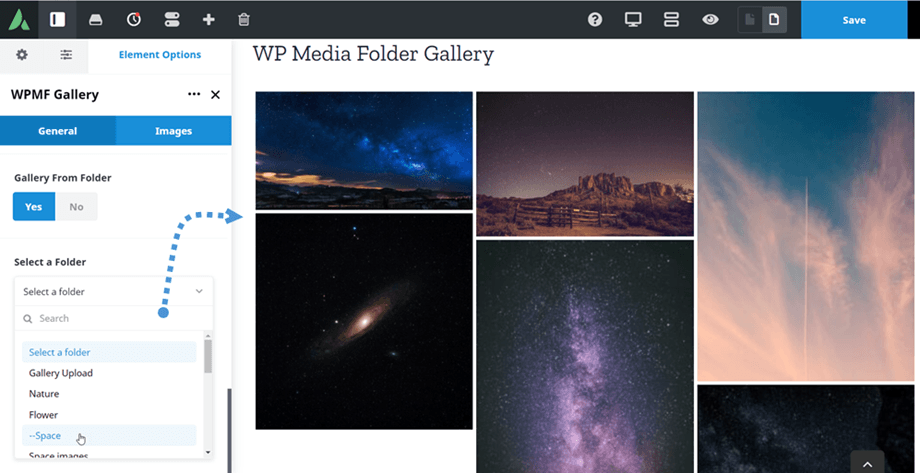
На панелі налаштувань також є деякі опції для налаштування галереї:
Налаштування галереї
Вкладка «Загальне»:
- Тема: За замовчуванням, Mansory, Портфоліо, Слайдер (Доповнення: Flow slide, Квадратна сітка та Матеріал)
- Колонки: від 1 до 8
- Жолоб: 5, 10, 15... 50
- Розмір зображення: Мініатюра, Середній, Великий, Повний розмір тощо (розмір зображення можна вибрати в Налаштуваннях >> Медіа)
- Дія при кліку: Лайтбокс, Сторінка вкладень, Немає
- Розмір лайтбоксу: Мініатюра, Середній, Великий, Повний
- Сортувати за: Налаштування, Випадкове, Назва, Дата
- Порядок: Зростання/Спад
- Увімкнути тінь: Так/Ні
- Галерея з папки: Так/Ні
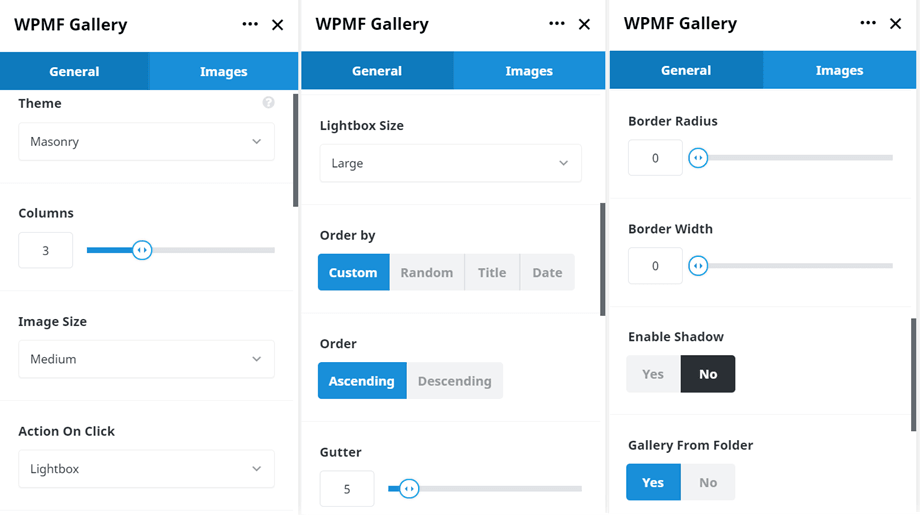
Ділянка кордону:
- Радіус межі: від 0 до 20 пікселів
- Ширина межі: від 0 до 30 пікселів
- Тип межі: суцільна, подвійна, пунктирна, штрихова, канавка
- Колір межі: виберіть колір
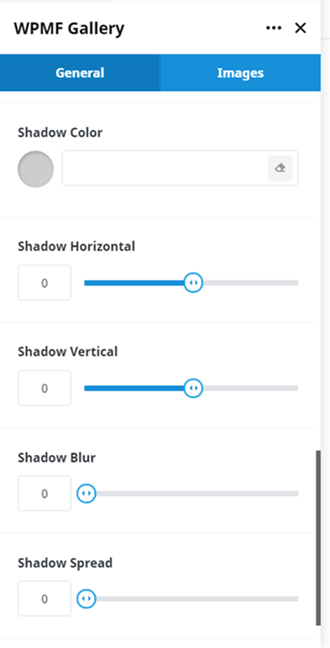
Тіньова секція:
- Колір тіні
- Тінь по горизонталі
- Вертикальна тінь
- Розмиття тіні
- Розповсюдження тіні
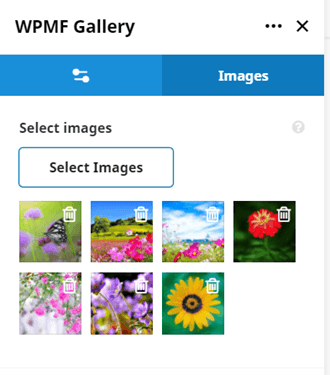
Вкладка «Зображення»:
- Вибрати зображення: вибрати зображення для галереї
2. Додаток галереї WPMF
Подібно до елемента «Галерея», ви можете знайти елемент доповнення «Галерея WPMF» на вкладці « Елементи конструктора» . Або ви можете ввести текст «WPMF» у поле пошуку для швидшої навігації.
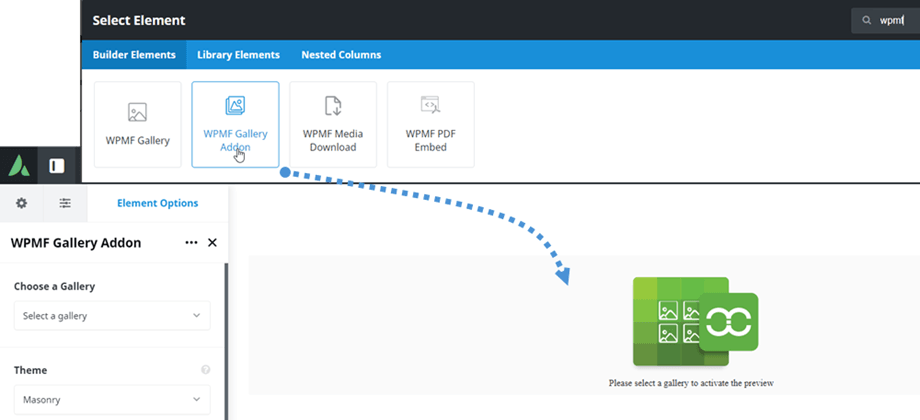
Після цього на доповнення галереї WPMF виберіть галерею, створену з вашого доповнення галереї.
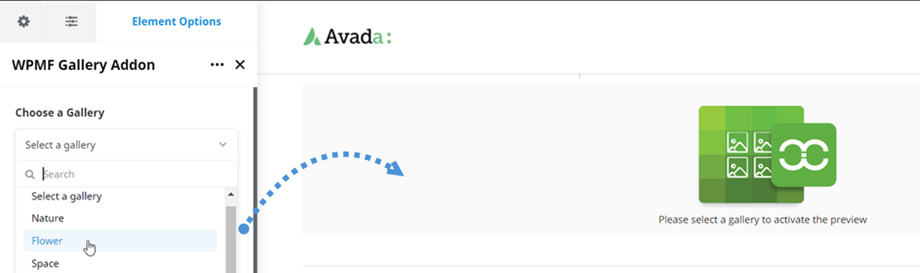
Нарешті, на головному екрані відобразиться попередній перегляд галереї відповідно до вибраної теми.
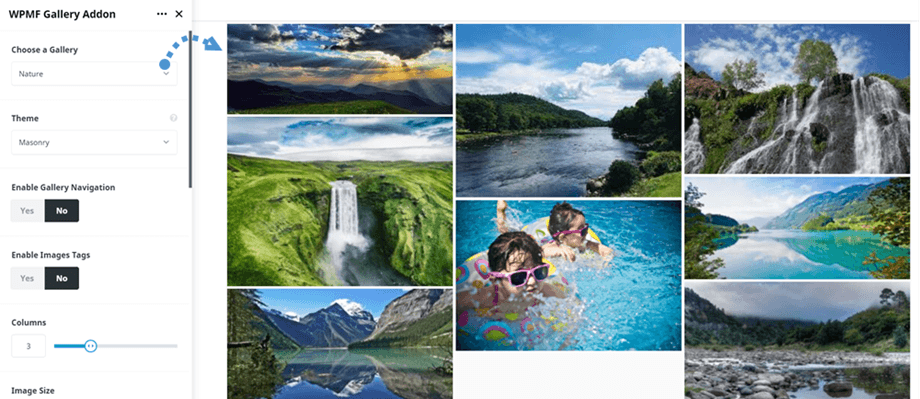
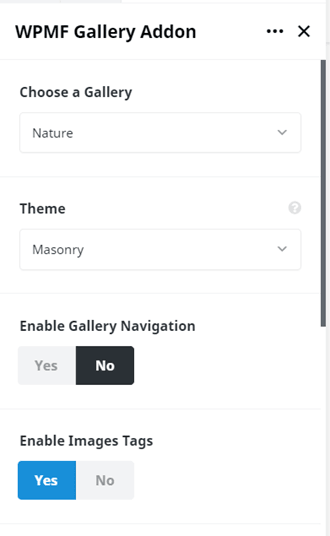
Налаштування галереї, поля, рамки та тіні такі ж, як і в галереї WPMF. Будь ласка, поверніться сюди , щоб переглянути налаштування галереї, а нижче наведено додаткові опції для доповнення галереї WPMF:
- Виберіть галерею: ви створюєте її в доповненні «Галерея»
- Увімкнути навігацію галереї: Так/Ні
- Увімкнути теги зображень: Так/Ні
3. Завантаження медіафайлів WPMF
Щоб використовувати цей елемент, слід увімкнути опцію «Завантаження одного медіафайлу» в розділі «Налаштування» > «Доступ і дизайн» > вкладка «Дизайн файлу» . Цей елемент завантаження медіафайлів WPMF можна знайти на вкладці «Елементи конструктора» . Або ж ви можете ввести текст «WPMF» у поле пошуку для швидшої навігації.
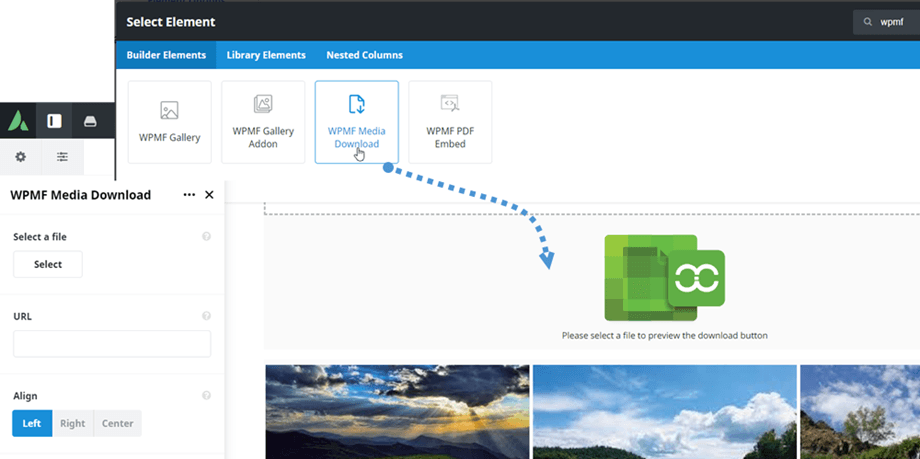
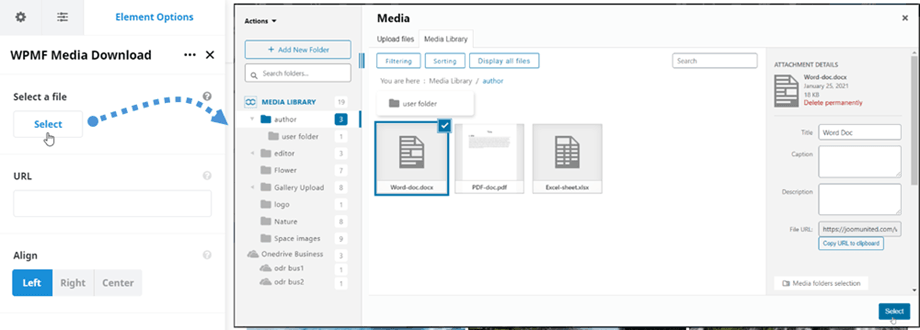
Після цього натисніть «Вибрати файл» і виберіть файл з медіатеки.
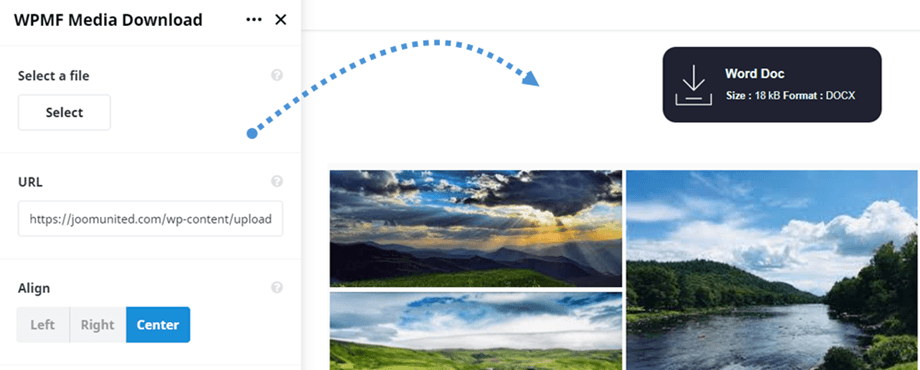
Потім на головному екрані відобразиться попередній перегляд завантаження одного файлу.
Будь ласка, перейдіть сюди, якщо ви хочете змінити блок файлу у власному стилі.
4. Вбудовування PDF-файлу WPMF
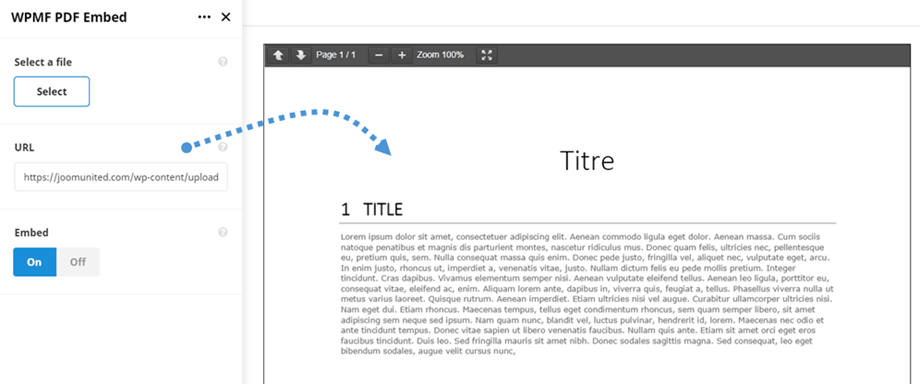
Цей WPMF PDF Embed можна знайти на «Елементи конструктора» . Або ви можете ввести текст «WPMF» у поле пошуку для швидшої навігації.
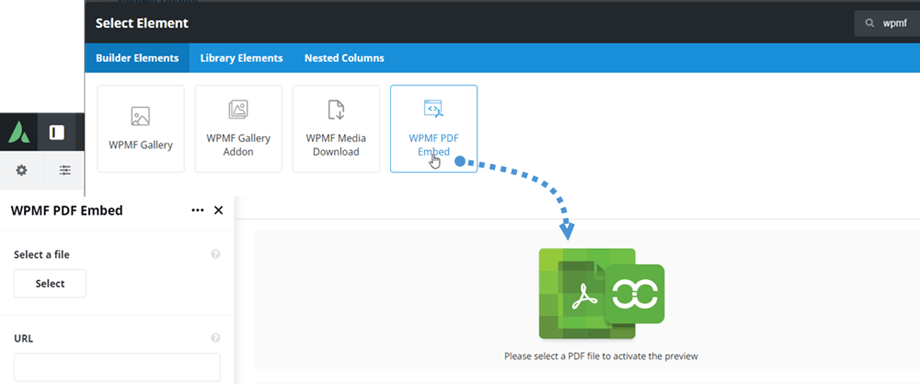
Після цього натисніть «Вибрати PDF» і виберіть PDF-файл з медіатеки.
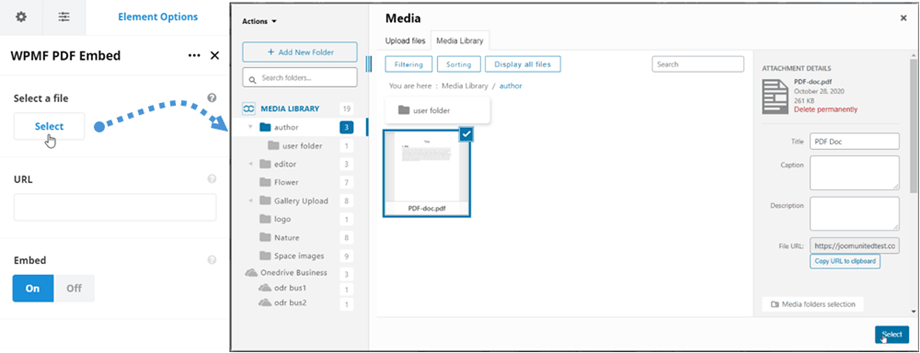
Потім на головному екрані відобразиться попередній перегляд вмісту PDF-файлу, ви можете вибрати ціль для PDF-файлу, якщо стан вбудовування вимкнено.