Продукти для WordPress
 Joomla products
 Support
 News
News Увійти
Додаток WP File Download : інтеграція з Amazon S3
1. Увійдіть до Amazon S3 у WP File Download
Поверніться до панелі інструментів WordPress і натисніть меню WP File Download Configuration > Cloud Connection > вкладка Amazon S3. Вставте наступне в поля форми:
- Ідентифікатор ключа доступу
- Секретний ключ доступу
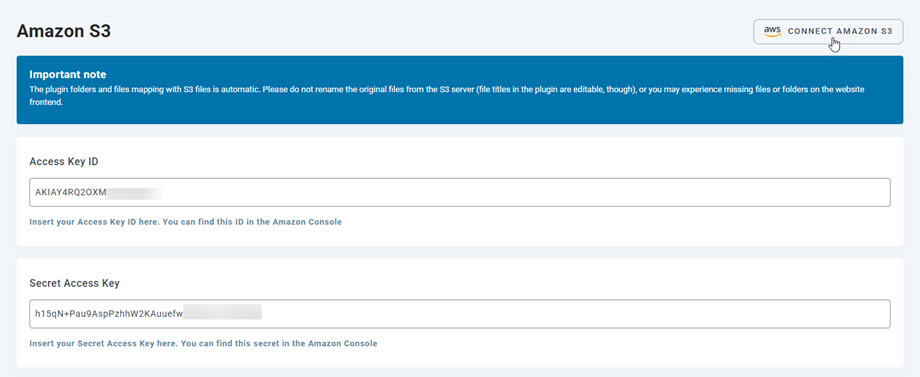
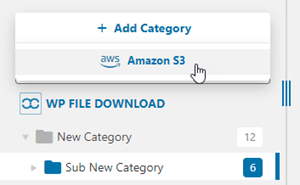
Після цього збережіть налаштування, і підключення має бути успішним. Тепер ви можете створювати нові категорії S3 на панелі інструментів WP File Download .
2. Як це працює? Що я можу робити з Amazon S3?
Як це працює?
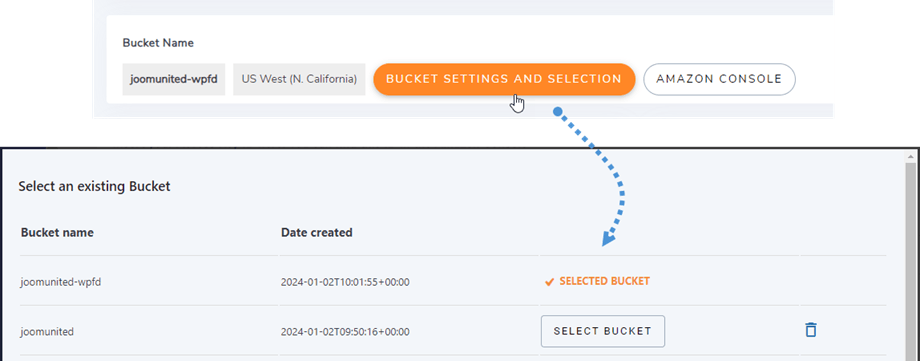
Після підключення WP File Download до Amazon S3, будь ласка, виберіть сховище або створіть нове, де будуть зберігатися всі ваші дані.
Які напрямки синхронізації?
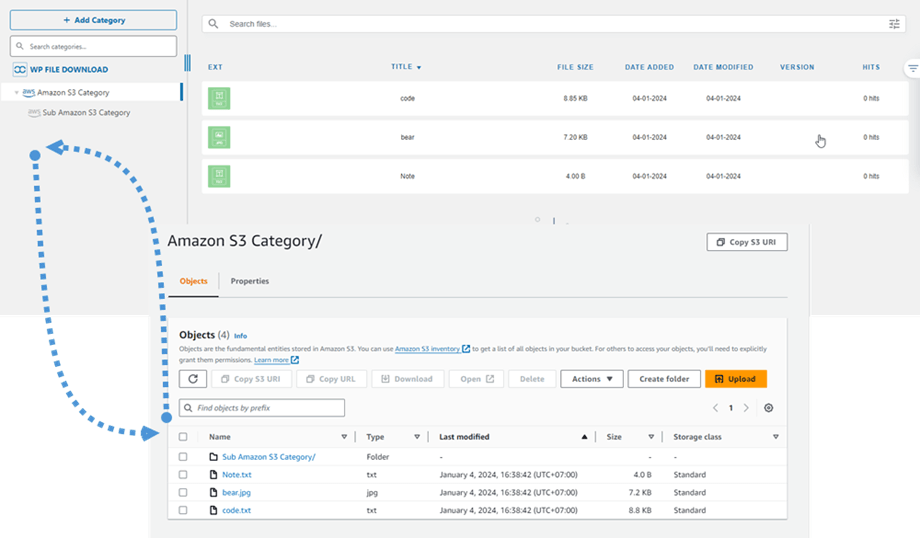
Це працює в обох напрямках! Ви можете додати файл з Amazon S3 та переглянути його в WP File Download або додати файл у WP File Download та переглянути його в Amazon S3. Це божевілля! Так, ми знаємо ☺
3. Створіть користувача IAM
Інтеграція Amazon S3 з WP File Download включена до доповнення. Вам потрібно встановити це доповнення (плагін) на додаток до WP File Download. Доповнення також включає інтеграцію з Google Диском, Dropbox та OneDrive .
Спочатку вам потрібно увійти в Amazon Console або зареєструватися, якщо у вас немає облікового запису AWS S3.
Після входу в консоль вам потрібно буде створити нового користувача IAM. Потім перейдіть на сторінку «Користувачі IAM» у консолі AWS і натисніть «Додати користувача» .
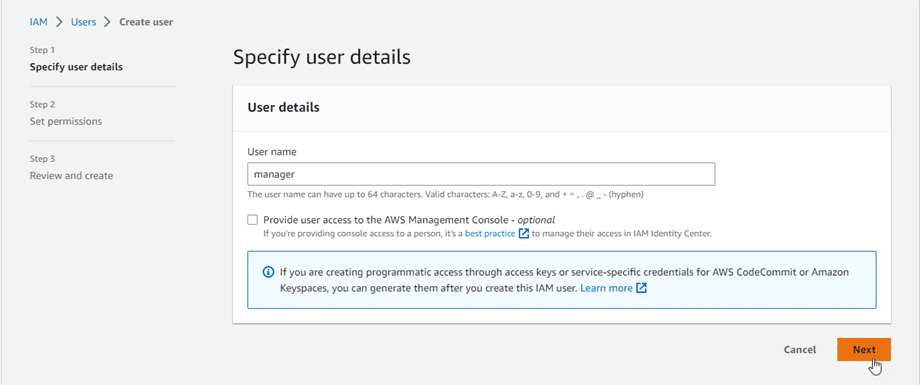
Крок 1: введіть ім'я користувача, а потім натисніть «Далі» .
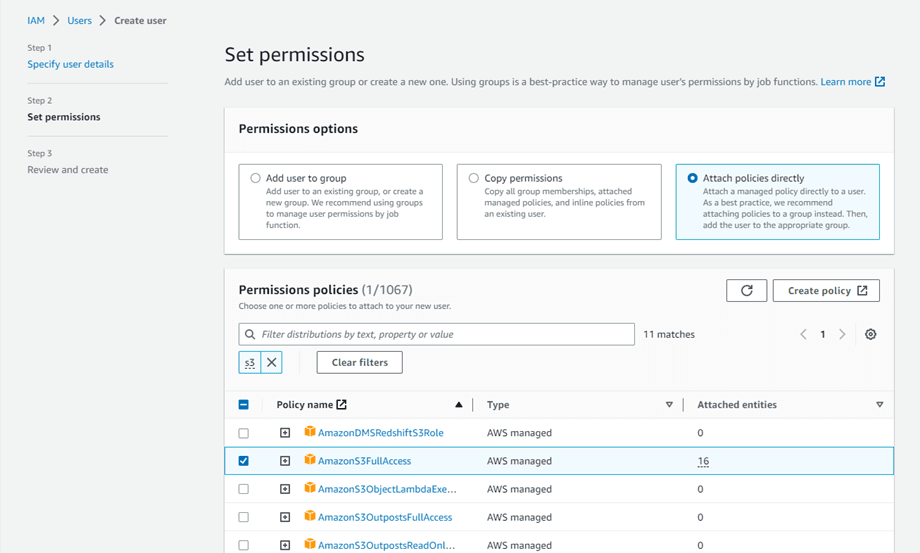
Крок 2: Вам потрібно буде надати новому користувачеві спеціальні дозволи для керування відрами та об’єктами S3. У «Параметри дозволів виберіть «Додавати політики безпосередньо», потім у «Політики дозволів» введіть «S3» у полі фільтра. З результатів виберіть «AmazonS3FullAccess» і натисніть «Далі щоб продовжити.
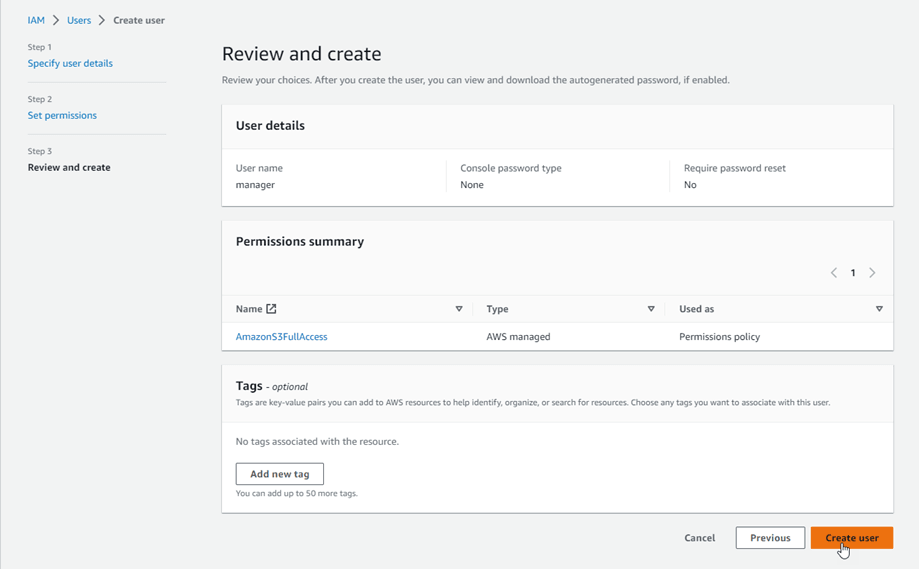
Крок 3: Якщо все виглядає добре, натисніть «Створити користувача» .
Створити ключ доступу
Після успішного створення нового користувача слід перейти до розділу IAM > Керування доступом > Користувачі IAM > {виберіть користувача} > вкладка Облікові дані безпеки.
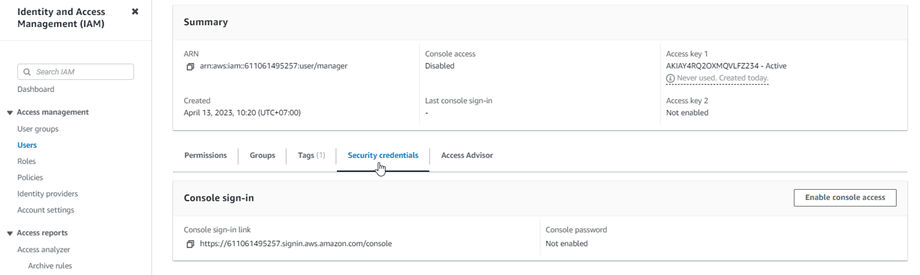
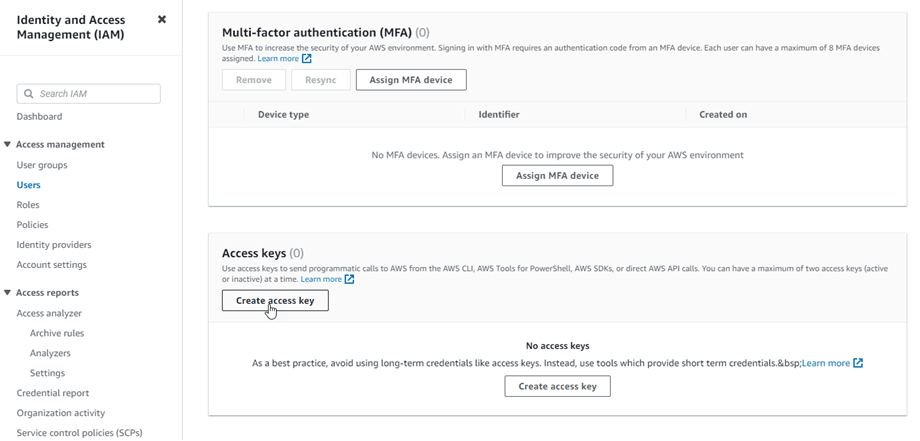
Потім прокрутіть униз до розділу «Ключі доступу» та натисніть кнопку «Створити ключ доступу»
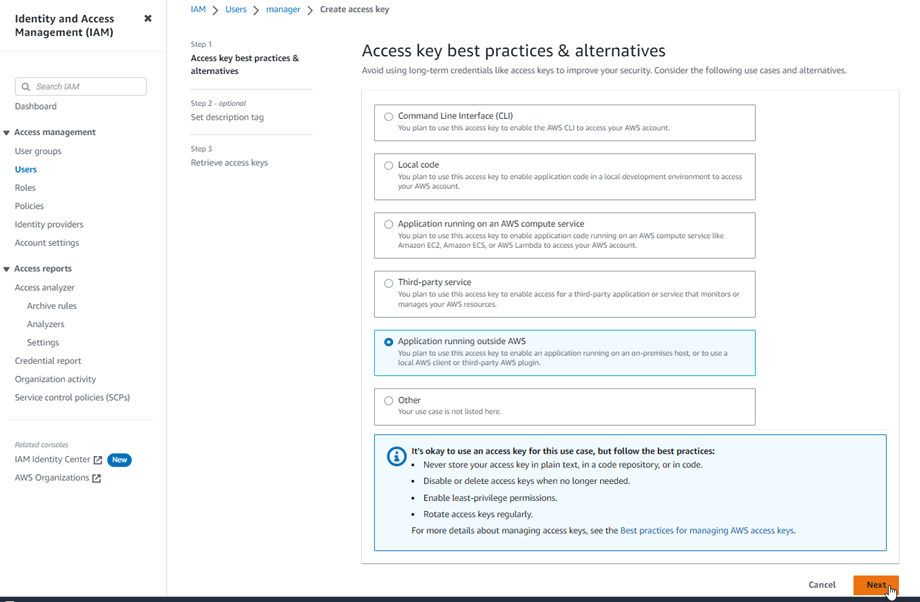
На кроці 1 : Отримайте доступ до ключових найкращих практик та альтернатив і виберіть опцію «Програма, що працює за межами AWS» . Потім натисніть кнопку «Далі»
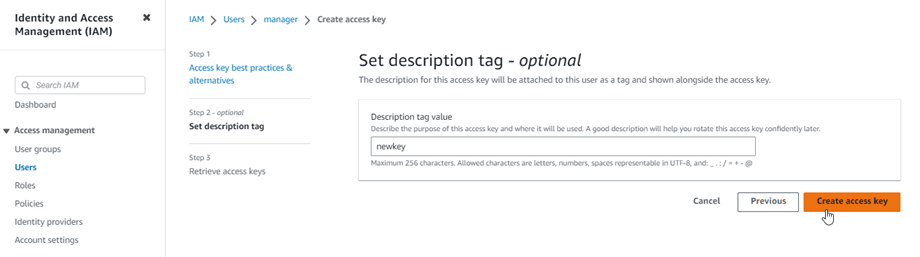
Наступний крок 2: введіть опис у полі. Потім натисніть «Створити ключ доступу» .
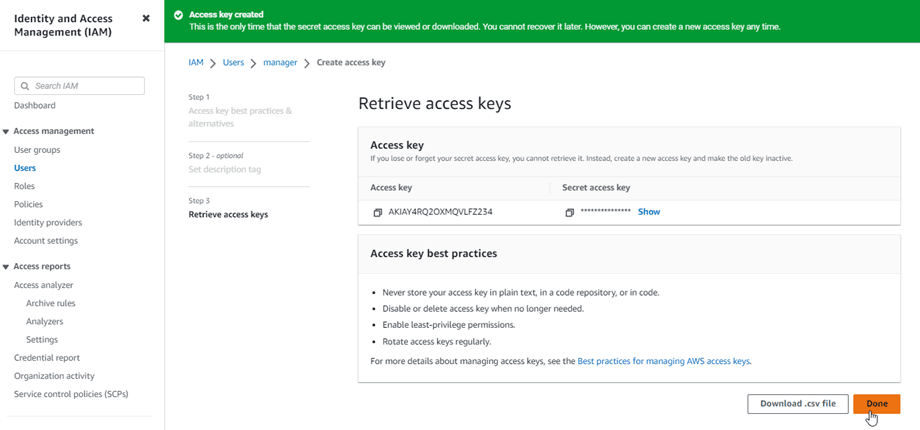
Нарешті, з’явиться екран отримання ключів доступу з обліковими даними безпеки для користувача, які складаються з ідентифікатора ключа доступу та секретного ключа доступу. Amazon більше їх не показуватиме, тому, будь ласка, завантажте їх у форматі .csv та скопіюйте у безпечне місце. Якщо ви їх втратите, ви завжди можете створити новий набір ключів з консолі, але пізніше ви не зможете отримати секретний ключ.
Створіть відро
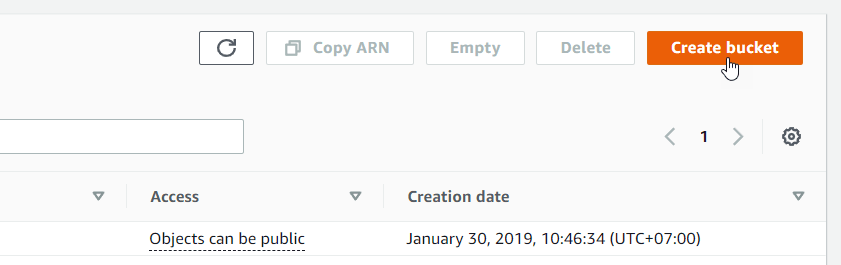
Щоб використовувати Amazon S3, вам слід створити нове відро. Будь ласка, перейдіть до області відр: https://s3.console.aws.amazon.com/s3/buckets. Потім натисніть «Створити відро» .
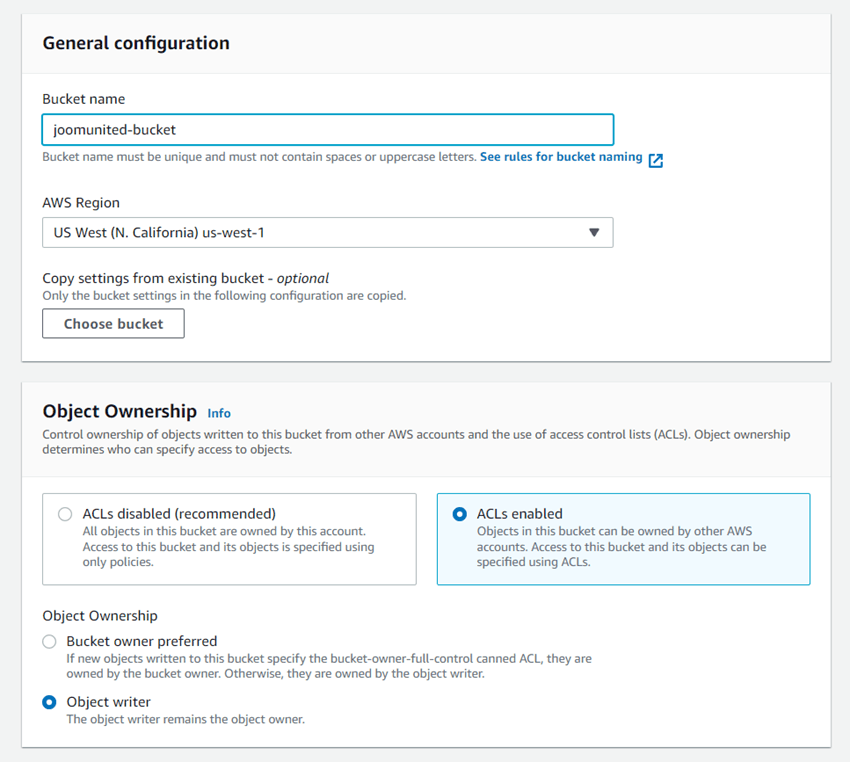
У розділі Загальна конфігурація встановіть для параметра Тип корзини значення Загальне призначення . У розділі Назва корзини виберіть Глобальний простір імен і введіть потрібну назву корзини. Нарешті, у розділі Власність об’єкта виберіть Увімкнено ACL та виберіть опцію Записувач об’єктів .
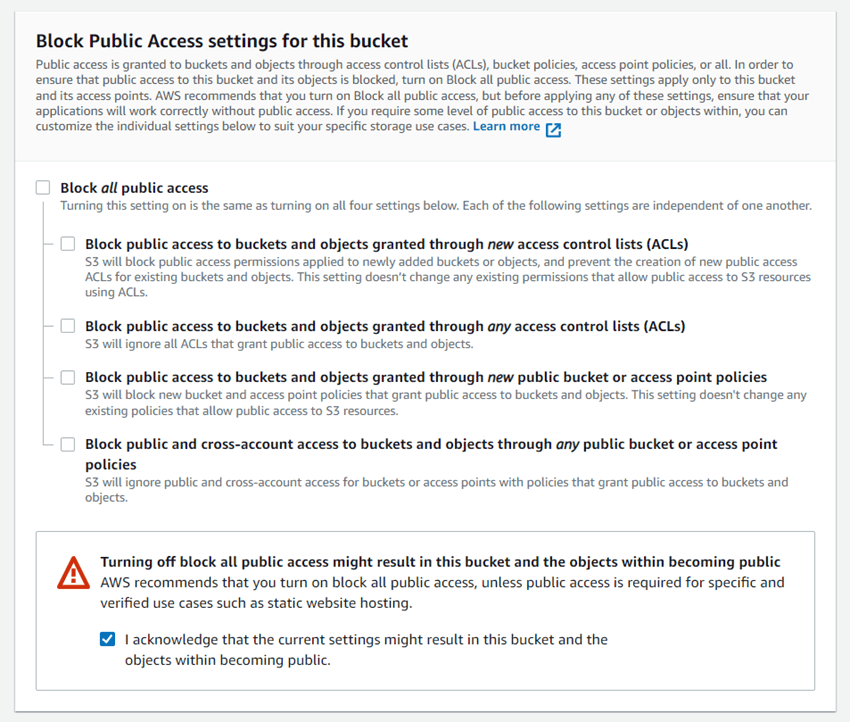
У налаштуваннях блокування публічного доступу для цього розділу зніміть позначку з опції «Блокувати весь публічний доступ» і поставте позначку з опції «Я підтверджую, що поточний...», як показано на зображенні нижче.
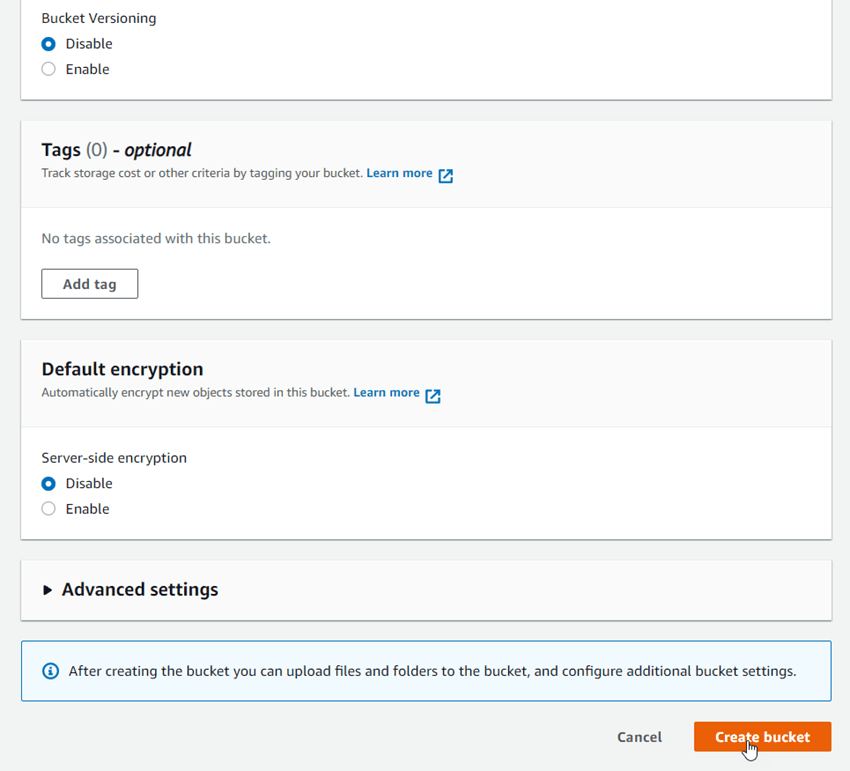
Потім залиште всі інші параметри за замовчуванням і натисніть «Створити відро» .
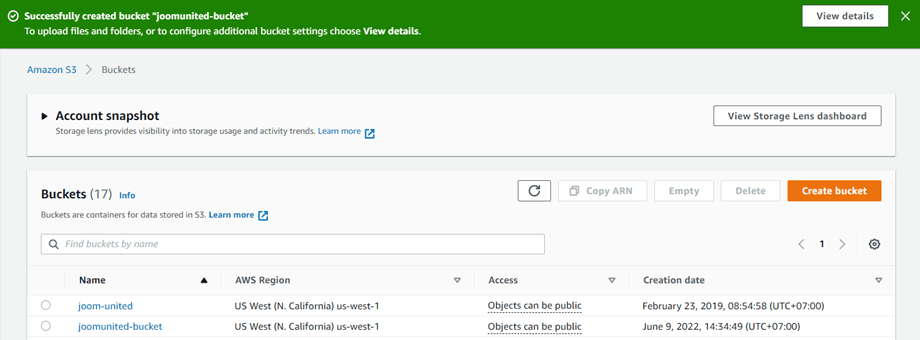
Зрештою, нове відро має бути успішно створено зі статусом стовпця Доступ: "Об'єкти можуть бути публічними".
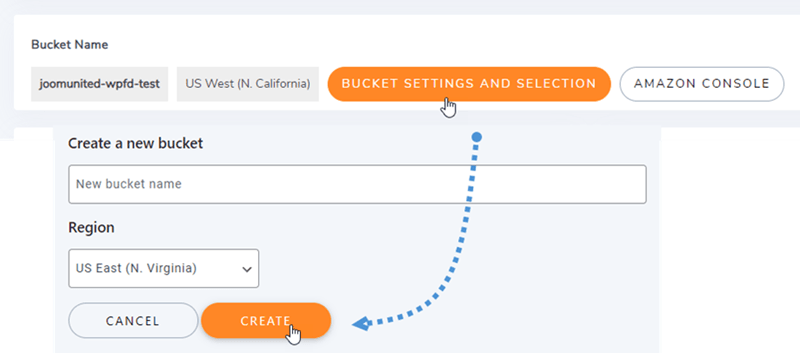
Або ви можете створити нове відро в WP File Download . Перейдіть до меню WP File Download > Хмарне підключення > Amazon S3, натисніть налаштувань та вибору відра . Внизу спливаючого вікна введіть назву відра та натисніть «Створити» .