Продукти для WordPress
 Joomla products
 Support
 News
News Увійти
WP File Download: елементи Avada Live
1. Категорія WP File Download
Щоб додати категорію файлу, просто натисніть WP File Download Category у конструкторі Avada Live. Для швидшої навігації слід ввести текст «файл» у поле пошуку.
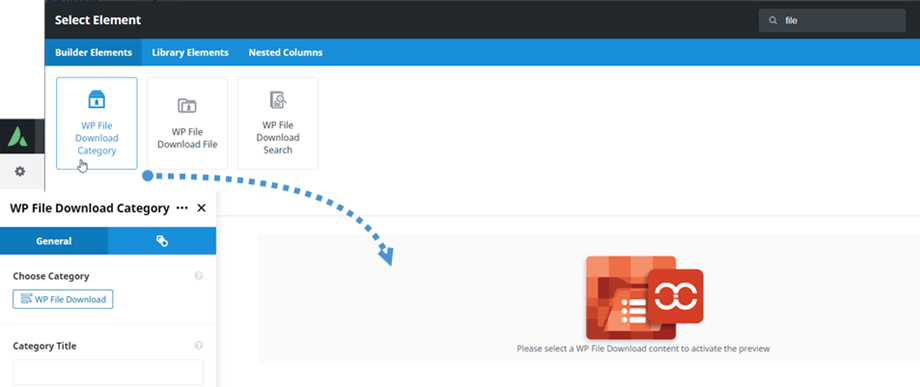
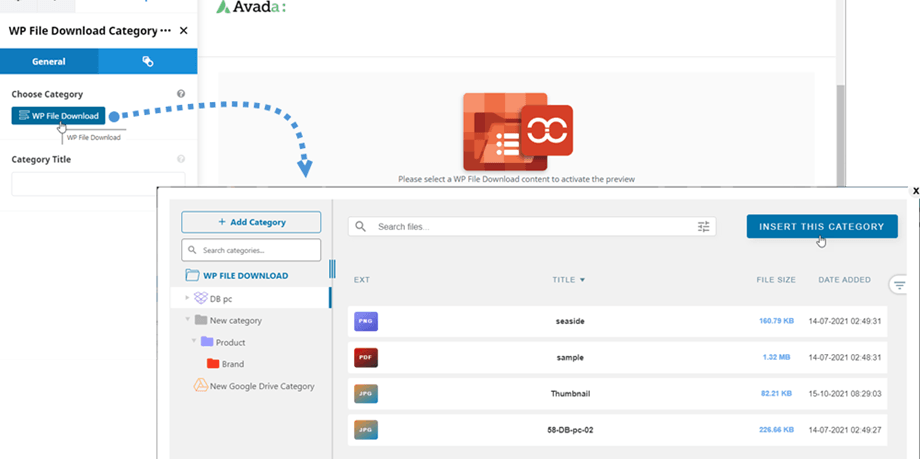
Після цього на панелі «Категорія WP File Download > вкладка «Загальні» ви можете вибрати категорію, натиснувши кнопку WP File Download . Ви також можете редагувати налаштування категорії файлу, коли відкриється спливаюче вікно. Не забудьте зберегти налаштування, перш ніж натискати кнопку «Вставити цю категорію» .
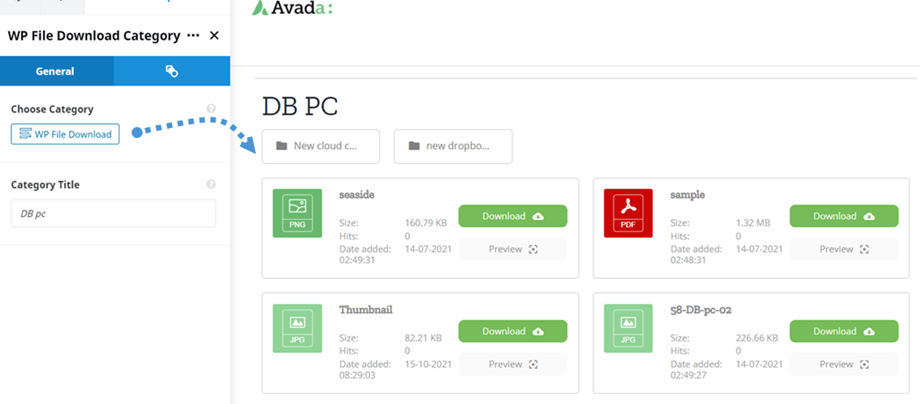
Потім на головному екрані відобразиться попередній перегляд категорії файлів.
2. WP File Download
Подібно до елемента категорії файлів, ви можете знайти WP File Download File у конструкторі Avada Live. Для швидшої навігації слід ввести текст "файл" у поле пошуку.
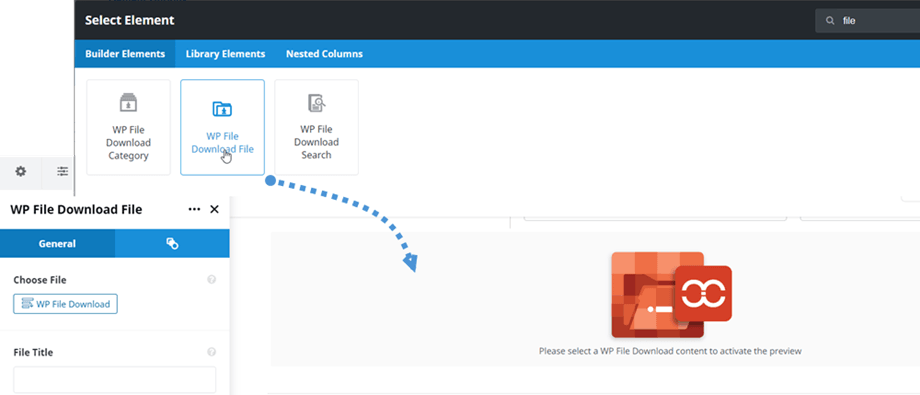
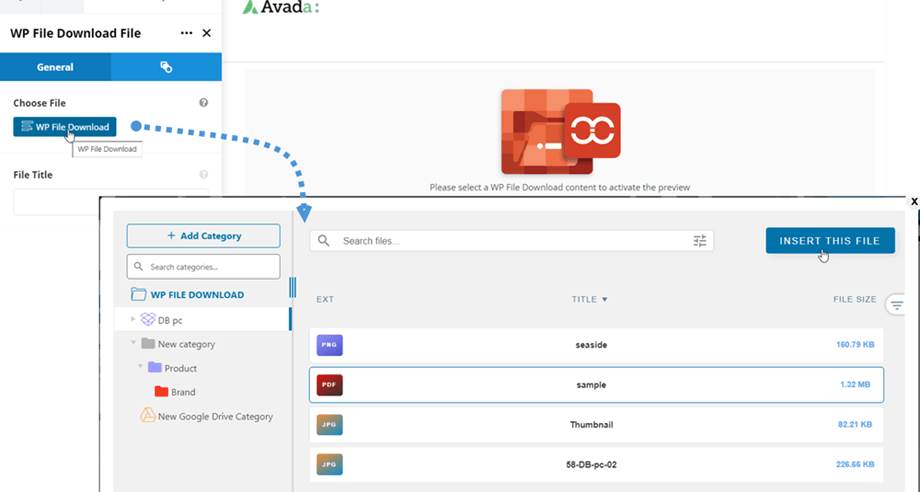
Після цього на WP File Download ви можете натиснути кнопку «Вибрати файл». Потім у спливаючому вікні перейдіть до файлу та натисніть «Вставити цей файл» . Звідси, на правій панелі, ви також можете редагувати параметри окремого файлу та не забудьте зберегти налаштування перед вставкою.
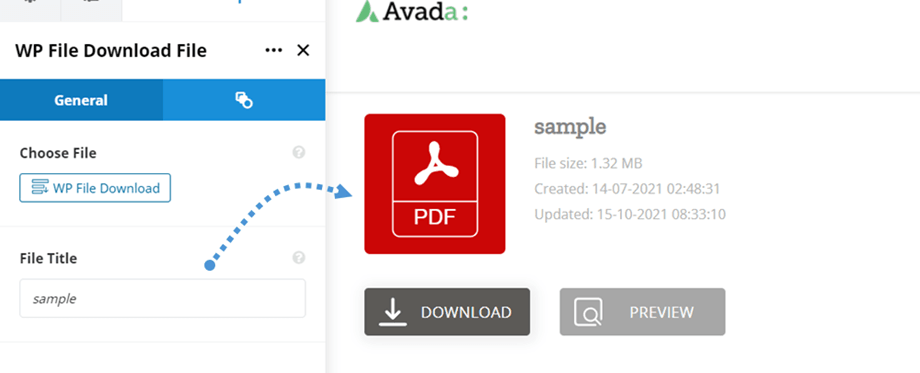
Нарешті, на головному екрані з’явиться попередній перегляд одного файлу. Будь ласка, перейдіть сюди, якщо ви хочете налаштувати дизайн блоку для вашого одного файлу.
3. Пошук WP File Download
Цей WP File Download пошуку можна знайти в конструкторі Avada Live. Для швидшої навігації слід ввести текст "файл" у поле пошуку.
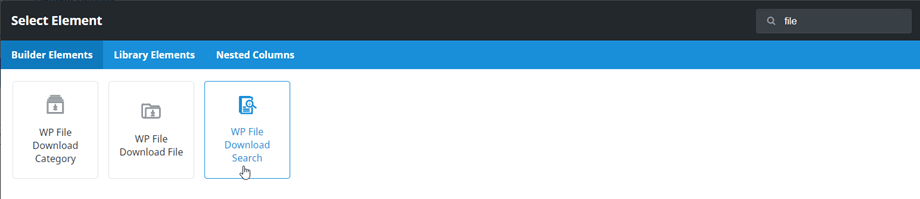
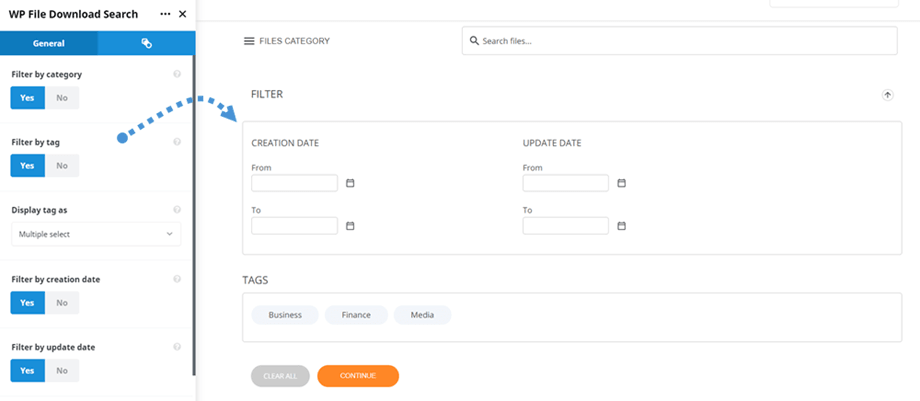
Після натискання на WP File Downloadпошуку на головній панелі з’явиться попередній перегляд движка. На WP File Download пошуку ви можете налаштувати параметри відображення або приховування на фронтенді:
- Фільтрувати за категорією
- Фільтрувати за тегом
- Відображати тег як
- Фільтрувати за датою створення
- Фільтрувати за датою оновлення
- Фільтрувати за типом
- Фільтрувати за вагою
- Згорнути фільтри
- Зіставлення слів
- Кількість файлів на сторінці
4. WP File Download PDF-файл, вбудовування
Цей WP File Download можна знайти в конструкторі Avada. Або ви можете ввести "WP File Download" у поле пошуку для швидшої навігації.
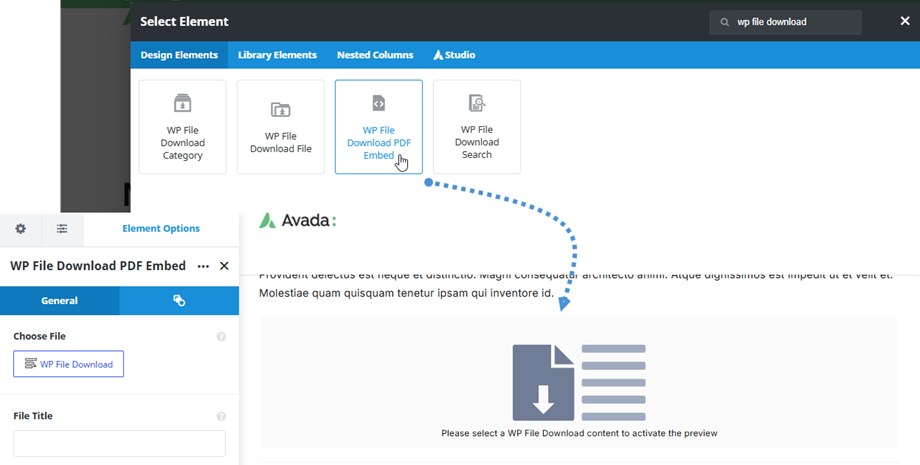
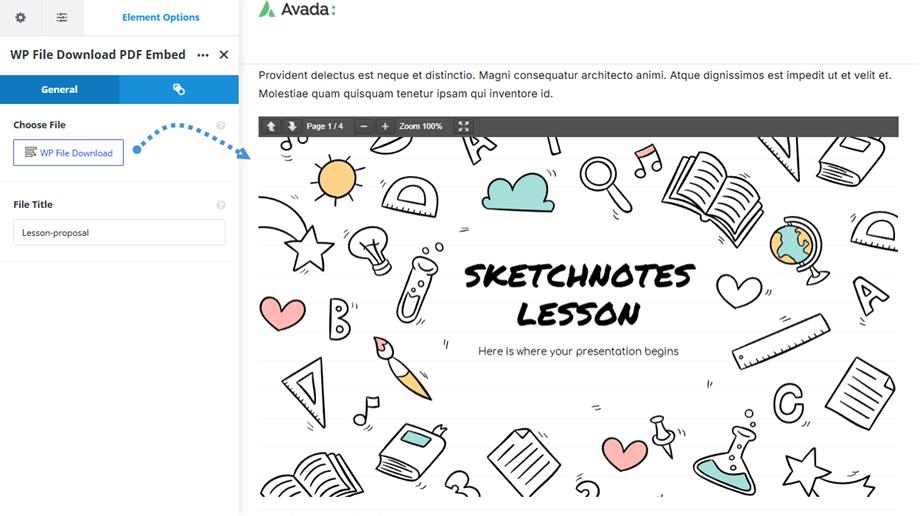
Після цього на панелі налаштувань WP File Download PDF-файлу , у розділі «Вибір файлу» натисніть кнопку WP File Download . Потім у спливаючому вікні перейдіть до файлу та натисніть кнопку «Вставити цей файл»
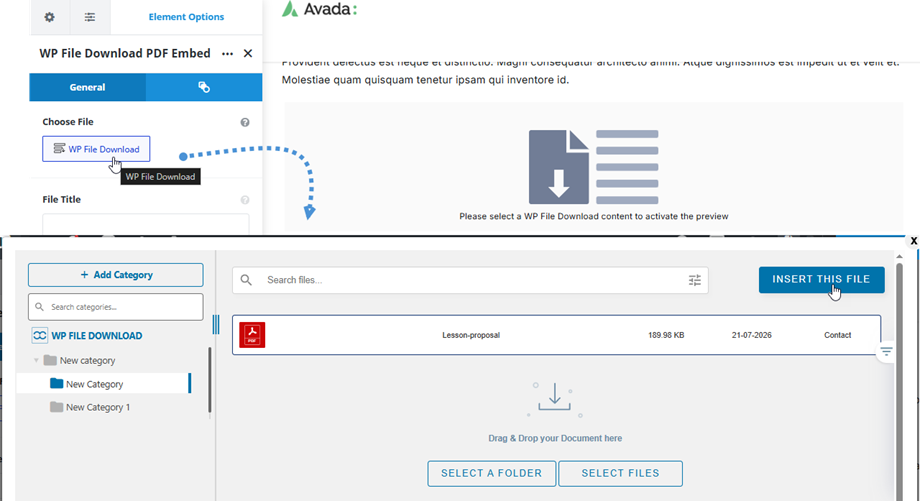
Нарешті, на головному екрані з’явиться попередній перегляд вмісту файлу.