Продукти WordPress
 Продукти Joomla
 Підтримка
 Новини
 Вхід
ВхідДоповнення WP File Download : інтеграція з WooCommerce
1. Створення продукту(ів) з панелі інструментів
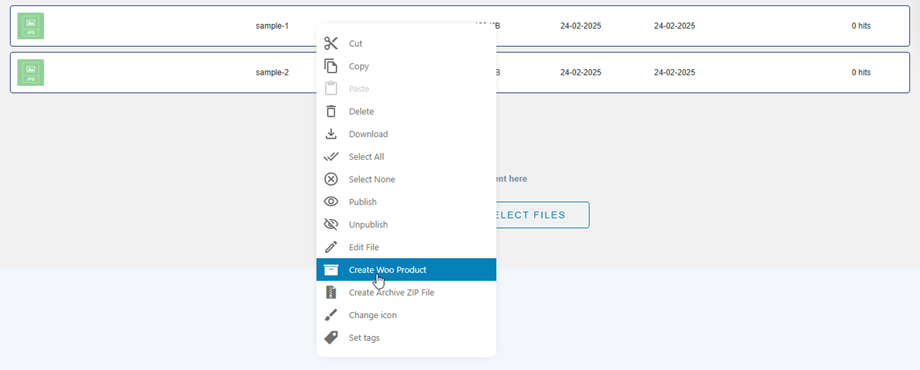
Щоб конвертувати файли в продукти WooCommerce безпосередньо з файлового менеджера, спочатку виберіть файл(и) на WP File Download . панелі інструментів Клацніть правою кнопкою миші на вибраному файлі та виберіть у контекстному меню кнопку «Створити продукт Woo»
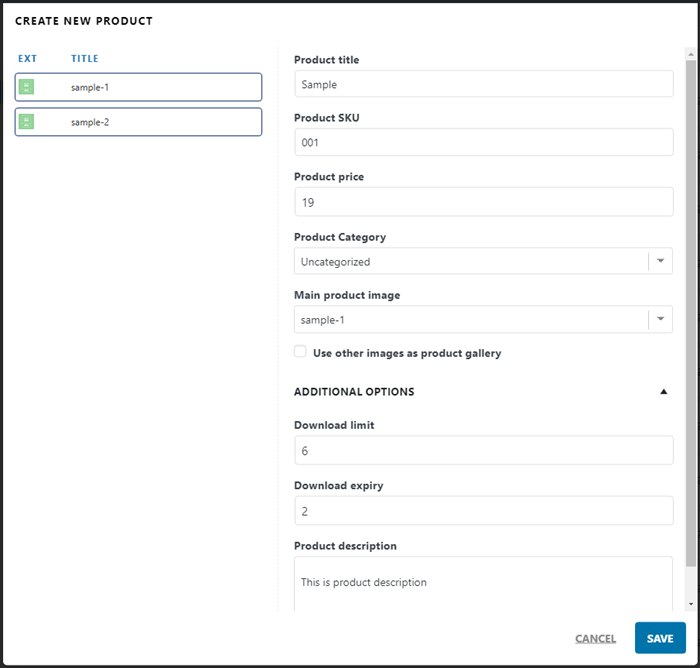
З’явиться спливаюче вікно СТВОРИТИ НОВИЙ ПРОДУКТ із такими параметрами конфігурації :
- Тип продукту: Це визначає зв'язок між вашими файлами та отриманими продуктами:
- Створення одного продукту WooCommerce: Групує всі вибрані файли в один продукт WooCommerce як кілька елементів для завантаження.
- Створити один продукт на файл: Генерує унікальний продукт WooCommerce для кожного окремого файлу на бічній панелі.
- Назва продукту: Ви можете вручну ввести тут назву, щоб замінити оригінальну назву файлу. За замовчуванням використовується значення «Використовувати назву файлу», якщо вибрано опцію «Створити один продукт на файл»
- Артикул продукту: Призначте унікальну одиницю зберігання запасів. Це обов'язкове поле для інтеграції з WooCommerce.
- Ціна продукту: Введіть ціну зі знижкою. Якщо залишити поле порожнім або встановити значення «0», товар вважатиметься безкоштовним.
- Категорія продукту: Виберіть конкретну категорію WooCommerce для нового(их) продукту(ів) зі спадного списку.
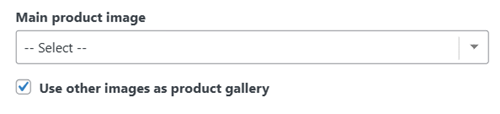
- Основне зображення продукту: Ця опція з’являється автоматично, якщо вибрані файли є зображеннями. Увімкнення цієї опції встановить вибраний файл зображення як зображення продукту у WooCommerce.
- Використовуйте інші зображення як галерею товарів
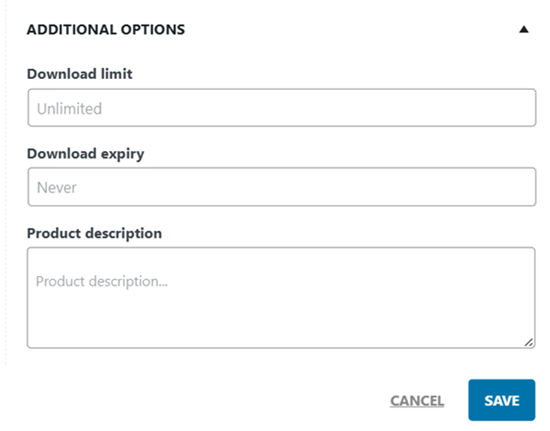
Додаткові опції
Натисніть Додаткові параметри , щоб отримати доступ до додаткових налаштувань:
- Ліміт завантажень: Введіть кількість або залиште поле порожнім для необмеженої кількості повторних завантажень
- Термін дії завантаження: введіть кількість днів до закінчення терміну дії посилання для завантаження або залиште порожнім.
- Опис продукту: Введіть опис продукту або залиште поле порожнім
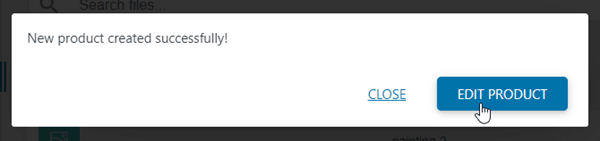
Через кілька хвилин ви побачите спливаюче вікно з повідомленням про успішне виконання. Ось і все! Тепер ви можете редагувати товар або закрити спливаюче вікно.
2. Простий продукт
WooCommerce інтегровано у WP File download . Після встановлення ви побачите WP File download у продукті, якщо поставити галочку навпроти «Завантажити» .
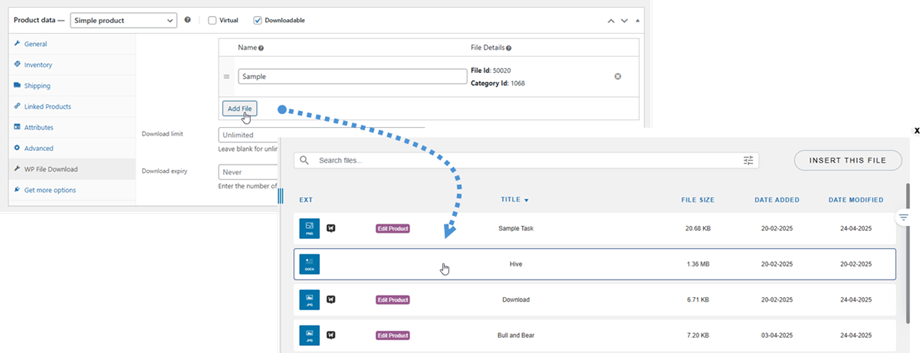
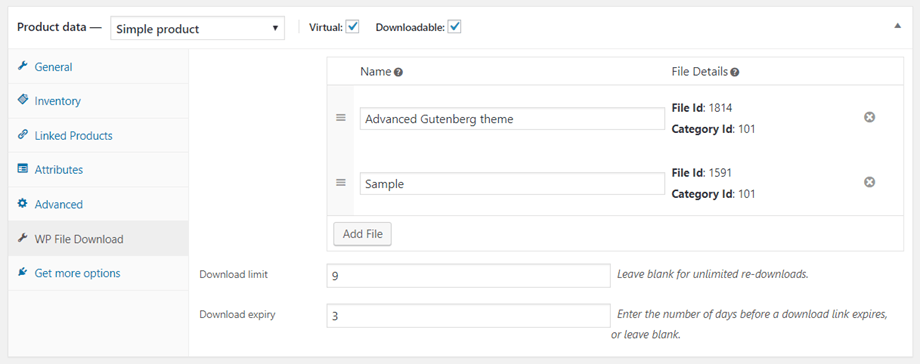
На вкладці ви можете додати кілька файлів та встановити для них обмеження.
Потім ви можете встановити обмеження для продукту.
- Ліміт завантажень: Введіть кількість, залиште поле порожнім для необмеженої кількості повторних завантажень
- Термін дії завантаження: введіть кількість днів до закінчення терміну дії посилання для завантаження або залиште порожнім.
Після додавання файлу до продукту WooCommerce «Завантажити» зміниться на «Додати до кошика» на фронтенді.
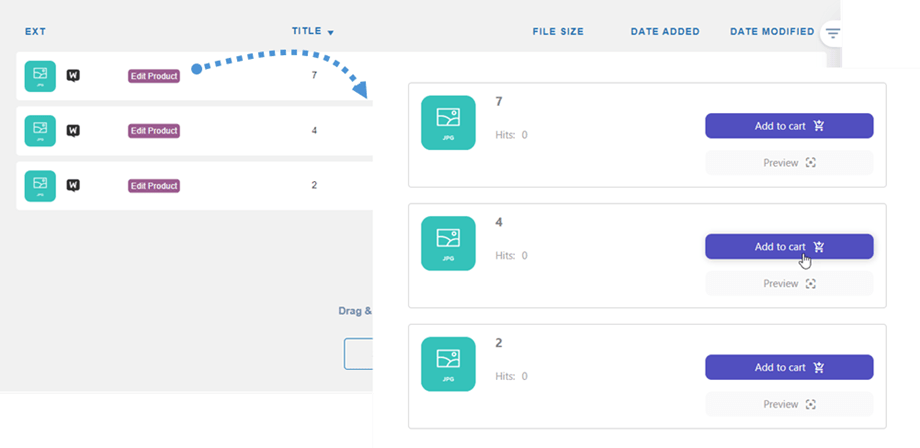
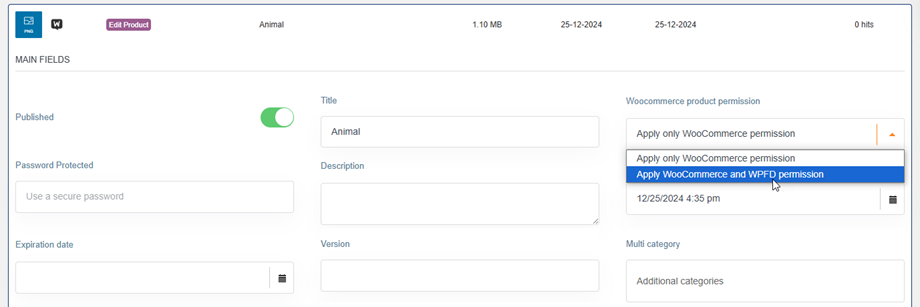
А обмеження доступу WooCommerce застосовується одразу. Крім того, ви можете використовувати потужний контроль доступу до файлів WP File Download для додаткового обмеження на основі ролі користувача та дій з файлами. Ви можете вибрати один або обидва в налаштуваннях файлу.
3. Змінний продукт
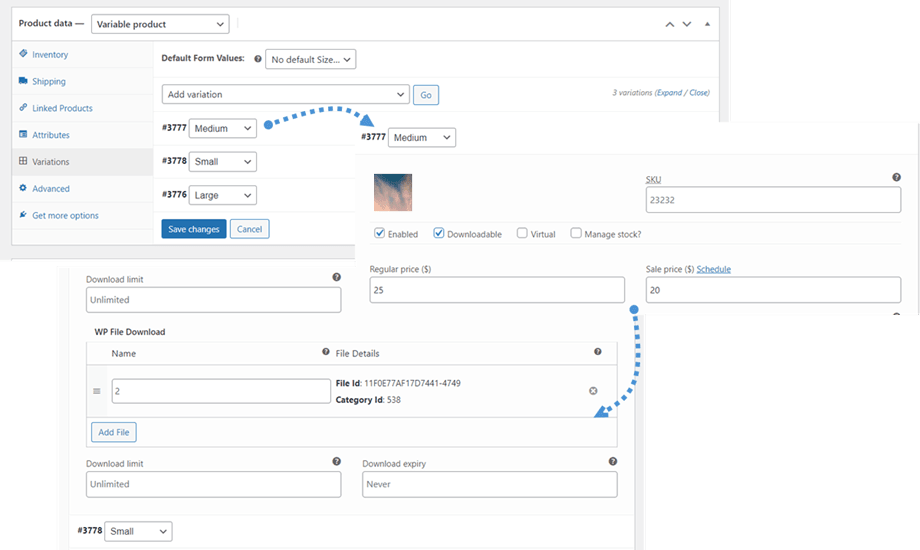
Подібно до окремого продукту, після створення змінного продукту з його варіаціями, ви можете перейти на вкладку «Варіації» > «Вибрати варіант» > «Поставити позначку навпроти опції «Для завантаження» . Потім додати файли до цього варіанту.
4. Статистика порядку файлів
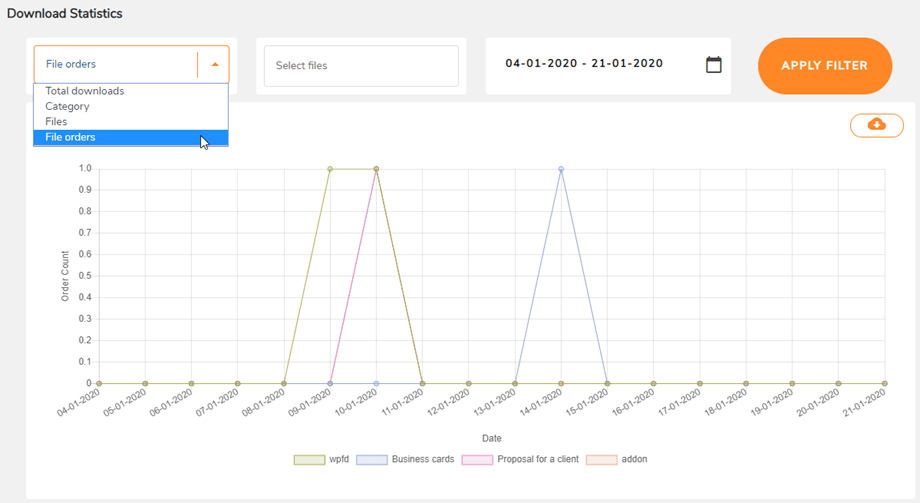
Замовлені файли відстежуються вWP WP File download > Statistics , і ви можете переглянути статистику, фільтрувати за файлами або датою.