 Продукти для WordPress
 Joomla products
 Support
 News
News Увійти
Додаток WP File Download : інтеграція OneDrive та OneDrive Business
1. Увійдіть до OneDrive
Автоматичний режим
Відтепер ви можете заощадити багато часу під час підключення до OneDrive . Спочатку, щоб скористатися цією функцією, перейдіть до розділу Конфігурація плагіна > вкладка Підключення до хмари > OneDrive Personal/Businessі просто натисніть «Підключити OneDrive у правому куті для OneDrive Personal або «Підключити OneDrive Business» для OneDrive Business.
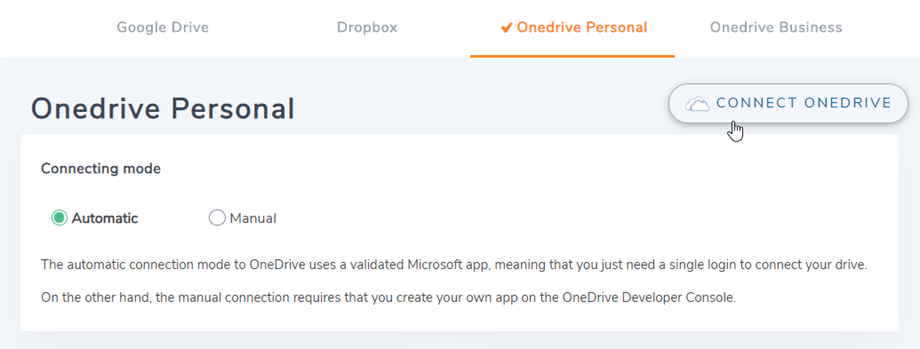
Потім виконайте наступні кроки, щоб завершити підключення.
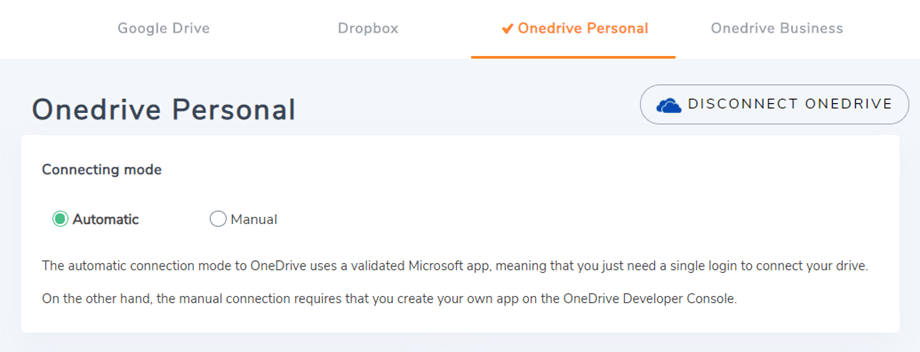
Ручний режим
Використовуючи облікові дані, введені на попередньому кроці, перейдіть до адміністративної панелі WordPress і натисніть меню WP File Download > Конфігурація > вкладка Підключення до хмари > Onedrive Business розділ. Через технічні зміни в OneDriveручний режим більше не підтримується для особистих облікових записів. Вставте свої
- Ідентифікатор клієнта програми
- Секретне значення
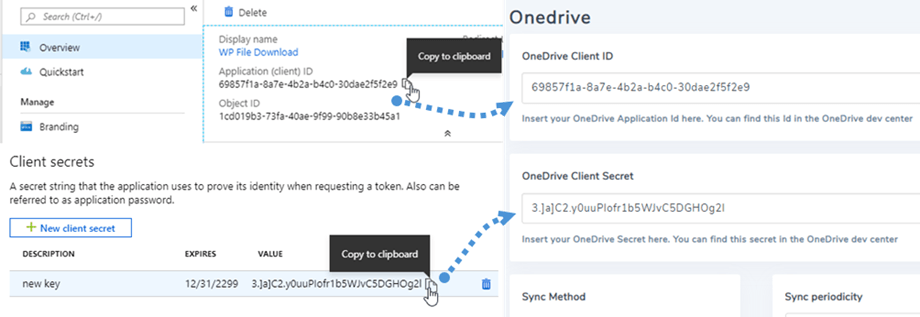
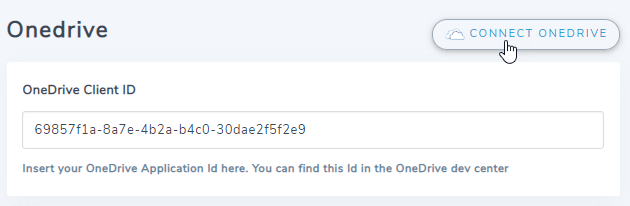
Після цього збережіть конфігурацію та натисніть «Підключити OneDrive .
Вам потрібно буде підтвердити авторизацію доступу для доступу до програми, просто натисніть «Так».
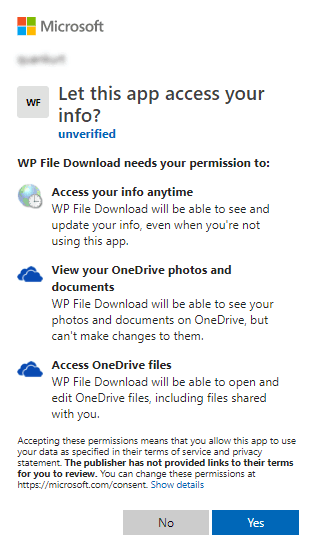
Зв'язок має бути успішним ☺.
У OneDrive Business після успішного підключення ви побачите «Слідкувати за змінами» . Її слід увімкнути, якщо ви хочете негайно синхронізувати файли та категорії з OneDrive Business до WP File Download.

Потім ви можете створювати файли, категорії та підкатегорії в OneDrive та у WP File Download, і все буде синхронізовано!
2. Як це працює? Що я можу робити з OneDrive?
Як це працює?
WP File download створить кореневу папку на вашому OneDrive з назвою сайту.
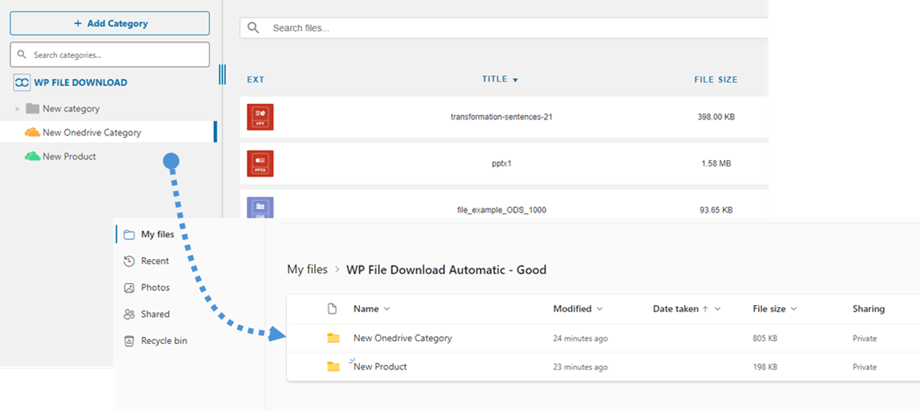
Усі папки та підпапки, додані до WP File Download будуть синхронізовані в цій папці (WP File Download - {sitename}). І навпаки, всі ваші файли та категорії з цієї кореневої папки на OneDrive будуть синхронізовані з вашою WP File Download на Wordpress.
Що я можу робити з OneDrive?
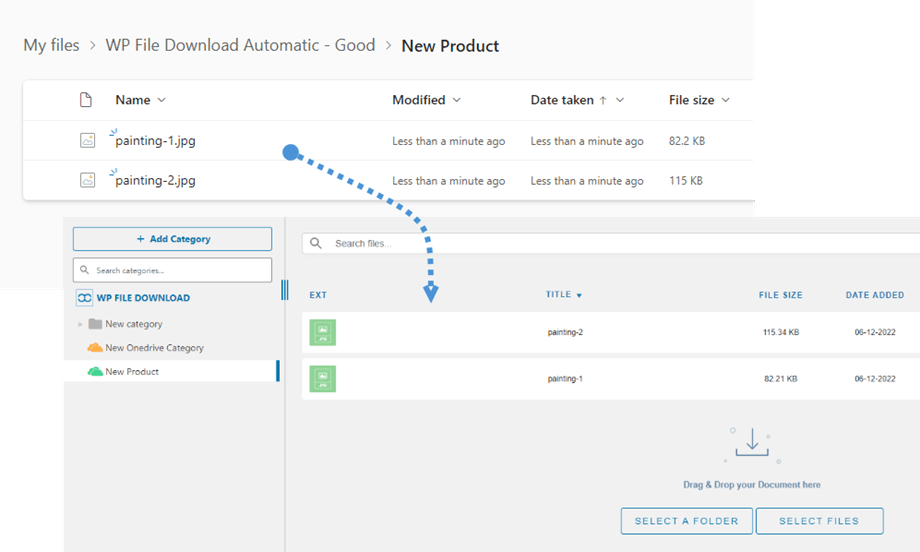
Це працює в обох напрямках! Ви можете додати файл з OneDrive та переглянути його в WP File Download або додати файл у WP File Download та переглянути його в OneDrive. Це також означає, що ви можете керувати файлами WordPress зі свого робочого столу за допомогою програмного забезпечення для синхронізації OneDrive . Це божевілля! Так, ми знаємо ☺
Також, якщо ви видаляєте файл з OneDrive вам потрібно очистити кошик, щоб видалити його з OneDrive.
3. Додаток Microsoft OneDrive
Інтеграція OneDrive розповсюджується як окремий додаток. Він включає OneDrive Personal та OneDrive Business. Вам потрібно встановити цей плагін (доповнення) додатково до WP File Download. Додаток також включає інтеграцію з Google Диском та Dropbox. Наведені нижче кроки застосовуються для обох.
Спочатку вам знадобиться додаток Microsoft Azure, щоб підключити ваш веб-сайт до OneDrive . Перейдіть за посиланням: https://portal.azure.com/, увійдіть у систему та натисніть «Нова реєстрація» .
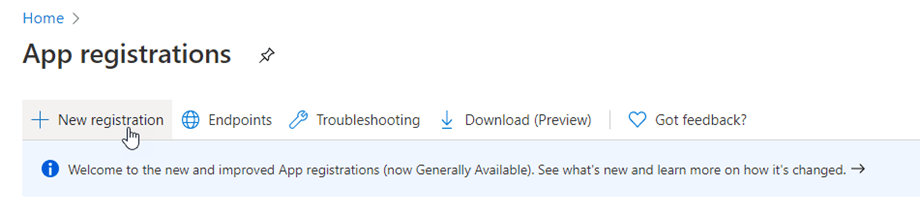
У формі реєстрації заявки введіть назву програми та скопіюйте URL-адресу свого веб-сайту в поле URL-адреса перенаправлення (наприклад: " https://{your-domain.com}/wp-admin/admin.php ") і натисніть кнопку Зареєструвати .
У розділі «Підтримувані типи облікових записів» виберіть третій варіант: «(Будь-який клієнт Entra ID + особисті облікові записи Microsoft)». Це стосується як особистих, так і бізнес-облікових записів.
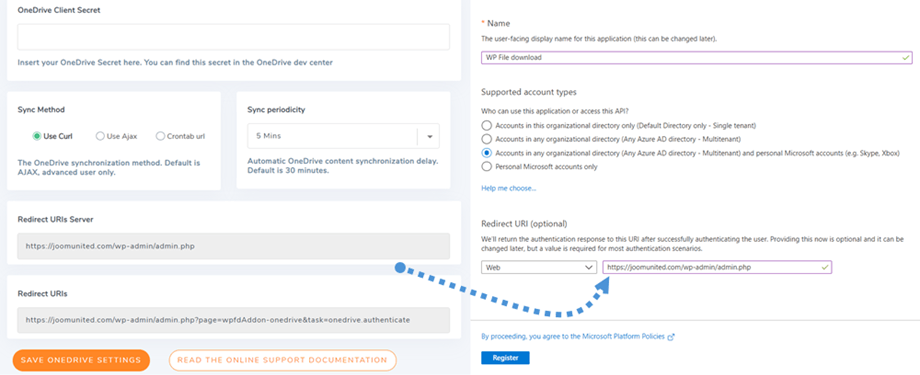
Отже, ви майже закінчили, у вас є ідентифікатор програми (ідентифікатор клієнта), бракує лише пароля. У меню ліворуч перейдіть до розділу Керування > Сертифікати та секрети , потім натисніть кнопку Новий секрет клієнта , щоб створити його. Після цього заповніть поля Опис і встановіть для нього термін дії
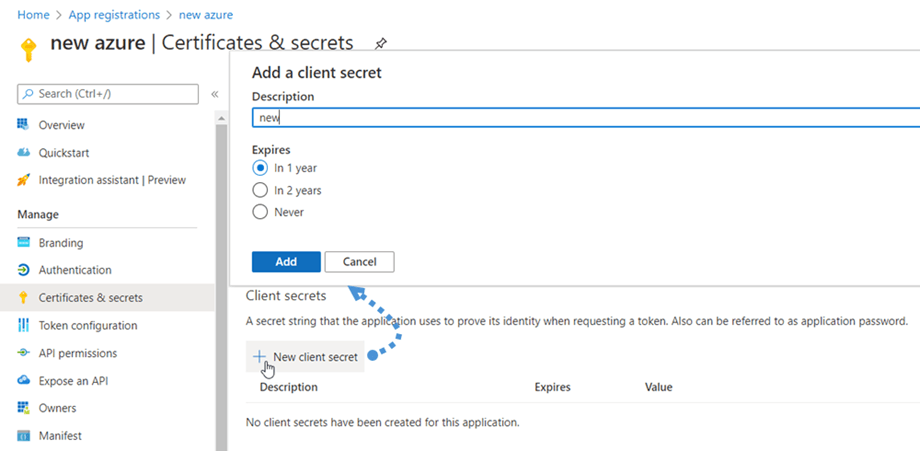
Пароль (Секрет клієнта) генерується одразу після натискання «Додати» , тому не забудьте зробити його копію.

