 WordPress
 Joomla
 Support
 News
News Вхід
ВхідWP File Download: Конструктор іконок
Щоб отримати доступ до наборів іконок та в одному файлі , перейдіть до меню WP File Download > Конструктор іконок
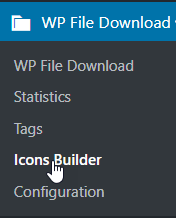
1. Конструктор іконок WP File Download
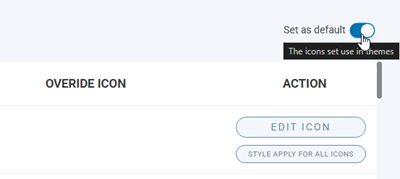
Ви можете застосувати формати файлів SVG або PNG на всьому сайті, увімкнувши «Встановити за замовчуванням» у правому куті кожної вкладки.
Конструктор SVG-іконок
Щоб отримати доступ до функції «Налаштування SVG», перейдіть до WP File Download > Icons Builder > вкладка «Налаштування SVG». Звідси ви можете застосувати стиль іконок до всіх інших, видалити іконку заміни, а найважливішою функцією є «Редагувати іконку» .
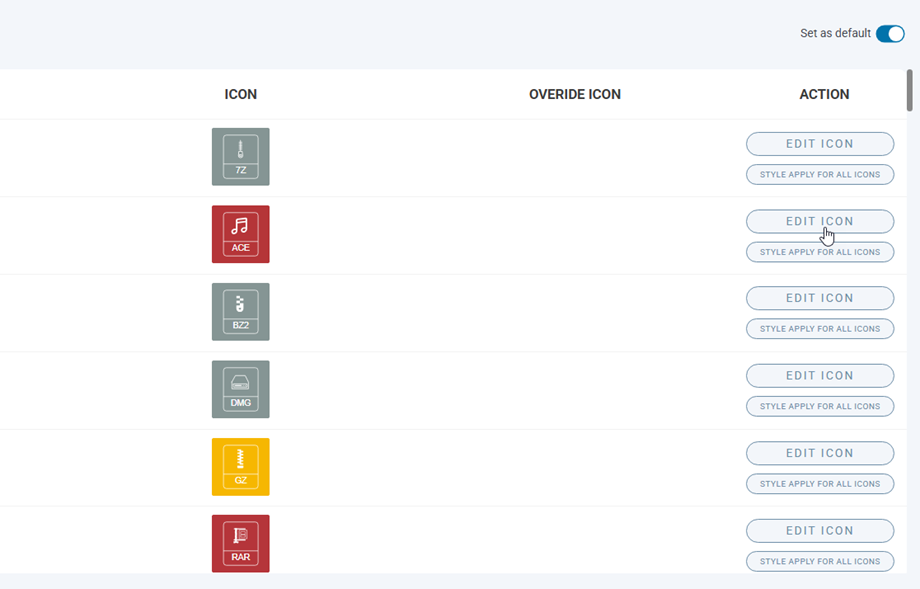
Після натискання «Редагувати значок» будь-якого значка відбудеться перехід на сторінку налаштування.
Піктограма: Зміна піктограми всередині піктограми
- Колір значка
- Розмір значка
- Вибір символу
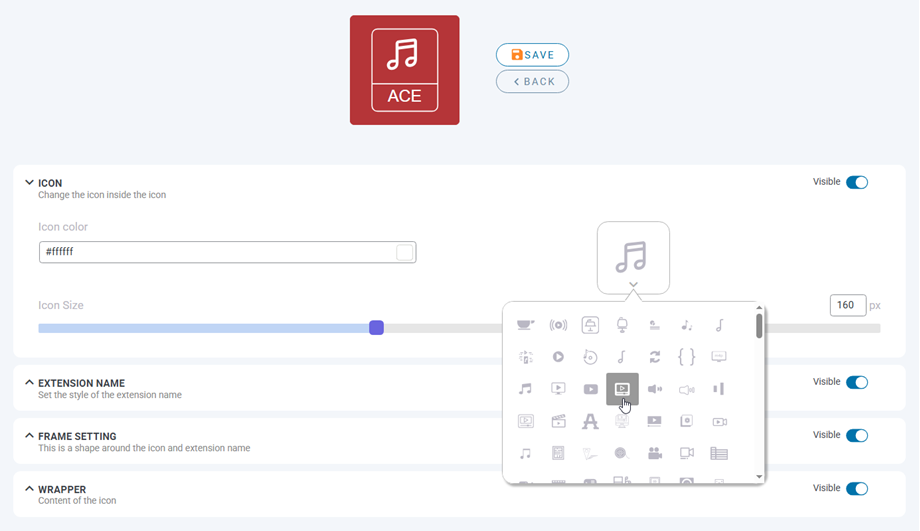
Назва розширення: Встановіть стиль назви розширення
- Тип розширення
- Сімейство шрифтів
- Розмір шрифту
- Колір тексту
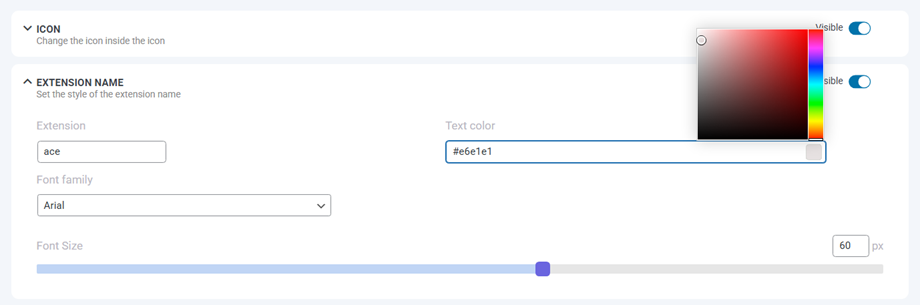
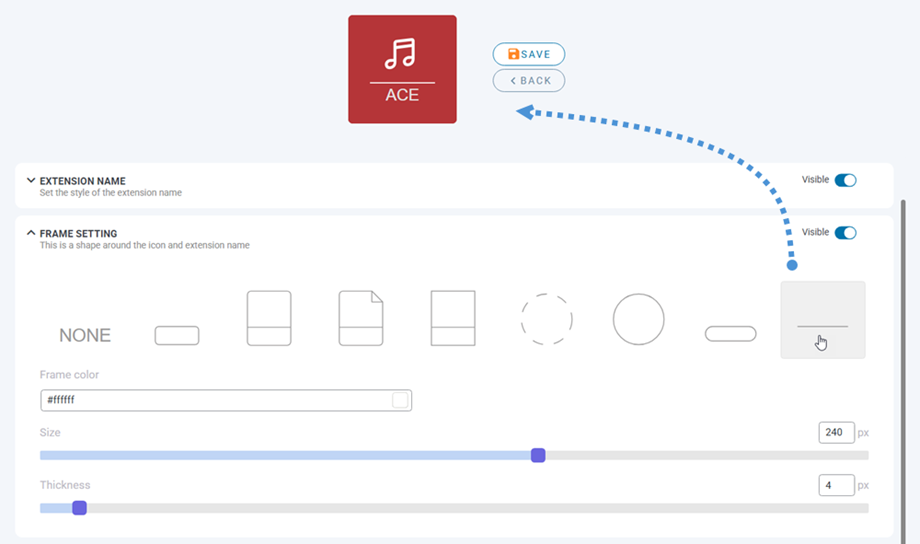
Налаштування рамки: це форма навколо значка та назви розширення
- Вибір фігури
- Колір рамки
- Розмір Товщина
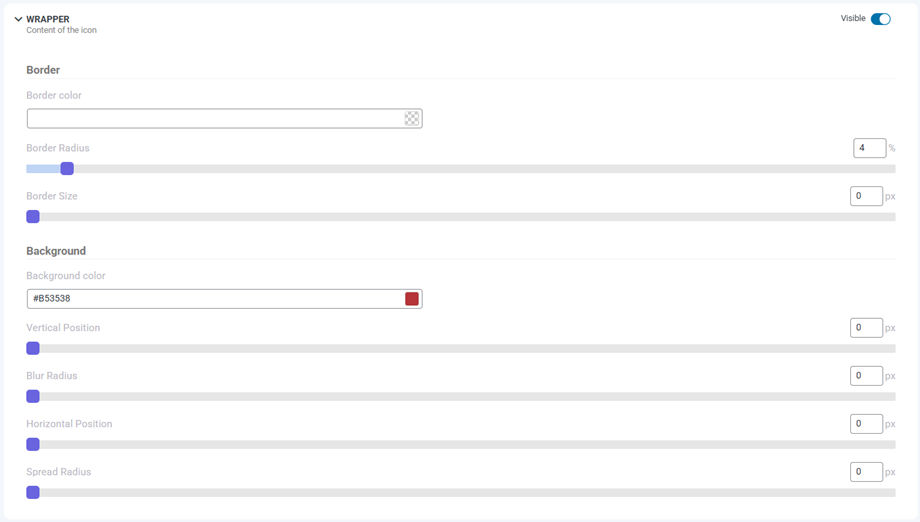
Обгортка: Вміст іконки
- Кордон
- Радіус кордону
- Розмір кордону
- Колір рамки
- Передісторія
- Колір фону
- Тінь
- Вертикальне положення
- Горизонтальне положення
- Радіус розмиття
- Радіус розкиду
- Колір тіні
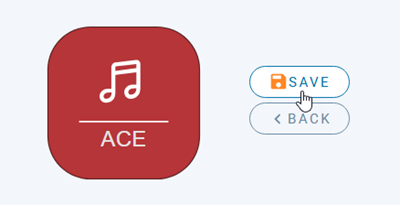
Нарешті, не забудьте натиснути кнопку «Зберегти» поруч із значком попереднього перегляду в заголовку.
Більше того, якщо ви хочете повернутися до набору значків за замовчуванням або скинути всі налаштування, натисніть «Скинути до початкового набору» в розділі «Скинути до налаштувань за замовчуванням».

Набір PNG та перевизначення піктограми
Аналогічно, щоб отримати доступ до пункту «Встановити PNG», перейдіть у WP File Download > Icons Builder > вкладка «Встановити PNG». На цій вкладці ви можете завантажити власні значки, що відповідають типам файлів.
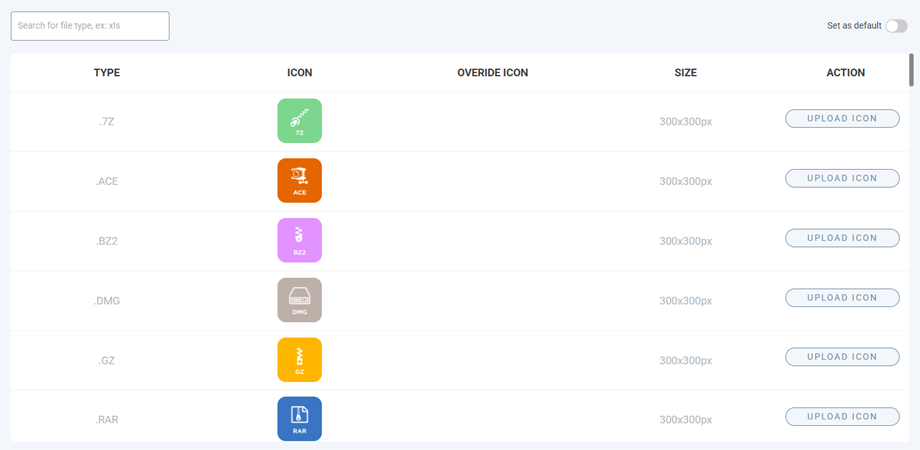
І ви можете встановити значок представлення для невідомих файлів.

2. Однофайлова блокова конструкція
Щоб отримати доступ до режиму "Один файл", перейдіть до WP File Download > Конструктор іконок > Один файл. Ця функція включає два стовпці: блок попереднього перегляду та область користувацького CSS знизу ліворуч, а основна частина – налаштування блоку праворуч.
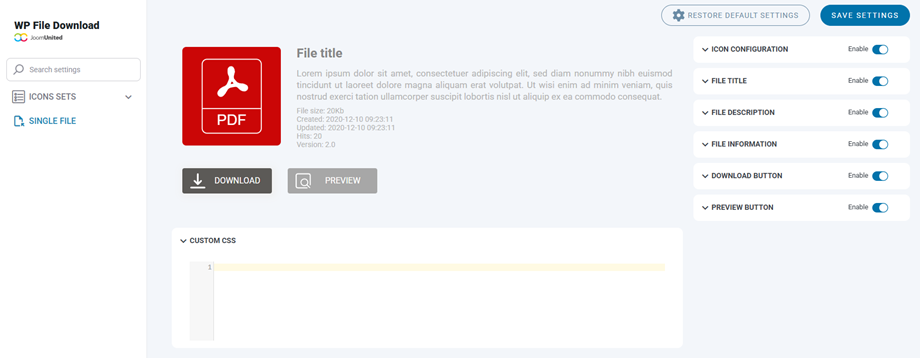
Усі елементи в окремому блоці файлу можна приховати/зробити видимими, натиснувши кнопку-перемикач на кожному з них. Нижче наведено те, що ви можете налаштувати:
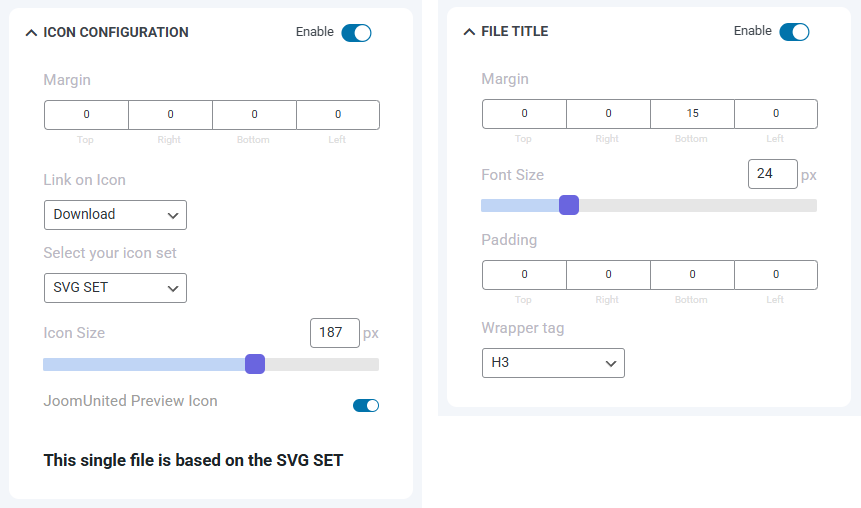
Конфігурація іконок
- Поля: верхні, правий, нижній, лівий.
- Посилання на іконку
- Виберіть свій набір іконок
- Розмір значка
- Значок попереднього перегляду JoomUnited
Назва файлу
- Поля: верхні, правий, нижній, лівий.
- Розмір шрифту
- Відступи: верхній, правий, нижній, лівий.
- Тег-обгортка
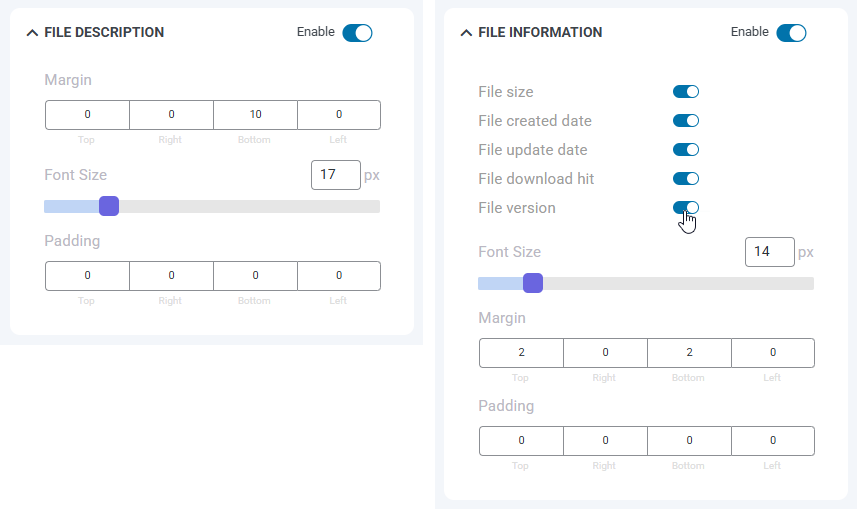
Опис файлу
- Поля: верхні, правий, нижній, лівий.
- Розмір шрифту
- Відступи: верхній, правий, нижній, лівий.
Інформація про файл
- Розмір файлу, Дата створення файлу, Дата оновлення файлу, Звернення завантаження файлу, Версія файлу: видима/прихована
- Розмір шрифту
- Поля: верхні, правий, нижній, лівий.
- Відступи: верхній, правий, нижній, лівий.
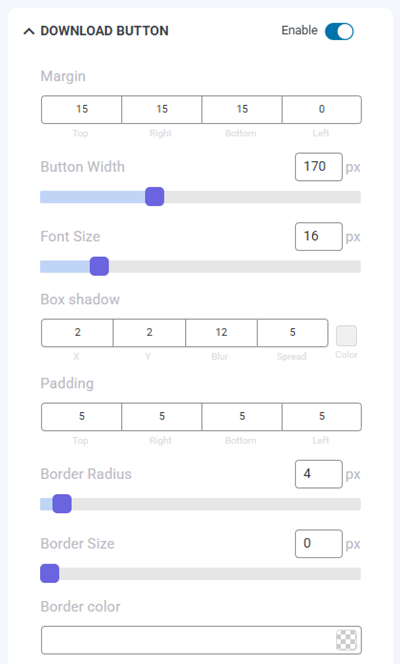
Кнопка завантаження
- Поля: верхні, праві, нижні, ліві
- Ширина кнопки
- Розмір шрифту
- Тінь коробки: x, y, розмиття та розтікання, колір
- Відступи: зверху, справа, знизу, зліва
- Радіус кордону
- Розмір кордону
- Колір рамки
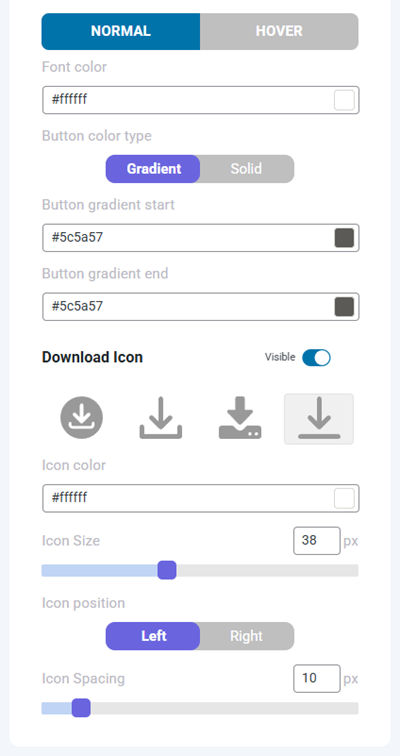
- Звичайний:
- Колір шрифту
- Тип кольору кнопки:
- Суцільний: Колір фону кнопки
- Градієнт: Початок/кінець градієнта кнопки
- Наведіть курсор:
- Колір шрифту при наведенні курсора
- Тип фону при наведенні курсора:
- Суцільний: Колір фону при наведенні курсора
- Градієнт: початок/кінець градієнта при наведенні курсора
- Значок завантаження
- Колір значка
- Розмір значка
- Положення значка
- Інтервал між значками
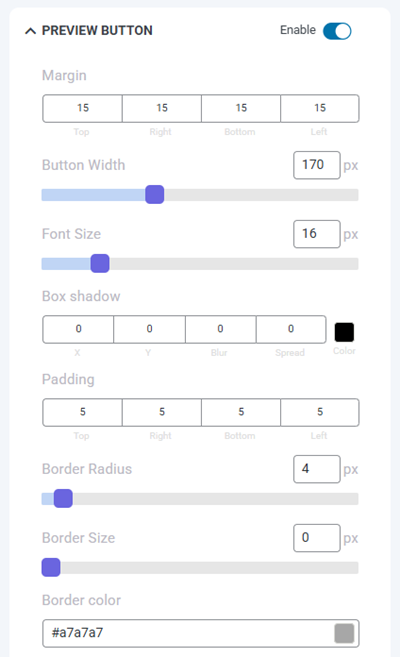
Кнопка попереднього перегляду
- Поля: верхні, праві, нижні, ліві
- Ширина кнопки
- Розмір шрифту
- Тінь коробки: x, y, розмиття та розтікання, колір
- Відступи: зверху, справа, знизу, зліва
- Радіус кордону
- Розмір кордону
- Колір рамки
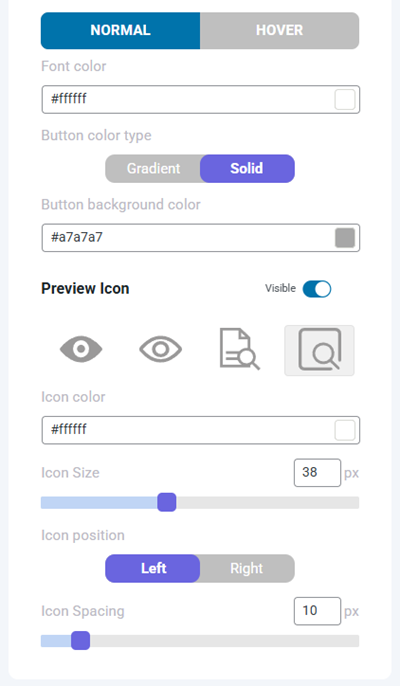
- Звичайний:
- Колір шрифту
- Тип кольору кнопки:
- Суцільний: Колір фону кнопки
- Градієнт: Початок/кінець градієнта кнопки
- Наведіть курсор:
- Колір шрифту при наведенні курсора
- Тип фону Гувера
- Суцільний: Колір фону при наведенні курсора
- Градієнт: початок/кінець градієнта при наведенні курсора
- Значок попереднього перегляду
- Колір значка
- Розмір значка
- Положення значка
- Інтервал між значками
Нарешті, не забудьте натиснути «Зберегти налаштування» .
