 WordPress
 Joomla
 Support
 News
News Вхід
ВхідWP Location Finder: Установка
1. Встановити
Для того, щоб встановити наш плагін, ви повинні використовувати стандартний інсталятор WordPress або разархівувати та помістити всю папку в / wp-content / plugin.
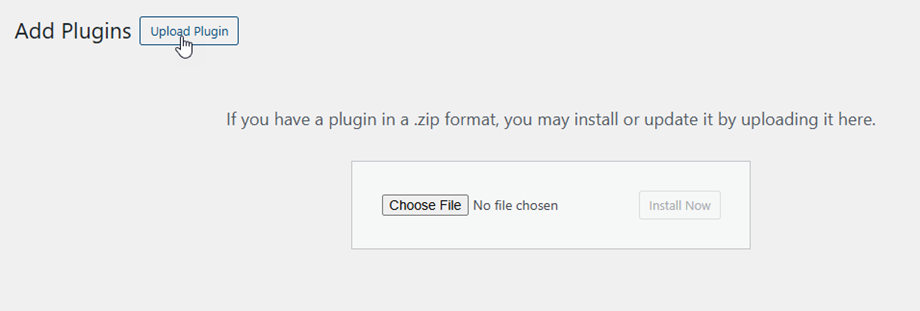
Потім натисніть на Activate Plugin , щоб побачити WP Location Finder з’явиться в лівому меню WordPress.
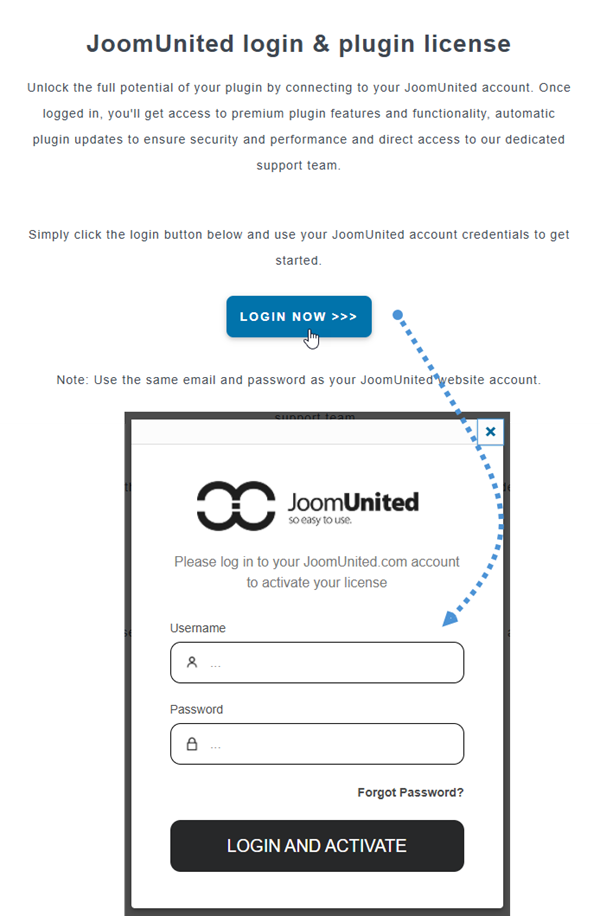
Відтепер, будь ласка, обов’язково увійдіть до свого облікового запису Joomunited перед використанням плагіна.
2. Оновіть плагін
Щоб оновити WP Location Finder , ви можете використовувати оновлення за замовчуванням WordPress. Ви також можете видалити та встановити нову версію з файлу .zip, завантаженого на www.joomunited.com. У будь -якому випадку, ви не втратите жодного вмісту, оскільки все зберігається в базі даних.

Переконайтеся, що завжди маєте останню версію, щоб уникнути проблем із безпекою та стабільністю.
Щоб оновити платну версію, вам потрібно увійти до свого облікового запису Joomunited. Якщо ви ще не ввійшли в систему, просто натисніть на акаунт "Підключіть ваш Joomunited, щоб оновити текст посилання " joomunited Login "

Введіть свій вхід та пароль Joomunited облікового запису. Після успішного входу "оновлення зараз" з’явиться там, де ви можете натиснути, щоб оновити нову версію.

Тоді, нарешті, ви можете оновити всі комерційні плагіни JoomUnited з оновленого стандарту WordPress.

