 WordPress
 Joomla
 Support
 News
News Вхід
ВхідWP AI Assistant: Загальне використання
1. Налаштування
Моделі штучного інтелекту
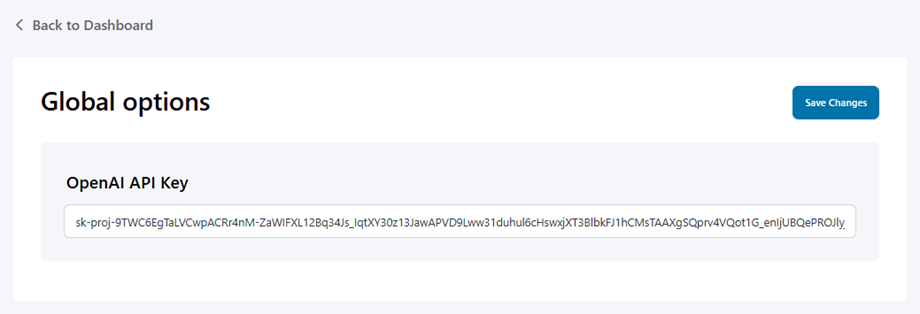
Спочатку перейдіть до WP AI Assistant . Щоб використовувати AI Assistant на своєму сайті, натисніть кнопку «Налаштування» на панелі інструментів, на «Моделі ШІ» виберіть модель:
- JoomUnited AI: Купуйте кредити.
- Відкрийте ШІ: введіть свій ключ API у поле та збережіть.
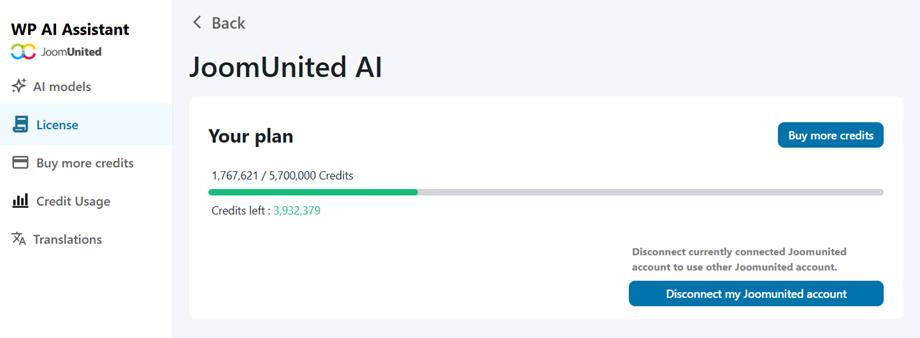
Ліцензія
Перейдіть на «Ліцензія» , щоб переглянути доступну квоту та відстежувати використання кредиту.
Купити більше кредитів
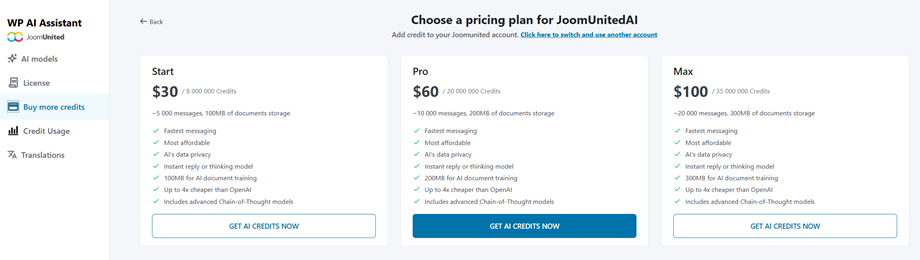
Щоб придбати додаткові кредити або отримати кредити вперше, перейдіть на Купити більше кредитів» , де ви знайдете три доступні пакети:
- Початок: 8 000 000 кредитів
- Професіонал: 20 000 000 кредитів
- Максимум: 35 000 000 кредитів
Використання кредиту
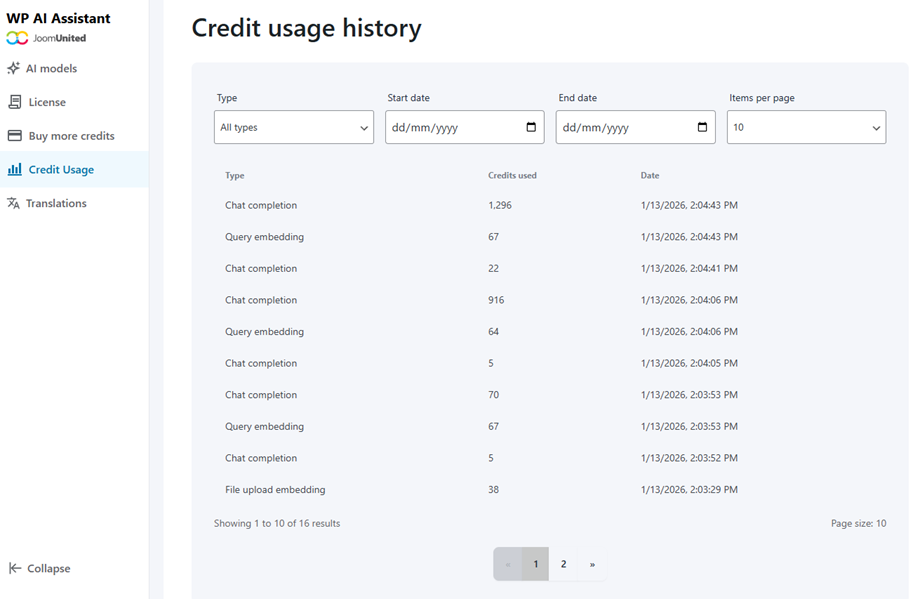
Сторінка історії використання кредиту дозволяє переглядати використання кредиту та застосовувати фільтри за типом діяльності протягом певного діапазону дат:
- Завершення чату
- Вбудовування запитів
- Вбудовування оновлення файлів
- Збережений векторний файл
2. Налаштування помічника
Натисніть «Створити помічника» , назвіть його.
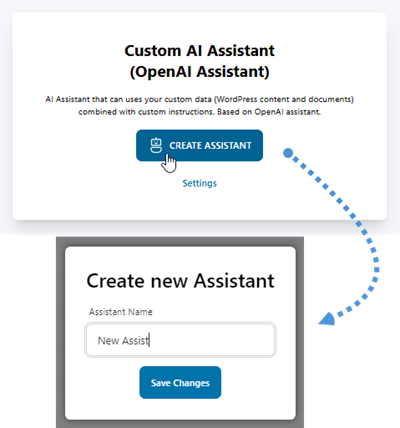
Потім переходить до налаштувань Помічника, де ви можете налаштувати параметри чату.
2.1 Налаштування та інструкції
Налаштування Асистента
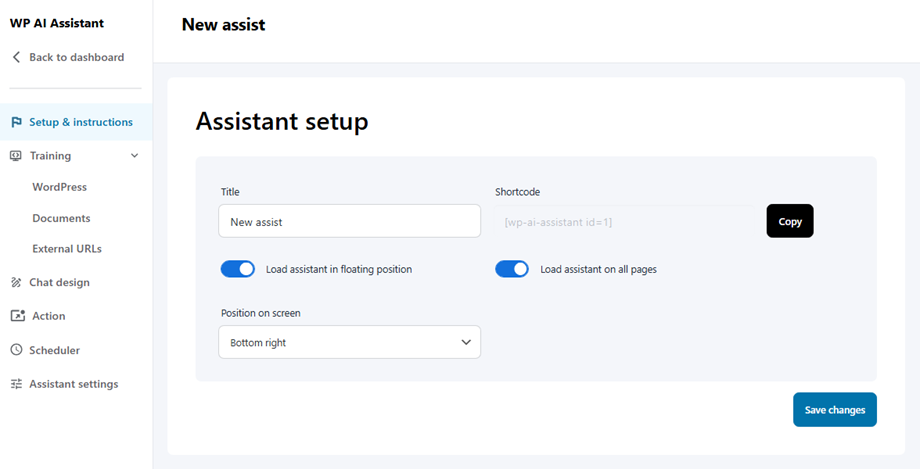
- Посада: ім'я помічника зі штучного інтелекту
- Шорткод: шорткод AI Assistant
- Помічник завантаження у плаваючому положенні: використовуйте кнопку-перемикач для ввімкнення/вимкнення
- Завантажити помічника на всі сторінки: Виберіть цього помічника як помічника за замовчуванням. Інші помічники втратять свій статус за замовчуванням.
- Розташування на екрані: внизу праворуч, внизу ліворуч
Інструкції помічника
Рекомендовано
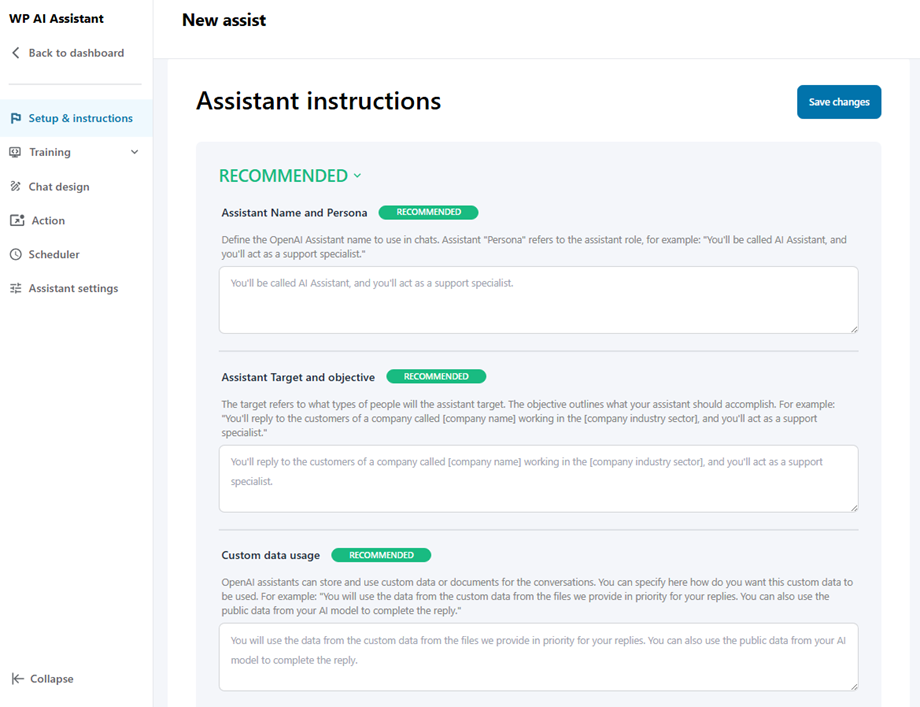
- Ім’я та персона помічника: визначте ім’я помічника OpenAI, яке використовуватиметься в чатах. «Персона» помічника стосується ролі помічника, наприклад: «Вас називатимуть помічником зі штучного інтелекту, і ви будете спеціалістом служби підтримки».
- Мета та завдання помічника: Мета стосується типів людей, на яких орієнтуватиметься помічник. Мета окреслює, що повинен виконувати ваш помічник. Наприклад: «Ви будете відповідати клієнтам компанії під назвою [назва компанії], яка працює в [галузь компанії], і ви будете виконувати роль спеціаліста служби підтримки».
- Використання користувацьких даних: помічники OpenAI можуть зберігати та використовувати користувацькі дані або документи для розмов. Тут ви можете вказати, як саме мають використовуватися ці користувацькі дані. Наприклад: «Ви будете використовувати дані з користувацьких даних з файлів, які ми надаємо, пріоритетно для ваших відповідей. Ви також можете використовувати загальнодоступні дані з вашої моделі ШІ для завершення відповіді».
Необов'язково
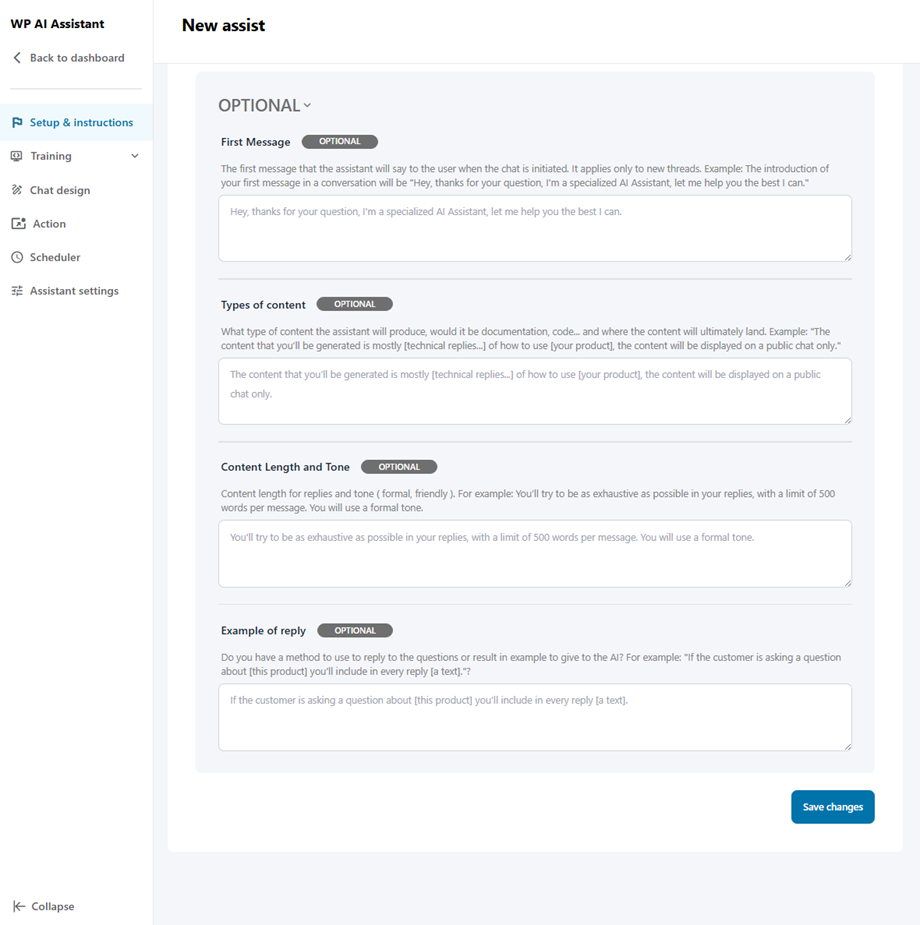
- Перше повідомлення: Перше повідомлення, яке помічник скаже користувачеві під час початку чату. Це стосується лише нових тем. Приклад: Вступ вашого першого повідомлення в розмові буде таким: «Привіт, дякую за ваше запитання, я спеціалізований помічник зі штучним інтелектом, дозвольте мені допомогти вам, чим зможу».
- Типи контенту: Який тип контенту створюватиме помічник, чи це буде документація, код... і де зрештою потрапить контент. Наприклад: «Контент, який ви отримаєте, — це здебільшого [технічні відповіді...] про те, як використовувати [ваш продукт], контент відображатиметься лише в публічному чаті».
- Довжина та тон контенту: Довжина контенту для відповідей та тон (формальний, дружній). Наприклад: Ви намагатиметеся бути якомога вичерпнішими у своїх відповідях, обмежуючись 500 словами на повідомлення. Ви використовуватимете формальний тон.
- Приклад відповіді: Чи є у вас метод, який можна використовувати для відповіді на запитання, або приклад результату, який можна надати штучному інтелекту? Наприклад: «Якщо клієнт ставить запитання про [цей продукт], ви включатимете в кожну відповідь [текстове повідомлення]?»
2.2 Навчання
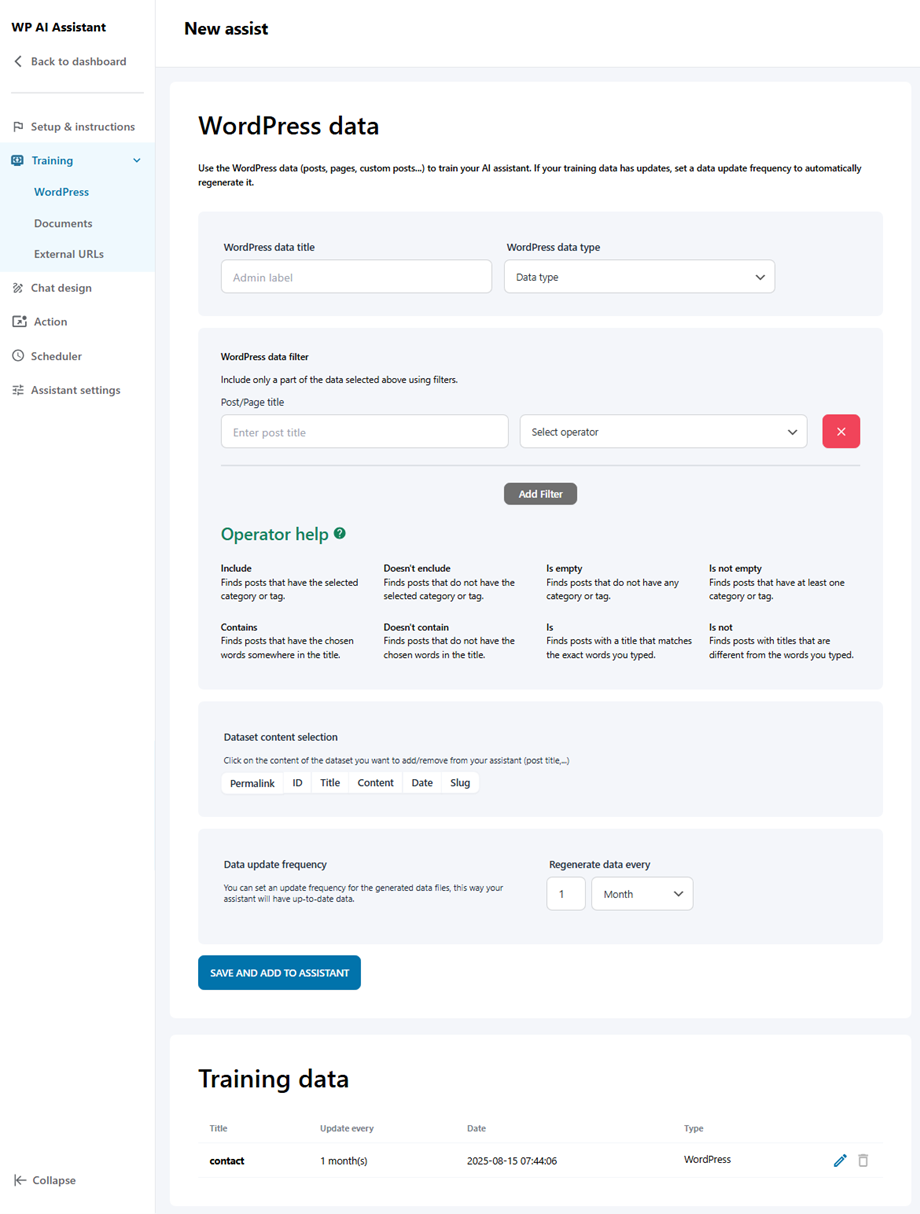
- Вордпрес: Використовуйте дані WordPress (публікації, сторінки, користувацькі публікації...) для навчання вашого ШІ-помічника. Якщо ваші навчальні дані оновлюються, встановіть частоту оновлення даних, щоб вони автоматично відновлювалися.
- Заголовок даних WordPress
- Тип даних WordPress
- Фільтр даних WordPress
- Вибір вмісту набору даних
- Частота оновлення даних
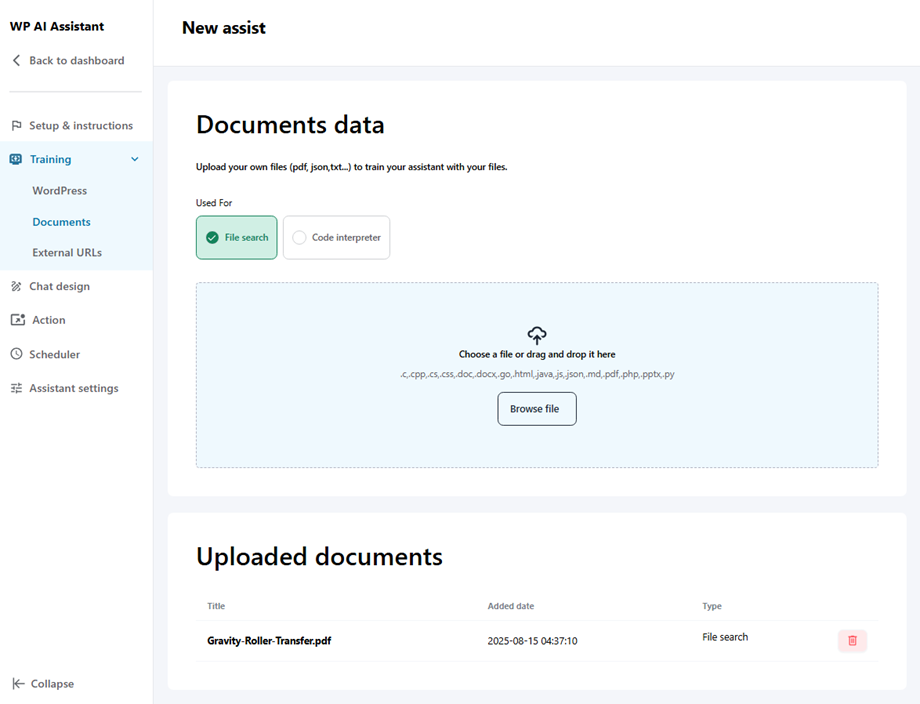
- Документи: Завантажте власні файли (pdf, json, txt...), щоб навчити свого помічника працювати з ними.
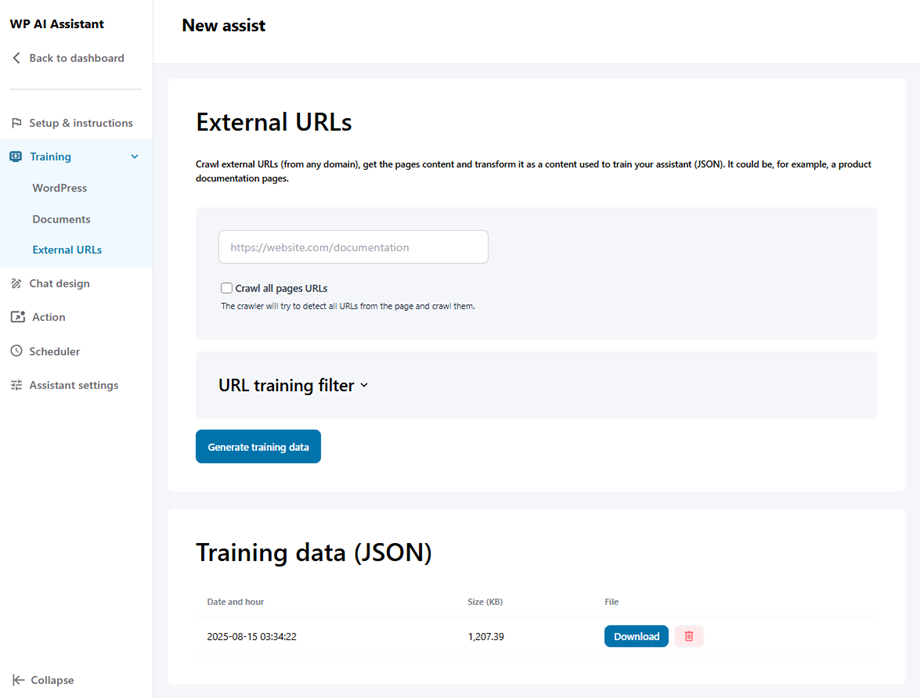
- Зовнішні URL-адреси: Скануйте зовнішні URL-адреси (з будь-якого домену), отримуйте вміст сторінок та перетворюйте його як контент, який використовується для навчання вашого помічника (JSON). Це можуть бути, наприклад, сторінки документації продукту.
2.3 Дизайн чату
У цьому розділі ви можете налаштувати такі параметри:
Розмір
- Ширина чату: налаштуйте ширину інтерфейсу чату, використовуючи пікселі (px), ширину області перегляду (vw) або відсотки (%).
- Максимальна висота чату: встановіть максимальну висоту чату за допомогою пікселів (px), висоти області перегляду (vh) або відсотків (%).
- Відступи повідомлень
- Радіус контейнера повідомлень
- Розмір тексту та значка заголовка чату
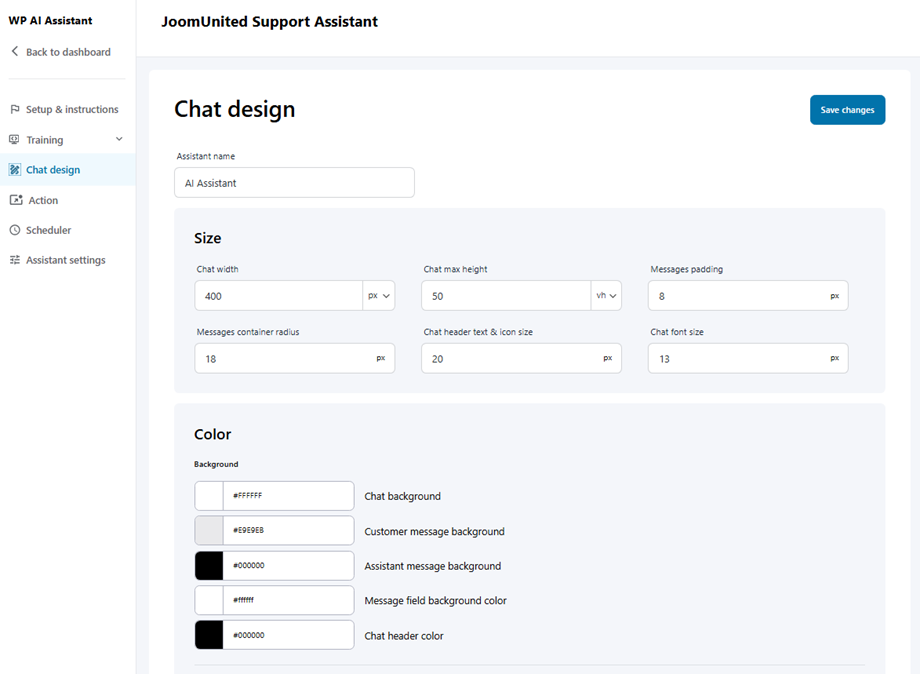
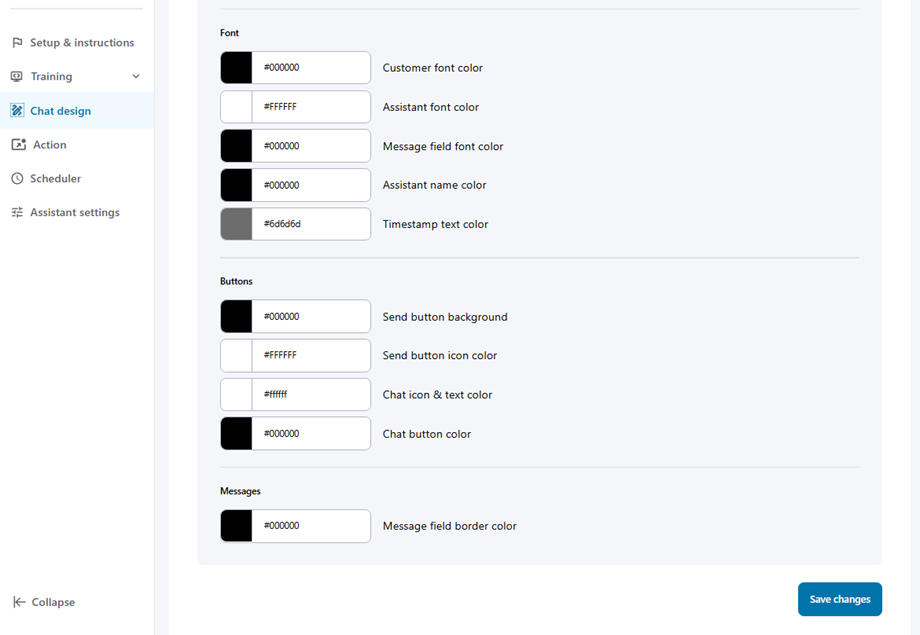
Колір
- Передісторія
- Шрифт
- Ґудзики
- Повідомлення
2.4 Дія помічника
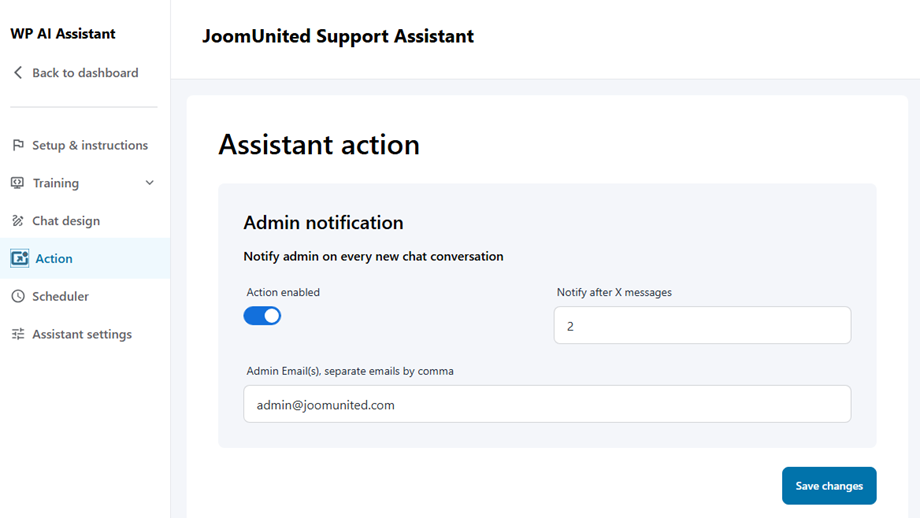
Після вибору ШІ-помічника перейдіть до розділу «Дії», щоб налаштувати дві ключові функції: сповіщення адміністратора та транскрипти завершення чату .
Сповіщення адміністратора
Ця функція надсилає адміністраторам сповіщення про нові розмови в чаті. Щоб її налаштувати:
- Увімкнути дію сповіщення
- Налаштуйте такі поля:
- Сповіщати після X повідомлень: Встановіть поріг для сповіщень
- Електронна адреса(и) адміністратора ( розділіть кілька адрес комами): Введіть електронні адреси адміністратора
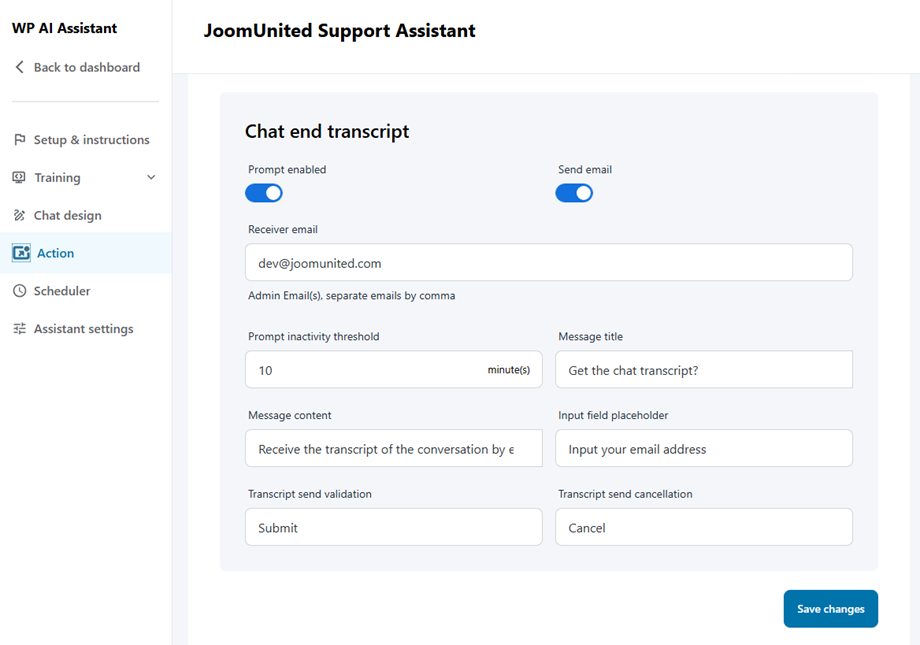
Розшифровка завершення чату
Ця функція автоматично надсилає користувачам стенограми чату після завершення розмов. Щоб налаштувати:
- Увімкніть опції «Запит» та «Надіслати електронну пошту»
- Заповніть обов'язкові поля:
- Електронна адреса одержувача: Адреса електронної пошти, на яку надходитимуть транскрипти
- Поріг неактивності запиту: встановлення періоду очікування в хвилинах
- Заголовок повідомлення: Тема для електронних листів із транскрипцією
- Вміст повідомлення: шаблон тіла електронного листа
- Заповнювач поля введення: текст за замовчуванням для поля введення електронної пошти
- Введіть свою адресу електронної пошти: поле електронної пошти користувача
- Підтвердження надсилання транскрипту: кнопка підтвердження
- Скасування надсилання транскрипту: кнопка скасування
2.5 Планувальник
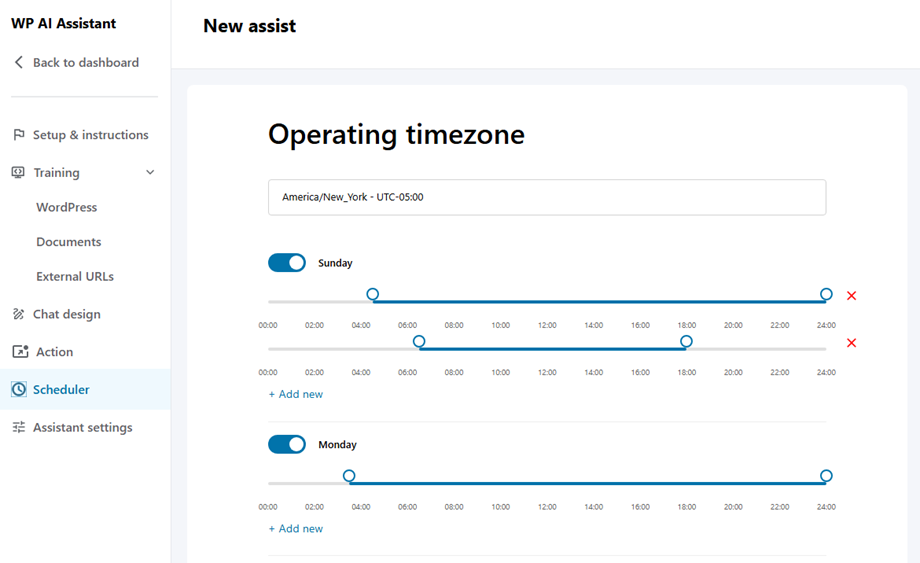
У цьому налаштуванні ви можете вибрати часовий пояс роботи для вашого магазину або місцезнаходження. Спочатку виберіть свій часовий пояс, а потім налаштуйте години роботи для будніх днів нижче.
2.6 Налаштування помічника
Тут ви можете вибрати модель OpenAI та налаштувати параметри.
Постачальник моделі
- OpenAI
- Клод/Антропік
- Глибокий пошук
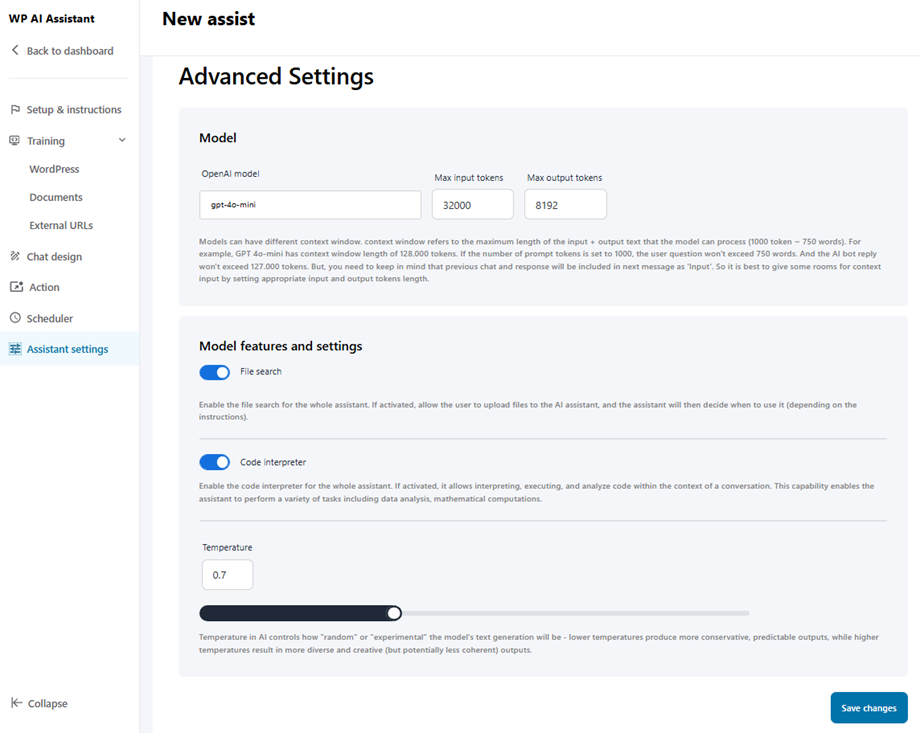
Функції та налаштування моделі
- Пошук файлів: Увімкнути пошук файлів для всього помічника. Якщо активовано, дозвольте користувачеві завантажувати файли до помічника зі штучним інтелектом, і помічник потім вирішить, коли його використовувати (залежно від інструкцій).
- Інтерпретатор коду: Увімкніть інтерпретатор коду для всього помічника. Якщо його активовано, він дозволяє інтерпретувати, виконувати та аналізувати код у контексті розмови. Ця функція дозволяє помічнику виконувати різноманітні завдання, включаючи аналіз даних та математичні обчислення.
- Температура: Температура в ШІ контролює, наскільки «випадковою» або «експериментальною» буде генерація тексту моделі — нижчі температури створюють більш консервативні, передбачувані результати, тоді як вищі температури призводять до більш різноманітних та креативних (але потенційно менш узгоджених) результатів.
