Продукти для WordPress
 Joomla products
 Support
 News
News Увійти
WP Location Finder: Налаштування API карти
1. Як створити API карти?
1.1 Отримайте ключ API Карт Google та сервіси API
Щоразу, коли ви використовуєте API Карт Google, якщо ваш домен було створено після 22 червня 2016 року, ви повинні додати ключ для підтвердження свого запиту.
Отримайте ключ та ввімкніть API: https://developers.google.com/maps/documentation/javascript/get-api-key
Більше інформації: https://developers.google.com/maps/documentation/javascript/usage?hl=en
Спочатку вам слід перейти до консолі Google Cloud, вибрати проект або створити новий. Потім натиснути «+ Створити облікові дані» та вибрати «Ключ API».
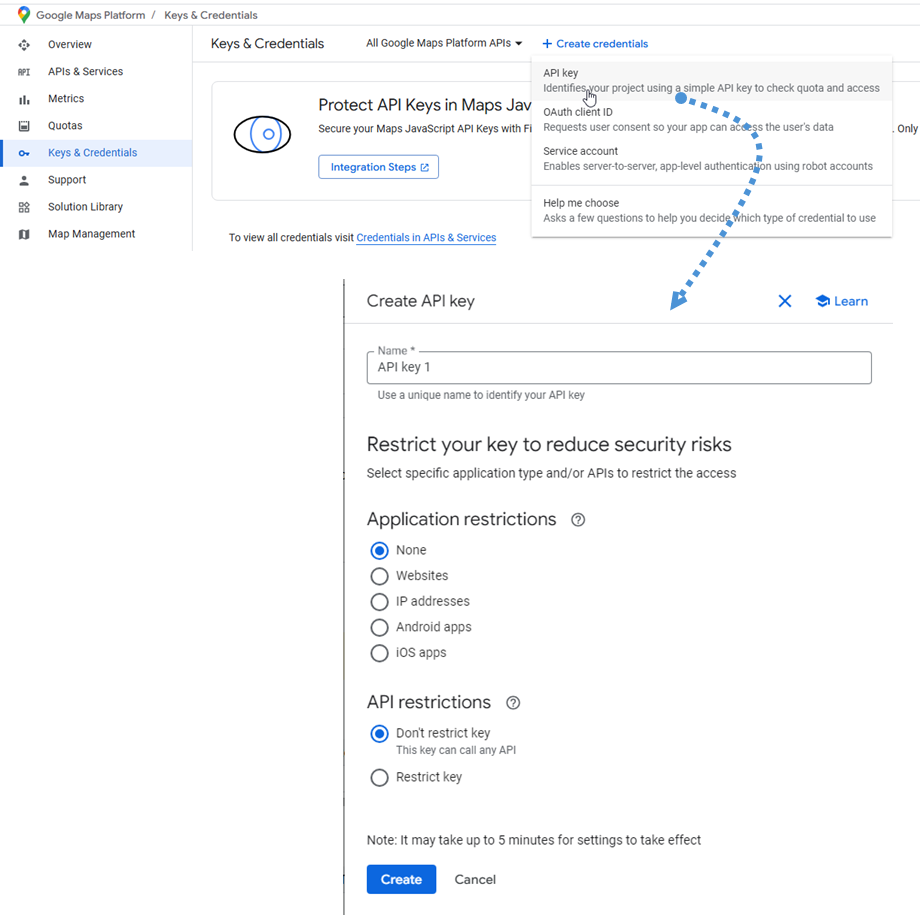
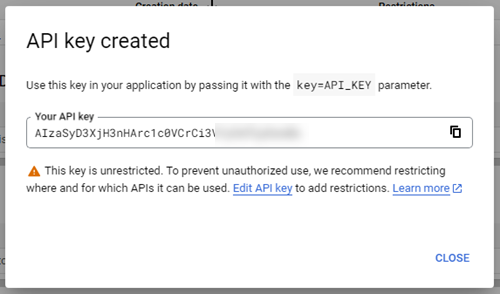
Потім виконайте наступний крок і натисніть «Створити» , щоб отримати новий ключ API. Збережіть його для наступного кроку.
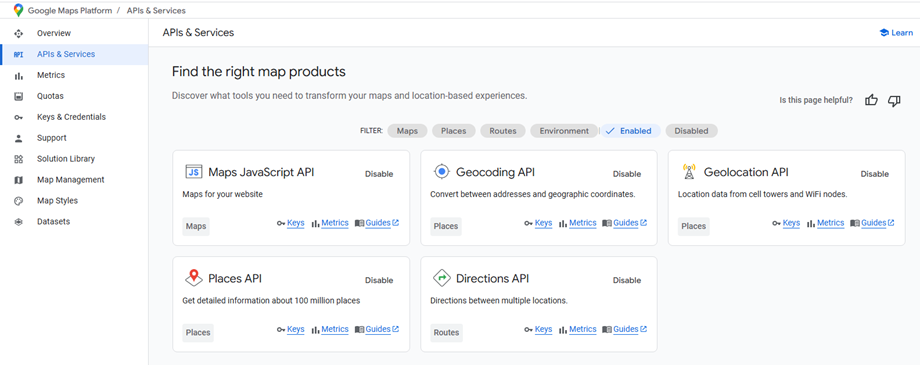
Крім того, потрібно ввімкнути певні обов’язкові служби API. У Консолі Google перейдіть до розділу API та служби та знайдіть їх, як показано нижче:
- API JavaScript Карт
- API геокодування
- API геолокації
- API місць
- API маршрутів
1.2 Як створити ідентифікатор карти Google?
Щоб створити ідентифікатор карти, перейдіть на керування картами . Натисніть «Створити ідентифікатор карти» .
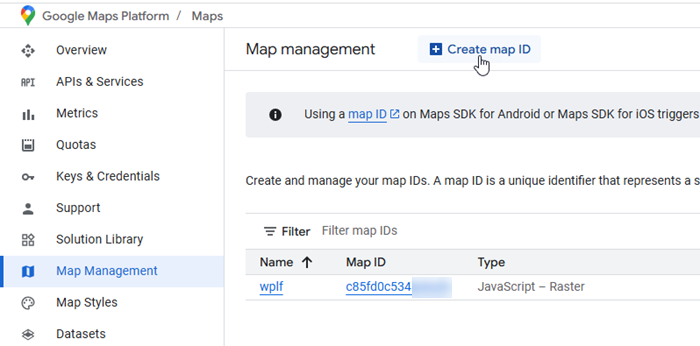
Потім на сторінці «Створити новий ідентифікатор карти» виконайте такі дії:
- Ім'я: введіть назву ідентифікатора карти.
- Опис: опишіть, для чого використовується ідентифікатор карти (необов'язково)
- Тип карти: виберіть JavaScript, а також виберіть тип карти: растровий (за замовчуванням) або векторний.
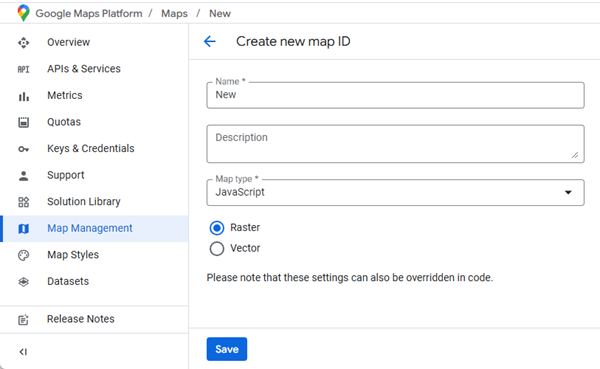
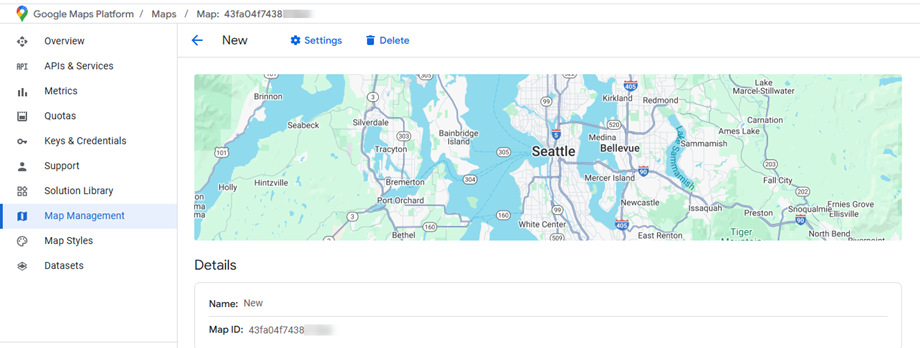
Не забудьте натиснути «Зберегти» , щоб відобразити новий ідентифікатор карти. Збережіть його для налаштувань.
1.3 Як створити токен OpenStreetMap?
Спочатку перейдіть за цим посиланням, щоб зареєструвати новий обліковий запис або ввійти до існуючого. Цей крок є важливим перед тим, як ви зможете згенерувати будь-які токени доступу.
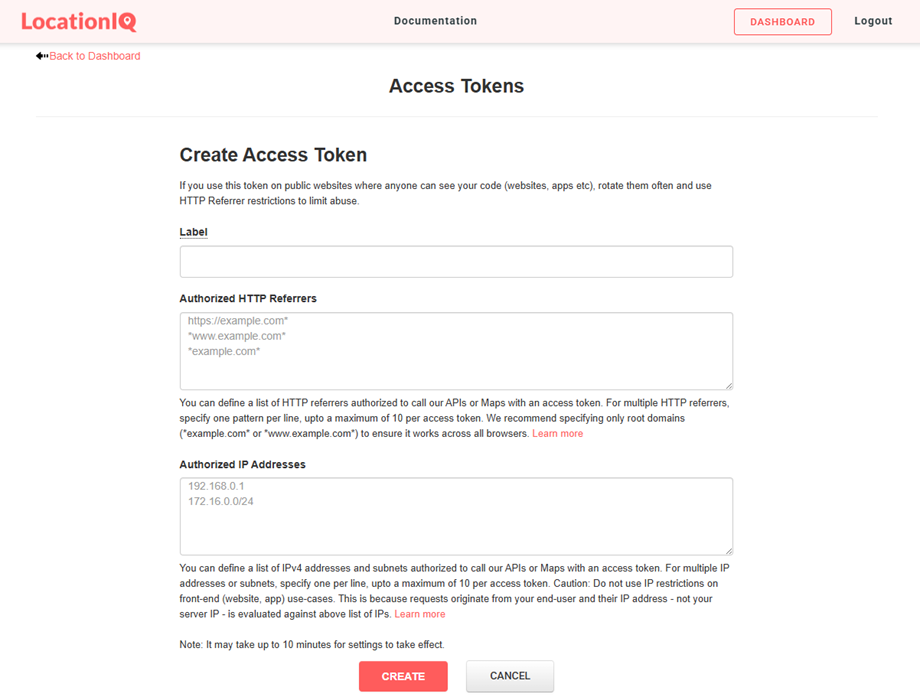
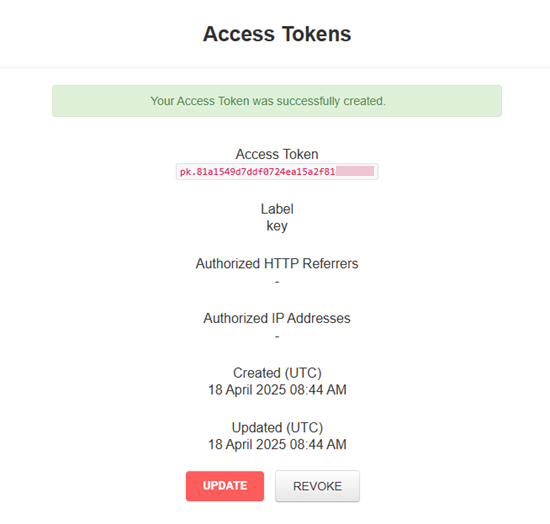
Після успішного входу знайдіть «Токени доступу» в налаштуваннях користувача або в меню облікового запису та виберіть її. В розділі «Токени доступу» знайдіть і виберіть «Створити токен доступу», щоб розпочати процес створення токена. Усі поля створення токена будуть видимі безпосередньо на сторінці «Токени доступу». Щоб створити свій токен:
- Введіть описову назву в «Мітка» , щоб допомогти вам ідентифікувати цей токен пізніше.
- Залиште два додаткові поля нижче порожніми (налаштувань за замовчуванням достатньо для більшості користувачів)
- Натисніть «Створити» , щоб згенерувати новий токен доступу
Ваш новий токен доступу буде відображено після створення. Обов’язково скопіюйте цей токен і збережіть його безпечно, оскільки ви використовуватимете його в наступних кроках налаштування.
2. Розділ основних налаштувань
Постачальник карт
Перейдіть до Меню Пошук місцезнаходження > Налаштування > Основні налаштування , щоб налаштувати параметри постачальника карт. Ви знайдете два доступні варіанти постачальників карт: Google та OpenStreetMap.
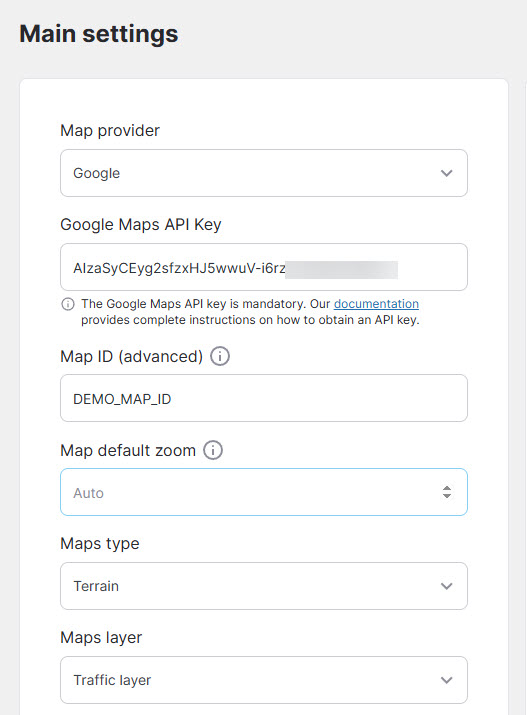
Якщо ви оберете Карти Google як свого постачальника послуг, вам потрібно буде налаштувати такі обов’язкові поля, використовуючи облікові дані з попередніх кроків налаштування:
- Ключ API Карт Google: Ключ API Карт Google є обов’язковим. Будь ласка, поверніться до кроку 1.1, якщо ви не знаєте, як створити новий ключ API.
- Ідентифікатор карти: Ідентифікатор карти – це унікальний ідентифікатор, який представляє налаштування стилю та конфігурації Карт Google, що зберігаються в Google Cloud.
Його наявність обов’язкова, ви можете залишити ідентифікатор за замовчуванням (DEMO_MAP_ID), якщо він вам не потрібен. - Масштаб карти за замовчуванням: рівень масштабування карти за замовчуванням під час першого завантаження (автоматичне масштабування встановлено на 0)
- Тип карт: дорожня карта, супутникова карта, гібридна карта, карта місцевості.
- Шар карт: KML, дорожній рух, громадський транспорт, велосипедний рух.
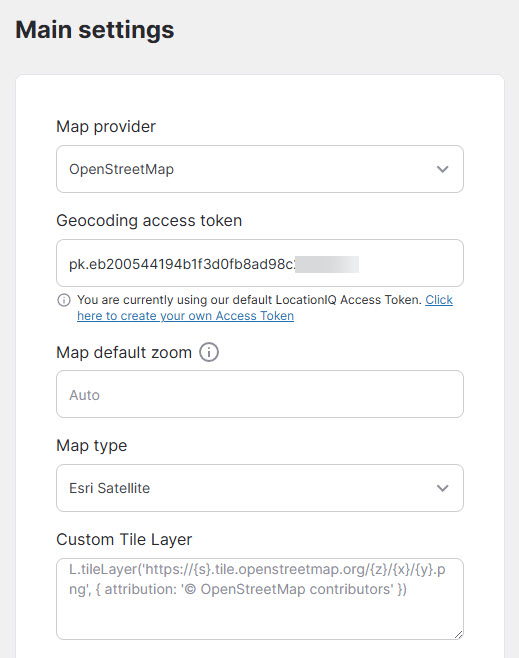
Якщо ви оберете OpenStreetMap як свого постачальника, вам потрібно буде ввести токен доступу, отриманий на кроці 1.3:
- Токен доступу до геокодування: Токен доступу LocationIQ потрібен для функції автозаповнення адреси.
- Масштаб карти за замовчуванням: рівень масштабування карти за замовчуванням під час першого завантаження (автоматичне масштабування встановлено на 0)
- Тип карти: За замовчуванням, OpenStreetMap HOT, Carto Light, Carto Dark,...
- Власний шар плитки: Введіть свій власний шар.
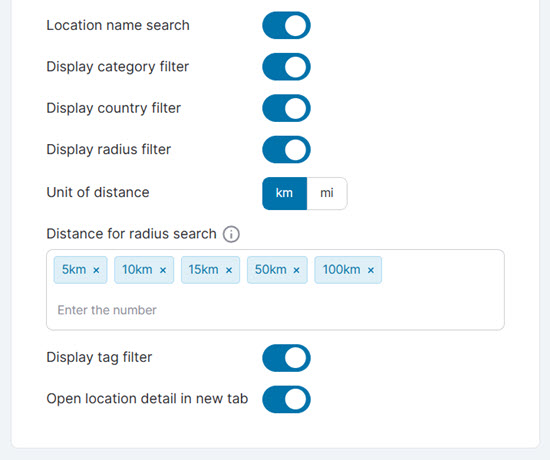
Після налаштування параметрів вашого постачальника карт ви відкриєте для себе кілька функцій налаштування, які працюють як з Google Maps, так і з OpenStreetMap, щоб покращити функціональність вашої карти та зручність користування:
- Пошук назви місця розташування
- Фільтр категорії відображення
- Фільтр країни відображення
- Фільтр радіуса відображення
- Одиниця вимірювання відстані: км/миля
- Відстань для пошуку за радіусом: Відстань у інструменті пошуку за радіусом
- Фільтр тегів відображення
- Відкрити деталі місцезнаходження в новій вкладці
Відображення карти
Створені вами місця відображатимуться на карті в «Налаштування» .
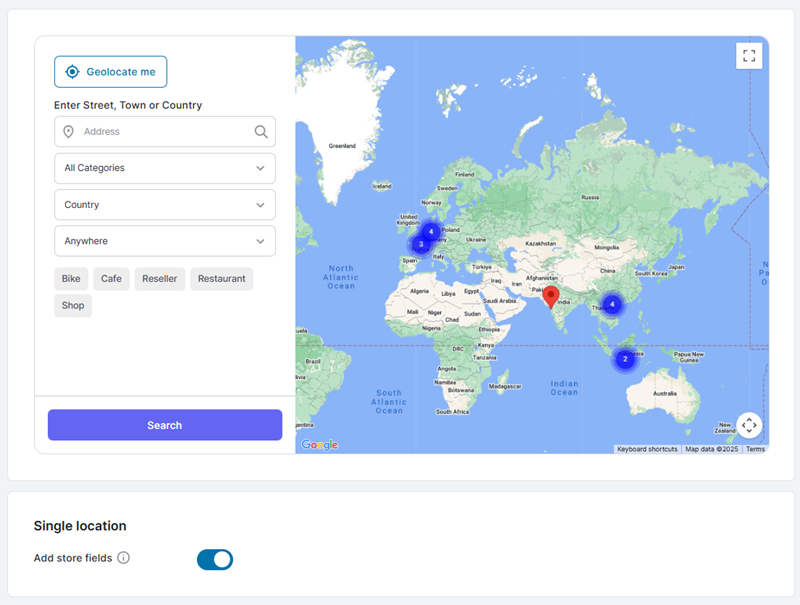
Одне місце розташування
- Додати поля магазину: Додайте деякі окремі поля для кожного місця розташування, такі як назви магазинів та години роботи магазину
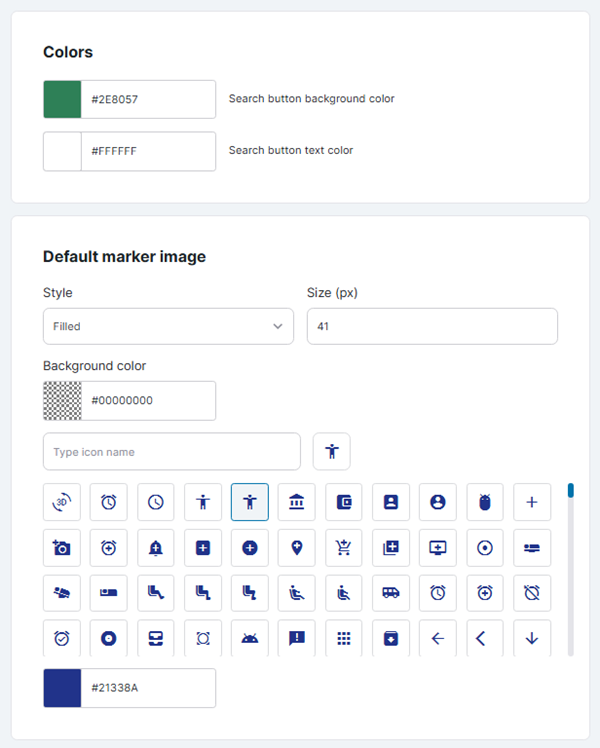
Кольорове та маркерне зображення
Тут ви можете налаштувати колір та зображення маркера за замовчуванням.
3. Налаштування штучного інтелекту
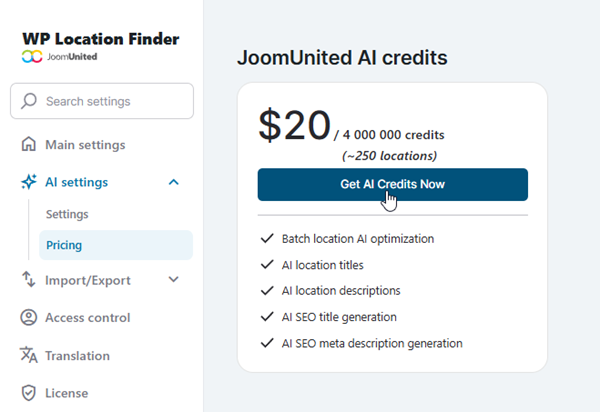
Щоб скористатися цією функцією, перейдіть до Налаштувань плагіна > Налаштування ШІ > вкладка Ціни, щоб отримати кредити. Натисніть «Отримати кредити ШІ зараз» та завершіть процес покупки.
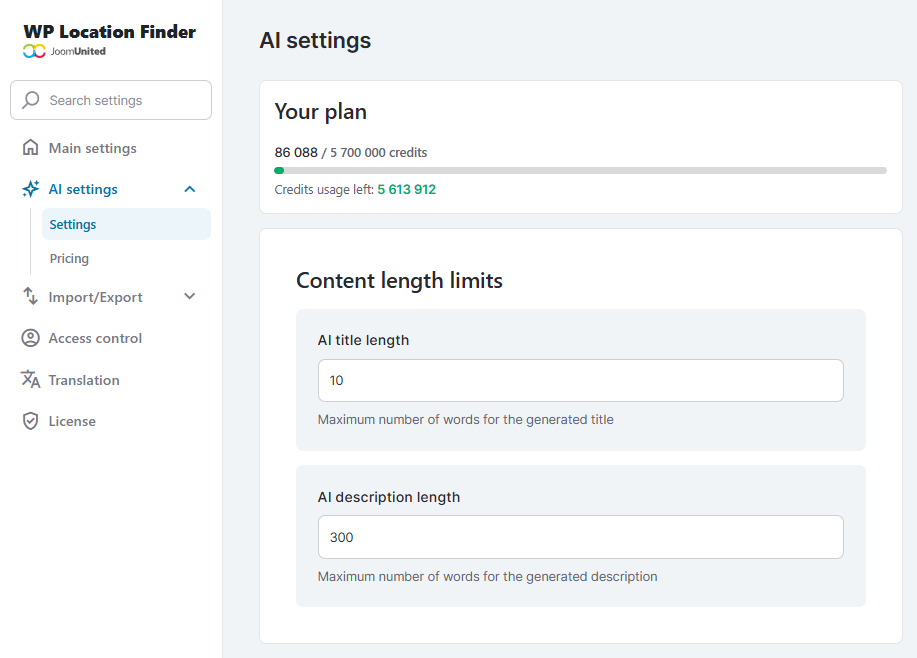
Після отримання кредитів поверніться до розділу «Налаштування ШІ» > вкладка «Налаштування» > розділ «Обмеження тривалості контенту», щоб налаштувати такі параметри:
- Довжина заголовка AI: встановлення максимальної кількості слів для згенерованих заголовків
- Довжина опису ШІ: встановлення максимальної кількості слів для згенерованих описів
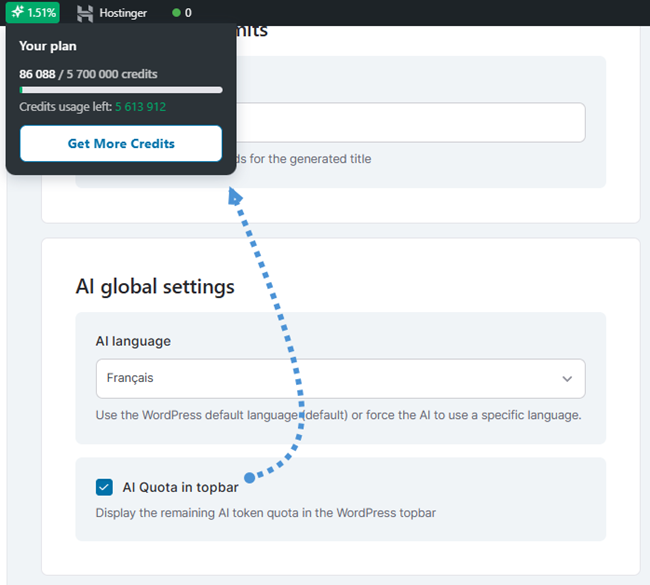
У глобальних налаштувань ШІ ви можете налаштувати мову для контенту, створеного ШІ. Увімкніть опцію «Квота ШІ у верхній панелі» , щоб відображати ваші залишки кредитів у верхній панелі WordPress.
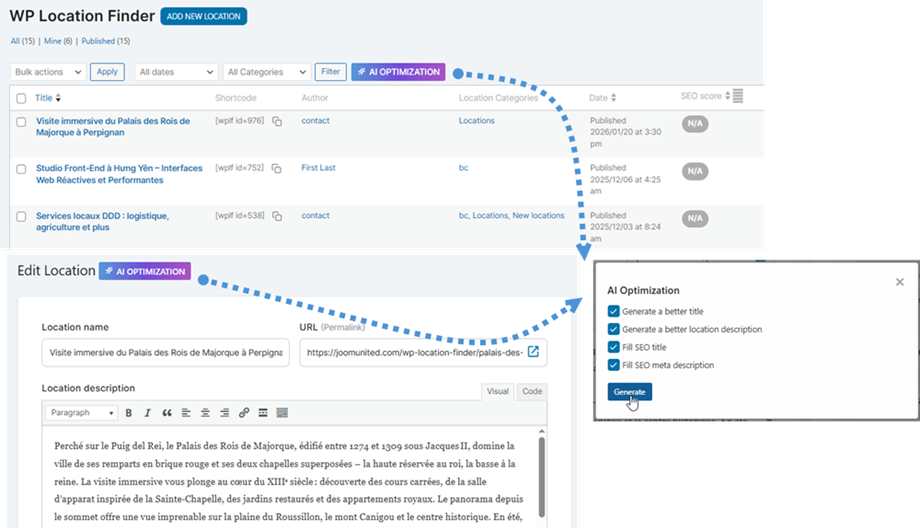
Після завершення налаштування ви можете отримати доступ до функції оптимізації за допомогою штучного інтелекту (AI Optimization) або з всіх локацій , або з режиму перегляду окремої локації. Натисніть Оптимізація за допомогою штучного інтелекту» у верхній частині сторінки, а потім виберіть Створити» у спливаючому вікні, щоб автоматично створювати або заповнювати дані SEO.
4. Місця імпорту/експорту
Імпорт місцезнаходжень
Щоб розпочати імпорт своїх місцезнаходжень, перейдіть до меню Пошук місцезнаходжень > Налаштування > розділ Імпорт. Виберіть CSV або KML у відповідному полі на основі вашого існуючого формату даних.
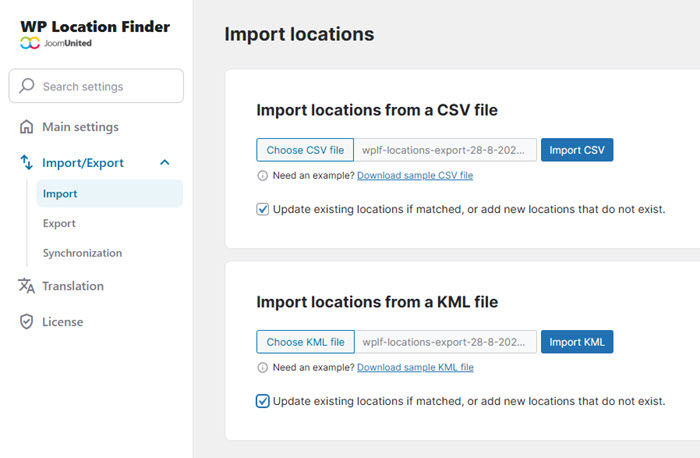
Потрібен шаблон? Просто натисніть «Завантажити зразок CSV-файлу» , щоб отримати наш зразок файлу та переглянути правильний формат. Ви також можете вибрати «Оновити існуючі місця розташування, якщо вони збігаються, або додати нові місця розташування, яких не існує», якщо хочете оновити поточні дані під час додавання нових записів.
Експорт місць розташування
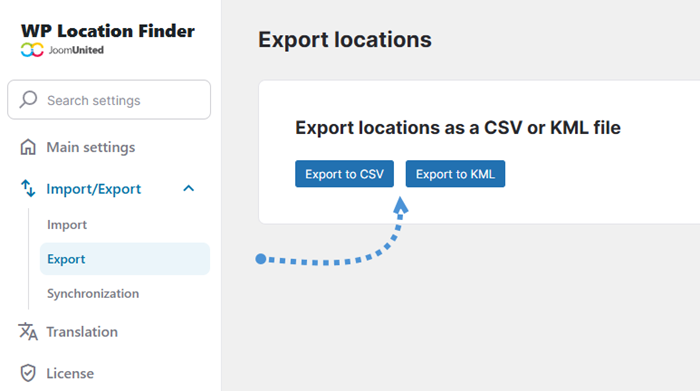
Коли ви будете готові експортувати свої наявні місцезнаходження, перейдіть до «Експорт» . Звідти просто натисніть «Експортувати в CSV» або «Експортувати в KML», залежно від потрібного вам формату.
Синхронізація
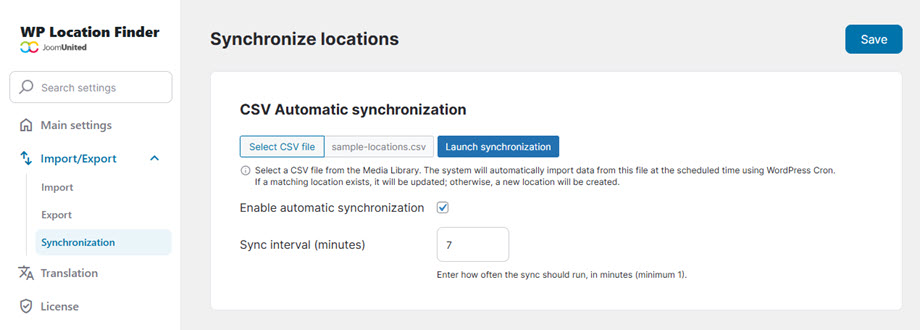
Щоб налаштувати автоматичну синхронізацію CSV, перейдіть до розділу «Налаштування», а потім до «Імпорт/Експорт» > «Синхронізація» , щоб вибрати CSV-файл із медіатеки. Увімкніть «Увімкнути автоматичну синхронізацію» та вкажіть бажану частоту оновлення в «Інтервал синхронізації (хвилини)» .
Система автоматично імпортуватиме дані через вибрані вами проміжки часу, оновлюючи існуючі місця розташування, коли будуть знайдені збіги, та створюючи нові записи для додаткових даних.
5. Контроль доступу
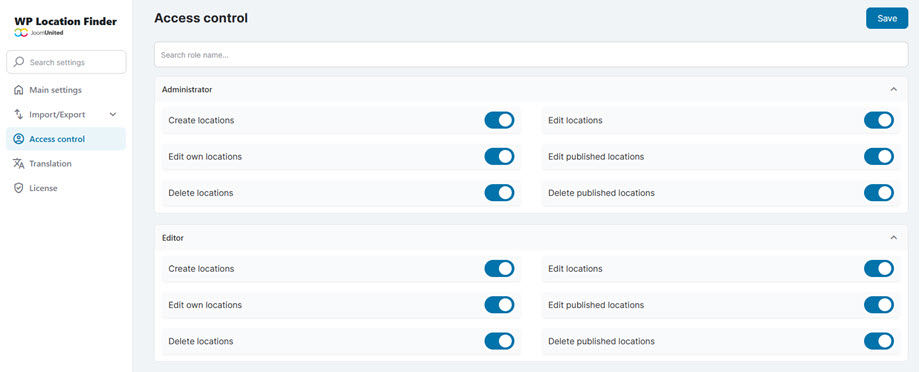
Щоб керувати дозволами на доступ до місцезнаходження (створення, редагування, видалення, публікація) для кожної ролі користувача, перейдіть до розділу Налаштування > Контроль доступу.