WordPress
 Joomla
 Support
 News
News Вхід
ВхідTeam Chart: Загальне використання
1. Керування блок-схемою з редактора
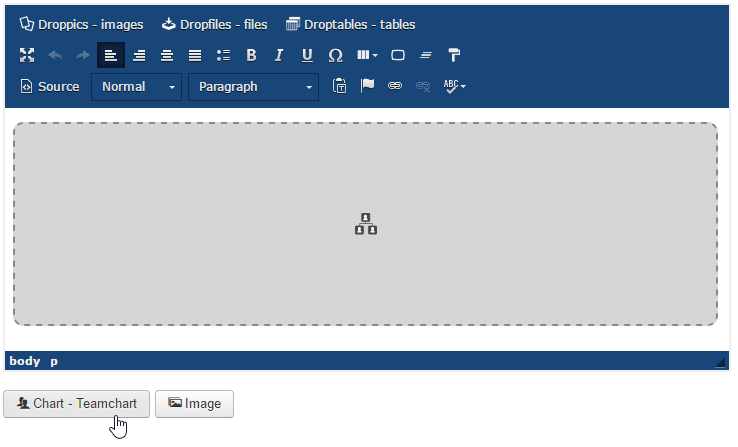
Основна ідея Team Chart полягає в тому, щоб налаштовувати все з вашого WYSIWYG-редактора. Team Chart працює в кожному WYSIWYG-редакторі Joomla. Наприклад, ви можете використовувати його в публікаціях та на сторінках.
Після Team Chart у вашому редакторі відображається кнопка.
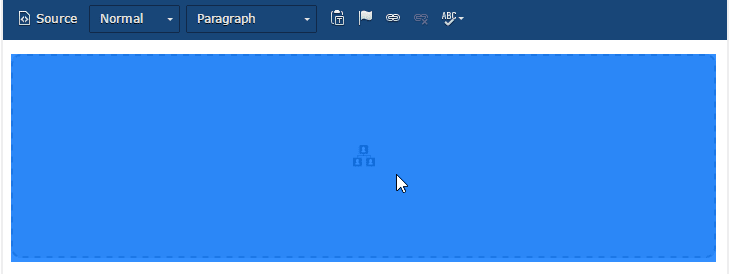
Якщо у вашому редакторі вже є блок-схема, натисніть на неї, після чого кнопка редактора знову відкриє попередню блок-схему.
2. Створіть нову блок-схему
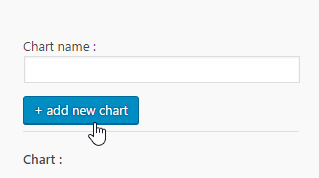
Щоб створити нову блок-схему, у лайтбоксі: додайте назву, а потім натисніть « Додати нову діаграму» (велика ліва синя кнопка).
У лівій частині інтерфейсу буде перелічено існуючу блок-схему та особу.
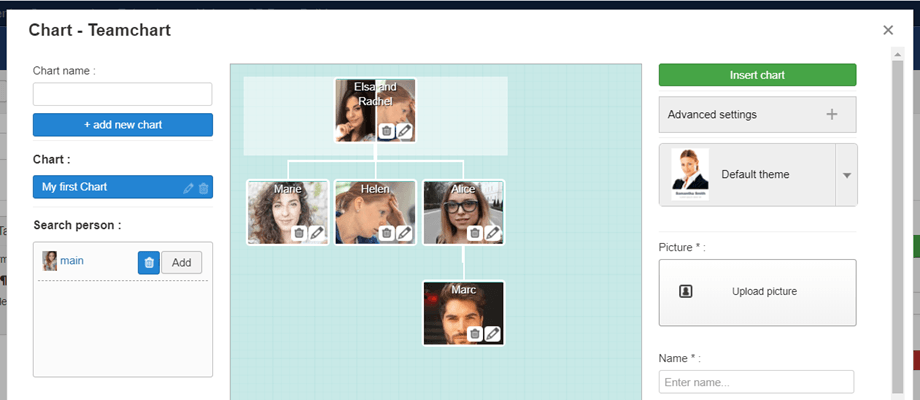
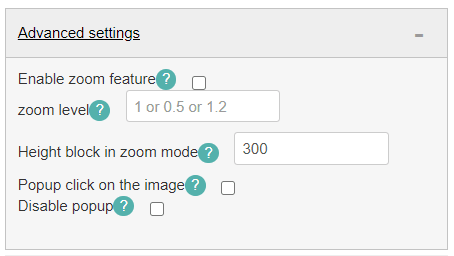
На правій панелі ви можете знайти опцію Додаткові налаштування:
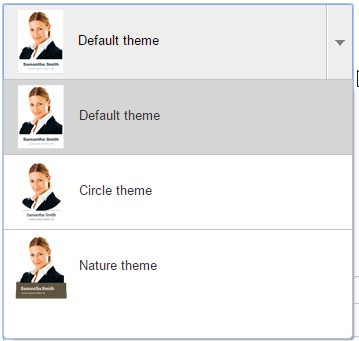
3. Виберіть тему
Доступні 3 теми, які можна вибрати або змінити будь-коли. Вибір теми не змінить інтерфейс видання з боку адміністратора, лише зовнішній вигляд.