Продукти для WordPress
 Joomla products
 Support
 News
News Увійти
My Maps location: Параметри
1. Налаштування
Компонент має багато опцій, деякі з яких можна перевизначити в меню, як ми вже бачили раніше. Натисніть на меню: My Maps Location > Параметри , щоб отримати доступ до інтерфейсу (угорі праворуч екрана).
Загальна конфігурація

- Увімкнути статистику: Увімкнути статистику місцезнаходження
- Пошук AJAX: Увімкніть пошукові запити в AJAX, виконайте пошук без перезавантаження сторінки
- Відстань відображення: Відображення відстані до місця розташування від позиції користувача
- Одиниця відстані: милі або кілометри
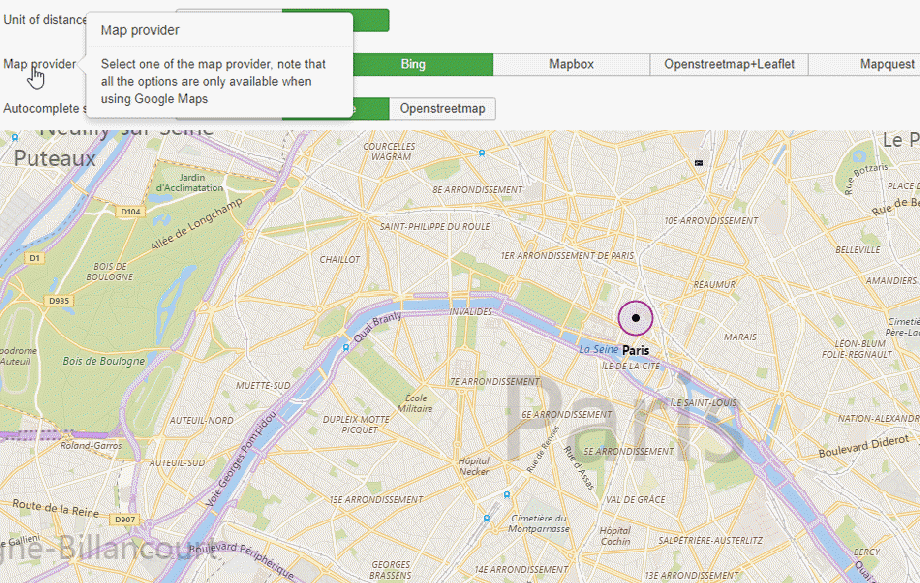
- Постачальник карт: вибирайте між картами Google, картами Microsoft Bing, Mapbox, Openstreetmap, Baidu або Mapquest
- Пошук автозаповнення: пропозиції автозаповнення під час пошуку місцезнаходження. Пропозиції автозаповнення можуть надходити з Google Maps, Bing Maps, Openstreetmap або Baidu, незалежно від обраної вами картографічної системи.
- Щоразу, коли ви використовуєте API Карт Google, якщо ваш домен було створено після 22 червня 2016 року, ви повинні додати ключ для підтвердження свого запиту.
Додаткова інформація: https://developers.google.com/maps/documentation/javascript/usage?hl=en
Отримати ключ: https://developers.google.com/maps/documentation/javascript/get-api-key - Тип карти Google: дорожня карта, супутникова карта, гібридна карта або карта місцевості
- Дизайн карти: Виберіть дизайн за замовчуванням для ваших карт
- Прокручування карти мишею: Увімкніть збільшення/зменшення масштабу за допомогою миші під час наведення курсора на карту
- Перетягування карти: Увімкніть перетягування карти для переміщення по ній за допомогою миші
- Відкрити маркер події: Як відкриваються деталі місцезнаходження при натисканні на маркер або наведенні на нього курсора
- Увімкнути кластеризацію маркерів: кожен кластер, що містить більше одного маркера, показує кількість маркерів усередині кластера.
- Функція автоматичного масштабування: автоматичне налаштування масштабу для відображення всіх маркерів карти
- Тип Bing Maps: тип карти: аерофотокарта, карта з висоти пташиного польоту або дорожня карта
- Ключ API карт Bing: додайте ключ API, щоб це запрацювало ;)
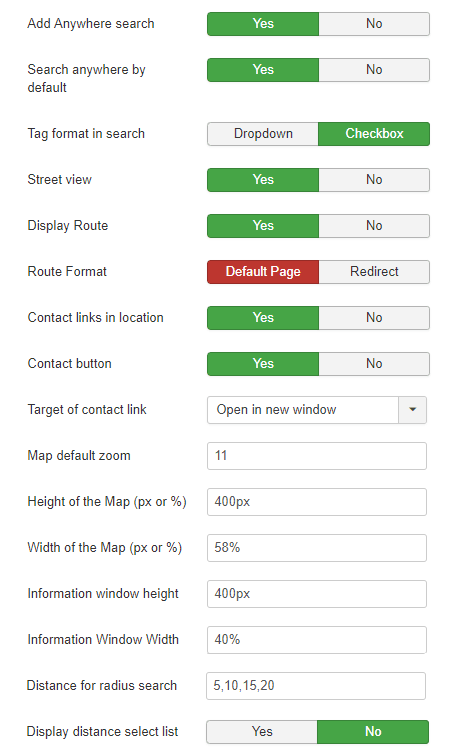
- Пошук будь-де: додайте опцію пошуку за радіусом для пошуку будь-де у світі
- Пошук будь-де за замовчуванням: за замовчуванням для селектора радіуса в області пошуку буде встановлено значення Будь-де
- Формат тегів у пошуку: відображення фільтрів тегів у вигляді прапорця або випадаючого списку
- Перегляд вулиць: Додати перегляд вулиць до пошуку як опцію
- Відображення маршруту: Відображення посилання для розрахунку маршруту від місцезнаходження користувача
- Формат маршруту: відображення маршруту на My Maps location або перенаправлення до Google
- Посилання на контакт у розташуванні: Додати посилання на сторінку контактів
- Кнопка зв'язку: відображення кнопки зв'язку
- Ціль контактного посилання: Відкрити режим контактного посилання
- Масштаб карти за замовчуванням: рівень масштабування карти за замовчуванням під час першого завантаження (встановіть для автоматичного масштабування значення «ні»).
- Розмір карти: ширина та висота карти та результатів пошуку
- Відстань для пошуку за радіусом: визначте значення випадаючого списку пошуку за радіусом
. Наприклад, користувач може вибрати пошук у радіусі 10 миль навколо міста Нью-Йорк. - Відображення списку вибору відстані: опція відображення списку вибору пошуку за відстанню
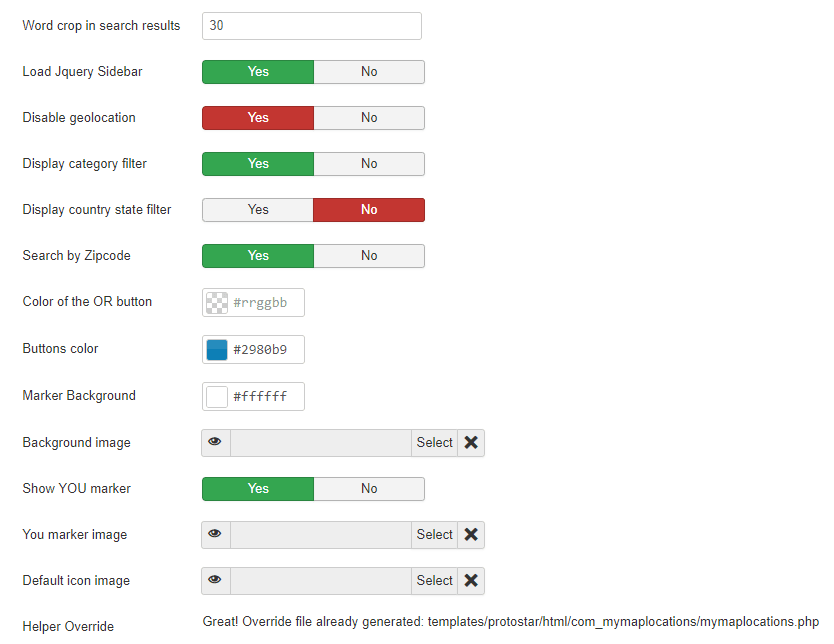
- Обрізання слів у результатах пошуку: обрізання опису місцезнаходження на певній кількості слів у результатах пошуку
- Бічна панель JQuery: змініть бічну панель за замовчуванням на JQuery (менший та плавний ефект прокручування)
- Вимкнути геолокацію: вимкнути геолокацію на сайті без https.
- Вимкнути фільтр категорій: ця опція ввімкне фільтр випадаючого списку категорій
- Вимкнути фільтр за штатом країни: відображати розкривний список штату країни у вікні пошуку
- Пошук за поштовим індексом: Пошук за полем поштового індексу
- Колір для кнопки АБО: колір кнопки «АБО» у темі за замовчуванням
- Колір кнопки: колір кнопки «Геолокація» у темі за замовчуванням
- Глобальний колір шрифту: використовуйте цю опцію, щоб встановити глобальний колір шрифту для розташувань на моїй карті.
- Фонове зображення: зображення на фоні пошуку в темі за замовчуванням
- Ваш маркер: додайте своє місцезнаходження на карті та виберіть зображення як маркер
- Зображення значка за замовчуванням: використовувати зображення значка за замовчуванням, якщо значок недоступний
- Перевизначення допоміжних елементів: створення файлу перевизначення стандартного макета Joomla, на який не впливатимуть оновлення розширень (у папці /html)
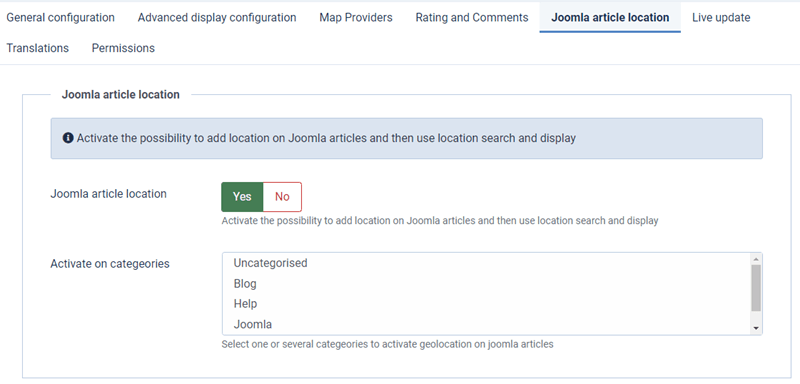
Місцезнаходження статті Joomla
Щоб відображати карту для кожної статті, спочатку слід увімкнути розташування статті Joomla . Крім того, ви можете вибрати одну або кілька певних категорій для відображення цієї опції.
2. Bing як джерело карт
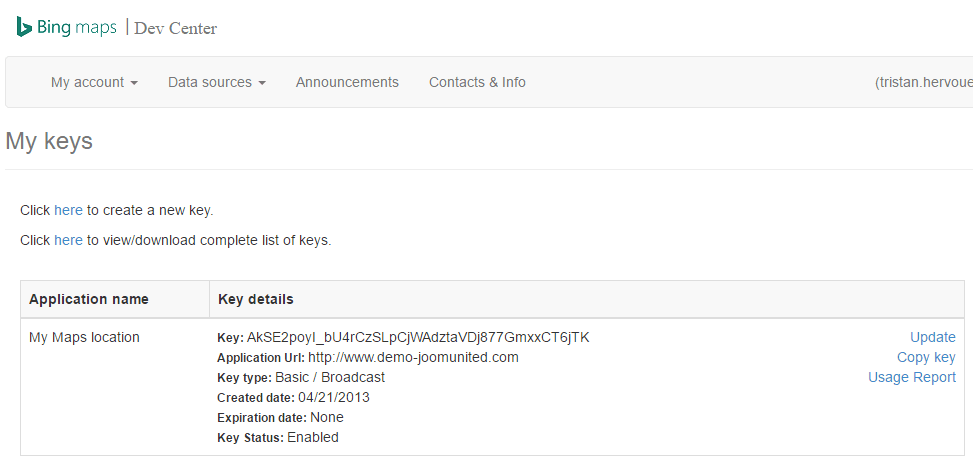
Щоб використовувати Bing Maps від Microsoft як джерело карт, вам потрібно заповнити ключ API у глобальній конфігурації My Maps location. Сторінка Bing знаходиться тут: https://www.bingmapsportal.com/
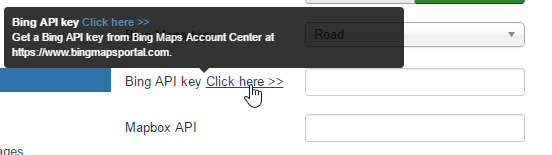
Вам потрібно створити безкоштовний обліковий запис тут і скопіювати код ключа API зі свого облікового запису.
Тоді ви зможете використовувати карту Bing як джерело карт із глобальної конфігурації (щоб увімкнути її за замовчуванням) або з пункту меню.
3. Mapbox як джерело карти
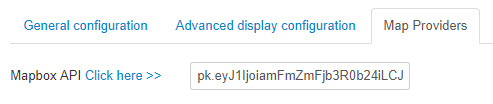
Щоб використовувати Mapbox, платформу для розробників картографічних послуг, як джерело карт, вам потрібно заповнити API Mapbox у My Maps location > Постачальники карт.
Головна сторінка Mapbox знаходиться тут, вам потрібно створити безкоштовний обліковий запис там: https://www.mapbox.com/
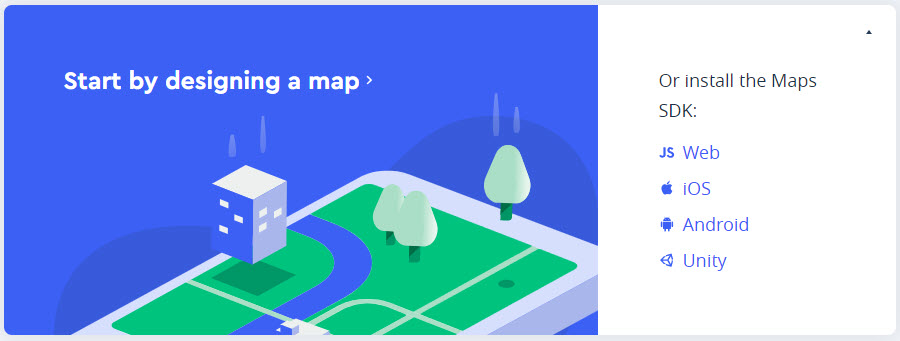
Звідти ви можете створити новий дизайн сторінки або скористатися рекомендованим і зберегти його у своєму обліковому записі.
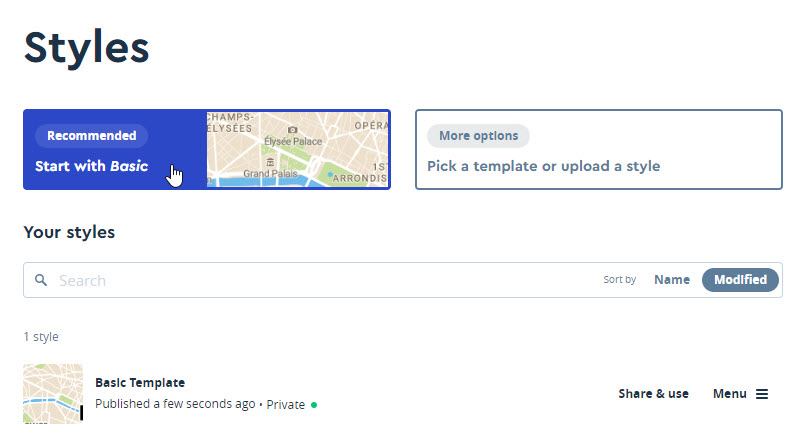
Щоб отримати свої облікові дані, скористайтеся меню «Обліковий запис» (угорі праворуч):
- API Mapbox: скористайтеся меню Обліковий запис > Токени доступу
Отже, ви отримуєте один ключ для кожного створеного вами стилю карти.
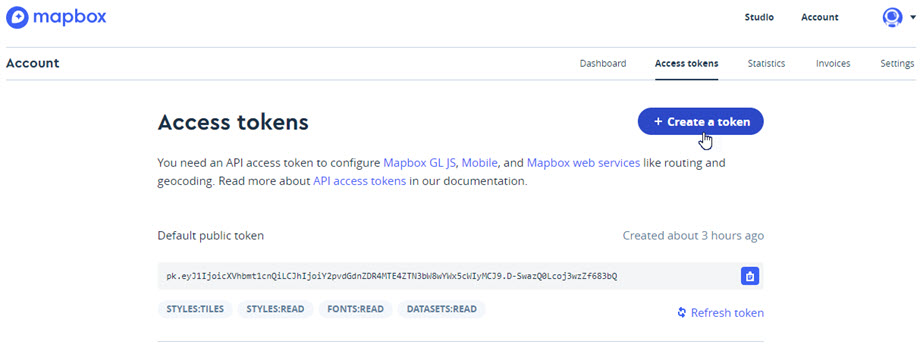
Потім просто скопіюйте його в конфігурацію My Maps location , щоб використовувати його.