WordPress
 Joomla
 Support
 News
News Вхід
ВхідDroptables: Таблиці з бази даних
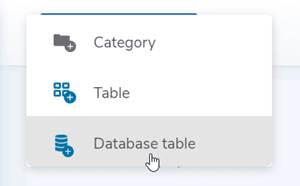
Droptables дозволяє створювати таблиці бази даних. Спочатку на правій панелі слід вибрати категорію, де буде збережено таблицю. Потім ви можете створити таблицю бази даних, натиснувши «Створити нову» > «Таблиця бази даних» .
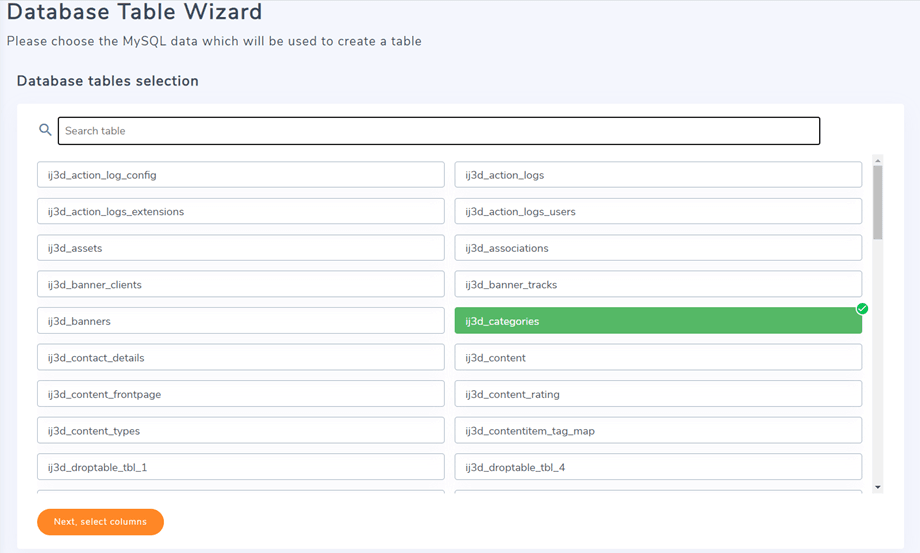
Потім усі таблиці у вашій базі даних будуть перелічені нижче. Далі ви зможете вибрати таблиці та стовпці з бази даних. Натискаючи клавішу Control, ви можете вибрати кілька таблиць та стовпців.
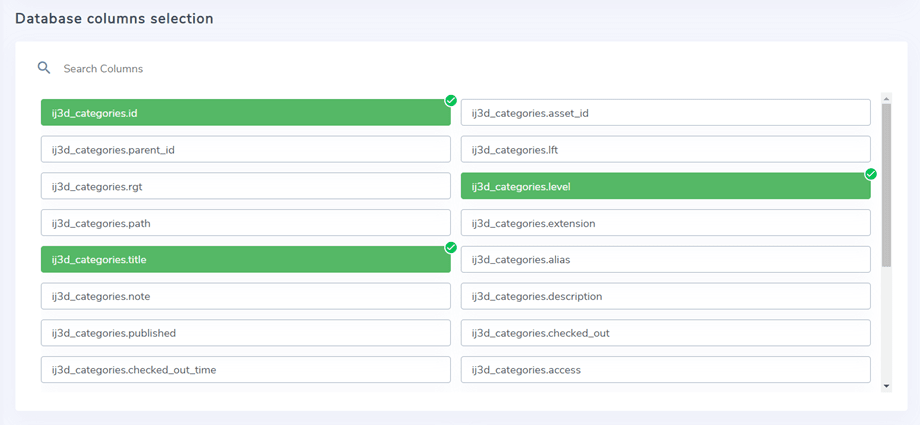
Потім ви можете вибрати стовпці в цих вибраних таблицях для відображення в новій таблиці бази даних.
Під час вибору стовпця ви можете визначити власні параметри для даних у таблиці, коли вони відображатимуться у відкритому доступі.
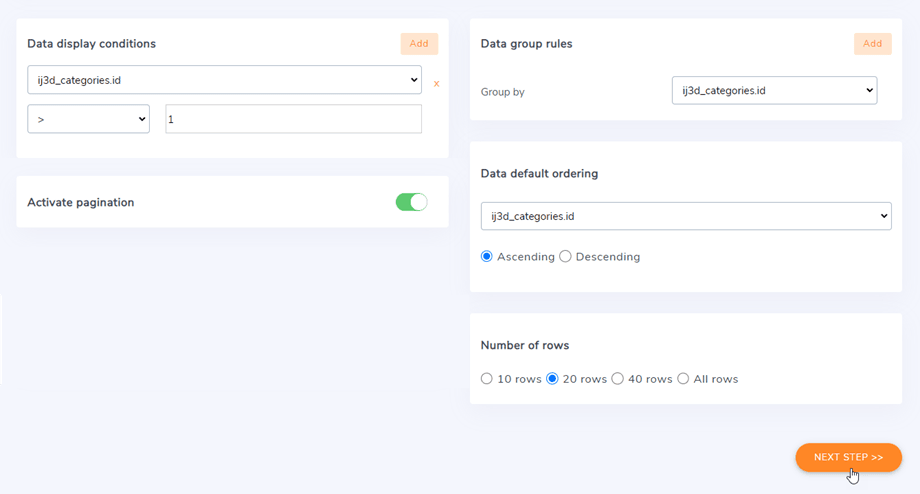
Потім у вас є кілька опцій та фільтрів, які можна застосувати до ваших таблиць:
- Рівень пагінації за замовчуванням (для використання з великим обсягом даних)
- Кількість рядків для пагінації
- Застосуйте певний фільтр до своїх даних, тобто значення стовпця може дорівнювати або відрізнятися... від визначеного значення
- Можливість групувати деякі значення у стовпцях
Натисніть «Наступний крок >>» після встановлення цих параметрів. На цьому кроці ви можете ввімкнути опцію «Дозволити редагування», щоб мати змогу редагувати комірки у вашій таблиці бази даних.
На цьому кроці є 2 основні опції: Дозволити редагування та Запит-заповнювач. Ви можете використовувати лише одну опцію за раз. Якщо обидві опції ввімкнено, опція « Дозволити редагування» буде автоматично вимкнена.
Дозволити редагування
Ця функція дозволить редагувати всю таблицю бази даних або її частину з Droptables. Після активації цієї опції ви можете вибрати заблоковані стовпці, натиснувши кнопку-перемикач.
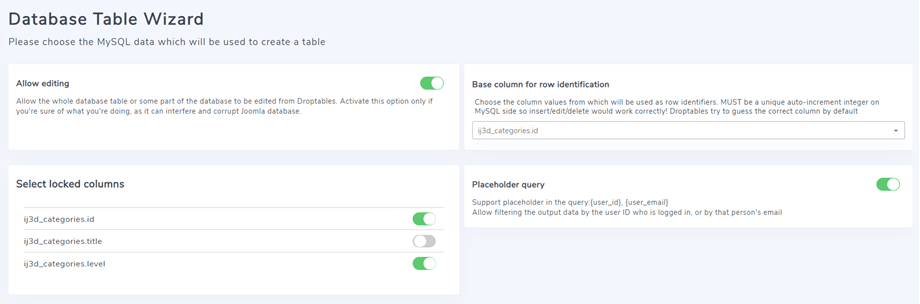
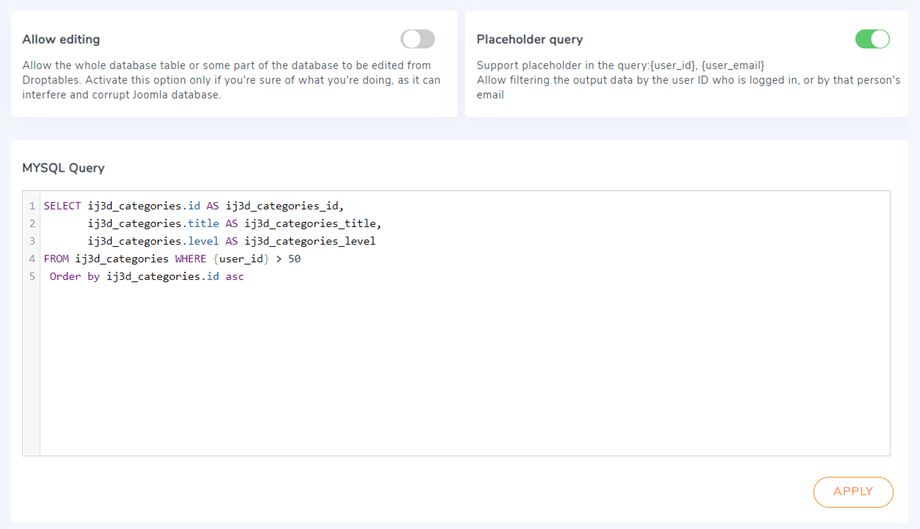
Запит-заповнювач
Ця функція дозволить фільтрувати вихідні дані за ідентифікатором користувача, який увійшов у систему, або за електронною адресою цієї особи. Droptables наразі підтримує теги в запиті: {user_id}, {user_email}. Зазвичай це постачається із запитом. Наприклад, ми додаємо: "WHERE $user_id > 50" , що означає, що доступ до цього файлу можуть отримати лише користувачі з ідентифікатором більше 50.
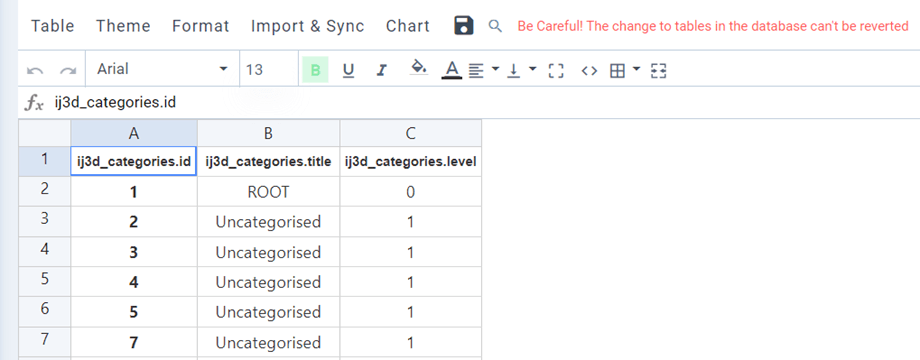
Зрештою, ви можете переглянути та створити свою таблицю, як і будь-яку іншу таблицю.
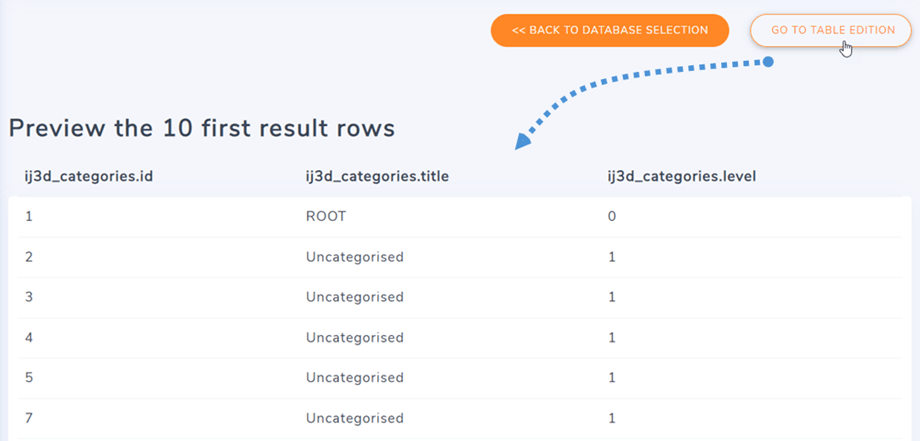
Після створення таблиці ви все ще матимете доступ до джерела бази даних таблиці, перейшовши до Таблиця > Джерело даних , і ви зможете, наприклад, додати більше стовпців до таблиці, а також редагувати заголовок стовпця.