 Продукти для WordPress
 Joomla products
 Support
 News
News Увійти
Droptables: синхронізація Excel, CSV та Google Таблиць
1. Імпорт файлу Excel
За будь-яким столом ви можете імпортувати файл Excel зі свого ПК. Спочатку вам слід перейти до Меню Імпорт та синхронізація > кнопка, потім натиснути Вибрати файл Excel , щоб вибрати файл Excel з вашого ПК.
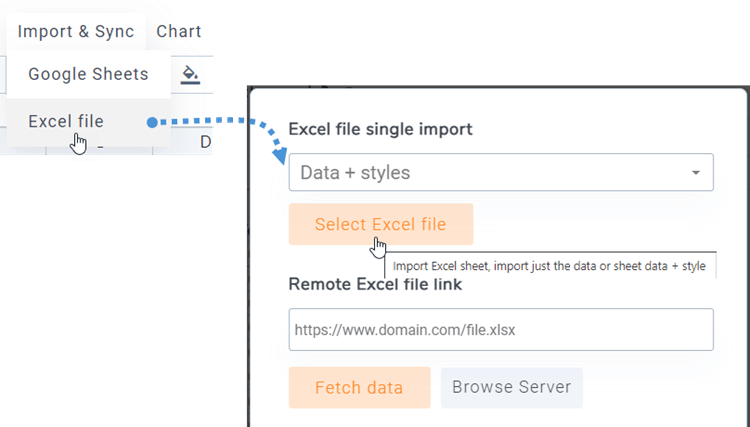
Перед імпортом файлу можна вибрати опцію імпорту лише даних або даних + стилів і вибрати аркуш, який потрібно імпортувати.

2. Синхронізація таблиці з даними файлу Excel
Можна синхронізувати створену вами таблицю та файл Excel, розташований на вашому сервері (будь-де). Після створення нової таблиці або переходу до існуючої таблиці перейдіть до меню Імпорт і синхронізація > Файл Excel , після чого з’явиться спливаюче вікно.
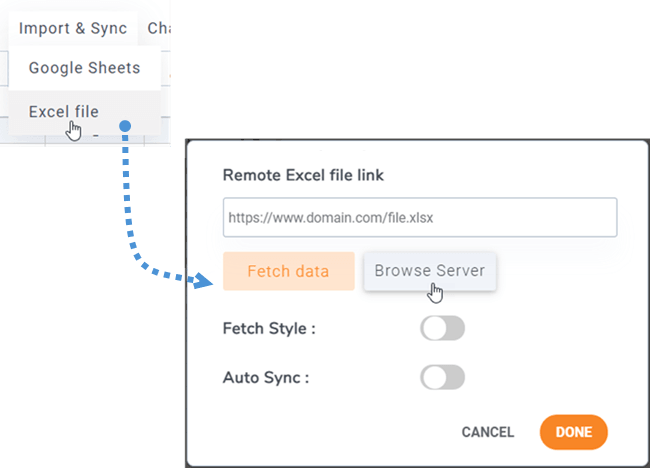
Натиснувши «Огляд сервера» , ви зможете вибрати файл Excel будь-де на вашому сервері, де він буде завантажений через менеджер медіа (папка /images).
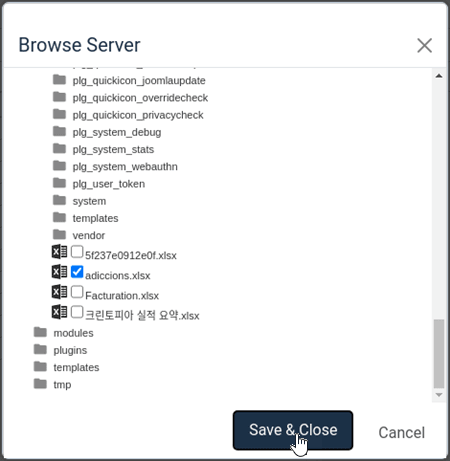
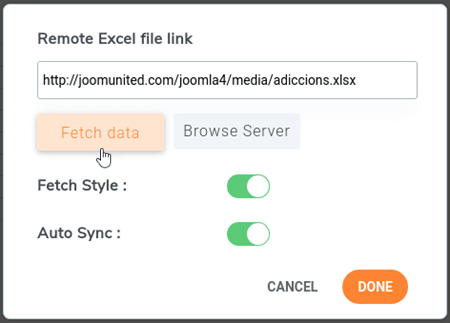
Після того, як ваш файл Excel буде пов’язано з таблицею, ви можете вибрати аркуш, який потрібно синхронізувати, та натиснути Отримати дані» , щоб імпортувати дані з файлу Excel.
3. Синхронізація з Google Таблицями
Droptables ваші Google Таблиці мають бути " пропонує можливість синхронізації з Google Таблицями. Для синхронізації Опубліковані в Інтернеті ". Спочатку відкрийте свою таблицю з Google Диска та опублікуйте її як веб-сторінку за допомогою меню Файл >> Поділитися .
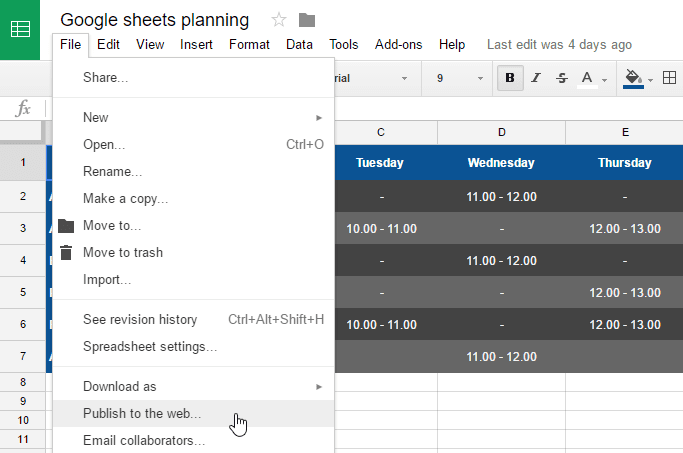
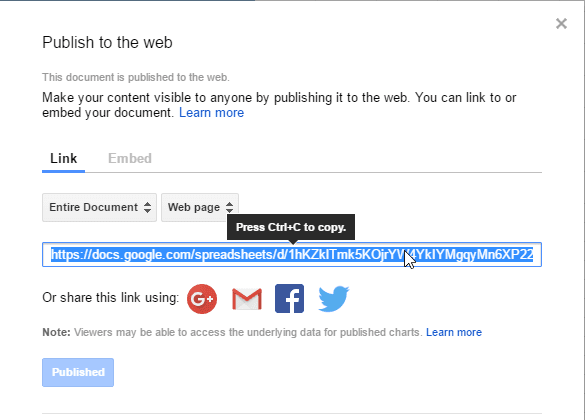
У спливаючому вікні «Опублікувати в Інтернеті» натисніть «Опублікувати» та підтвердіть, щоб переконатися, що ви хочете це зробити. Після цього ви отримаєте доступ до посилання на файл Google Таблиць, скопіюйте це посилання.
Після цього поверніться до плагіна та перейдіть до меню «Імпорт і синхронізація», натисніть кнопку «Google Таблиці». Потім вставте URL-адресу в поле «Посилання на електронну таблицю», виберіть аркуш, який потрібно синхронізувати, і натисніть «Отримати дані ».
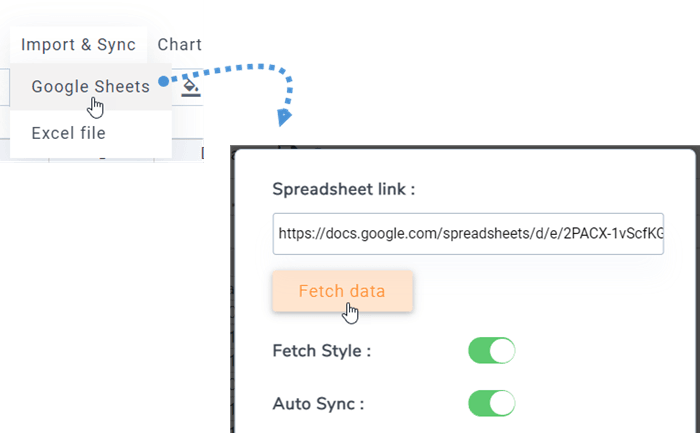
4. Автоматична синхронізація Excel та Google Таблиць
Над посиланням на файл ви також можете активувати автоматичну синхронізацію даних. Droptables автоматично отримуватиме дані через регулярні проміжки часу.
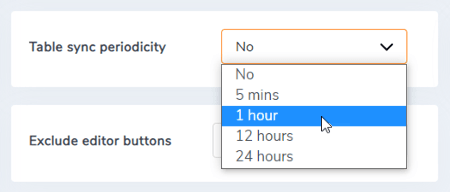
Затримку синхронізації можна встановити в конфігурації Droptables .
5. Імпорт та синхронізація CSV-файлів
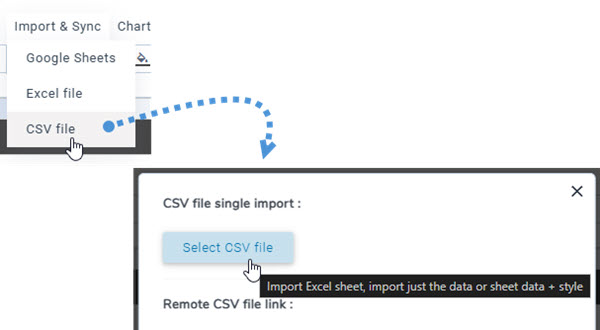
Щоб імпортувати CSV-файл з вашого ПК за допомогою Droptables , перейдіть до «Меню Імпорт і синхронізація» та виберіть «CSV-файл» . Далі натисніть «Вибрати CSV-файл» , щоб вибрати CSV-файл з вашого комп’ютера, який ви хочете імпортувати.
Щоб синхронізувати CSV-файли із сервера за допомогою альтернативного методу, спочатку перейдіть до «Меню Імпорт і синхронізація» та виберіть «CSV-файл» . Далі натисніть «Огляд сервера» та виберіть CSV-файл, який потрібно синхронізувати. Потім натисніть «Отримати дані» . Через кілька секунд спливаюче вікно закриється, і ви зможете переглянути вміст.
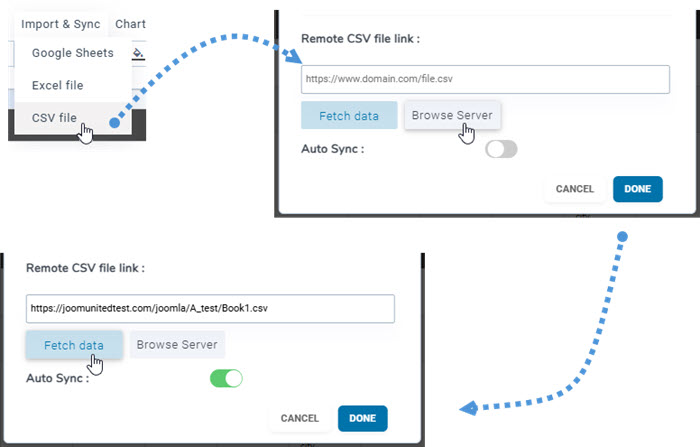
Увімкнення «Автоматична синхронізація» забезпечить автоматичну синхронізацію нових даних.
