 Продукти для WordPress
 Joomla products
 Support
 News
News Увійти
Droptables: Керування таблицями
1. Керування таблицями зі статті або компонента
Після Droptables встановлення меню Компоненти > Droptables та кнопка редактора , яка відображається у вашому редакторі. Натисніть на неї, щоб відкрити головне Droptables .
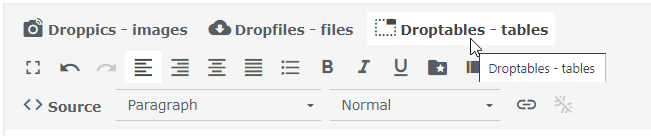
Інтерфейс менеджера таблиць відкривається у лайтбоксі з редактора:
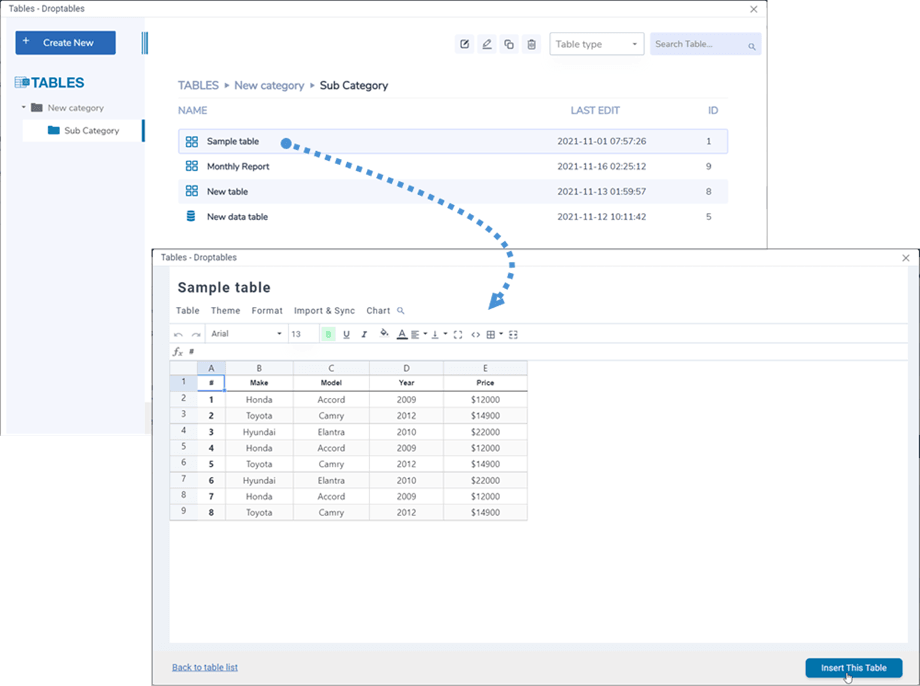
Коли ви хочете вставити таблицю в редакторі, клацніть на порожньому місці рядка та скористайтеся кнопкою внизу праворуч « Вставити цю таблицю» , щоб вставити її у свою статтю. Звідси ви можете редагувати таблицю перед вставкою, клацнувши на назві таблиці.
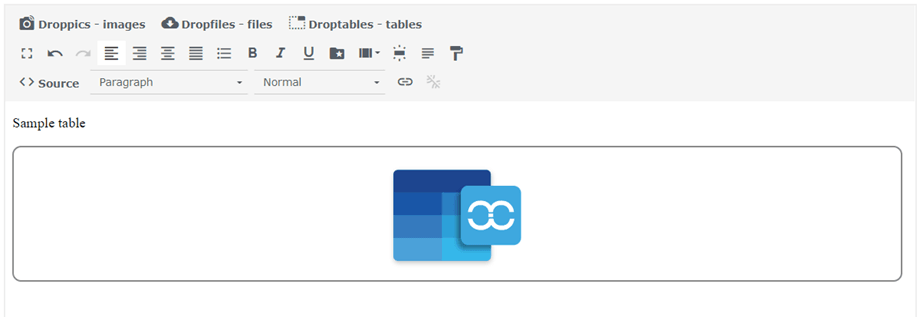
Потім таблиця матеріалізується із синьою іконкою Droptables .
2. Керування таблицями та категоріями
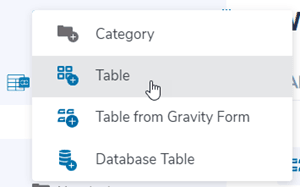
Таблиці класифікуються за категоріями. Ви можете мати скільки завгодно таблиць у категоріях. Щоб створити категорію таблиці, натисніть «Створити нову» > «Категорія» у верхньому лівому куті. Щоб створити нову таблицю, просто натисніть « Створити нову» > «Таблиця».
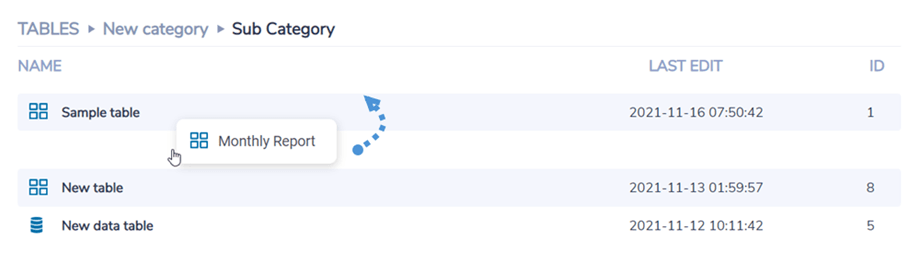
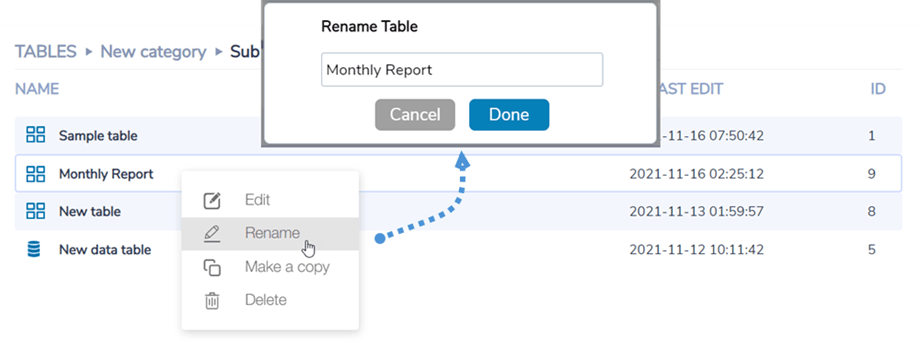
Категорією можна керувати, навівши на неї мишу, ви зможете редагувати назву, копіювати або видаляти таблицю.
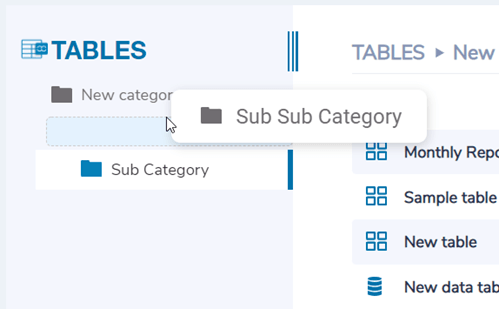
Щоб створити підкатегорію, вам слід навести курсор на крайній лівий назві категорії, потім ви можете перетягнути мишу праворуч або ліворуч, щоб визначити рівень цієї категорії.
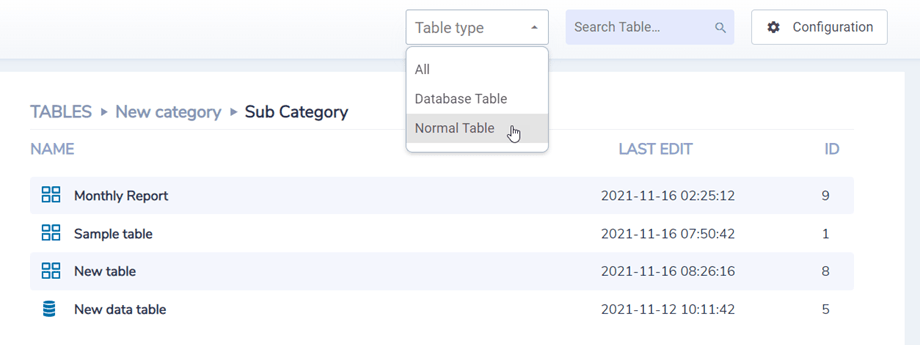
У верхній правій частині панелі інструментів ви можете фільтрувати типи таблиць, шукати таблиці за назвою або перейти до розділу «Конфігурація».
3. Настільне видання
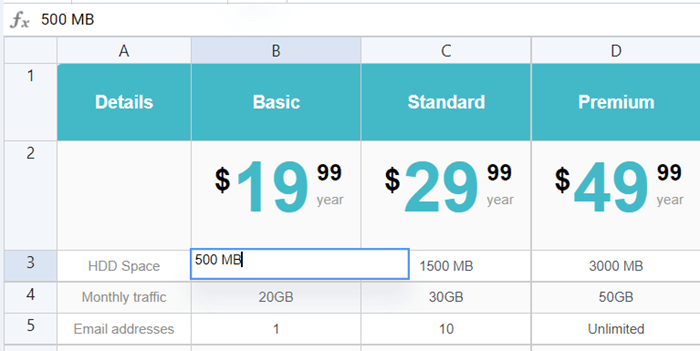
Щоб додати дані до таблиць, потрібно діяти так, ніби ви знаходитесь в електронній таблиці. Подвійне клацання на клітинці дасть вам можливість оновити вміст, одне клацання – вибрати одну/кілька клітинок (і, наприклад, застосувати стиль).
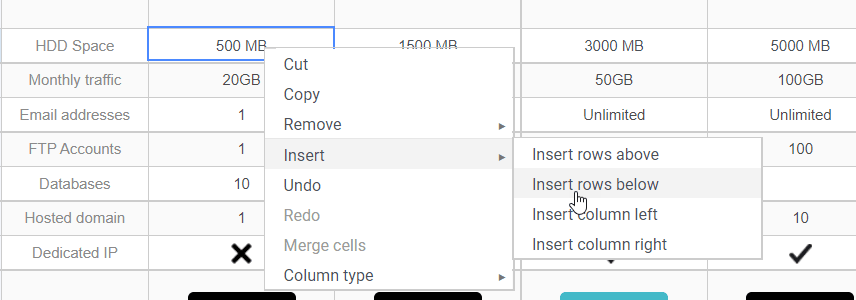
Щоб додати рядки або стовпці, можна скористатися опцією вибору правою кнопкою миші.
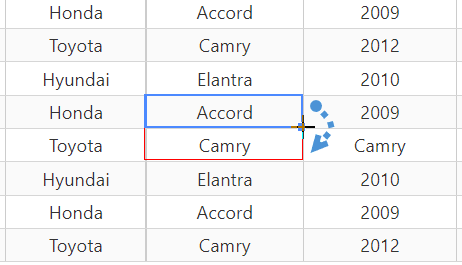
Щоб скопіювати комірки, можна скористатися комбінацією клавіш CTRL+C / CTRL+V або ж навести курсор миші на правий нижній кут комірки та перемістити його в потрібному напрямку.

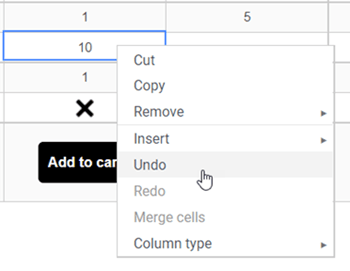
У контекстному меню, що відкривається клацанням правою кнопкою миші, ви можете скасувати останні зміни, усі останні з моменту перезавантаження сторінки. Droptables зберігає резервну копію змін, які ви внесли в редагування вмісту комірок, і може їх відновити.
4. Розширене видання контенту
HTML-комірки
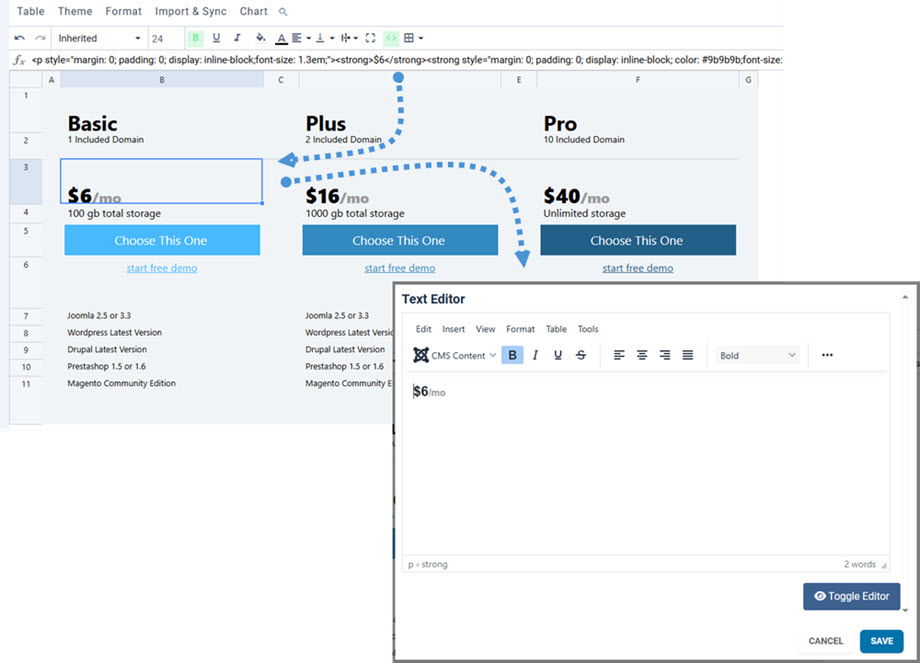
Тепер ви можете додавати HTML-контент за допомогою WYSIWYG-редактора в кожну клітинку. Виберіть клітинку, на панелі інструментів натисніть значок < >. Тепер, коли ви редагуєте клітинку, у вас буде HTML-редактор. Доступні зображення та HTML.
Об'єднати клітинки
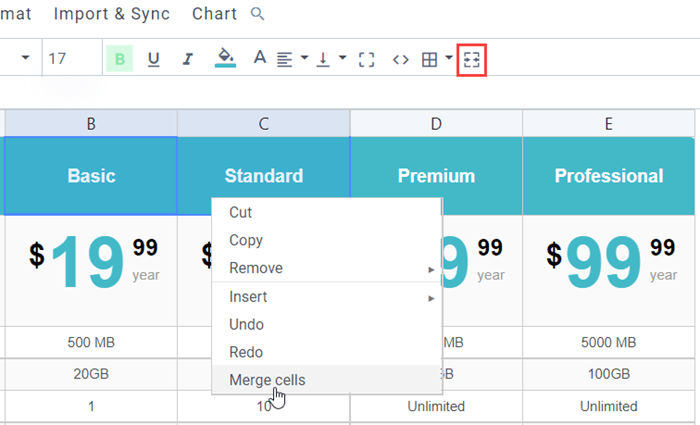
Клітинки також можна об’єднати. Виберіть 2 або більше клітинок, а потім клацніть правою кнопкою миші, меню дозволить вам виконати об’єднання. Ви також можете скористатися піктограмою «Об’єднати клітинки» на панелі інструментів.
Приховати стовпці на інтерфейсі
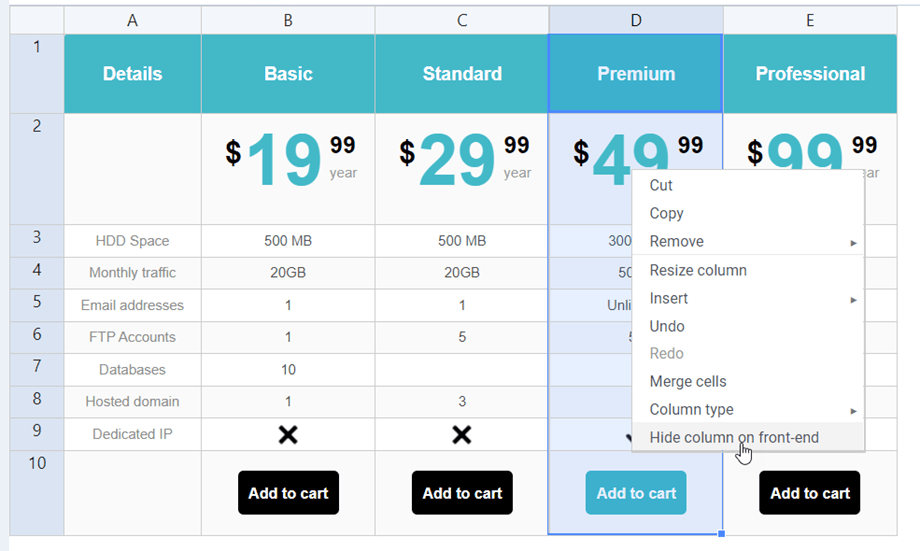
Щоб приховати стовпець таблиці на фронтенді, ви можете клацнути правою кнопкою миші на заголовку стовпця, а потім вибрати «Приховати стовпець на фронтенді» . У кінці опції з’явиться зелена позначка. Нарешті, користувачі не зможуть бачити цей стовпець на фронтенді. Ви можете приховати скільки завгодно стовпців.
Ця функція також доступна для таблиць бази даних.
5. Експорт до Excel та електронних таблиць
Ви можете експортувати електронні таблиці в Droptables за допомогою нашого спеціального інструменту. Його потрібно активувати з конфігурації: Droptables > Конфігурація > Основні налаштування.
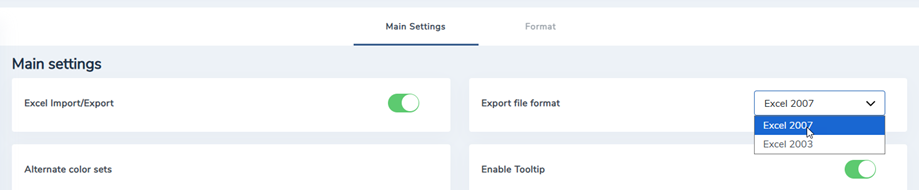
Таблиці можна імпортувати з Excel або Open Office. Формат буде визначено автоматично та імпортовано. Зверніть увагу, що буде імпортовано лише першу сторінку Excel. Експорт можна виконати у форматі Excel 2003 або 2007.
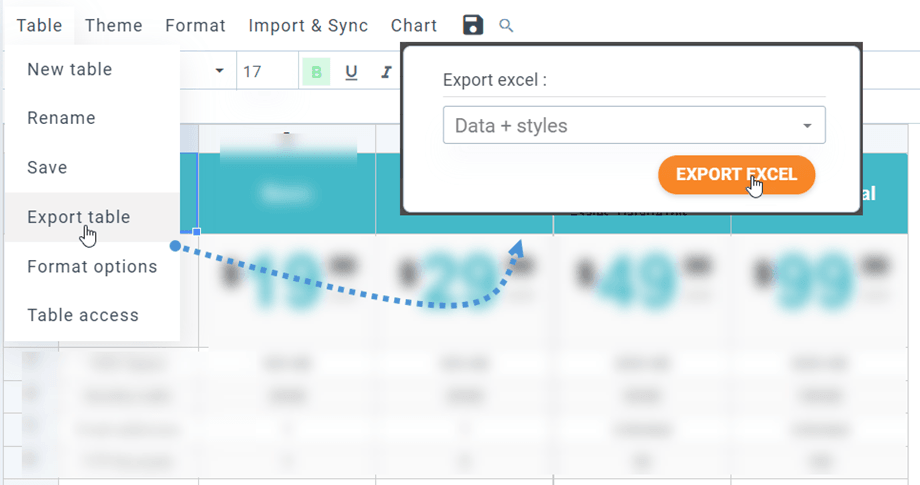
Ви також можете імпортувати або експортувати лише дані таблиці або дані таблиці + стилі. Імпорт лише даних дуже зручний для збереження макета під час імпорту.
6. Шорткод
Шорткод комірок
Користувач може вставляти кілька рядків і стовпців за допомогою шорткоду замість цілої таблиці. Спочатку слід вибрати комірки, які потрібно вставити. Потім клацнути на них правою кнопкою миші та вибрати в контекстному меню опцію «Вставка комірки за допомогою шорткоду»
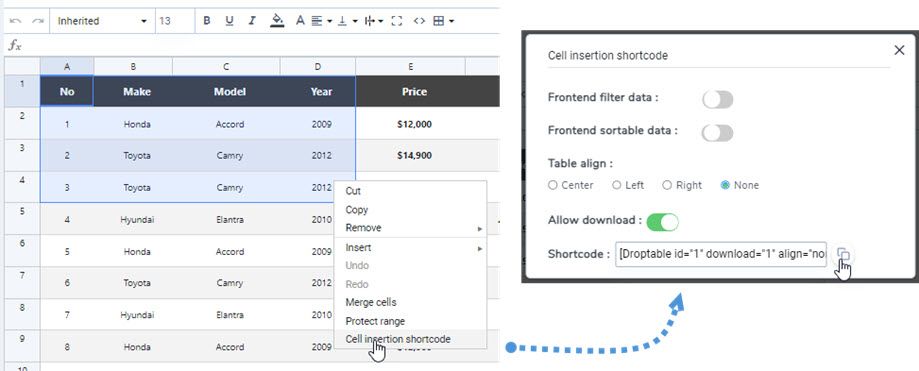
Після вибору опцій у спливаючому вікні натисніть «Копіювати» . Після цього ви можете вставити шорткод у свої публікації/сторінки.
наприклад: [Droptable id="1" download="1" align="none" range="1,1,4,4"]
