 WordPress
 Joomla
 Support
 News
News Вхід
ВхідDroppics: Керування одним зображенням
1. Варіанти відображення одного зображення
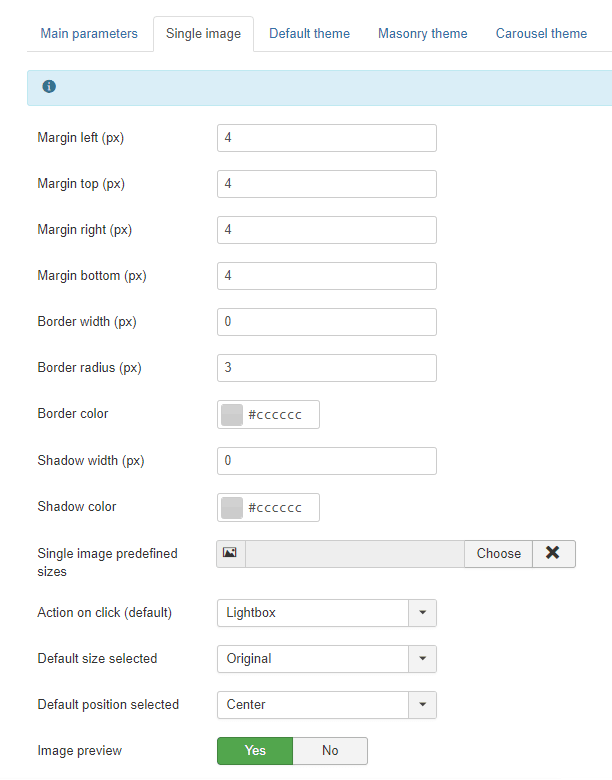
За допомогою Droppicsви можете використовувати ті самі зображення у своїх галереях або як окреме зображення у своєму контенті. Відкрийте Droppics, натисніть на зображення, і права панель зміниться. У верхній частині ви можете визначити:
- Радіус кордону
- Маржа
- Розмір кордону
- Колір рамки
- Розмір тіні
- Колір тіні
- Вирівнювання
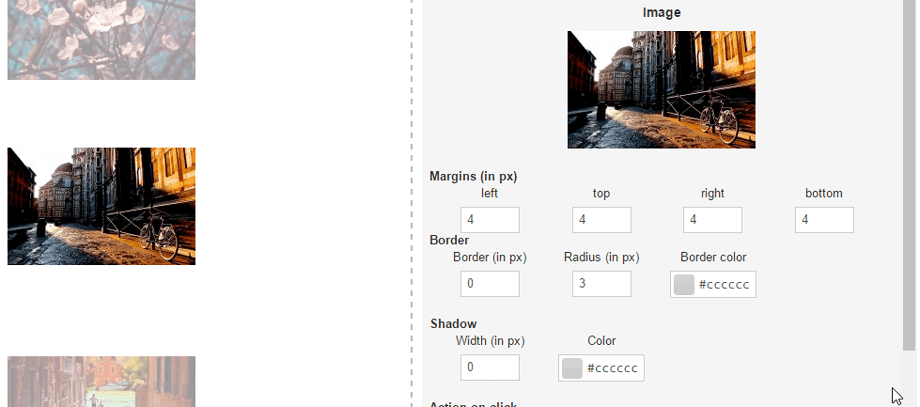
Не забудьте натиснути кнопку «Зберегти», коли закінчите з модифікацією.
Потім ви можете визначити дію при кліку на зображення з додатковим зовнішнім посиланням та підписом (текстом під вашим зображенням):
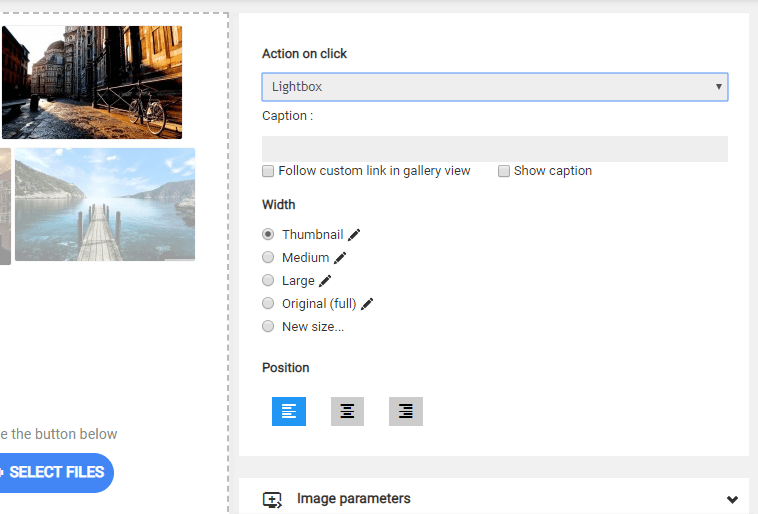
Дія після кліку визначатиме, чи користувач:
- Відкрийте зображення в лайтбоксі
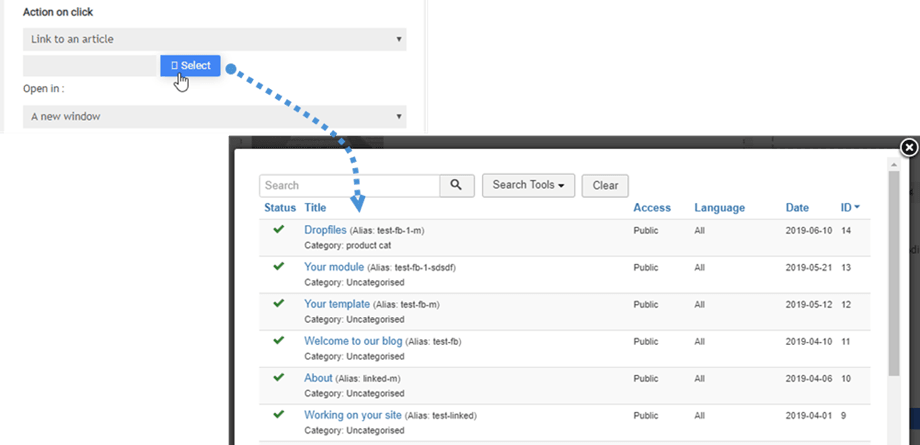
- Перейдіть за посиланням на статтю або меню
- Перейдіть за посиланням на користувацький URL-адресу
- Нічого не робити
Підпис до зображення:
- Перейдіть за спеціальним посиланням у режимі перегляду галереї
- Показати підпис
Прапорець «Переходити за користувацьким посиланням у режимі перегляду галереї» додає посилання до окремого зображення, але він також працює в режимі перегляду галереї, якщо ви вставляєте всю галерею у свій контент. Ця функція часто використовується для сторінок портфоліо.
Посилання на меню та статті доповнено інструментом, який допоможе вам легше знаходити потрібний контент у списку.
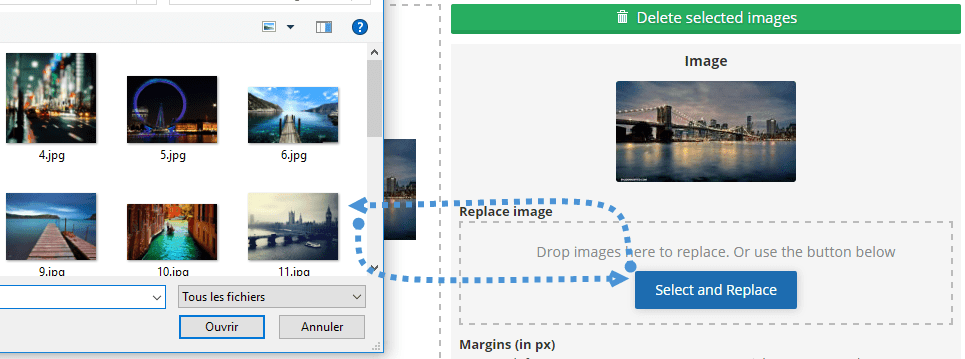
Натискаючи на одне зображення, ви маєте можливість замінити його на всьому вашому веб-сайті Joomla. Завантажте нове зображення, і Droppics перегенерує всі розміри зображень, включаючи власні розміри, та замінить його у вашому контенті!
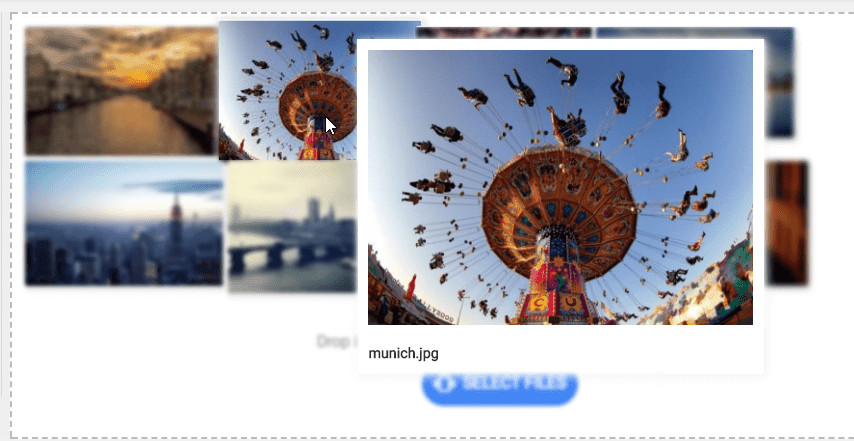
Якщо в налаштуваннях активовано Попередній перегляд зображення» , можна навіть активувати ефект наведення миші на зображення.
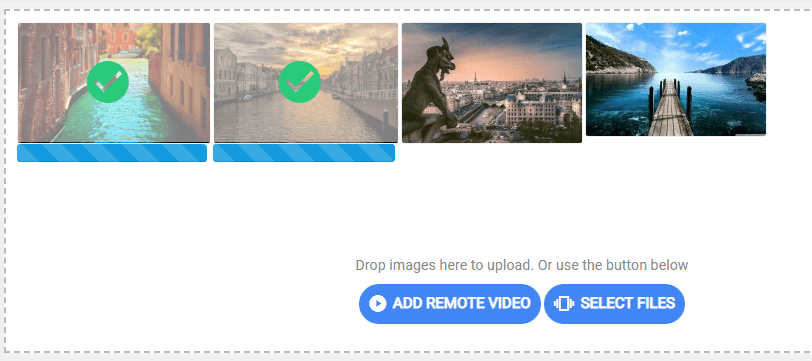
А також процес завантаження.
2. Створення власних розмірів зображень
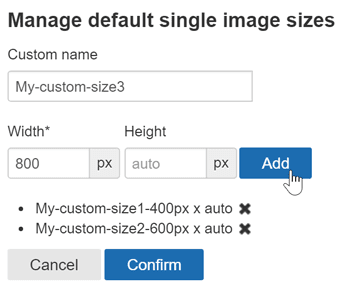
Ви можете створити кілька зображень нестандартного розміру, використовуючи оригінальні файли, і оригінальне зображення залишиться незмінним. Натисніть «Новий розмір », визначте принаймні ширину та назву файлу, щоб створити нове зображення. Нове ім'я та розмір файлу зображення будуть додані до списку.
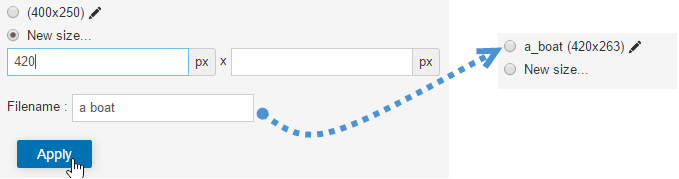
Розміри зображень на замовлення також можуть бути згенеровані автоматично під час завантаження. Щоб визначити розміри на замовлення, скористайтеся меню: Компонент > Droppics > Параметри > Окремі зображення > Налаштування розмірів.
Потім ви можете додати зображення нестандартних розмірів, які ви хочете створювати за замовчуванням під час завантаження.
Після створення власного зображення воно з’явиться у вашому списку зображень. Потім просто натисніть « Вставити це зображення» , щоб додати його до своєї статті.
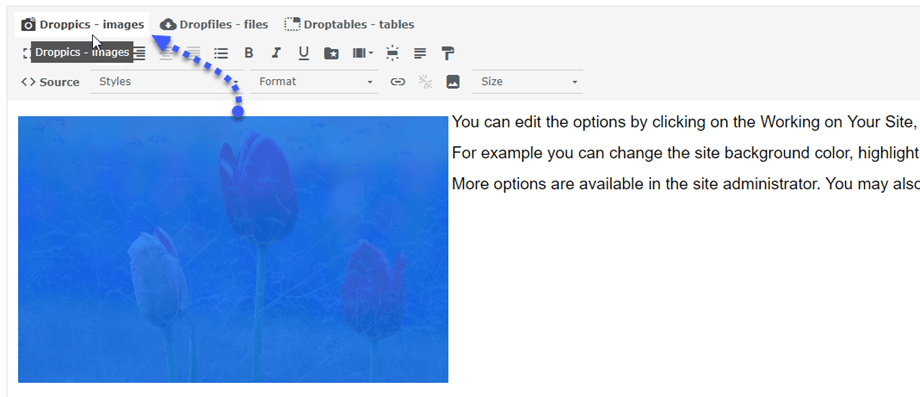
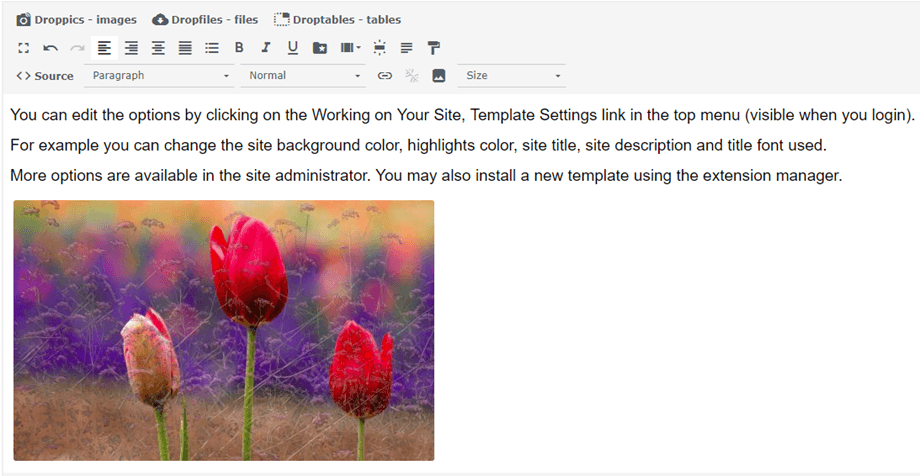 Якщо знову натиснути на зображення та на Droppics , зображення знову відкриється з усіма його параметрами.
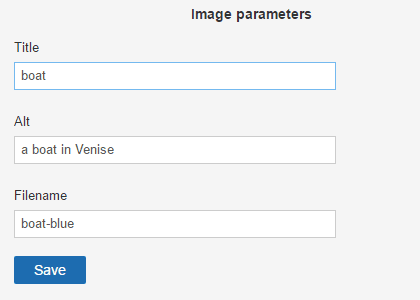
Для SEO-цілей ви можете визначити заголовок, альтернативний текст та змінити оригінальну назву файлу.
3. Застосування ефектів до зображення
Ви можете застосовувати фільтри та ефекти до зображень. Праворуч від розміру зображення натисніть значок пера «редагувати» .
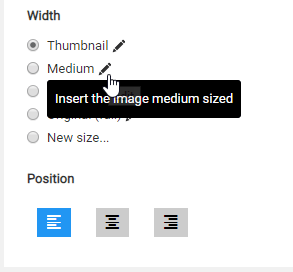
Вам буде показано екран з ефектами.
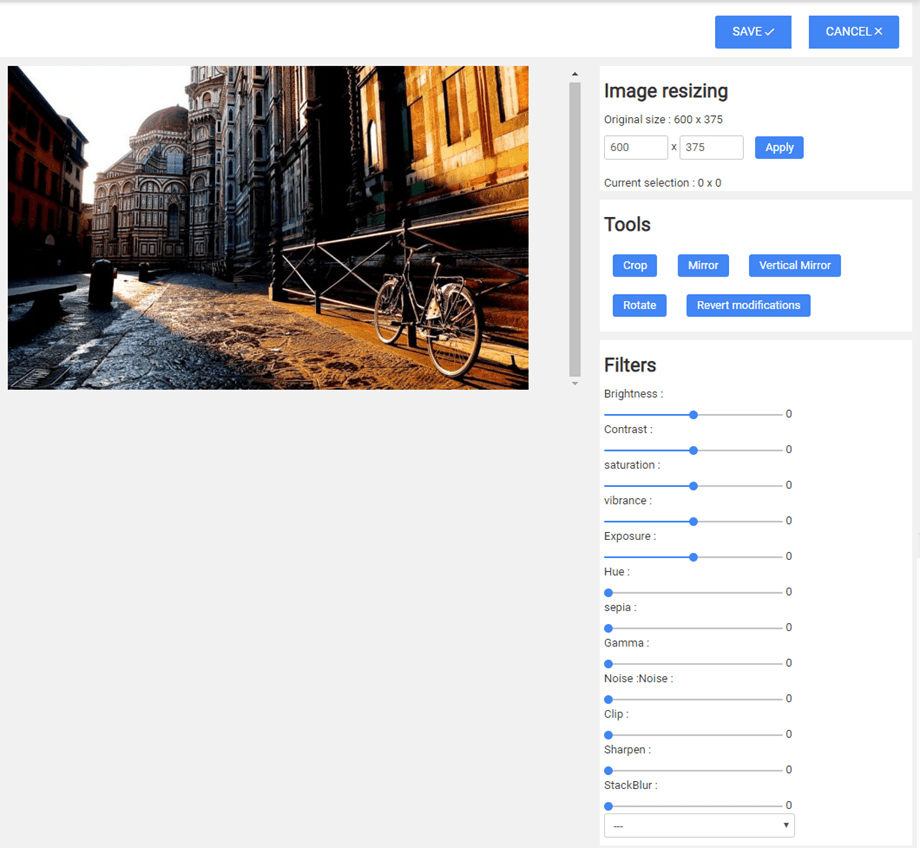
Ви можете застосовувати модифікації та ефекти:
- Урожай
- Змінити розмір
- Дзеркало
- Повернути
- Застосування деяких стилістичних ефектів
