Продукти WordPress
 Продукти Joomla
 Підтримка
 Новини
 Вхід
ВхідDropfiles: Інтеграція з Dropbox
1. Створіть додаток Dropbox
Dropbox входить до основного пакета Dropfiles .
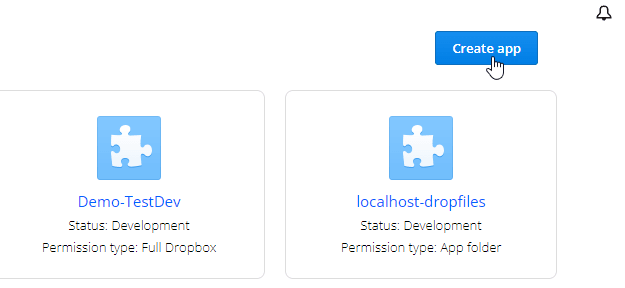
Спочатку вам потрібен додаток Dropbox, щоб підключити ваш вебсайт до облікового запису Dropbox. Перейдіть на сторінку https://developers.dropbox.com/ та створіть новий додаток.
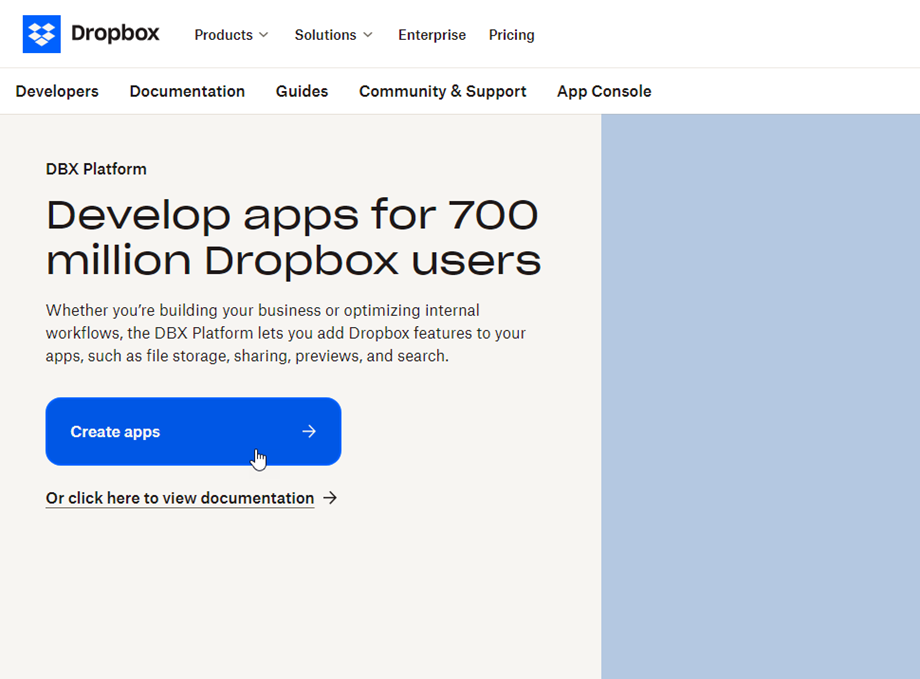
Потім налаштуйте тип програми "Dropbox API", "Full Dropbox" та назву програми
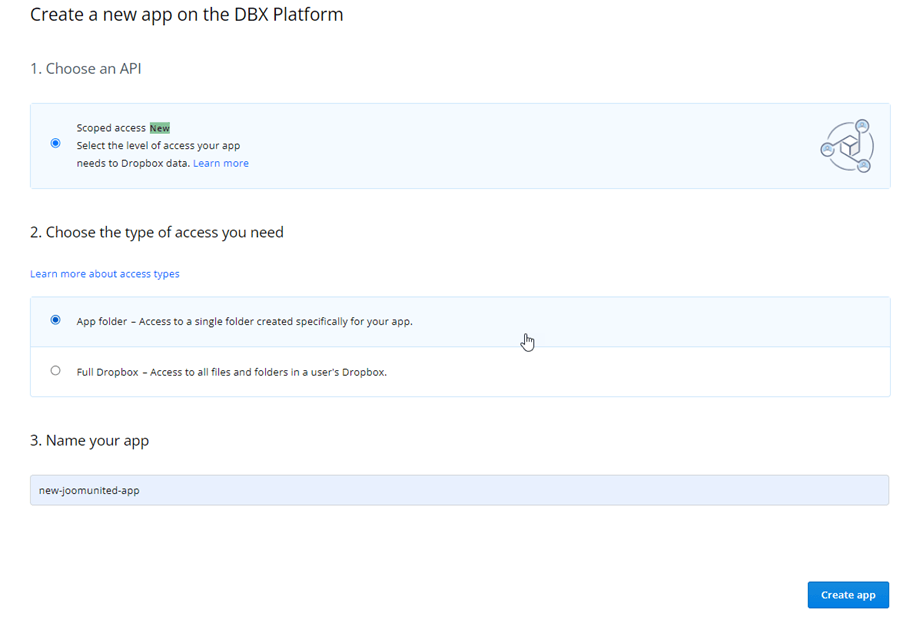
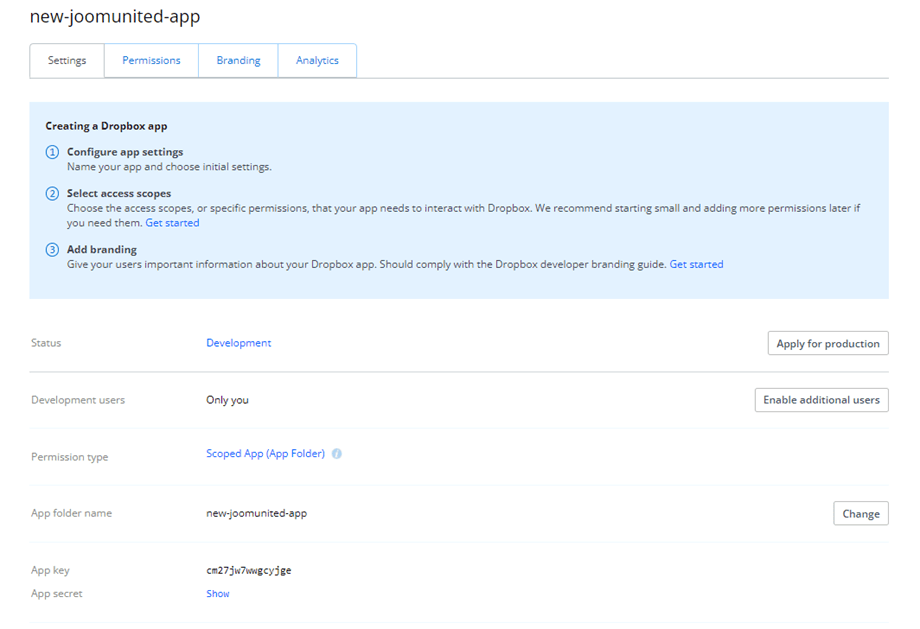
Тоді ви майже закінчили, ваш додаток створено, і ви отримали ключ додатка та секретний код.
Авторизована URL-адреса перенаправлення
У розділі OAuth 2 вставте URL-адресу авторизованого перенаправлення з Dropfiles налаштувань URL-адреси перенаправлення , а потім натисніть Додати . URL-адреса має виглядати так: "https://{your-domain.com}/administrator/index.php?option=com_dropfilesdropfilestask=dropbox.authenticated"
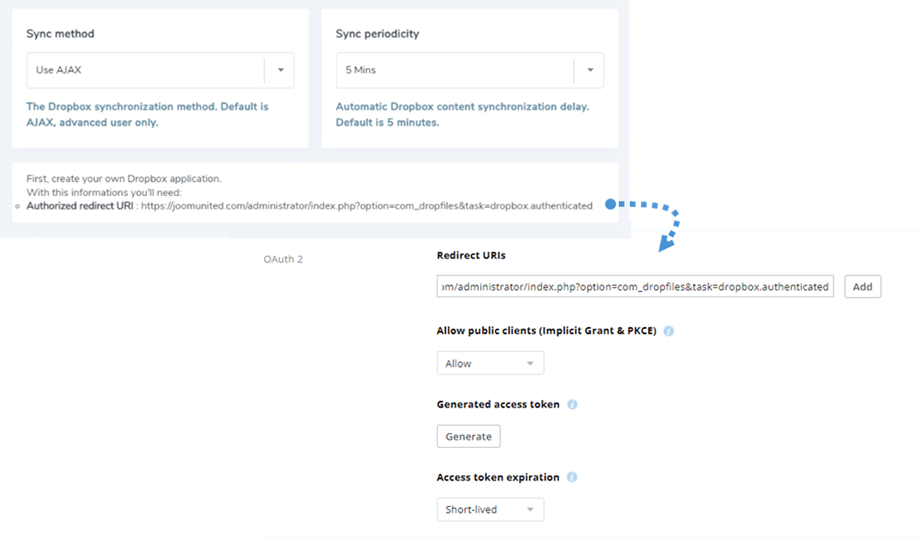
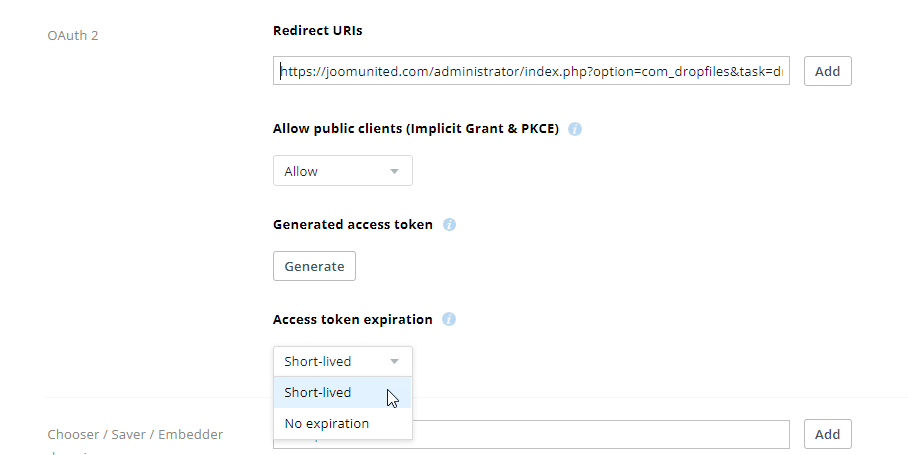
Для більшої безпеки в майбутньому слід вибрати «Короткочасний» у розділі OAuth 2 > Термін дії токена доступу.
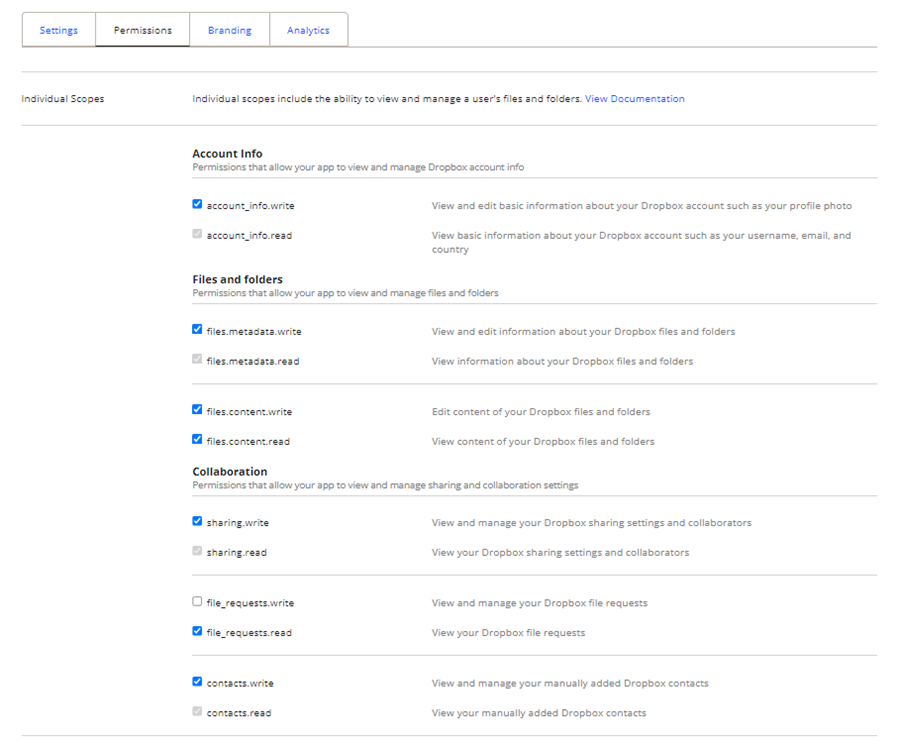
А на «Дозволи» слід встановити дозволи, як показано на зображенні нижче.
2. Увійдіть до Dropbox у Dropfiles
Автоматичний режим
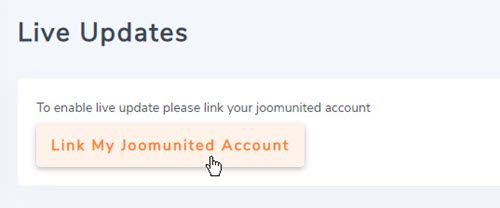
Відтепер ви можете заощадити багато часу під час підключення до сервера Dropbox. Спочатку, щоб скористатися цією функцією, вам потрібно підключити свій обліковий запис Joomunited у Dropfiles > вкладка «Оновлення в реальному часі». Будь ласка, натисніть «Підключити мій обліковий запис Joomunited» і увійдіть, якщо ви ще не підключилися.
Потім перейдіть до розділу «Підключення до хмари» > вкладка «Dropbox» і просто натисніть «Підключитися до Dropbox» у правому куті.
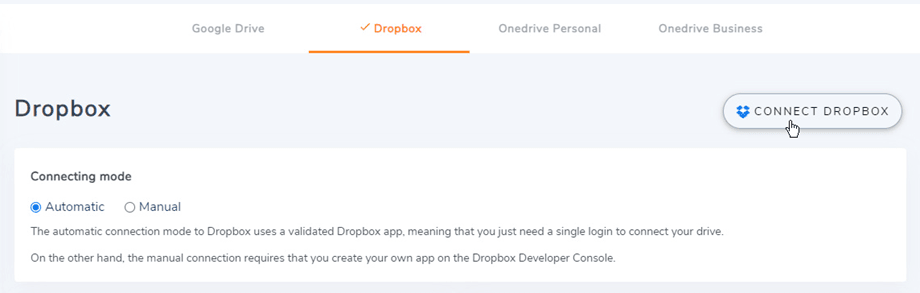
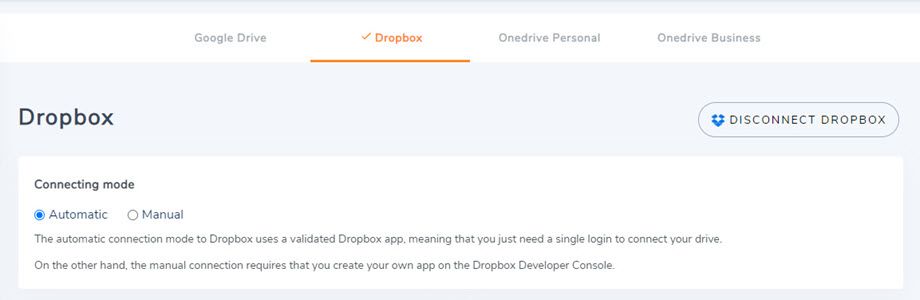
Потім виконайте наступні кроки, щоб завершити підключення.
Ручний режим
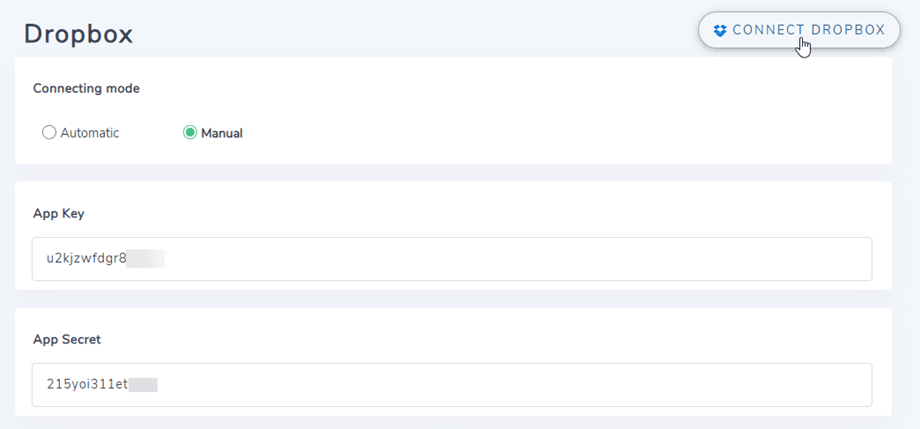
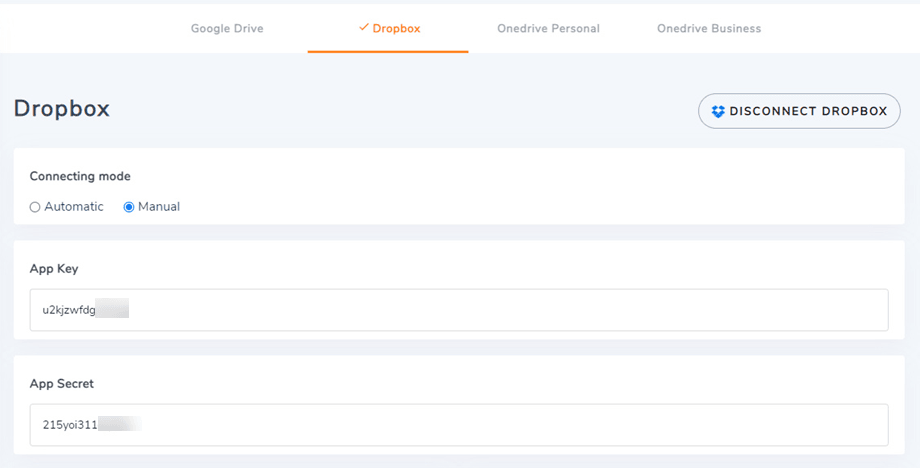
З обліковими даними, вказаними на попередньому кроці, перейдіть до адміністративної панелі Joomla та натисніть меню Dropfiles > Параметри > вкладка «Підключення до хмари» > налаштування Dropbox. Вставте свої
- Ключ програми
- Секрет програми
Потім збережіть конфігурацію та натисніть кнопку «Підключитися до Dropbox».
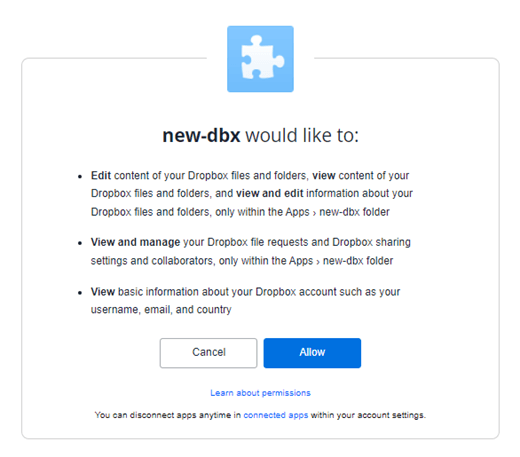
Вам потрібно буде підтвердити авторизацію доступу для доступу до програми, просто натисніть «Дозволити».
З'єднання має бути успішним ☺
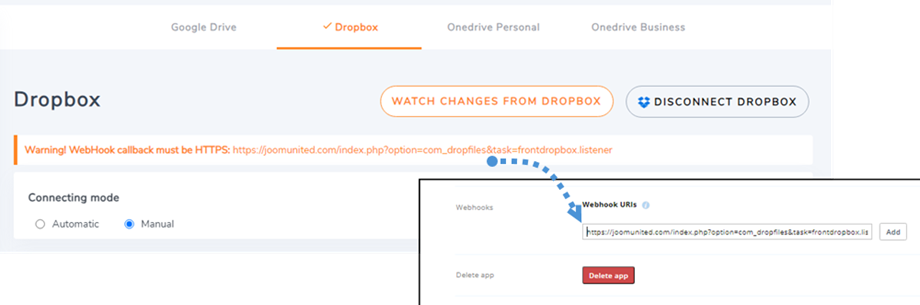
Одночасно ви побачите «Слідкувати за змінами з Dropbox» . Щоб скористатися цією функцією, додайте URL-адресу з попередження до {назва вашого додатка} > «Налаштування» на кроці 3:
наприклад: https://{ваш-домен}/index.php?option=com_dropfiles&task=frontdropbox.listener
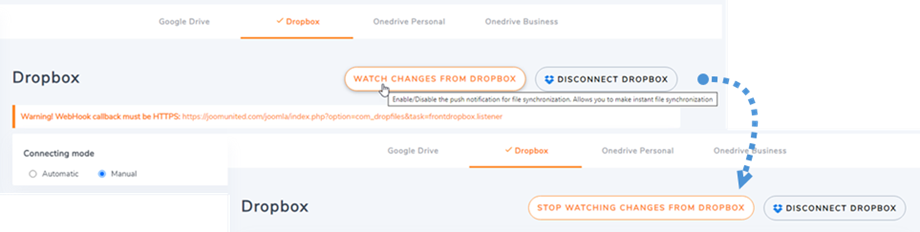
Потім у Dropfiles натисніть «Слідкувати за змінами з Dropbox» , щоб активувати цю функцію. Якщо вимкнути, файли та папки не будуть негайно синхронізовані з Dropbox до вашого Dropfiles.
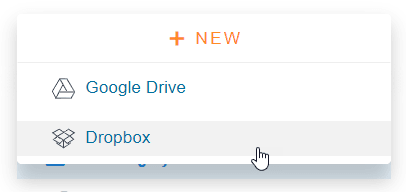
Тепер ви можете створювати папки, підпапки в Dropbox та Dropfiles, все буде синхронізовано!
Оновлення API Dropbox версії 1 до версії 2
Через суттєві зміни в API Dropbox 19 лютого 2022 року, для повторної роботи раніше створених програм Dropbox потрібно оновити API версії 2. Якщо вашу програму було створено нещодавно до зазначеної дати, можливо, вам просто потрібно вийти/увійти, щоб вирішити проблему.
Якщо ні, виконайте ці кроки, щоб перенести свої дані зі старої програми Dropbox до нової.
Варіант 1: Продовжуйте використовувати свій старий додаток Dropbox
Випадок 1: Ви використали автоматичний з'єднувач
Це найпростіший сценарій. Просто відкрийте плагіна Dropfiles «Налаштування» > «Підключення до хмари» > вкладка Dropbox та від’єднайтеся/підключіться знову до свого облікового запису Dropbox, щоб вирішити проблему.
Випадок 2: Ви використовували нещодавно створений власний додаток Dropbox
Будь ласка, спробуйте додати авторизовані URI перенаправлення в налаштуваннях Dropbox у вашому застосунку Dropbox та повторно підключіть обліковий запис Dropbox у Dropfiles. Якщо це спрацює, це все, що вам потрібно зробити.
Якщо ця процедура не працює, вам слід перейти до варіанта 2 нижче.
Додайте авторизовані URI перенаправлення в OAuth 2:
А на вкладці «Дозволи» слід встановити дозволи, як показано на зображенні нижче. Потім слід натиснути кнопку «Перенести»
Потім знову підключіть програму з налаштувань Dropfiles
Варіант 2: Підключення нового додатка Dropbox та переміщення файлів
Крок 1. Вам слід створити новий додаток Dropbox та підключити свій обліковий запис Dropbox з Dropfiles . Будь ласка, виконайте кроки, описані в розділі 1 цієї документації, щоб продовжити.
Крок 2. Перемістіть файли Dropbox та повторно синхронізуйте їх
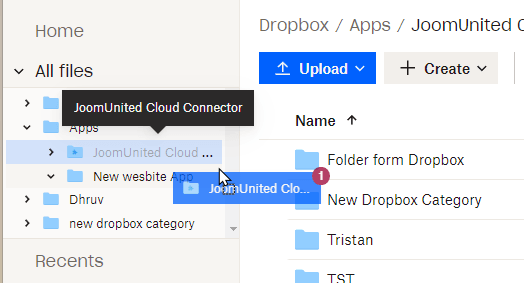
Після підключення вашого нового застосунку Dropbox до вашого веб-сайту Joomla, вам слід перемістити всі папки та файли зі старої кореневої папки застосунку в Dropbox. Просто перетягніть усі ваші папки в нову папку, яку використовує новий застосунок.
Потім зачекайте повної синхронізації, залежно від обсягу даних, це може зайняти деякий час.
3. Як це працює? Що я можу робити з Dropbox?
Як це працює?
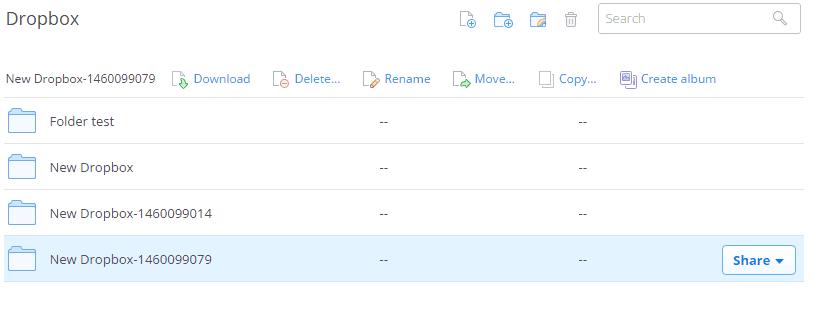
Dropfiles створює кореневу папку у вашому обліковому записі Dropbox, що дозволяє двосторонню синхронізацію між обома платформами. Файли та папки, додані до Dropbox або Dropfiles автоматично синхронізуватимуться між собою.
Які напрямки синхронізації?
Це працює в обох напрямках! Ви можете додати файл з Dropfiles і переглянути його в Dropfiles або додати файл у Dropfiles і переглянути його в Dropfiles. Це також означає, що ви можете керувати файлами Dropfiles зі свого комп’ютера за допомогою програмного забезпечення для синхронізації Dropbox. Це божевілля! Так, ми знаємо ☺