Продукти WordPress
 Продукти Joomla
 Підтримка
 Новини
 Вхід
ВхідDropfiles: Інтеграція з Google Диском
1. Увійдіть до Google Диска в Dropfiles
Автоматичний режим
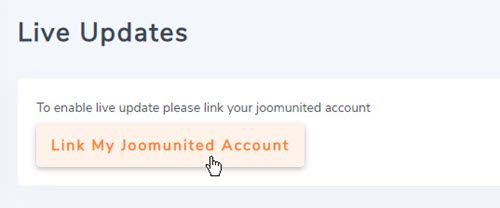
Відтепер ви можете заощадити багато часу під час підключення до сервера Google Диска. Спочатку, щоб скористатися цією функцією, вам потрібно підключити свій обліковий запис Joomunited у Dropfiles > вкладка «Оновлення в реальному часі». Будь ласка, натисніть «Підключити мій обліковий запис Joomunited» і увійдіть, якщо ви ще не підключилися.
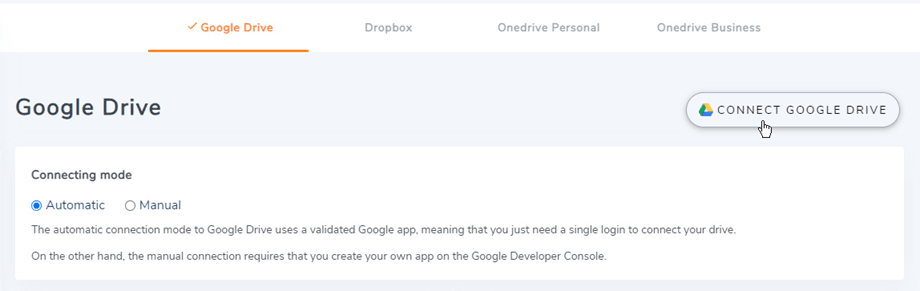
Потім перейдіть до розділу «Підключення до хмари» > вкладка «Диск Google» і просто натисніть «Підключити Диск Google» у правому куті.
Потім виконайте наступні кроки, щоб завершити підключення.
Ручний режим
З обліковими даними, вказаними на попередньому кроці, перейдіть до адміністративної панелі Joomla та натисніть меню Dropfiles > Параметри > вкладка «Підключення до хмари» > розділ «Налаштування Google Диска». Вставте свої
- Ідентифікатор клієнта
- Секрет клієнта
Потім збережіть конфігурацію та натисніть кнопку «Підключитися».
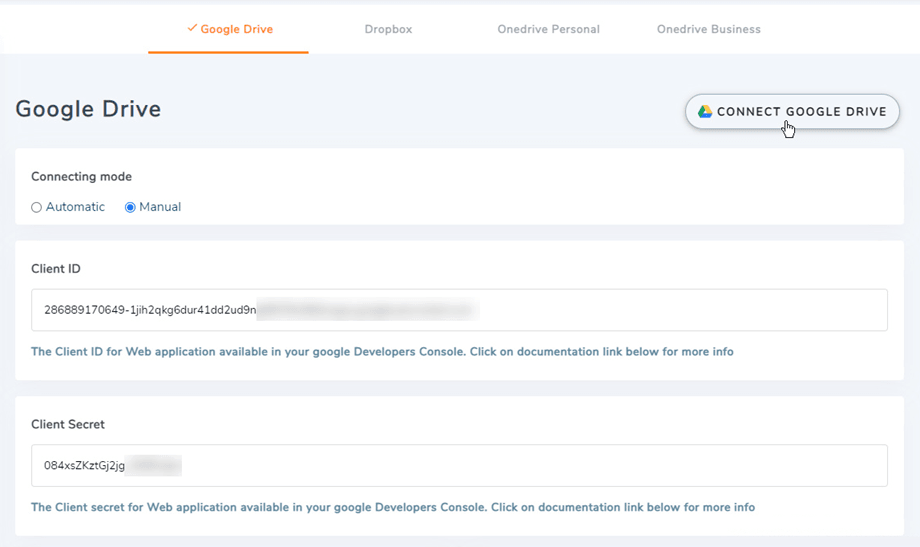
Після цього з’явиться спливаюче вікно, і ви зможете вибрати свій обліковий запис.
Якщо ви не зробили жодних помилок, вам слід вибрати обліковий запис Google та підтвердити авторизацію в новому вікні, як показано нижче.
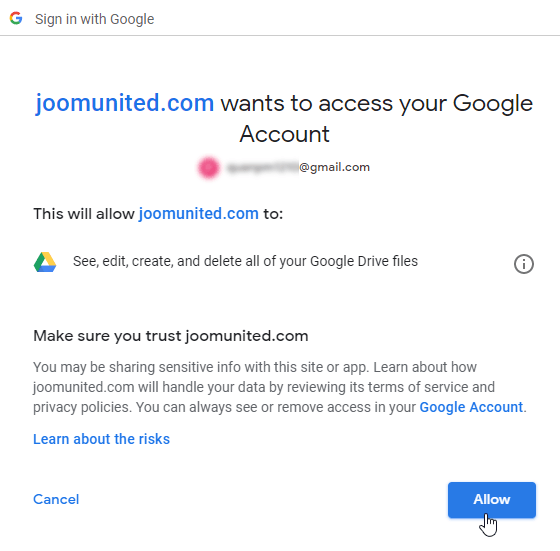
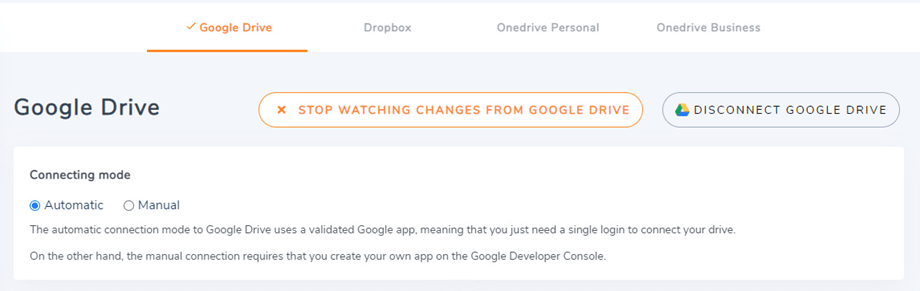
Підключення має бути успішним ☺ Одночасно ви побачите, що параметр «Слідкувати за змінами з Google Диска» увімкнено. Якщо вимкнути його, файли та папки не будуть негайно синхронізовані з Google Диска до вашого Dropfiles.

Тепер ви можете створювати папки на Google Диску та завантажувати в них файли!
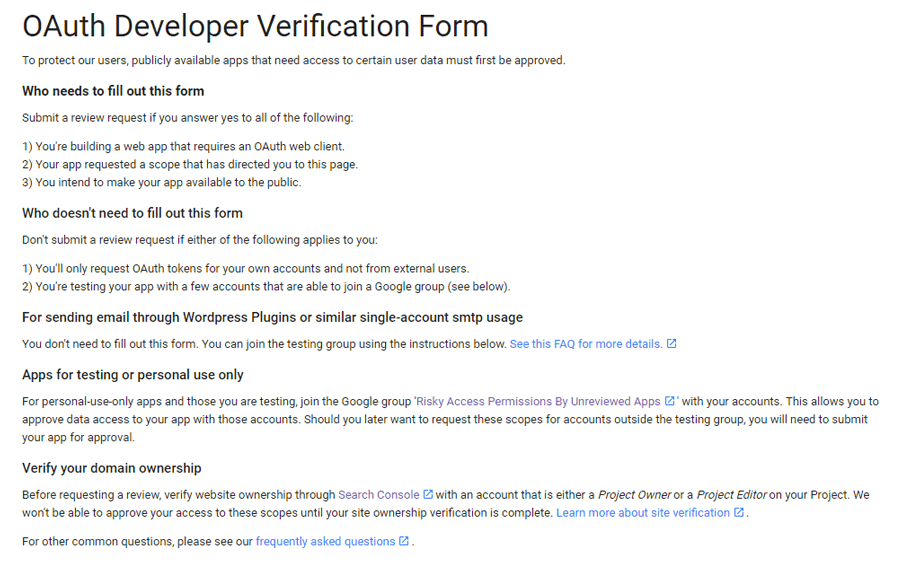
Нещодавно Google представив новий рівень безпеки, який вимагає перевірки програм. Якщо ви створили програму за допомогою свого облікового запису Google, а потім увійшли з Joomla за допомогою того ж облікового запису, ви не побачите цієї помилки.
Ця помилка з’явиться, лише якщо ви створили програму за допомогою облікового запису Google і намагаєтеся підключитися до Google з Joomla за допомогою іншого облікового запису.
У цьому випадку вам потрібно, щоб ваш додаток отримав схвалення від Google, виконавши цю процедуру: https://support.google.com/code/contact/oauth_app_verification
2. Як це працює? Що я можу робити з GG Drive?
Як це працює?
Dropfiles створить кореневу папку на вашому Google Диску з назвою сайту
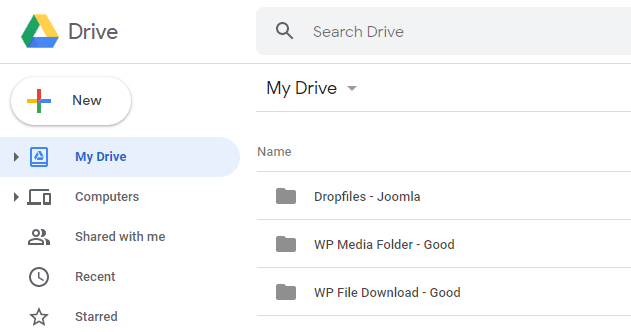
Усі категорії та підкатегорії, додані в Dropfiles будуть додані в цю папку.
Які напрямки синхронізації?
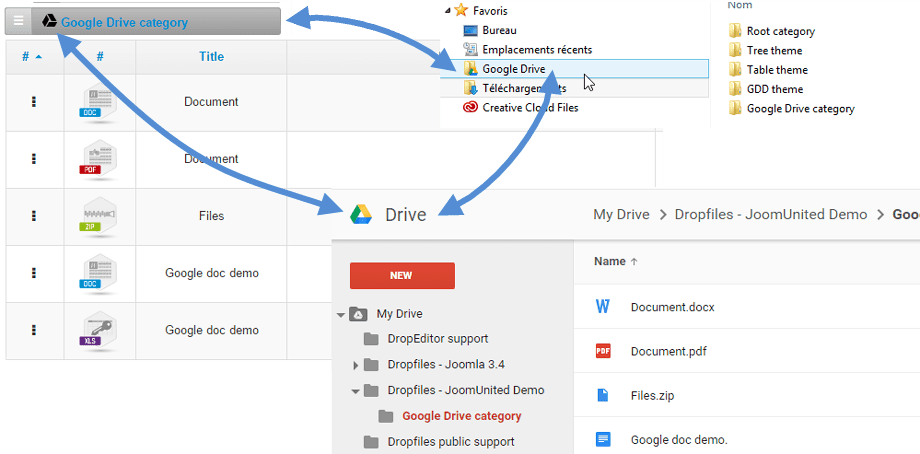
Це працює в обох напрямках! Ви можете додати файл з Google Диска та переглянути його в Dropfiles або додати файл у Dropfiles та переглянути його в Google Диску. Це також означає, що ви можете керувати файлами в Dropfiles зі свого комп’ютера за допомогою програмного забезпечення для синхронізації Google Диска. Це божевілля! Так, ми знаємо ☺
Зверніть увагу, що якщо ви видаляєте файл з Google Диска, вам потрібно очистити кошик, щоб стерти його з Google Диска.
3. Створіть додаток Google Диск
Google Диск входить до основного пакета Dropfiles .
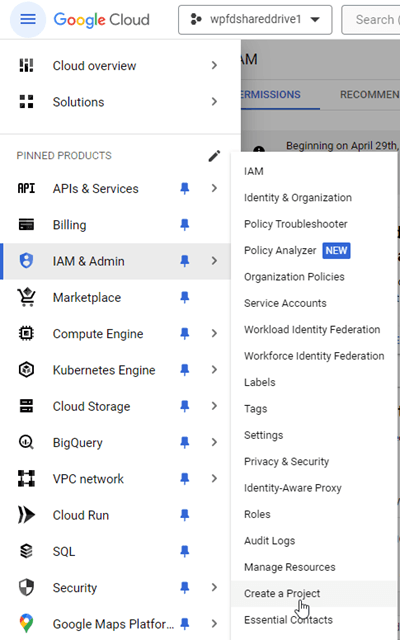
Спочатку вам потрібен додаток Google Dev, щоб підключити ваш веб-сайт до Google Диска. Перейдіть за посиланням https://console.cloud.google.com/ та створіть новий проект.
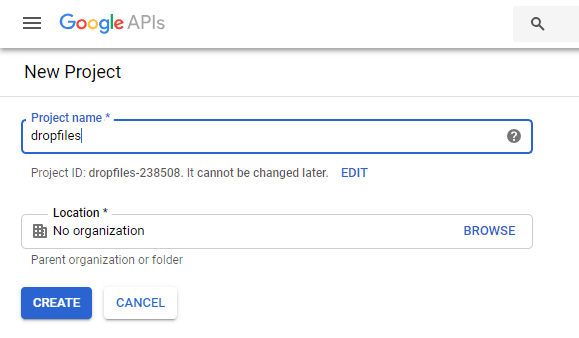
Потім введіть назву проєкту (без пробілів, без наголосів)
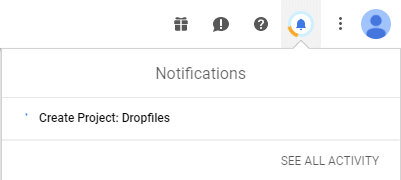
Потім зачекайте кілька секунд, поки завершиться створення проєкту…
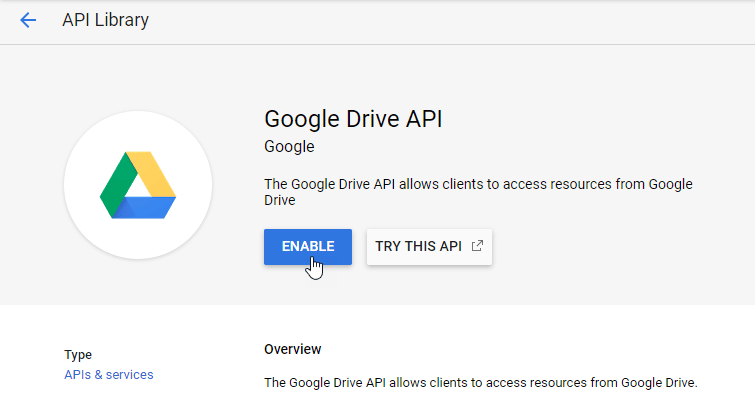
Якщо ви вперше використовуєте API Google Диска, вам слід перейти до Меню навігації > API та служби > Бібліотека , щоб активувати його.
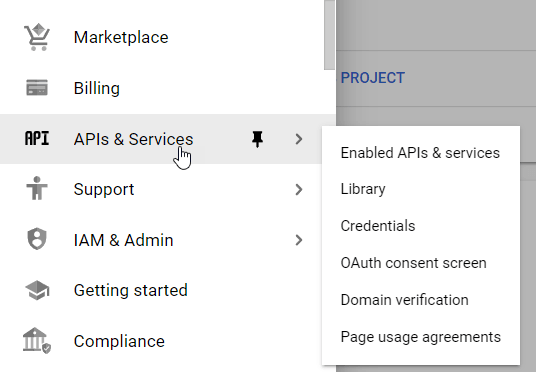
У лівому меню натисніть «Меню навігації > API та сервіси»
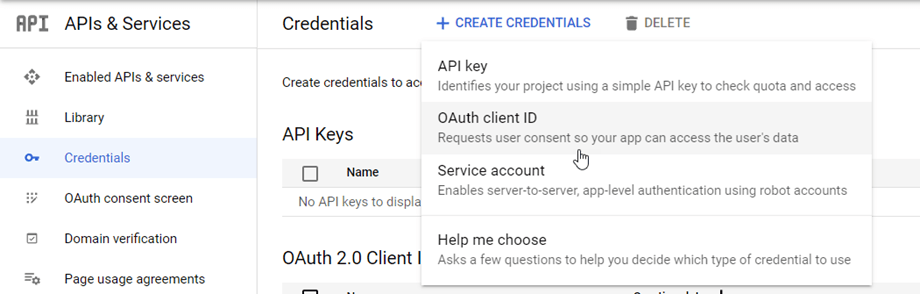
Потім у меню ліворуч «Облікові дані» на головній панелі натисніть «+ Створити облікові дані» >> Ідентифікатор клієнта OAuth (якщо буде запропоновано, додайте ім’я на екран згоди OAuth).
Тепер найважливіший крок.
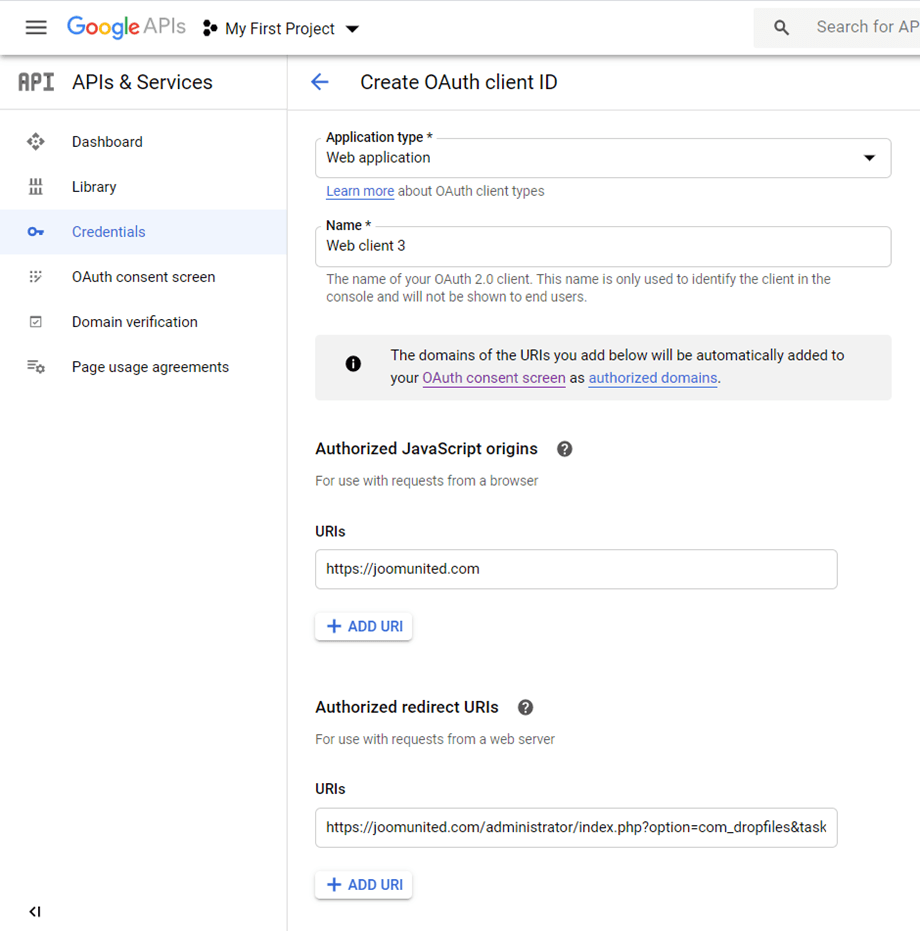
- Виберіть «Веб-застосунок» і додайте назву на ваш вибір.
- Авторизоване джерело JavaScript: https://your-domain.com (замініть на ім'я вашого домену, без косої риски, без www)
- Авторизовані URI перенаправлення: https://your-domain.com/administrator/index.php?option=com_dropfilesdropfilestask=googledrive.authenticate (введіть ім'я вашого домену)
Потім вам потрібно вибрати Тип користувача, Внутрішній часто використовується для облікових записів в організації або команді, а Зовнішній – для особистих облікових записів.
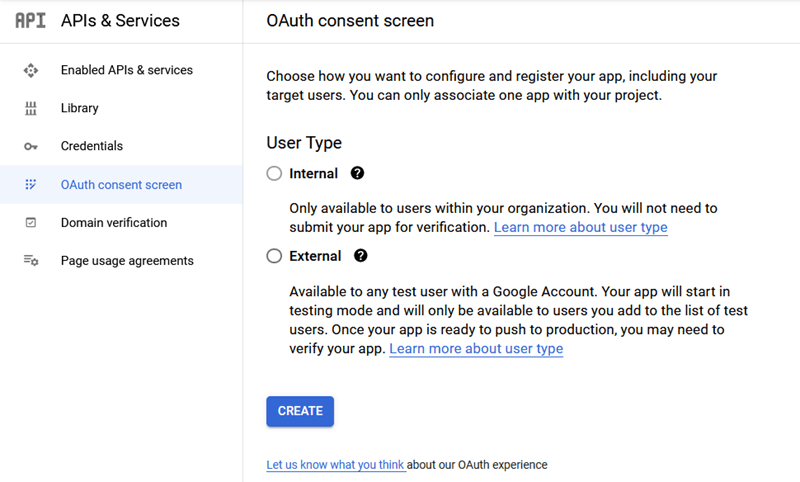
- Внутрішній: ваш додаток доступний лише користувачам Google Workspace (відомого як G Suite) у вашій організації. Вам не потрібно буде надсилати додаток на перевірку.
- Зовнішній: ваш додаток буде доступний будь-якому користувачеві з обліковим записом Google, але він має бути публічним та перевіреним.
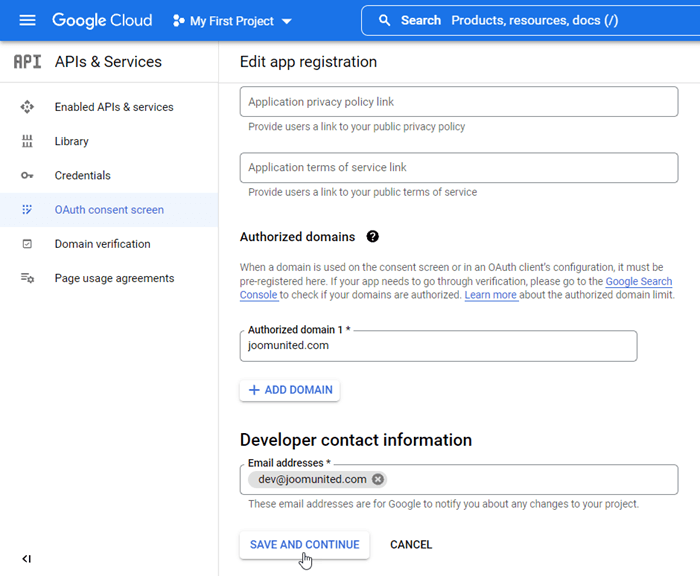
Потім заповніть поля авторизованих доменів і продовжуйте виконувати наступні кроки, щоб завершити реєстрацію програми. Тепер ви можете повернутися до попереднього кроку. Виберіть «Веб-програма», щоб створити облікові дані.
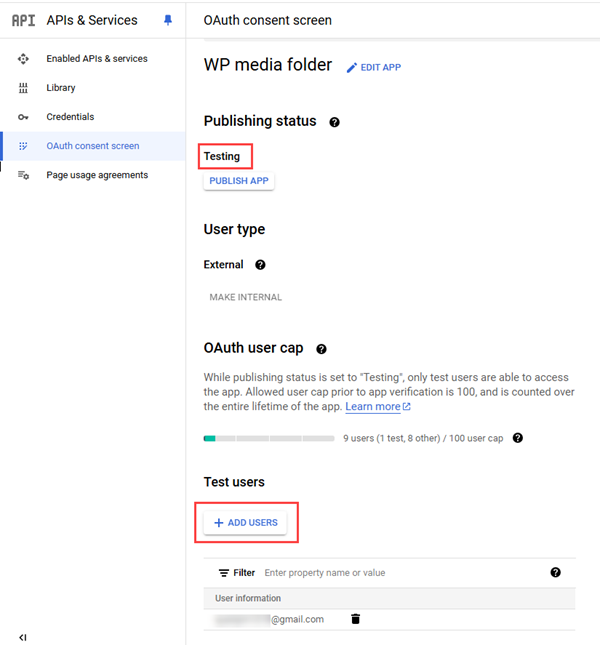
А статус публікації має бути «Продукція». Якщо наразі це «Тестування», вам слід натиснути «Опублікувати програму» , щоб змінити статус.
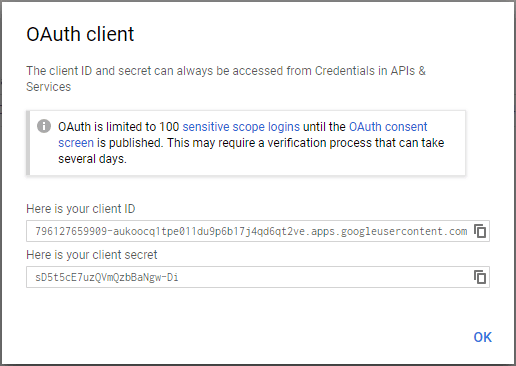
Тоді… вуаля! Ви отримали свій ID та секретний ключ, які потрібно додати в конфігурацію Dropfiles .