WordPress
 Joomla
 Support
 News
News Вхід
ВхідTeam Chart: видання
1. Додати людину
Щоб додати першу особу, потрібно спочатку вибрати зображення, скориставшись кнопкою «Завантажити» або вибрати зображення
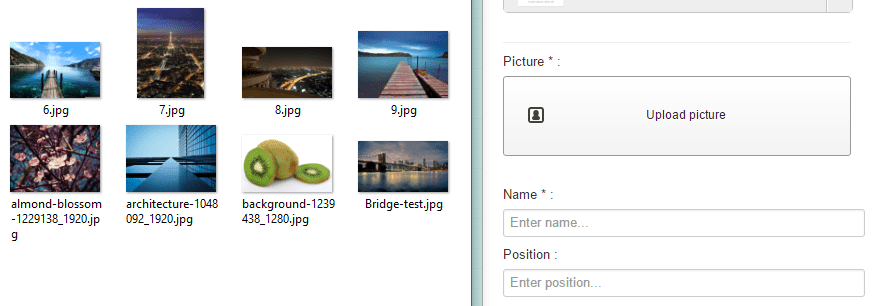
Потім ви можете завантажити нове зображення. Потім виберіть зображення та натисніть «Вставити зображення» , щоб додати це зображення, як і будь-яке інше зображення Joomla.
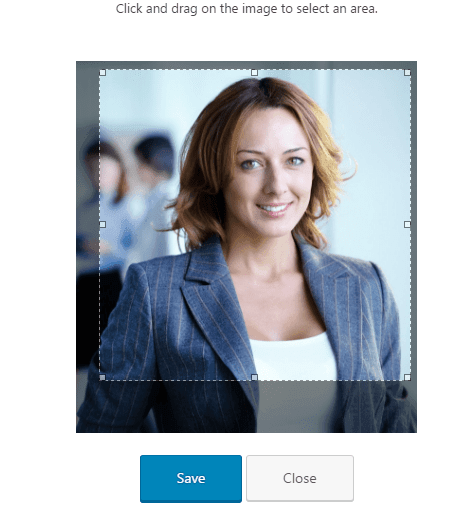
Ви маєте можливість обрізати зображення за допомогою спеціального інструмента, наприклад, якщо хочете відцентрувати зображення на обличчі людини. Натисніть на зелену стрілку, щоб зробити це.
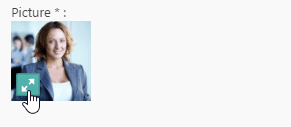
Потім ви зможете обрізати та зберегти зображення.
2. Додайте інформацію
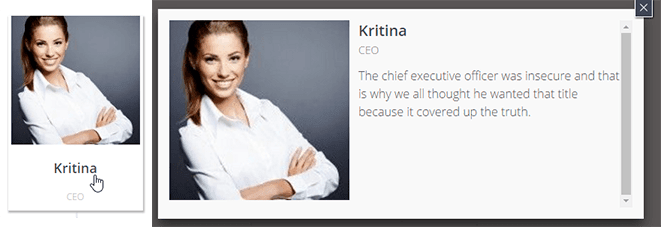
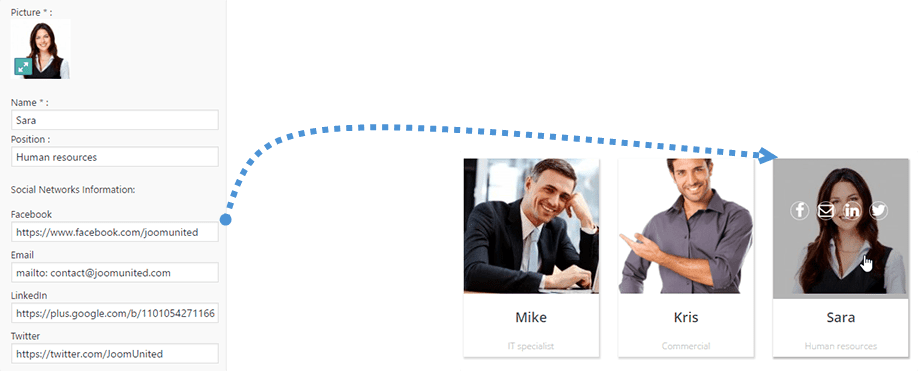
У публічній частині відображається деяка інформація, така як ім'я, посада в компанії та опис. Ім'я та посада відображаються в глобальному вигляді, опис — у детальному вигляді лайтбоксу.
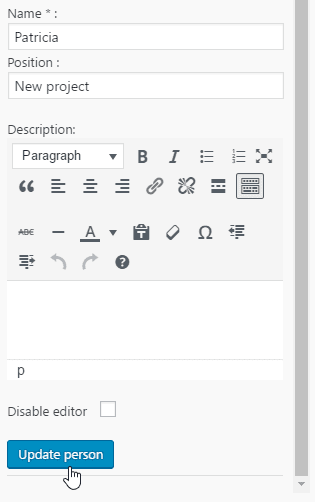
В адміністративній частині просто додайте деяку інформацію, ім'я обов'язкове, і натисніть «додати особу», щоб зберегти її.
3. Упорядкуйте блок-схему
Після додавання людини вона з’явиться в центральній частині вашої блок-схеми, після чого ви почнете впорядковувати ієрархію. Для впорядкування людей потрібно використовувати перетягування.
Коли ви почнете перетягувати людину, з’явиться стрілка для її переміщення. Розмістіть фотографію в новій зоні, щоб перемістити її вертикально або горизонтально.

4. Редагування існуючої особи
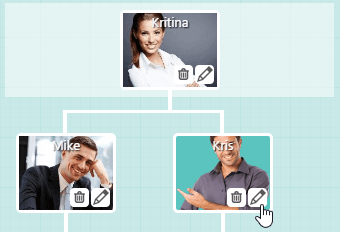
Коли ви додаєте особу, вона реєструється у вашій базі даних для повторного використання. У правому нижньому стовпці ви побачите цю особу з кнопкою «Додати». Виберіть іншу блок-схему та натисніть на неї, щоб знову додати цю особу.
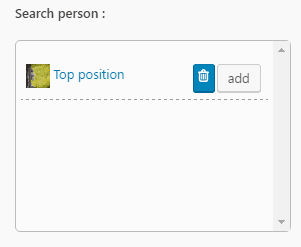
Інформацію про особу можна «переносити» через блок-схеми! Щоб редагувати або видалити інформацію про існуючу особу, натисніть на значки олівця/кошика над фотографією.