WordPress
 Joomla
 Support
 News
News Вхід
ВхідDropfiles: Інтеграція OneDrive та OneDrive для бізнесу
1. Програма Microsoft OneDrive
OneDrive Personal та Business інтегровані з основним Dropfiles .
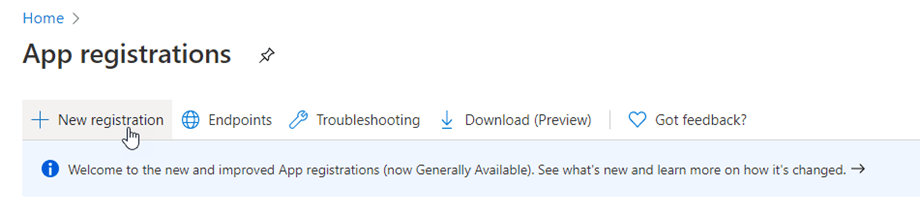
Спочатку вам потрібна програма Microsoft Azure, щоб підключити ваш веб-сайт до OneDrive Personal або Business. Перейдіть за посиланням: https://portal.azure.com/ , увійдіть у систему та натисніть OneDrive Нова реєстрація» .
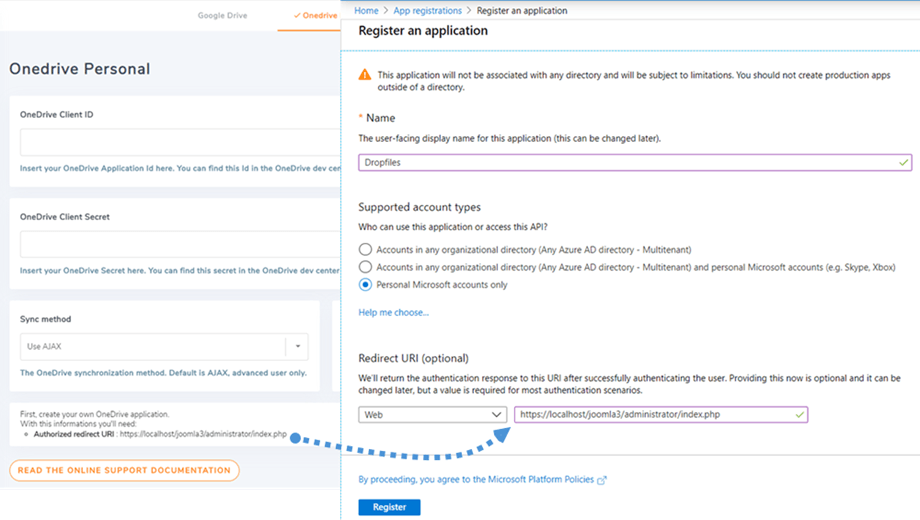
На Реєстрація форми заявки встановіть назву програми та скопіюйте URL-адресу веб-сайту в поле Переспрямування URL-адреси та натисніть кнопку Зареєструвати .
Тоді ви майже закінчили, звідси у вас є ідентифікатор програми (ідентифікатор клієнта), бракує лише пароля. У меню ліворуч перейдіть до Сертифікати та секрети , а потім натисніть Новий секрет клієнта, щоб створити його. Після цього заповніть Опис і встановіть для нього Термін дії
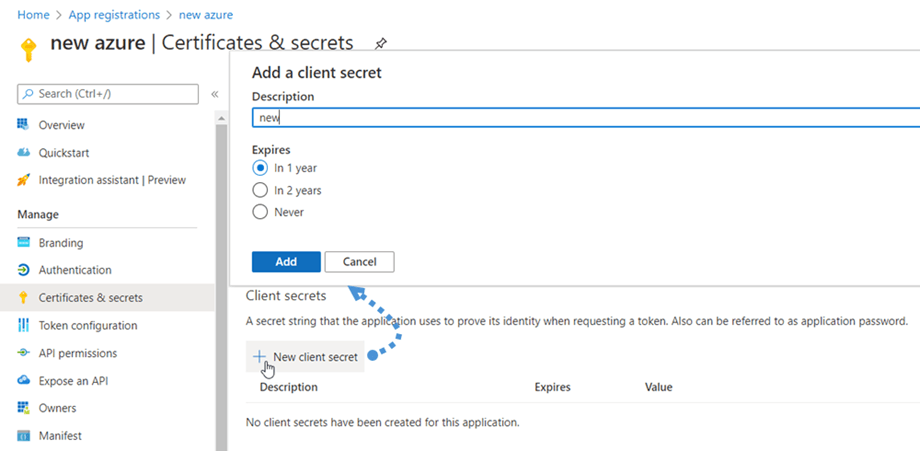
Пароль (Секрет клієнта) генерується одразу після натискання «Додати» , потім не забудьте зробити копію. Обов’язково скопіюйте ключ із «Значення» .

2. Увійдіть до OneDrive Personal and Business
Автоматичний режим
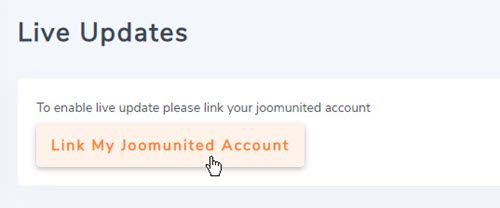
Відтепер ви можете заощадити багато часу під час підключення до OneDrive . Спочатку, щоб скористатися цією функцією, вам потрібно підключити свій обліковий запис Joomunited до Dropfiles Налаштування > вкладка «Оновлення в реальному часі» , натисніть «Підключити мій обліковий запис Joomunited» та увійдіть, якщо ви ще не підключилися.
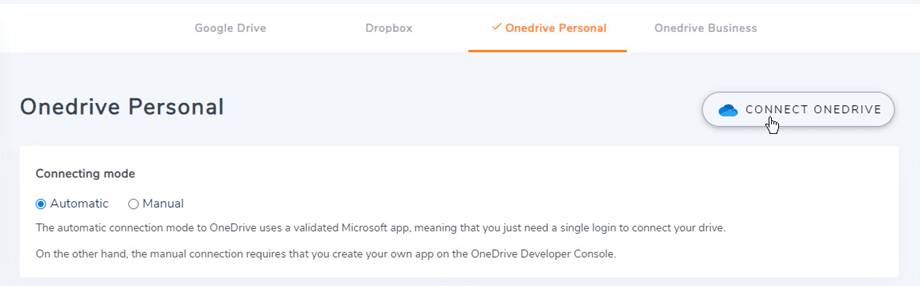
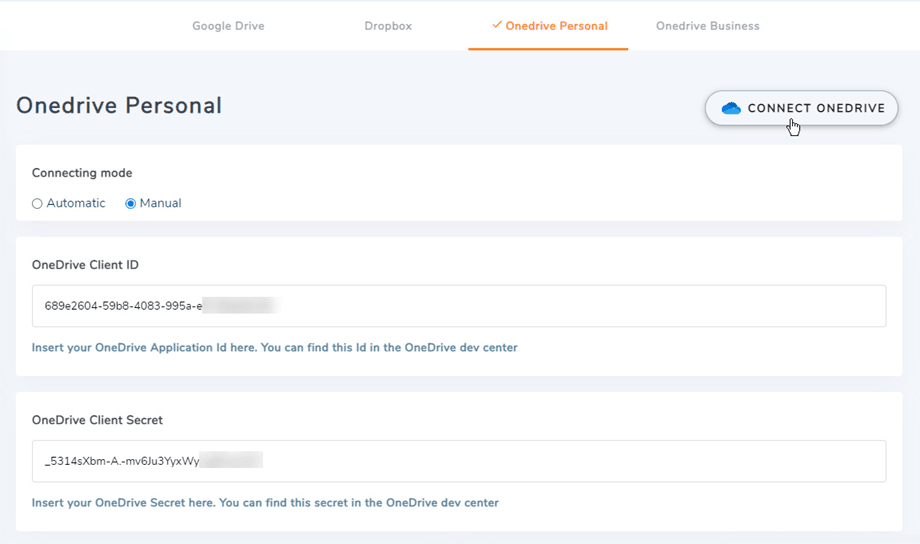
Потім перейдіть до хмарного з’єднання > OneDrive Personal/Business і просто натисніть Connect OneDrive кнопка для OneDrive Personal або кнопка Connect OneDrive Business OneDrive Business у правому куті.
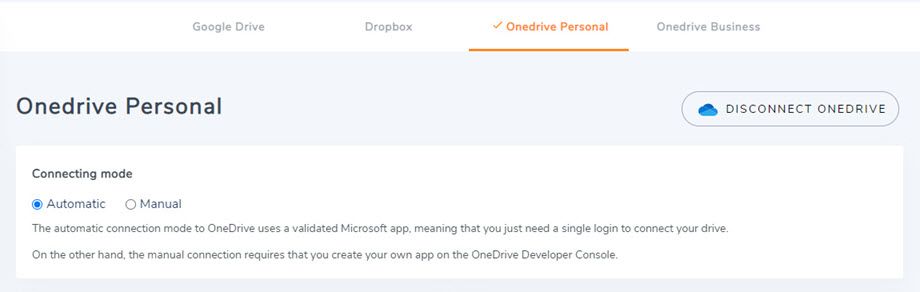
Потім виконайте наступні дії, щоб завершити підключення.
Ручний режим
З обліковими даними, вказаними на попередньому кроці, поверніться до адміністративної панелі Joomla та натисніть меню Dropfiles > Параметри > вкладка «Підключення до хмари» > розділ «Налаштування OneDrive . Через технічні зміни в OneDrive ручний режим більше не підтримується для особистих облікових записів. Вставте свої
- Ідентифікатор клієнта програми
- Таємна цінність
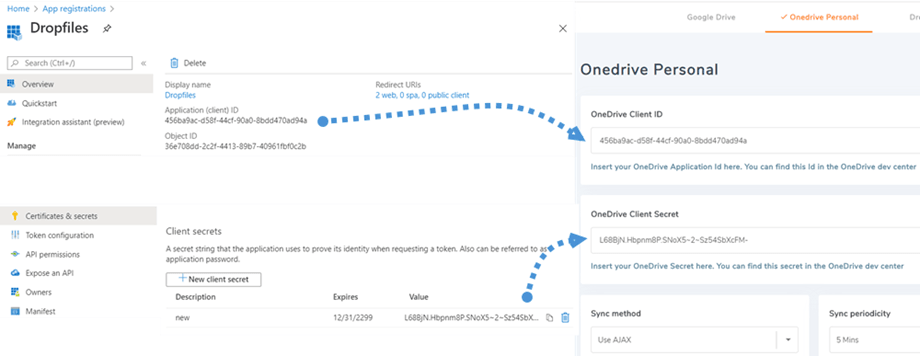
Потім збережіть конфігурацію та натисніть Connect OneDrive Business, якщо ви використовуєте обліковий запис Business .
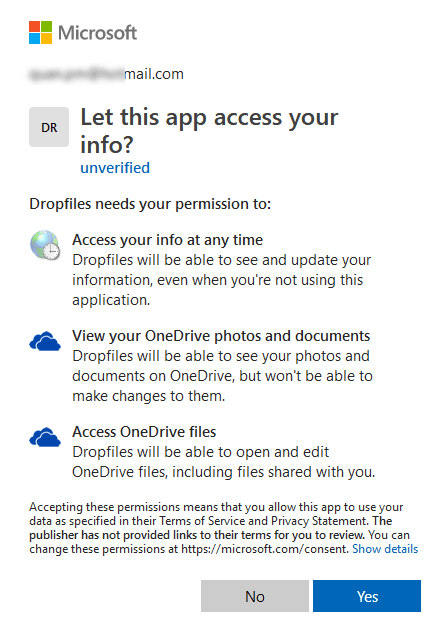
Вам потрібно буде підтвердити авторизацію для доступу до програми, просто натисніть Так .
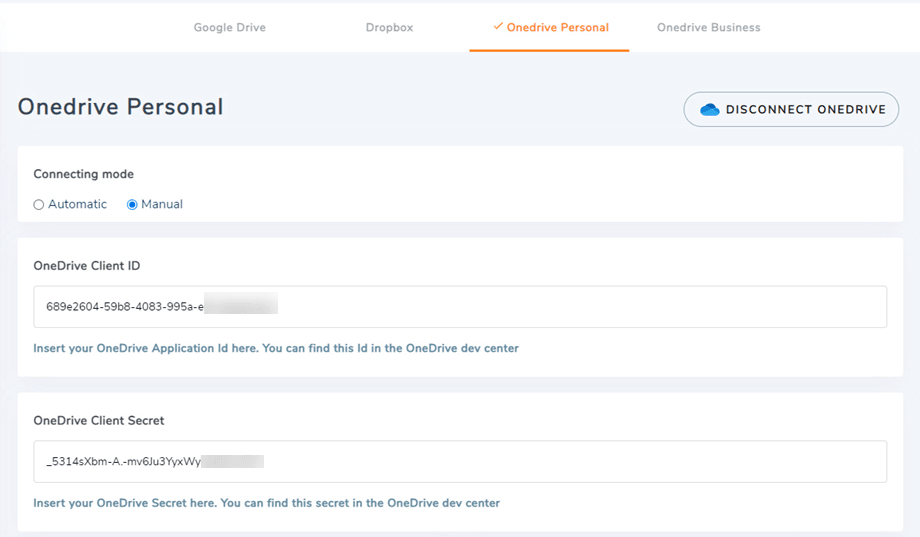
Підключення має бути успішним! ☺
У OneDrive Business після успішного підключення ви побачите «Слідкувати за змінами» . Її слід увімкнути, якщо ви хочете негайно синхронізувати файли та категорії з OneDrive Business до Dropfiles .

Потім ви можете додавати файли, категорії та підкатегорії в OneDrive Personal або Business у Dropfiles, все буде синхронізовано!
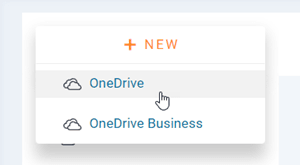
3. Як це працює? Що я можу робити з OneDrive Personal and Business?
Як це працює?
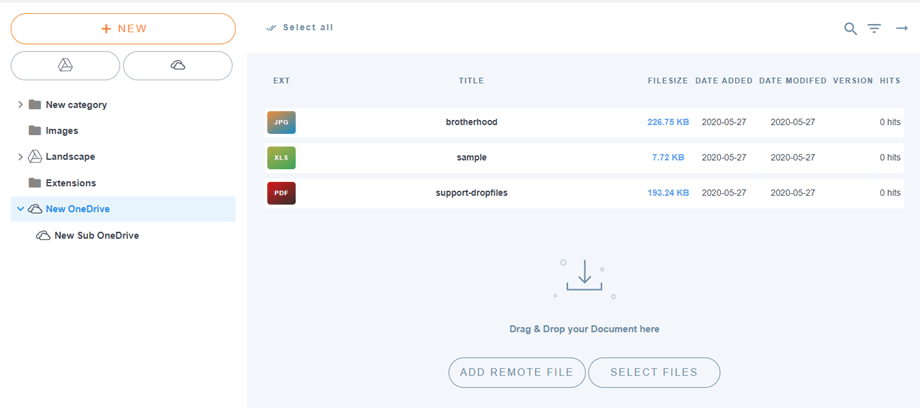
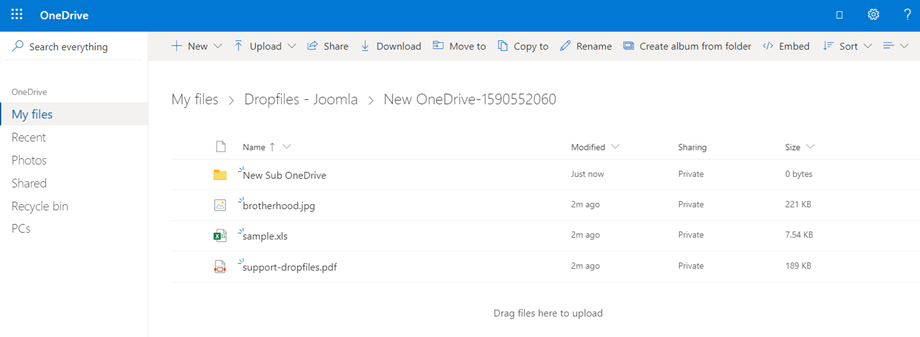
Dropfiles створить кореневу папку на вашому OneDrive Personal або Business з назвою сайту. OneDrive Personal або Business може синхронізувати папки/підпапки та файли в інтерфейсі Dropfiles , і те саме можливо зробити в зворотному напрямку (з Dropfiles до OneDrive).
Які напрямки синхронізації?
Це працює в обох напрямках! Ви можете додати файл з OneDrive Personal або Business і переглянути його в Dropfiles , або додати файл у Dropfiles і переглянути його в OneDrive Personal або Business. Це також означає, що ви можете керувати файлами Dropfiles зі свого робочого столу за допомогою програмного забезпечення для синхронізації OneDrive . Це божевілля! Так, ми знаємо ☺