WordPress
 Joomla
 Support
 News
News Вхід
ВхідDropfiles: Інтеграція з Dropbox
1. Створіть додаток Dropbox
Dropbox входить до основного пакета Dropfiles .
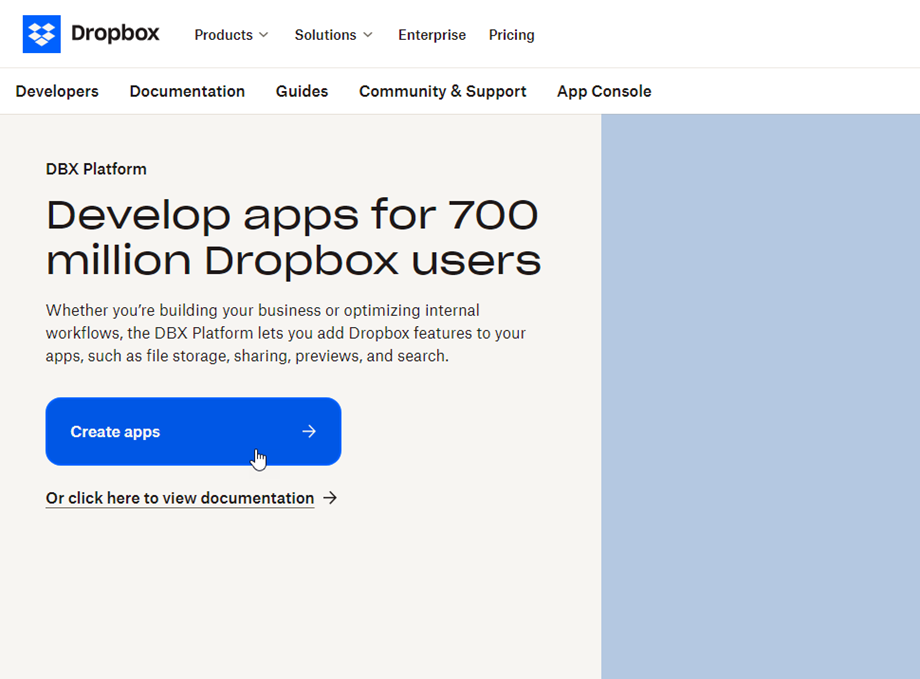
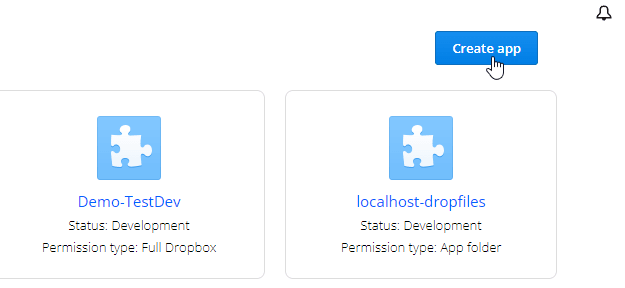
Спочатку вам потрібна програма Dropbox, щоб підключити ваш веб-сайт до облікового запису Dropbox. Перейдіть на https://developers.dropbox.com/ і створіть новий додаток.
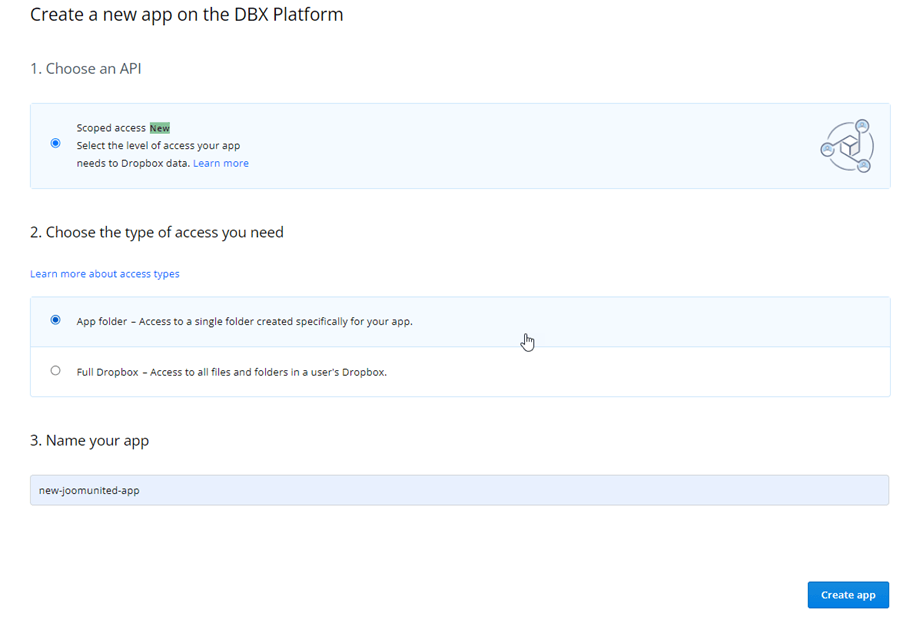
Потім налаштуйте тип програми «Dropbox API», «Повний Dropbox» і назву програми
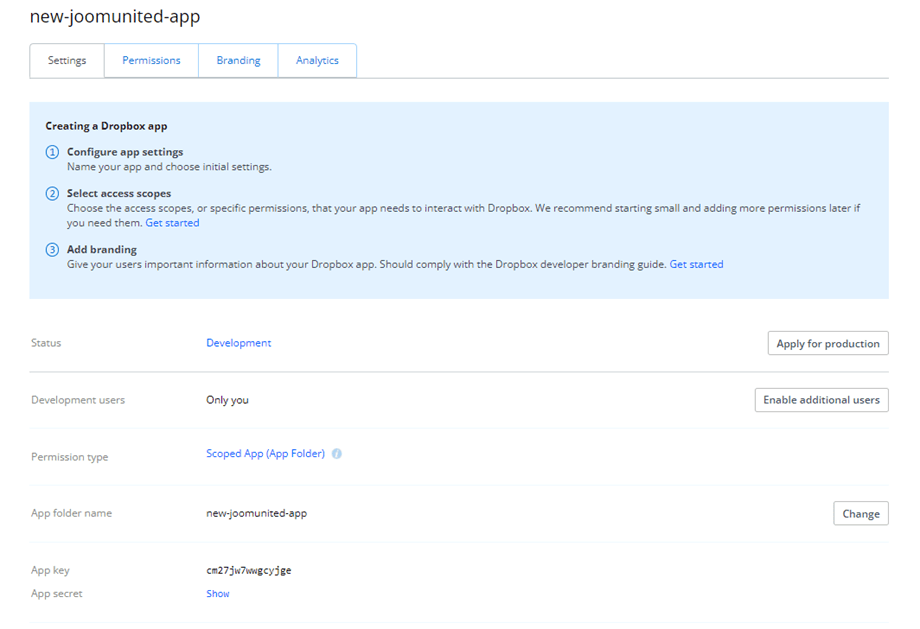
Тоді ви майже закінчили, вашу програму створено, і ви отримали ключ програми та секрет.
URL-адреса авторизованого переспрямування
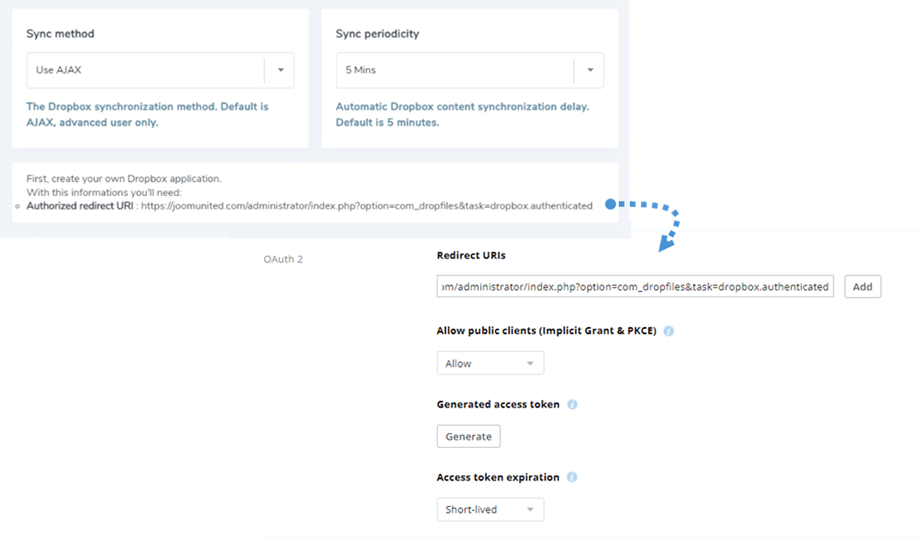
У розділі OAuth 2 вставте URL-адресу авторизованого перенаправлення з налаштувань Dropfiles URL-адреси перенаправлення dropfiles потім натисніть Додати . URL-адреса має виглядати так: "https://joomunited.com/administrator/index.php?option=com_dropfiles &task=dropbox.authenticated"
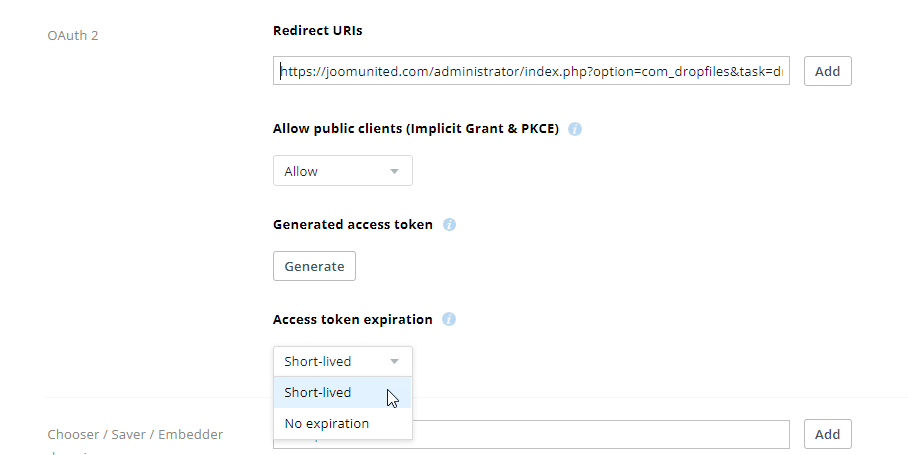
Для підвищення безпеки в майбутньому вам слід вибрати «Короткочасний» у розділі OAuth 2 > Термін дії маркера доступу .
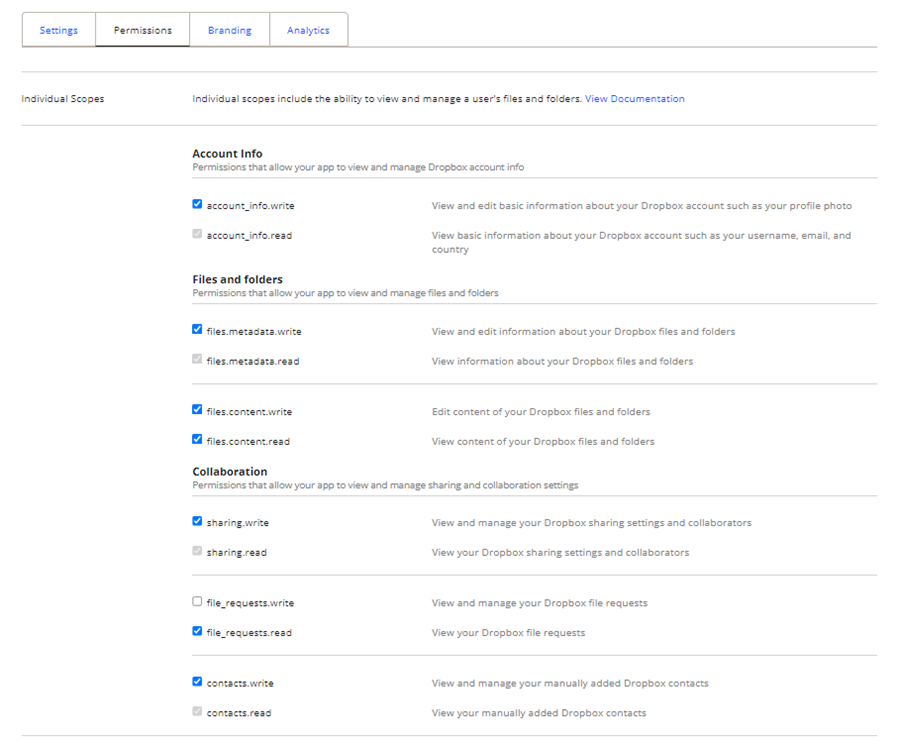
А на Дозволи ви повинні встановити дозволи, як показано на зображенні нижче.
2. Увійдіть до Dropbox у Dropfiles
Автоматичний режим
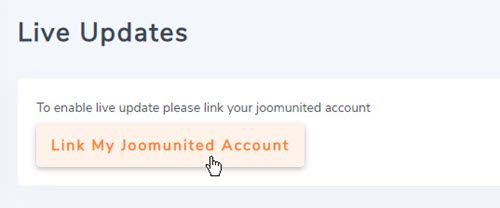
Відтепер ви можете заощадити багато часу під час підключення до сервера Dropbox. Спочатку, щоб скористатися цією функцією, вам потрібно підключити свій обліковий запис Joomunited у Dropfiles > вкладка «Оновлення в реальному часі». Будь ласка, натисніть «Підключити мій обліковий запис Joomunited» і увійдіть, якщо ви ще не підключилися.
Потім перейдіть до хмарного з’єднання > вкладка Dropbox і просто натисніть Підключити Dropbox у правому куті.
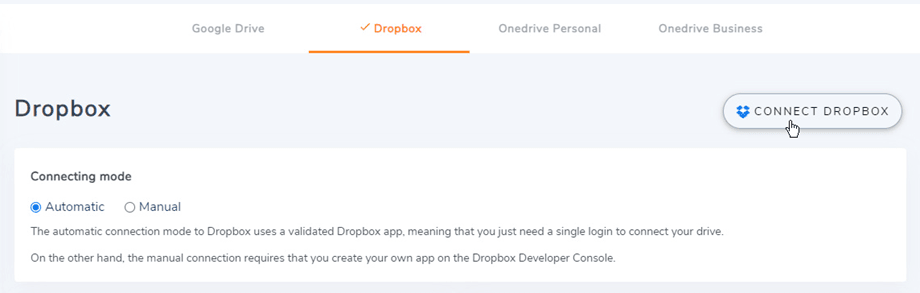
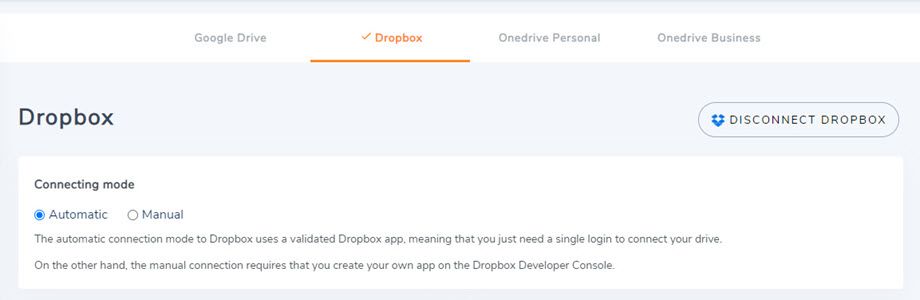
Потім виконайте наступні дії, щоб завершити підключення.
Ручний режим
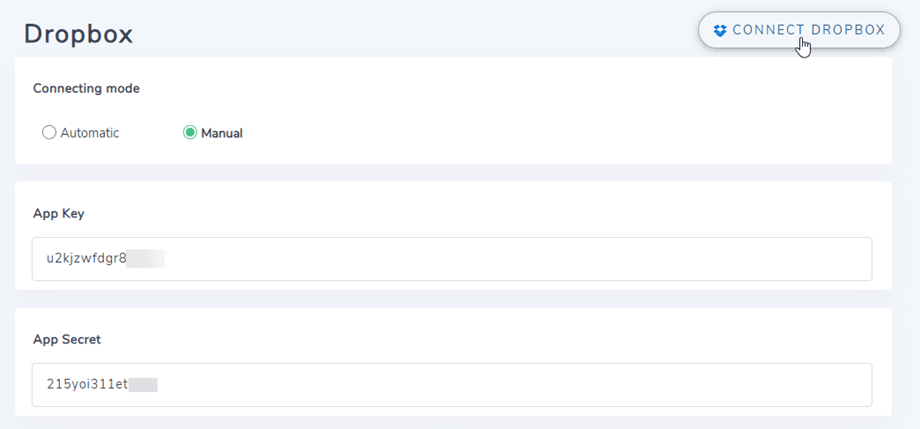
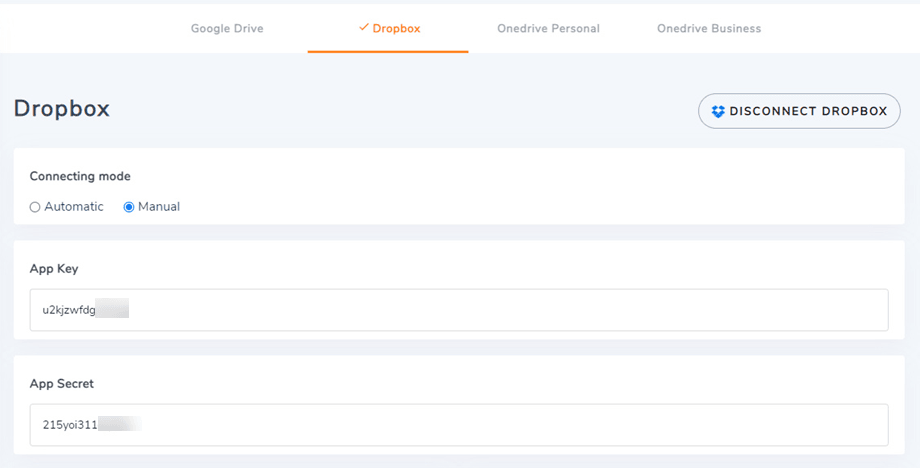
З обліковими даними, вказаними на попередньому кроці, перейдіть до адміністративної панелі Joomla та натисніть меню Dropfiles > Параметри > вкладка «Підключення до хмари» > налаштування Dropbox. Вставте свої
- Ключ програми
- Секрет програми
Потім збережіть конфігурацію та натисніть кнопку Connect Dropbox
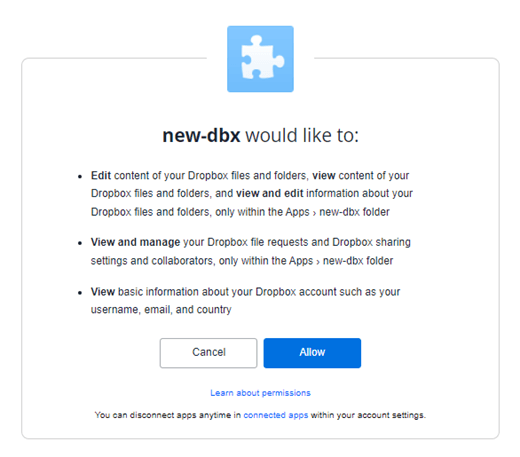
Вам потрібно буде перевірити авторизацію доступу для доступу програми, просто натисніть Дозволити .
Підключення має бути успішним ☺
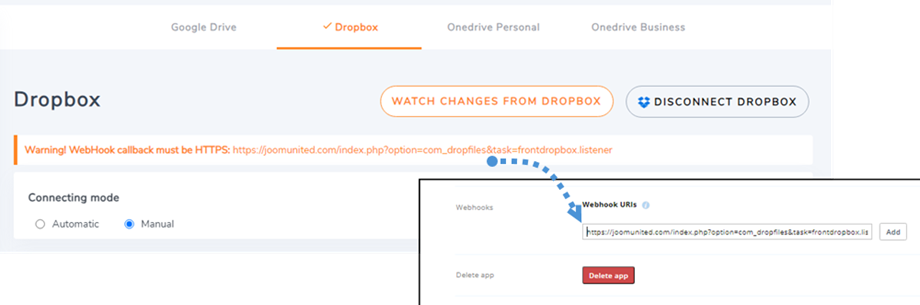
Одночасно ви побачите «Спостерігати за змінами з Dropbox» . Щоб скористатися цією функцією, додайте URL-адресу в попередженні до {назва вашого додатка} > «Налаштування» на кроці 3 :
наприклад: https://{ваш-домен}/index.php?option=com_ dropfiles &task=frontdropbox.listener
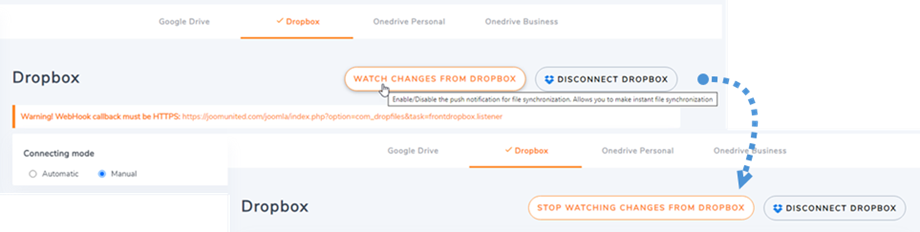
Потім у Dropfiles натисніть «Слідкувати за змінами з Dropbox» , щоб активувати цю функцію. Якщо вимкнути, файли та папки не будуть негайно синхронізовані з Dropbox до вашого Dropfiles .
Тепер ви можете створювати папки, підпапки в Dropbox та Dropfiles, все буде синхронізовано!
Оновлено Dropbox v1 API v2 до версії API
Через серйозні зміни в Dropbox API 19 лютого 2022 року раніше створені програми Dropbox потребують оновлення API v2, щоб знову працювати. Якщо ваша програма була створена нещодавно до зазначеної дати, є ймовірність, що вам просто потрібно вийти/увійти, щоб вирішити проблему.
Якщо ні, виконайте ці кроки, щоб перемістити дані зі старої програми Dropbox в нову.
Варіант 1: Продовжувати використовувати свій старий Dropbox App
Випадок 1: Ви використовували автоматичний роз’єм
Це найпростіший сценарій. Просто відкрийте плагіна Dropfiles «Налаштування» > «Підключення до хмари» > вкладка Dropbox та від’єднайтеся/підключіться знову до свого облікового запису Dropbox, щоб вирішити проблему.
Випадок 2. Ви використовували нещодавно створений спеціальний додаток Dropbox
Будь ласка, спробуйте додати авторизовані URI перенаправлення в налаштуваннях Dropbox у вашому застосунку Dropbox та повторно підключіть обліковий запис Dropbox у Dropfiles . Якщо це спрацює, це все, що вам потрібно зробити.
Якщо ця процедура не працює, вам слід перейти до варіанта 2 нижче.
Додайте Уповноважену переадресацію URIs під OAuth 2:
А на вкладці « Дозволи » ви повинні встановити дозволи, як на зображенні нижче. Потім потрібно натиснути «Перенести ».
Потім знову підключіть програму з налаштувань Dropfiles
Варіант 2: підключіть нову програму Dropbox і перемістіть файли
Крок 1. Вам слід створити новий додаток Dropbox та підключити свій обліковий запис Dropbox з Dropfiles . Будь ласка, виконайте кроки, описані в розділі 1 цієї документації, щоб продовжити.
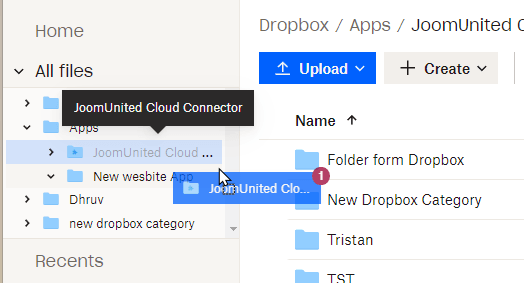
Крок 2. Переміщайте Dropbox файли і повторну синхронізацію
Після підключення нової програми Dropbox до веб-сайту Joomla вам слід перемістити всі папки та файли зі старої кореневої папки програми в Dropbox.
Просто перетягніть усі свої папки в нову папку, яку використовує нова програма. Потім дочекайтеся повної синхронізації, залежно від обсягу даних це може зайняти деякий час.
3. Як це працює? Що я можу робити з Dropbox?
Як це працює?
Dropfiles створює кореневу папку у вашому обліковому записі Dropbox, що дозволяє двосторонню синхронізацію між обома платформами. Файли та папки, додані до Dropbox або Dropfiles автоматично синхронізуватимуться між собою.
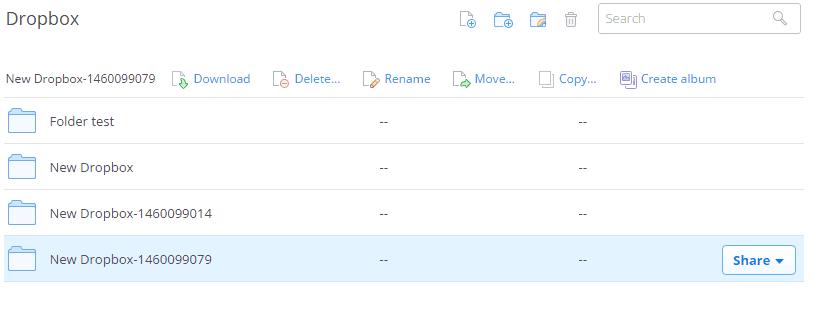
Які напрямки синхронізації?
Це працює в обох напрямках! Ви можете додати файл з Dropfiles і переглянути його в Dropfiles або додати файл у Dropfiles і переглянути його в Dropfiles. Це також означає, що ви можете керувати файлами Dropfiles зі свого комп’ютера за допомогою програмного забезпечення для синхронізації Dropbox. Це божевілля! Так, ми знаємо ☺