Продукти WordPress
 Продукти Joomla
 Підтримка
 Новини
 Вхід
ВхідDropfiles: Параметри
1. Основні параметри
Щоб отримати доступ до Dropfiles , перейдіть до Компонент > Dropfiles > Налаштування / Параметри. У основних налаштуваннях є 3 вкладки: Адміністрування, Фронтенд та Додатково.
Вкладка адміністратора
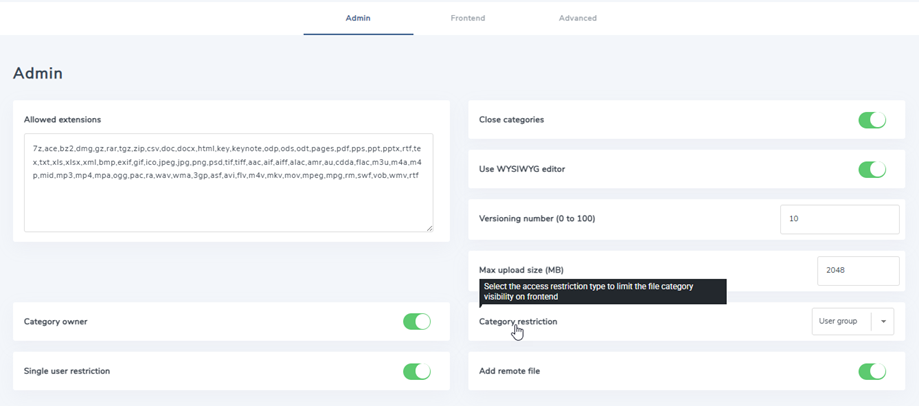
У опції ви можете визначити:
- Дозволені розширення: формат файлу, який ви хочете авторизувати для завантаження/вивантаження на своєму вебсайті
- Власник категорії: Додати користувача як власника категорії
- Обмеження для одного користувача: додано можливість вибрати одного користувача Joomla для доступу до категорії або кількох користувачів для перегляду файлу
- Закрити категорії: опція завантаження категорій у відкритому або закритому стані за замовчуванням
- Використовувати WYSIWYG-редактор: завантажити повнотекстовий редактор для опису файлу
- Номер версії: Dropfiles зберігає історію файлів під час оновлення, ви можете налаштувати кількість файлів для резервного копіювання (0-100: обмеження на файл)
- Максимальний розмір файлу для завантаження: він встановлюється значенням php.ini вашого сервера. Ви можете визначити нижню межу тут.
- Обмеження категорії: застосування обмеження доступу до файлів для категорії файлів за допомогою групи користувачів Joomla або рівня доступу Joomla
- Додати віддалений файл: можливість додавати віддалені файли серед інших (не розміщених на вашому сервері)
Вкладка фронтенду
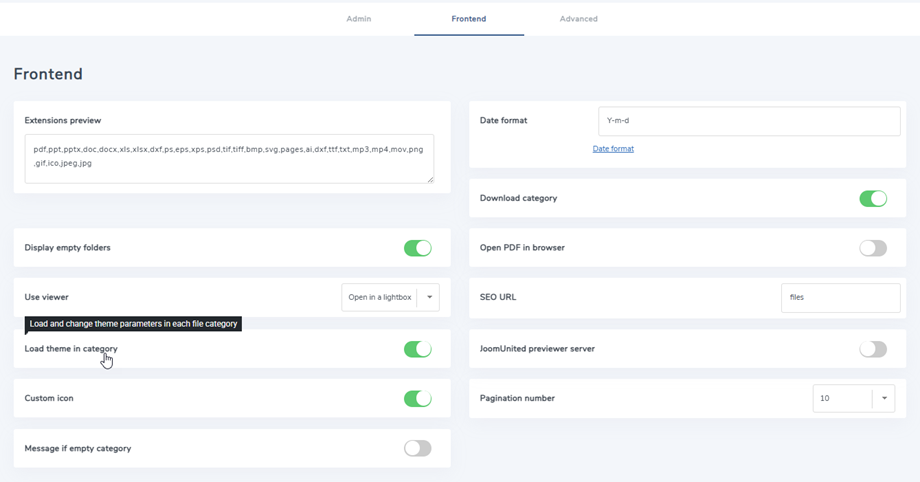
- Попередній перегляд розширень: Розширення для відкриття за допомогою переглядача документів Google, інакше кнопка попереднього перегляду не відображатиметься.
- Відображати порожні папки на фронтенді
- Засіб перегляду користувача: використовуйте засіб перегляду Документів Google для попереднього перегляду файлів
- Завантажити тему в категорії: завантажити вибрану тему та параметр теми в кожній категорії файлів.
Якщо встановлено значення «Ні», застосовуються налаштування теми за замовчуванням з параметрів. - Власна іконка: Можливість завантаження власного зображення або іконки для окремих файлів
- Повідомлення, якщо категорія порожня: Відображати повідомлення, якщо категорія порожня
- Формат дати: Формат дати завантаження та зміненого файлу
- Категорія завантаження: Дозволити користувачам завантажувати всі файли або вибрані файли з категорії як глобальний ZIP-файл за допомогою кнопки
- Відкрити PDF у браузері: щоб відкрити PDF у новій вкладці браузера, а не в програмі для перегляду Google Диска
- SEO URL: коренева URL-адреса, яка використовується для завантаження файлу, наприклад, files/myfile.zip
- Сервер попереднього перегляду JoomUnited: Автоматично генерувати попередній перегляд файлів за допомогою зовнішнього сервера. Підтримувані типи файлів: ai, csv, doc, docx, html, json, odp, ods, pdf, ppt, pptx, rtf, sketch, xd, xls, xlsx, xml, jpg, jpeg, png, gif. Якщо формат не підтримується, ми використовуватимемо попередній перегляд Google. Ця кількість файлів не враховує хмарні файли.
- Безпечно згенерований файл: Ваш файл попереднього перегляду матиме такі ж обмеження доступу, як і файл для завантаження, тобто якщо файл має обмеження доступу, неавторизовані користувачі не зможуть отримати доступ до попереднього перегляду.
- Інформація журналу попереднього перегляду: Щоб показати/приховати журнал, натисніть на текст посилання.
- Номер сторінки: Відображення кількості файлів на сторінці (10, 20, 50, 100)
Вкладка «Додатково»
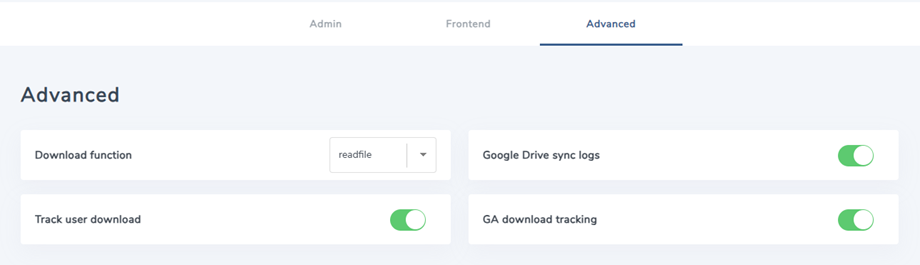
- Функція завантаження: включає readfile або fread
- Журнали синхронізації Google Диска: створення журналу синхронізації Google Диска для налагодження
- Відстеження завантажень користувачами: увімкнувши цю функцію, ви побачите відстеження користувачів на Dropfiles > Панель статистики
- Відстеження завантажень GA: відстеження завантаження, попередній перегляд файлу за допомогою Google Analytics
2. Імпорт/Експорт
Dropfiles має унікальний імпорт файлів для Joomla. Щоб імпортувати/експортувати функції, вам слід перейти до Dropfiles > Конфігурація > Імпорт.
Експорт файлів/категорій
Ви можете експортувати файли та категорії з одного сервера на інший одним клацанням миші в нашому плагіні.
Спочатку вам слід вибрати потрібний тип експорту, а потім натиснути «Запустити експорт» .
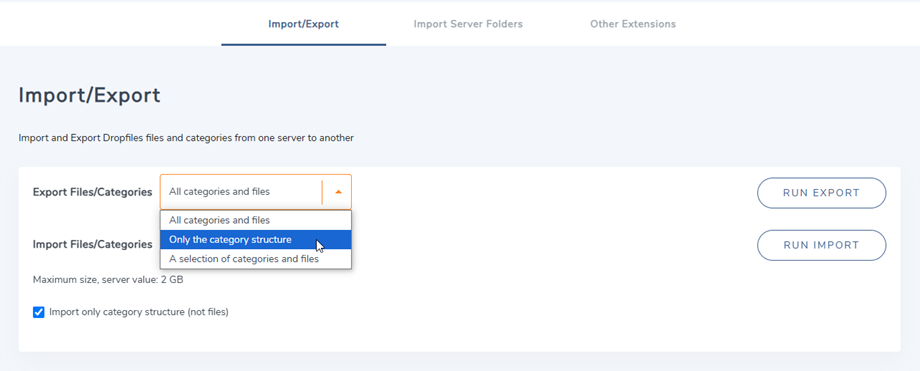
Доступні 3 варіанти:
- Всі категорії та файли
- Тільки структура категорій
- Вибір категорій та файлів
У ваш браузер буде автоматично завантажено файл *.xml. Збережіть його для відновлення на новому сайті.
Імпорт файлів/категорій
Після експорту ви можете використовувати файл *.xml для імпорту на свій або інший сайт. Спочатку потрібно вибрати файл *.xml, а потім натиснути «Запустити імпорт» . У спливаючому вікні виберіть категорію, куди будуть імпортовані файли та категорії, а потім натисніть «Імпортувати» .
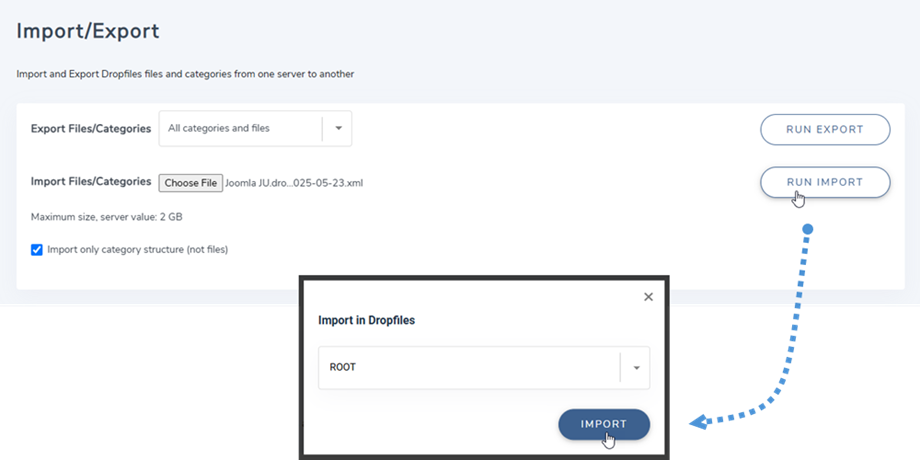
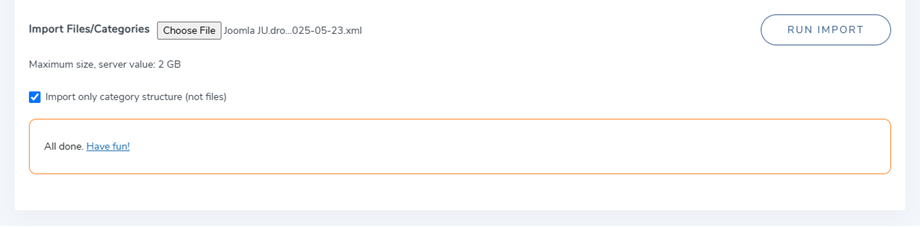
Потім у розділі з’явиться повідомлення про успішне імпортування. Ви можете імпортувати лише структуру категорій, встановивши позначку навпроти «Імпортувати лише структуру категорій» .
Імпорт папок сервера
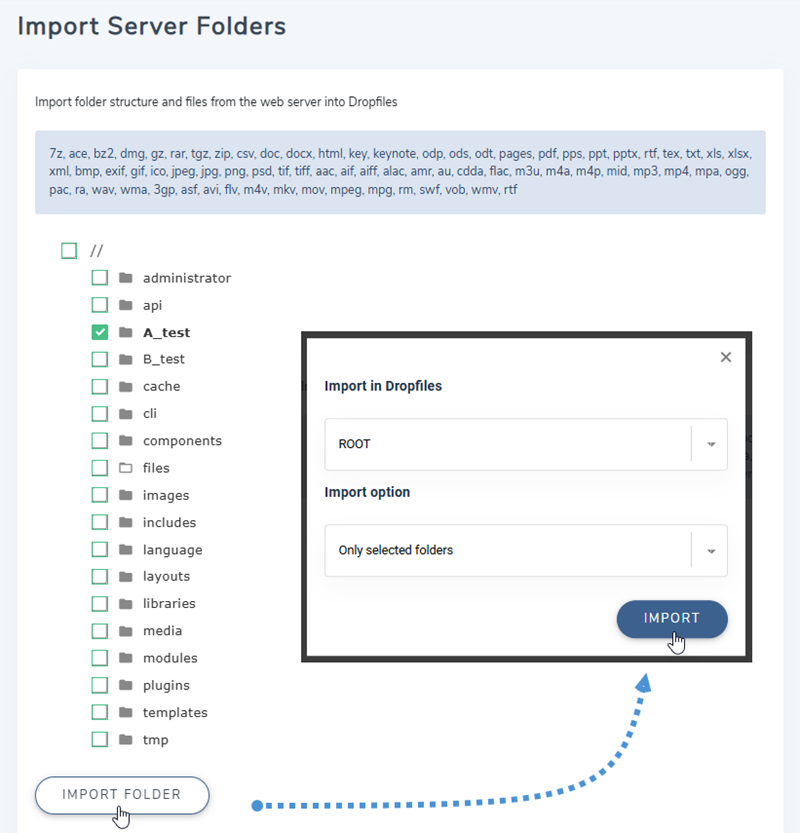
Виберіть папку, яку потрібно імпортувати до Dropfiles, а потім натисніть «Імпортувати папку» . У спливаючому вікні виберіть категорію, куди будуть імпортовані папки та файли, та виберіть «Імпорт» («Усі підпапки» або «Тільки вибрані папки»). Нарешті, натисніть «Імпортувати» .
Інший імпортер розширень
Щоб запустити імпорт розширень сторонніх розробників, перейдіть до Dropfiles > Конфігурація > Імпорт > вкладка Інші розширення. Потім виберіть кореневу категорію для імпорту, натисніть «Імпорт» та зачекайте трохи, залежно від кількості файлів для імпорту.
Наприклад, тут ви можете імпортувати файли з розширення Joomla Docman миттєво. Існує спеціальний інструмент імпорту, який автоматично імпортує їх з Docman до Dropfiles :
- Категорія файлів
- Файли та документи
- Назви файлів
- Описи файлів
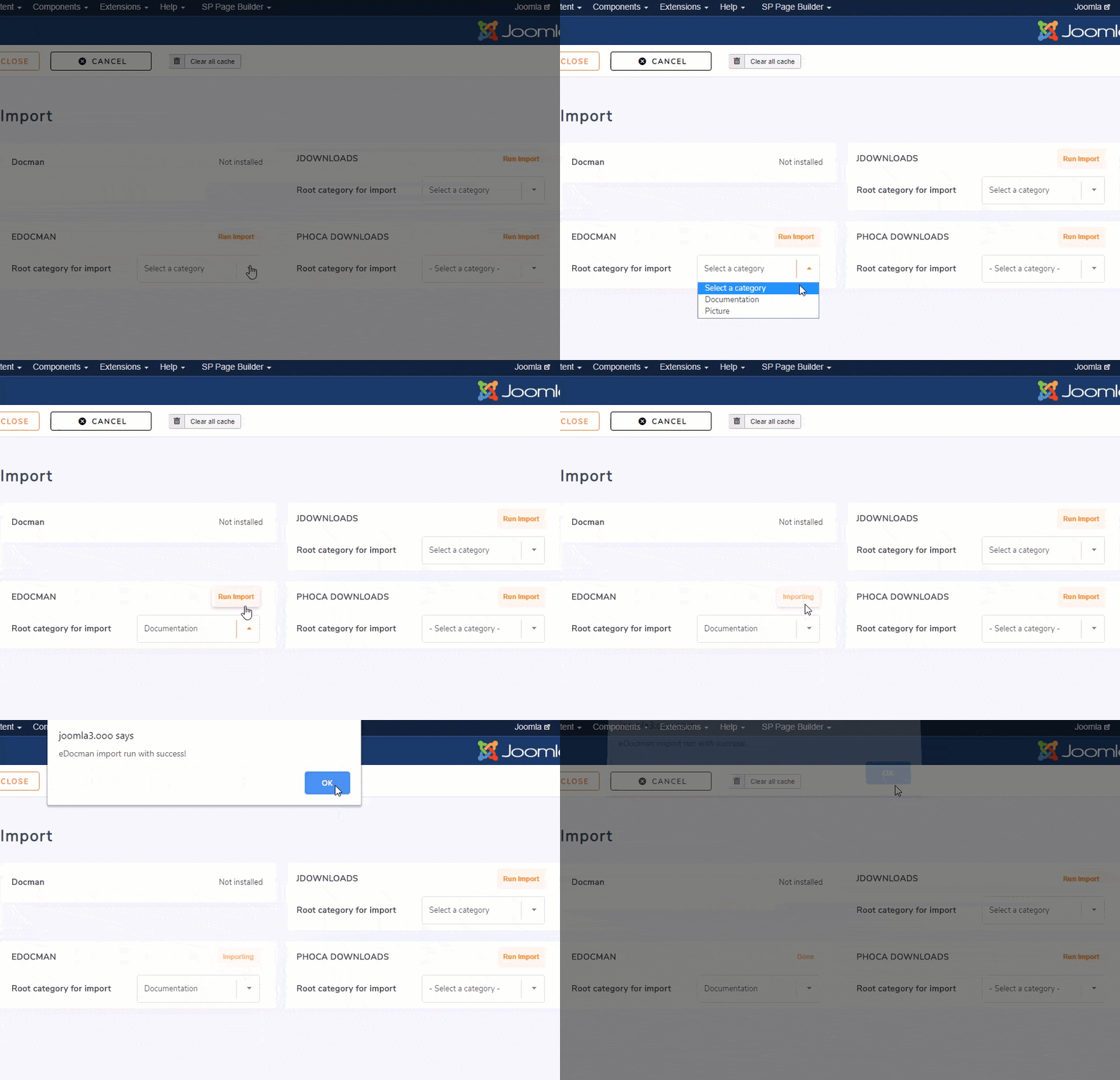
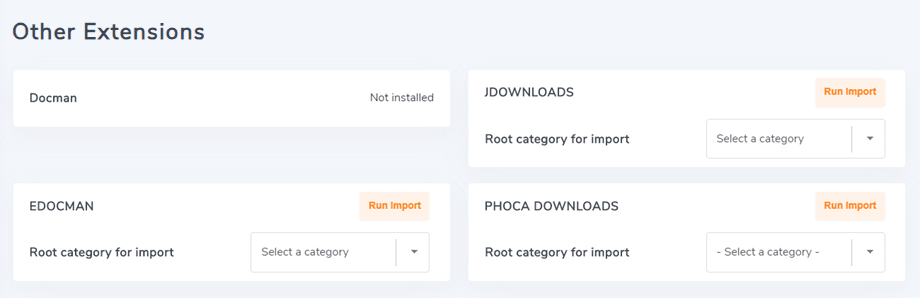
Dropfiles також підтримує імпорт даних з EDocman, JDownloads та Phoca download Importer.
3. Дозвіл файлу ACL
Dropfiles — це група користувачів Joomla та рівні доступу для обмеження доступу до файлів. У документації щодо обмеження доступу до файлів ми можемо розділити дозвіл на перегляд або завантаження файлу та дозвіл на керування файлами.
Спочатку, щоб налаштувати, кому дозволено переглядати або завантажувати файли, потрібно визначити в основних параметрах компонента, чи хочете ви обмежити доступ за рівнем доступу Joomla , чи за групою користувачів Joomla. За замовчуванням це група користувачів Joomla.
Потім у налаштуваннях категорії (права колонка) ви можете дозволити групі завантажувати файли з певної категорії чи ні. Якщо користувачеві заборонено завантажувати файли, він навіть не побачить цю категорію на фронтенді.
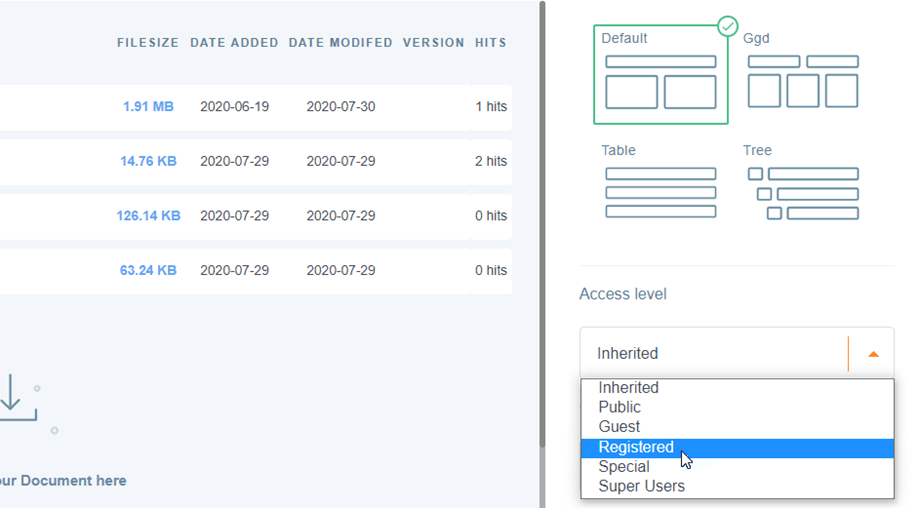
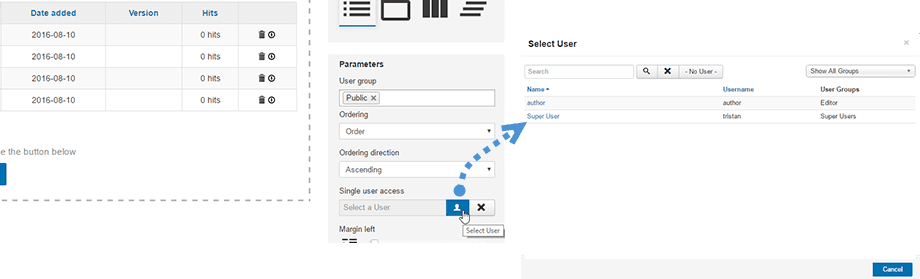
Щоб налаштувати, кому дозволено переглядати або завантажувати файли, доступний додатковий параметр, який все ще є в основних параметрах компонента: Доступ одного користувача. Це можливість обмежити доступ до файлу або категорії файлів для одного користувача Joomla.
Цього користувача можна вибрати зі списку користувачів Joomla в налаштуваннях категорії або в налаштуваннях окремого файлу. Також деякі користувачі можуть переглядати окремий файл.
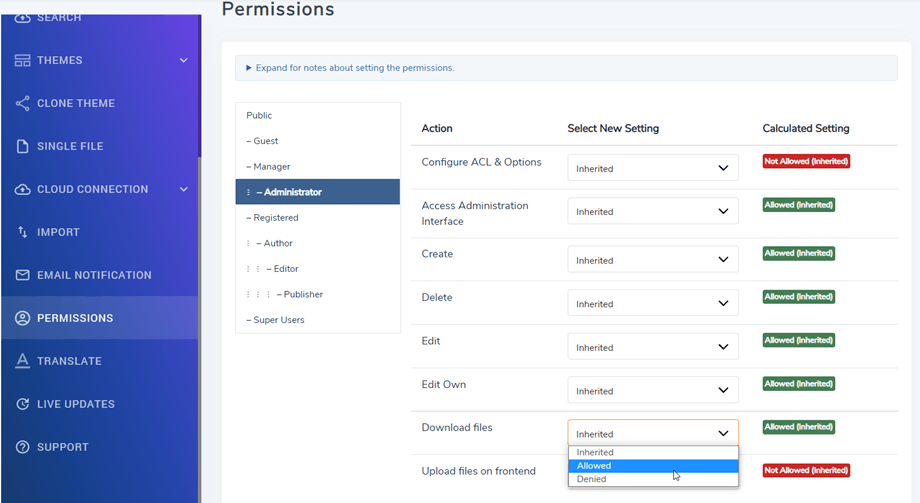
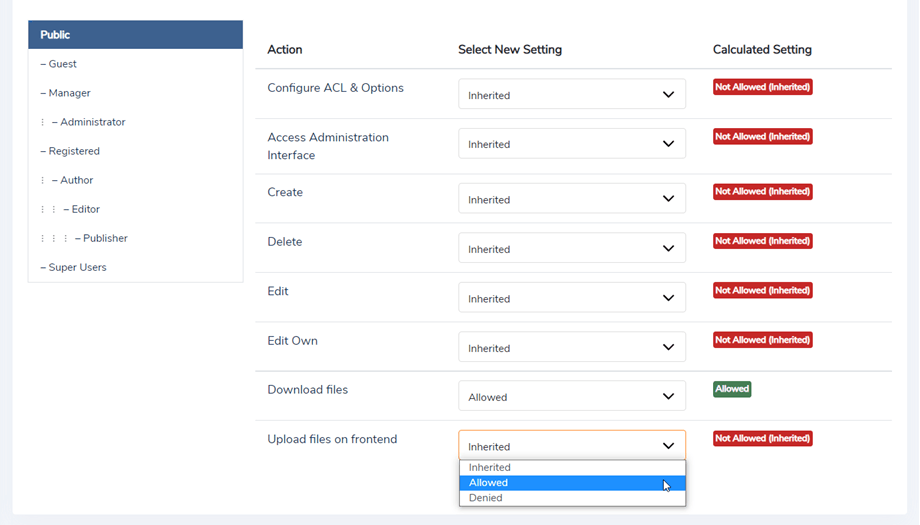
Нарешті, щоб налаштувати дозволи на керування файлами, ви можете отримати доступ до конфігурації, як і раніше в налаштуваннях, але на вкладці «Дозволи». Кожна ваша група користувачів Joomla буде перелічена з Dropfiles .
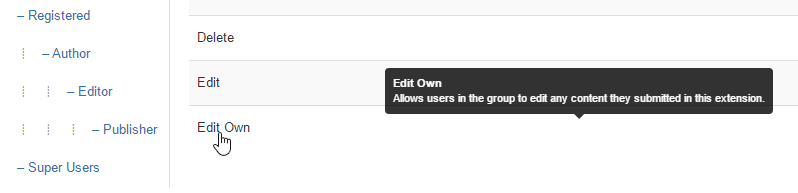
Наприклад, якщо ви хочете, щоб усі користувачі з групи «Адміністратори» мали доступ та редагування лише власних файлів, встановіть для параметра «Редагувати» значення «Заборонено», а для параметра «Редагувати власні» – «Дозволено». Ви також можете обмежити:
- Глобальний доступ до конфігурації
- Доступ до основного інтерфейсу Dropfiles
- Створення (завантаження) файлів
- Видалення файлів
- Усі файлові версії
- Власне редагування файлу користувача
- Завантаження файлів
- Завантаження файлів на фронтенд
Керування особистим сховищем файлів користувачів
Dropfiles дозволяє створювати та дозволяти користувачам Joomla керувати власним репозиторієм файлів, оскільки ви, як адміністратор, можете визначити, кому належить певна категорія файлів.
Перший крок – налаштувати в групі користувачів Joomla дозвіл лише на «Редагувати власну категорію». Зніміть позначку з опції «Редагувати категорію», оскільки в цьому випадку користувачі зможуть редагувати всі існуючі категорії. Інші привілеї не є обов’язковими, залежно від того, що ви хочете дозволити.
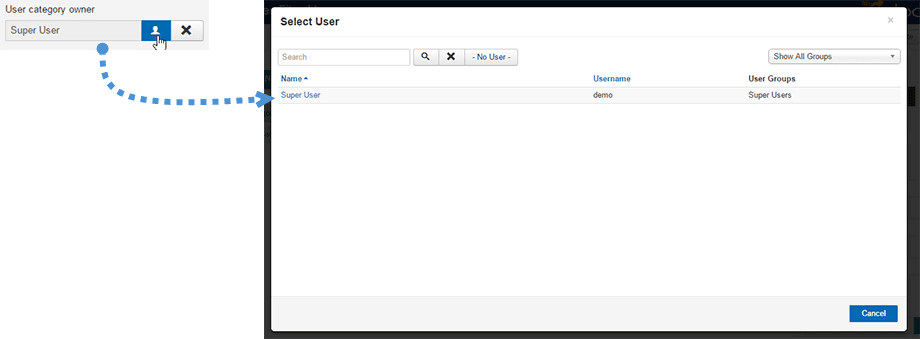
Потім ви можете створювати категорії файлів для своїх користувачів, або якщо «Створити категорію» , вони зможуть зробити це самостійно. Потім, зі створеної вами категорії файлів, ви можете визначити, хто є власником категорії, а отже, хто зможе її редагувати.
4. Керування файлами фронтенду
Для керування файлами з фронтенду у вас є 2 варіанти (1-2 додаються):
- Використовуйте меню з тим самим інтерфейсом, що й у бекенді: у цьому випадку дозволи мають бути використані для визначення прав користувачів на файли.
Див. попередній розділ про налаштування дозволів ACL. - Використовуйте меню «Тільки завантаження», щоб завантажити файл у вибраній категорії
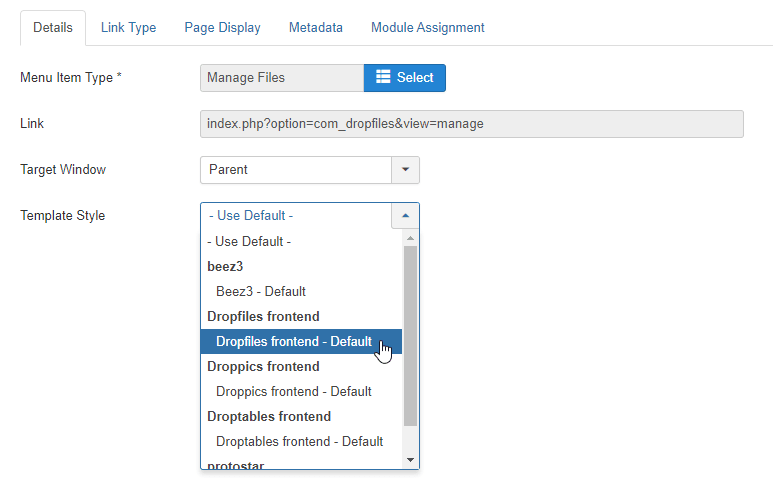
Щоб додати інтерфейс керування файлами фронтенду, який відповідає дозволу ACL, у вашій адміністративній панелі Joomla перейдіть до Меню > Ваше меню > Кнопка «Створити» > у меню «Тип» виберіть «Керування файлами».
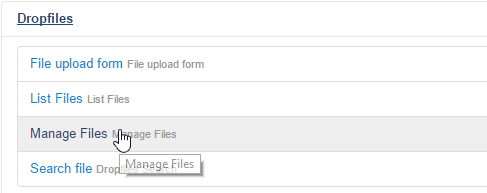
Користувачам з фронтенду потрібно буде увійти в систему, і залежно від налаштувань ACL, їм буде дозволено виконувати певні дії, такі як додавання файлу, редагування файлу, видалення файлу...
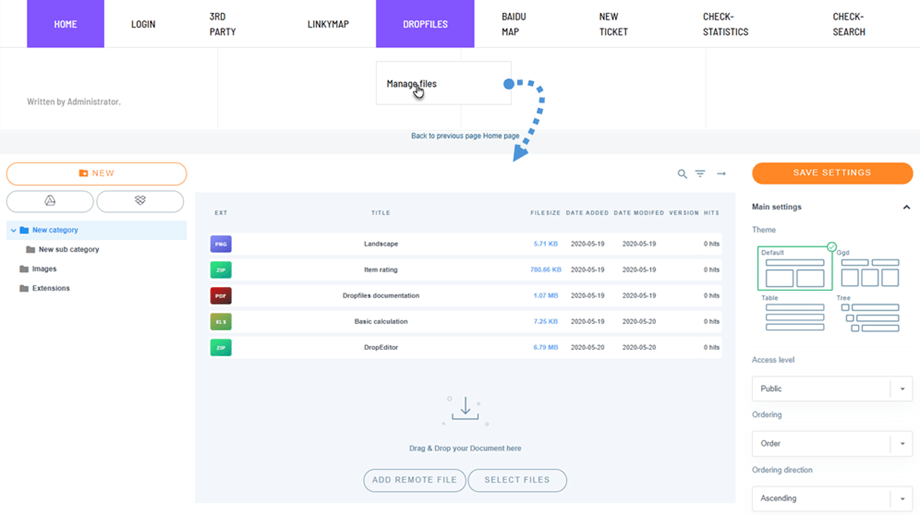
Рекомендується використовувати наш шаблон для фронтенд-версії, в цьому випадку ви отримаєте повнорозмірний інтерфейс для керування файлами.
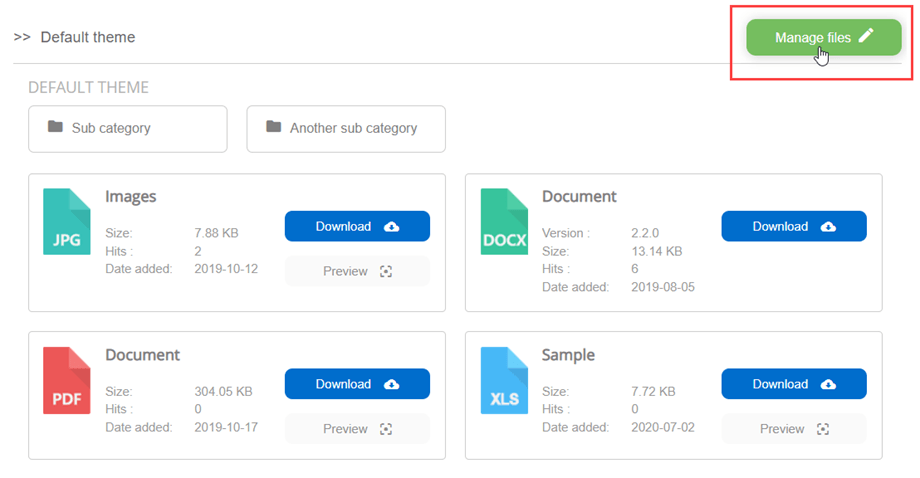
Коли користувач підключено та має права редагування, він побачить «Керування файлами» у верхньому правому куті. Це допомагає користувачеві зручно керувати файлами за категоріями у фронтенді.
Форма завантаження файлу
Щоб додати лише форму завантаження файлів на фронтенд, у вашій адміністративній панелі Joomla перейдіть до Меню > Ваше меню > Кнопка «Створити» > у меню «Тип» виберіть «Форма завантаження файлів»
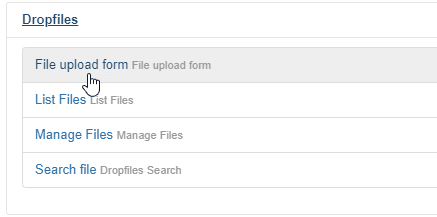
Потім ви можете вибрати категорію файлів за замовчуванням, куди буде надіслано файл, все ще з пункту меню керування.
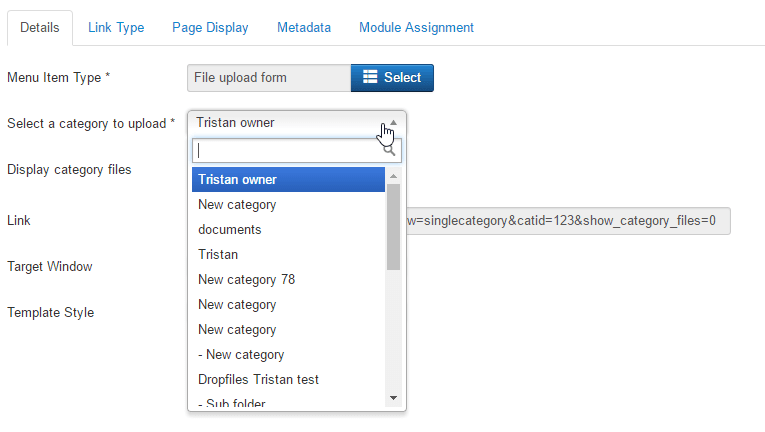
Нарешті, на фронтенді ви отримали просту область завантаження для надсилання або перетягування файлів.

Ви можете обмежити користувачам завантаження файлів після входу на ваш сайт. Вам слід перейти до розділу « Налаштування розширення» > вкладка «Дозволи» та встановити параметр «Завантаження файлів на фронтенд» для кожної групи.
Список файлів
Щоб відобразити ваші останні файли на фронтенді, вам слід перейти до Меню > Ваше меню > кнопка «Створити» > у меню «Тип» виберіть «Список файлів».
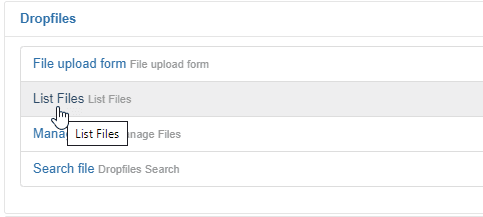
Потім ви можете вибрати категорію верхнього рівня, щоб відобразити файли, або вибрати все, якщо хочете.

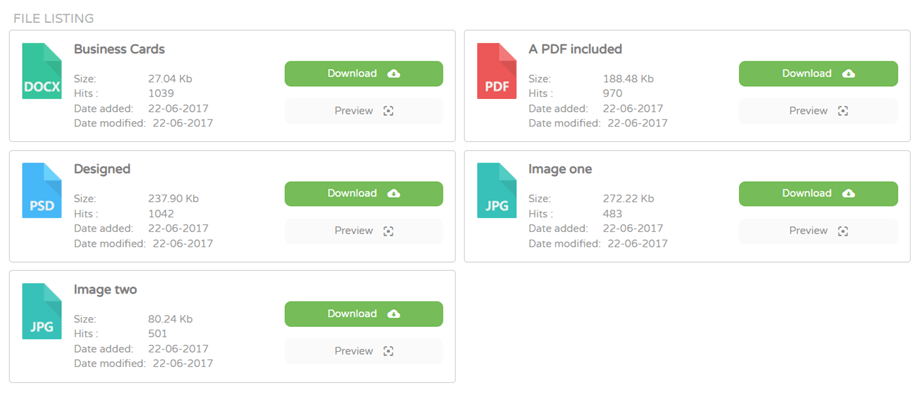
Нарешті, ви побачите файли у вибраній категорії, перелічені на фронтенді.
5. Теми категорій файлів
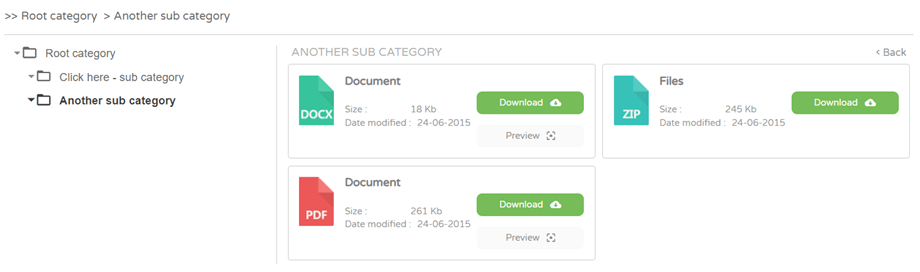
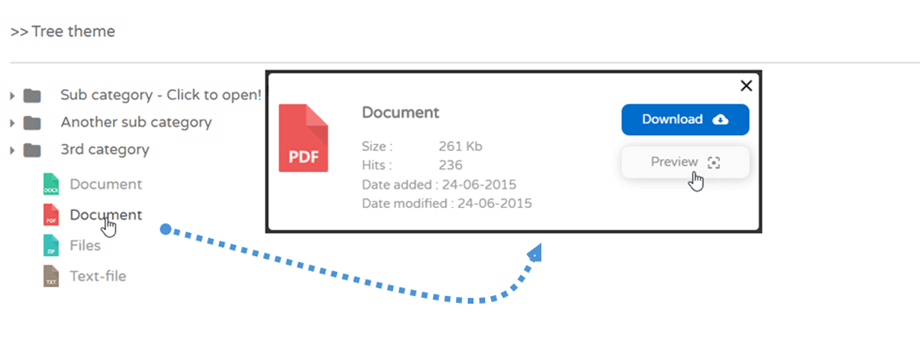
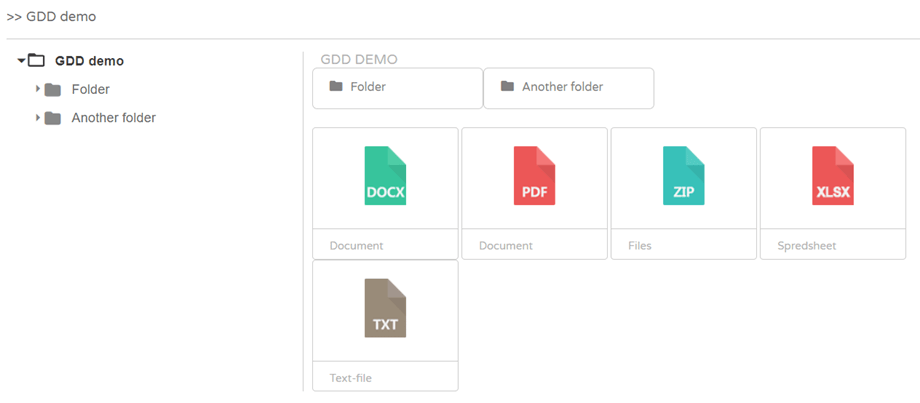
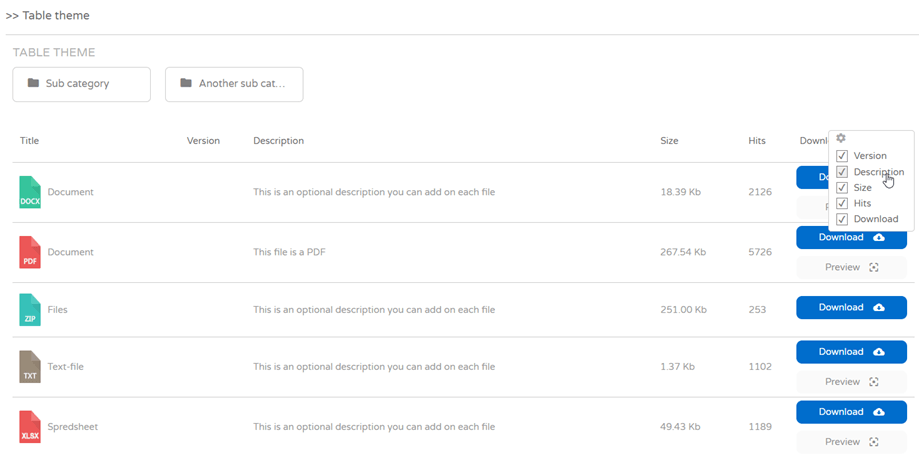
Dropfiles містить пакет тем. Тему можна встановити для кожної категорії або як глобальне налаштування. Саме тому налаштування теми є в параметрах компонента, а також у категоріях файлів. Конфігурація категорії замінить конфігурацію за замовчуванням.
Стандартна тема
Тема дерева
Тема, схожа на Google Диск
Тема таблиці
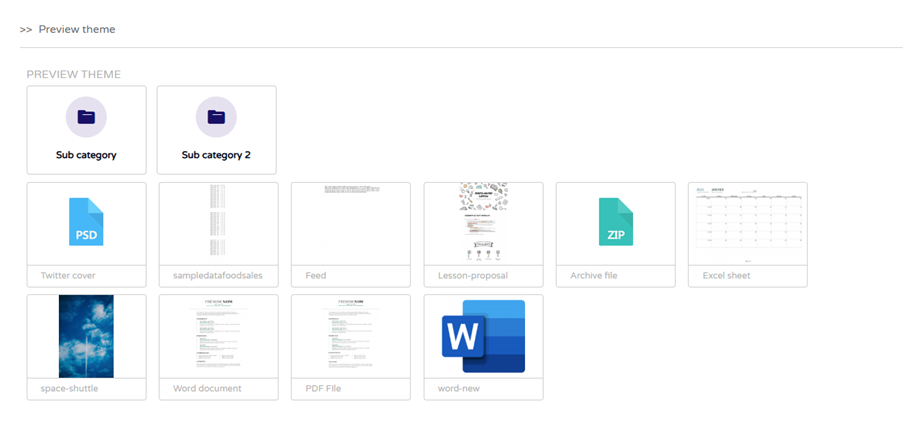
Переглянути тему
Щоб відобразити мініатюри в темі попереднього перегляду, перейдіть до Основних налаштувань > вкладка Фронтенд, увімкніть сервера попереднього перегляду JoomUnited та згенеруйте її. Для отримання додаткової інформації натисніть тут.
Після цього ви зможете побачити мініатюри на інтерфейсі.
6. Посилання Dropfiles в JCE
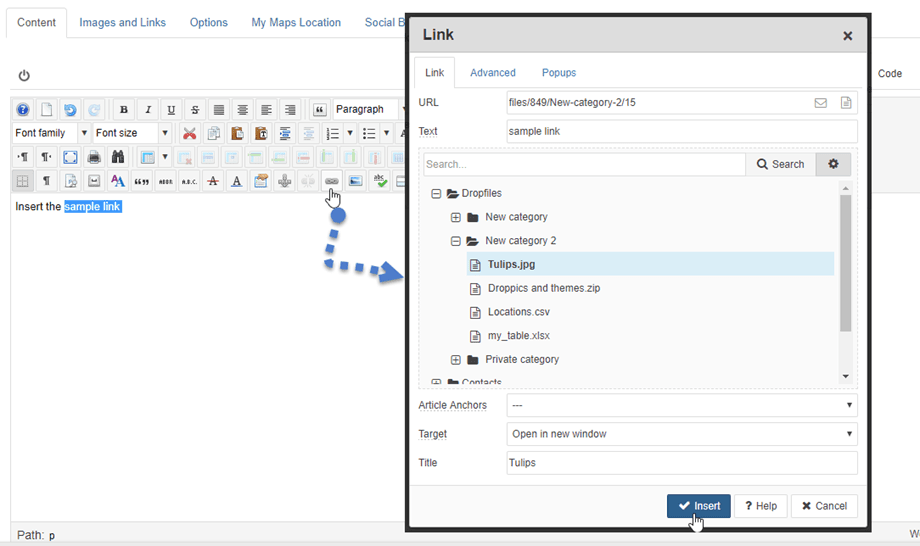
Під час використання JCE Editor ви можете вставляти Dropfiles у текст.
Спочатку вам потрібно виділити текст у вашій статті або натиснути на посилання в JCE Editor.

З’явиться спливаюче вікно, і ви зможете вибрати файл. Потім натисніть «Вставити» .
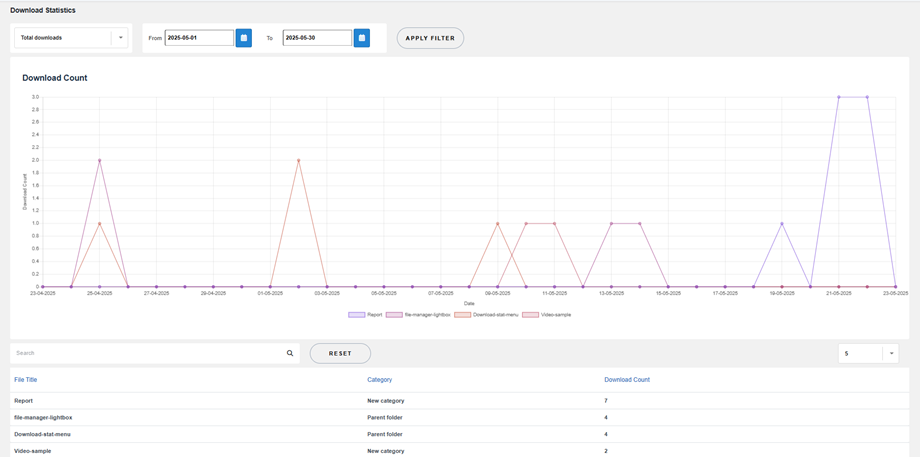
7. Завантаження статистики
- Категорія файлу: включіть одну або кілька категорій
- Один файл: включати файли по одному в розрахунок статистики
- Завантаження для кожного користувача: вибрані користувачі, завантажили файли
- Фільтрувати за діапазоном дат (дата завантаження файлів)