Продукти WordPress
 Продукти Joomla
 Підтримка
 Новини
 Вхід
ВхідDropfiles: Загальне використання
- 1. Керування файлами зі статті
- 2. Керування категоріями файлів
- 3. Керування файлами
- 4. Копіювати Вирізати Вставити файли
- 5. Керування одним файлом
- 6. Оновіть файл
- 7. Віддалене завантаження файлів
- 8. Сповіщення електронною поштою
- 9. Спеціальна іконка для файлів
- 10. Завантаження кількох категорій файлів та вибір
Основна ідея Dropfiles полягає в тому, щоб встановити параметри відображення, розмір та формат файлу, дозволені в компоненті, а потім керувати файлами та категоріями безпосередньо зі статей або будь-якого WYSIWYG-редактора. Dropfiles працює з усіма WYSIWYG-редакторами Joomla, як для фронтенду, так і для бекенду. Наприклад, ви можете використовувати його в власному модулі Joomla.
1. Керування файлами зі статті
Після встановлення Dropfiles під вашим редактором відображається плагін редактора. Натисніть на нього, щоб відкрити головне вікно менеджера Dropfiles .

Це точно такий самий інтерфейс, як якщо б ви завантажували вигляд компонентів за допомогою меню Компоненти > Dropfiles.
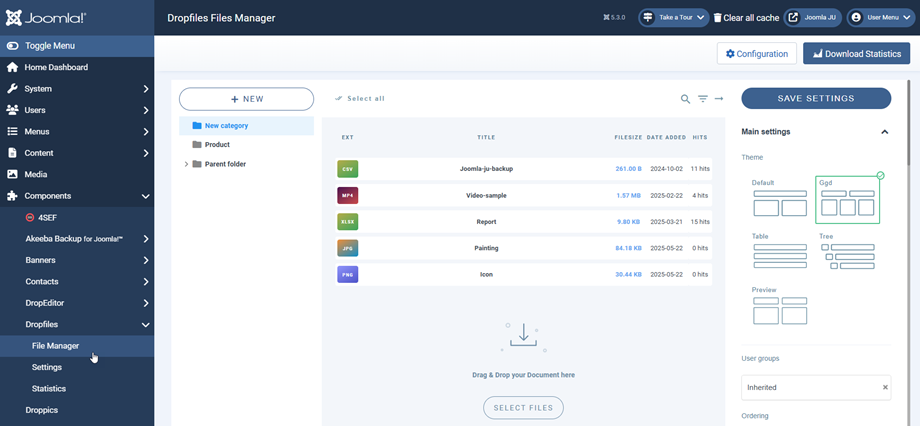
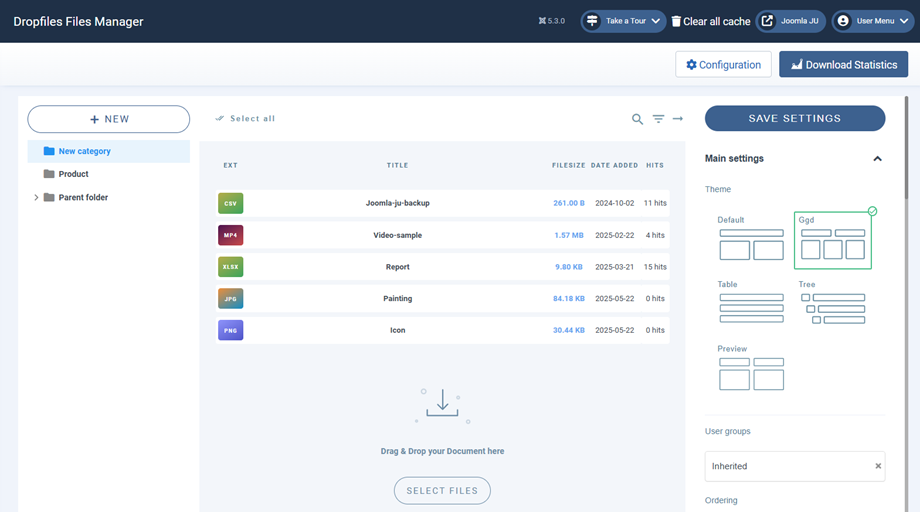
З інтерфейсу ви отримали керування категоріями в лівій частині, ваші файли в центральній частині та налаштування файлів і категорій у правій частині.
2. Керування категоріями файлів
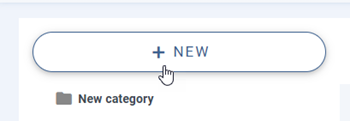
Щоб створити категорію, натисніть «+ Нова» у лівій колонці
Щоб упорядкувати категорії, можна скористатися функцією перетягування, натиснувши на "папки" і перемістивши його. Переміщуйтесь по ньому вгору та вниз, щоб упорядкувати категорії, або зліва направо, щоб визначити рівні категорій (категорія чи підкатегорія).
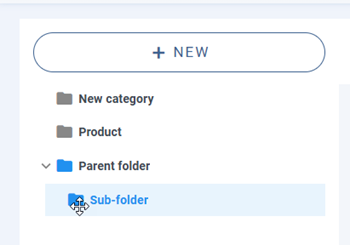
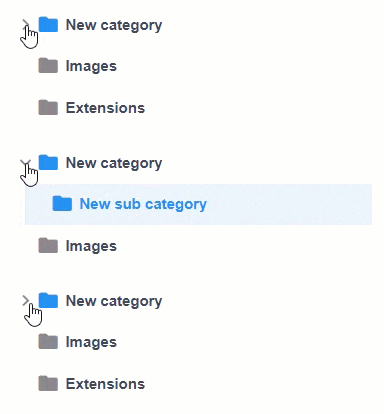
Менеджер категорій акордеонів можна розгорнути на всі підкатегорії або згорнути за допомогою глобальних параметрів. Щоб змінити стан, натисніть на значок > ліворуч.
У правій частині екрана ви можете побачити параметри категорії та теми теми.
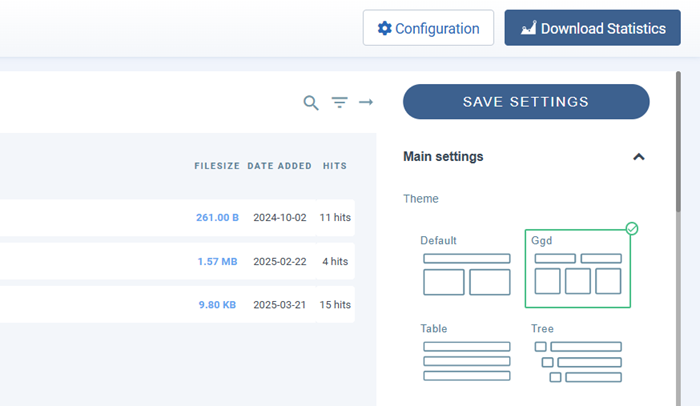
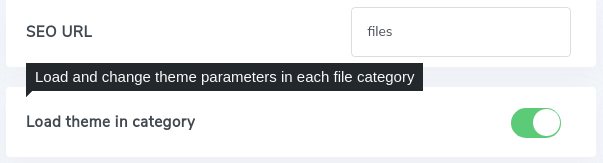
Ви можете визначити тему для кожної категорії або налаштувати тему за замовчуванням для всіх категорій у Dropfiles > Основні налаштування > вкладка Frontend. Для цього слід скористатися параметром Load theme in category (Завантажити тему в категорії):
Залежно від обраної теми, у вас є кілька опцій відображення. Можна просто за допомогою кнопки-перемикача показати або приховати деякі елементи теми на інтерфейсі, наприклад, показати/приховати розмір файлу, кількість звернень до файлу...
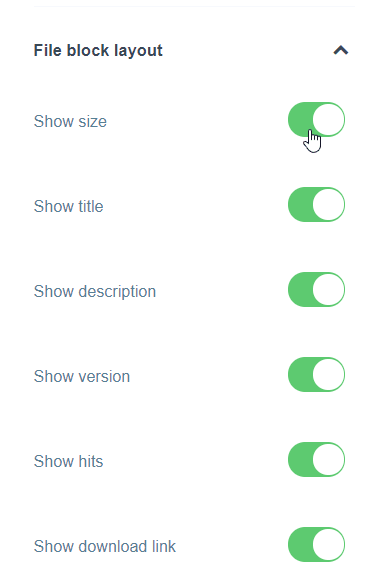
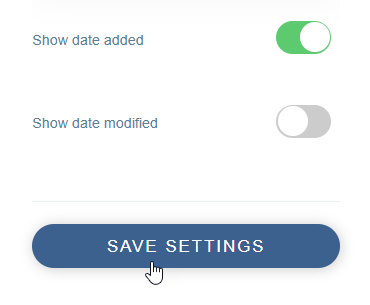
Після того, як ви закінчите з параметрами категорії, ви можете натиснути кнопку «Зберегти налаштування» внизу правого стовпця, щоб зберегти налаштування теми.
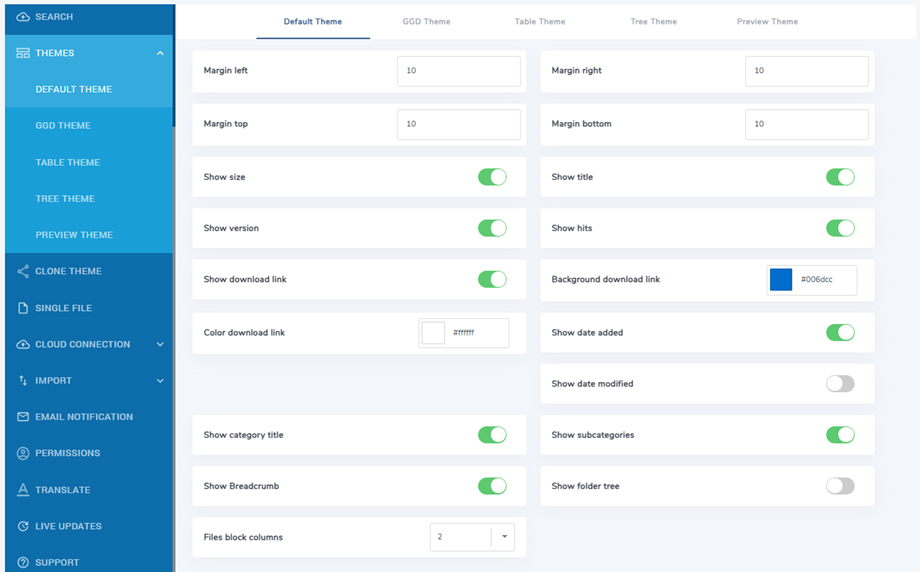
Якщо ви вирішили налаштувати параметри теми категорії в опціях компонента, ви знайдете ті самі налаштування в меню Компоненти > Dropfiles > Опції > Теми
3. Керування файлами
Щоб додати файли до категорії, ви можете перетягнути файли в центральну частину або натиснути кнопку « Вибрати файли»
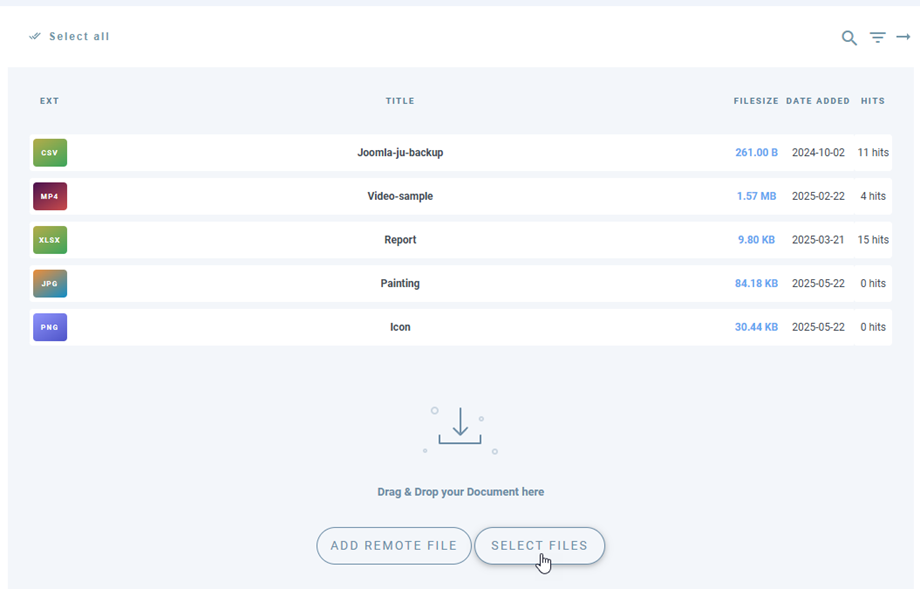
Потім виберіть один або кілька файлів для завантаження. Завантажувач працює на базі HTML5, тому ви можете надсилати великі файли, і вони будуть завантажені.
Упорядкування та фільтрація файлів
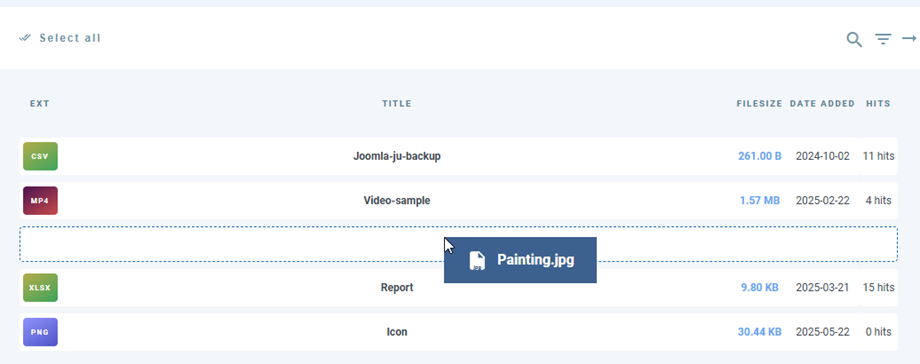
Упорядкування файлів можна здійснити за допомогою перетягування, просто перетягніть файл на пунктирну лінію, щоб визначити його нову позицію в категорії файлів.
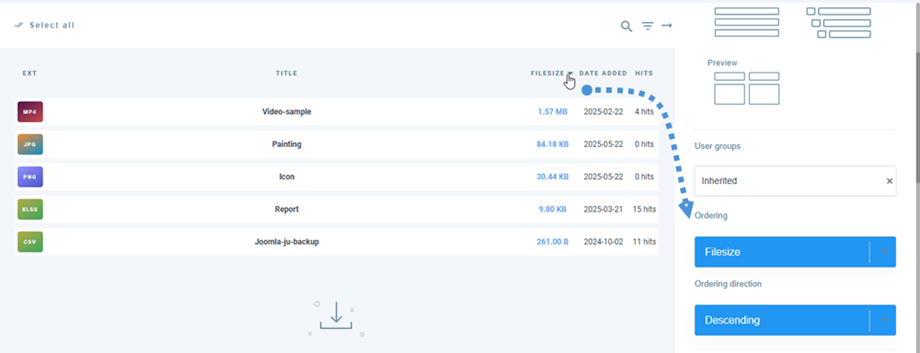
Ви також можете впорядкувати всі файли за категорією або натиснути на заголовок стовпця, а потім зберегти порядок. Наприклад, тут я впорядкував файли за розміром. Після впорядкування праворуч, у параметрах категорії, «Упорядкування» стануть синіми.
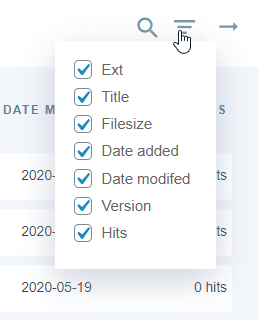
Ви також можете натиснути на заголовок стовпця, щоб упорядкувати файли за:
- Тип
- Назва
- Розмір файлу
- Дата додавання
- Дата зміни
- Версія
- Хіти
Прапорець у верхньому правому стовпці допомагає вам очистити інтерфейс сервера, щоб зосередитися на основних параметрах файлів, тобто, наприклад, показувати лише назву файлу та версію.
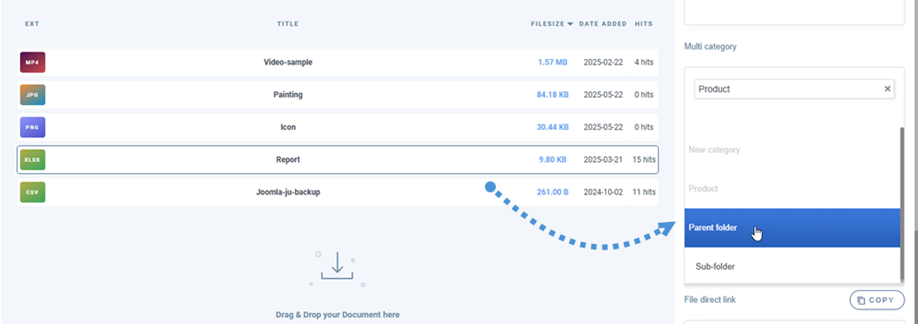
Файли з кількох категорій
Додайте файли до свого контенту
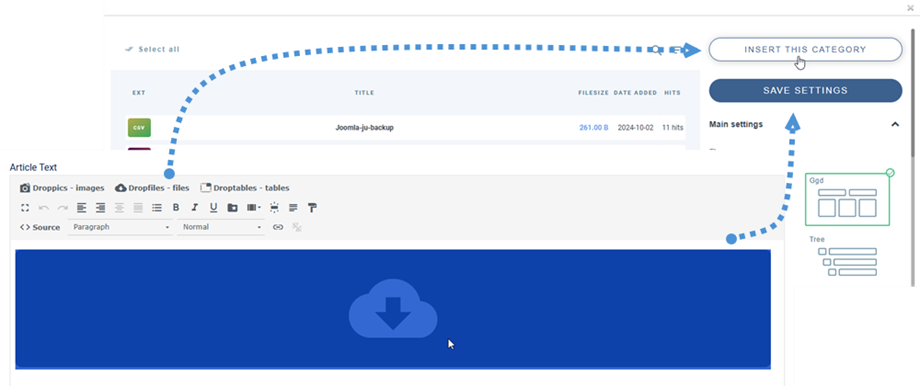
Нарешті, щоб вставити категорію файлу в редактор, натисніть Dropfiles , виберіть категорію, а потім натисніть «Вставити цю категорію» у правому куті.
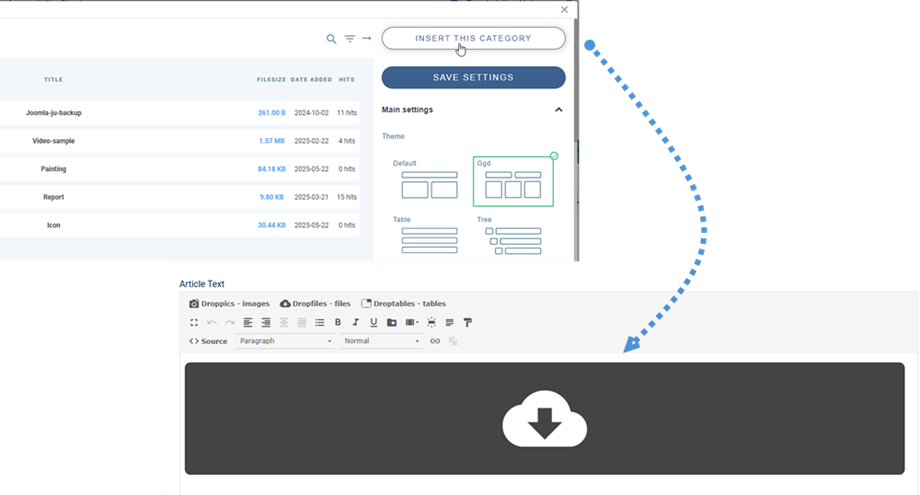
Категорія файлу буде відображена у вашій статті сірою областю зі значком Dropfiles .
Ви вже додали свою першу категорію Dropfiles !!
Під час першого додавання категорії збережіть статтю, щоб побачити результат на фронтенді. Щоб знову відкрити категорію та перезавантажити виконану конфігурацію, клацніть на ній, а потім знову натисніть кнопку Dropfiles або двічі клацніть на сірій області.
Пагінація для списку файлів
Доступні додаткові опції, такі як пагінація файлів. Якщо у вас велика кількість файлів, ви можете додати пагінацію, щоб ваш контент Joomla завантажувався швидше та був легшим для сприйняття читачами.
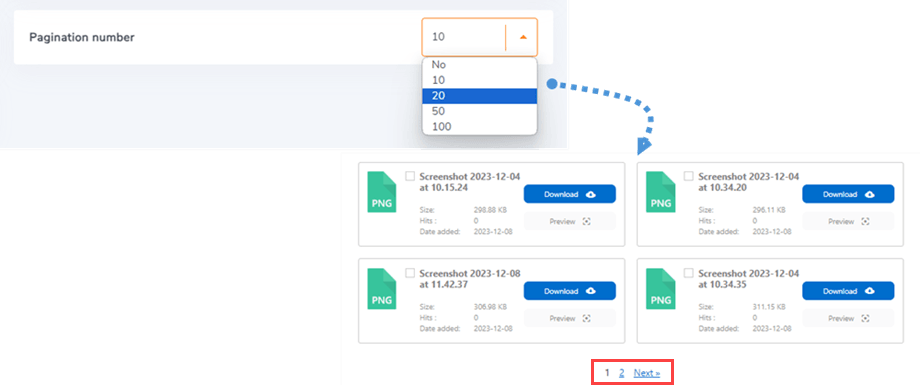
Розбиття файлів на сторінки можна ввімкнути та налаштувати в Основних налаштуваннях > вкладка Фронтенд
4. Копіювати Вирізати Вставити файли
Після завантаження файлу на Dropfilesви можете вибрати його, клацнувши на ньому. Ви також можете вибрати кілька файлів, утримуючи клавішу Ctrl (у Windows/Linux)/Command (на Mac).
Перший спосіб переміщення або копіювання файлів – це використання перетягування. Одне лише перетягування перемістить файл, перетягування + Ctrl (у Windows) або Command (у Mac) скопіює файли.
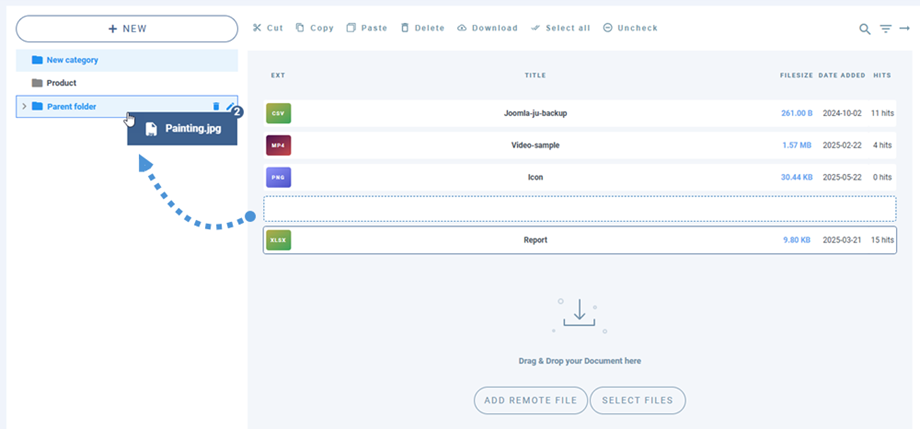
Ви також можете скористатися кнопками над списком файлів.
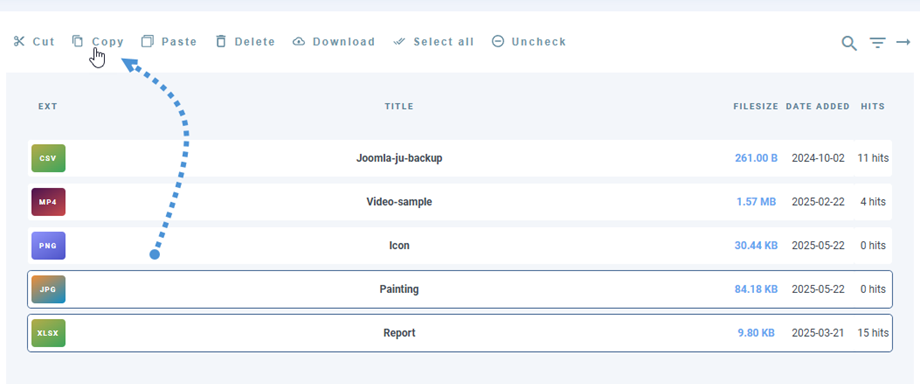
5. Керування одним файлом
Керування одним файлом ще ніколи не було таким простим, як клацання на файлі, після чого опція файлу завантажиться праворуч.
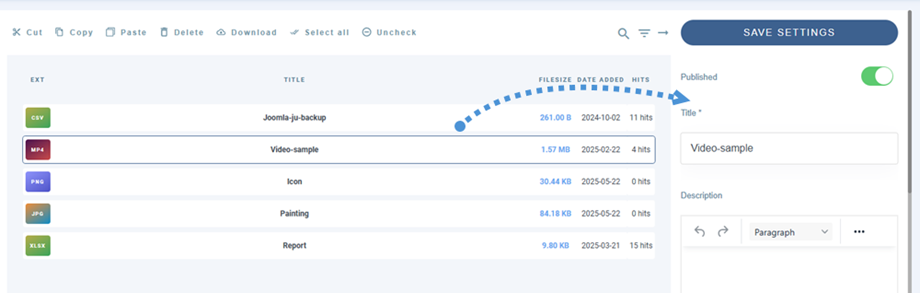
Dropfiles дозволяє вам визначити:
- Стан публікації файлу
- Назва файлу
- Опис: HTML-редактор можна активувати за допомогою опції
- Дата створення файлу
- Дата подання модифікації
- Публікація файлу вгору та вниз
- Версія файлу
- Звернення до файлів
- Теги файлів (використовуються в пошуковій системі)
- Спеціальний значок: покаже, чи ввімкнено опцію
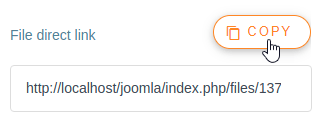
- Пряме посилання на файл: його можна легко скопіювати, натиснувши кнопку копіювання.
- Перегляд файлу для одного користувача: виберіть кількох/одного користувача(ів), які зможуть переглядати файл
- Завантаження нової версії файлу: завантаження нової версії файлу та збереження всієї інформації про файл у старих версіях.
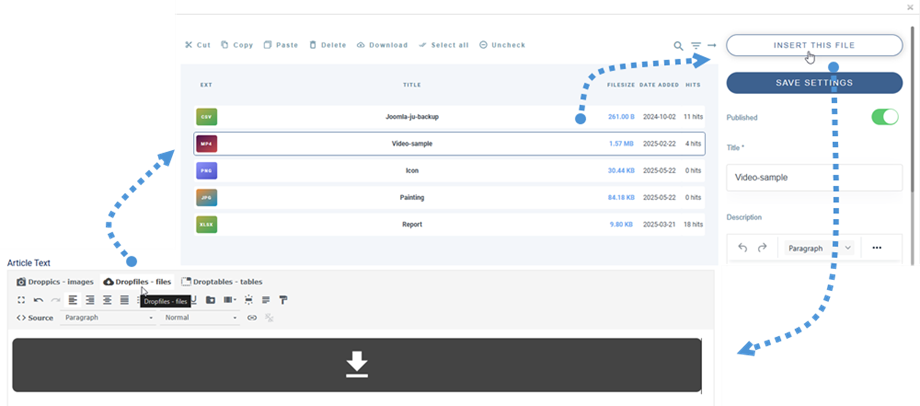
Щоб додати окремий файл, а не категорію, просто клацніть на ньому, а потім вставте цей файл у редактор.
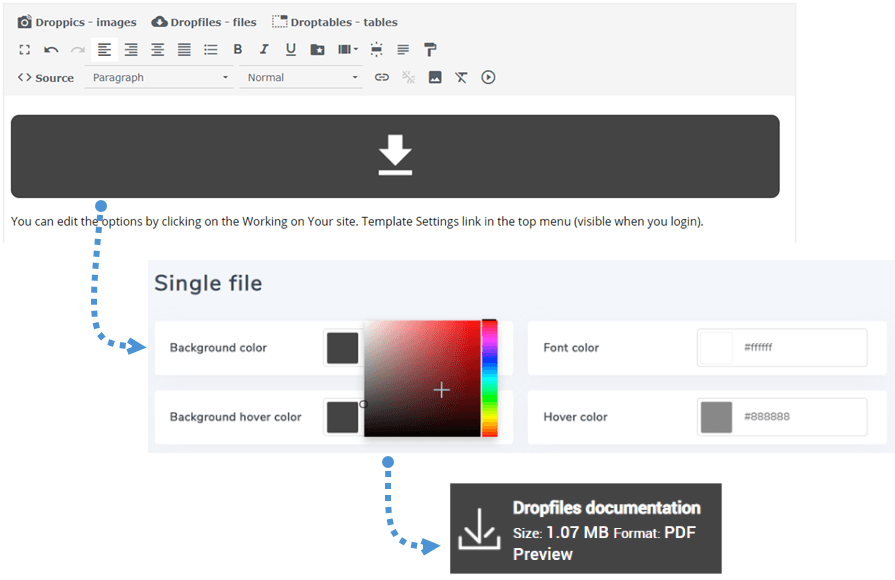
Відтепер ви можете змінити макет одного файлу, будь ласка, перейдіть до Dropfiles документації з порадами та рекомендаціями
І кожен файл має власне пряме посилання, яке ви можете використовувати для легкого обміну. Ви можете знайти URL-адресу внизу на правій панелі.
6. Оновіть файл
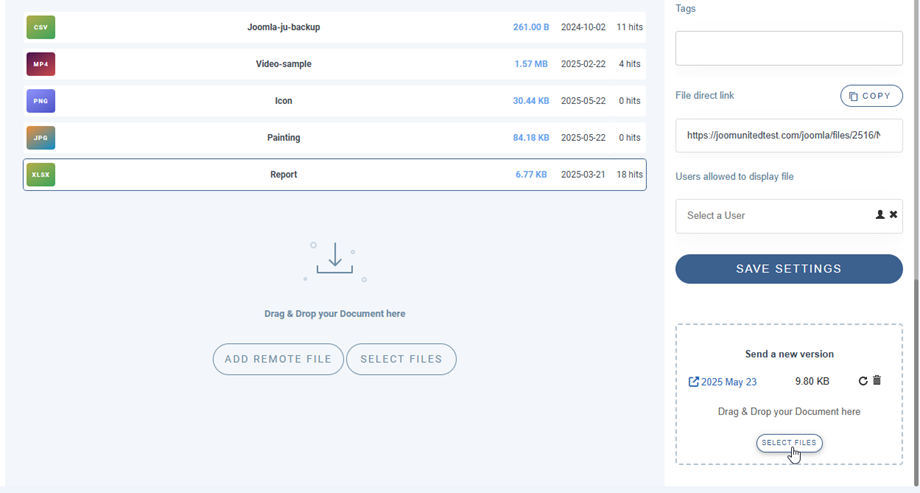
Щоб оновити файл, відкрийте Dropfiles, клацніть на вибраному файлі, а потім скористайтеся «Надіслати нову версію» , щоб замінити файл.
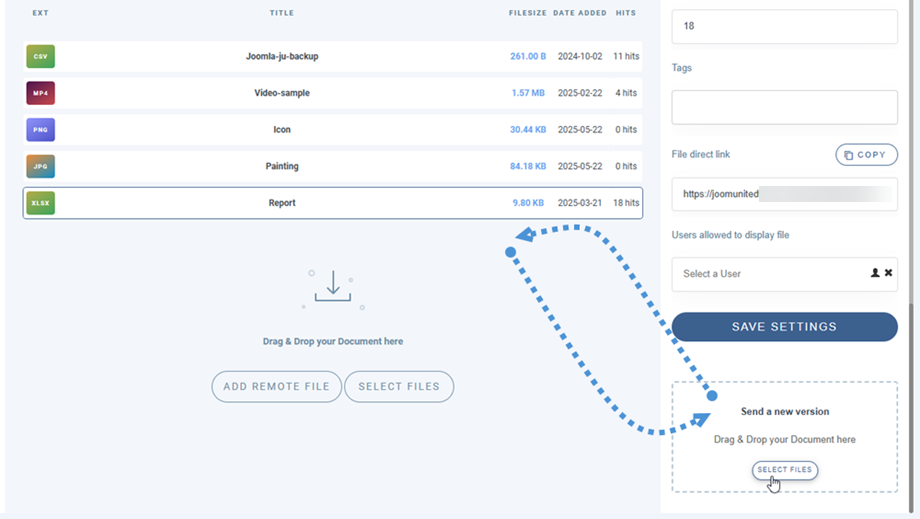
Ви можете змінити формат файлу, розмір або будь-що інше, все буде виявлено та оновлено. У вас також є менеджер історії версій файлів, щоб ви могли завантажити та відновити стару версію файлу.
7. Віддалене завантаження файлів
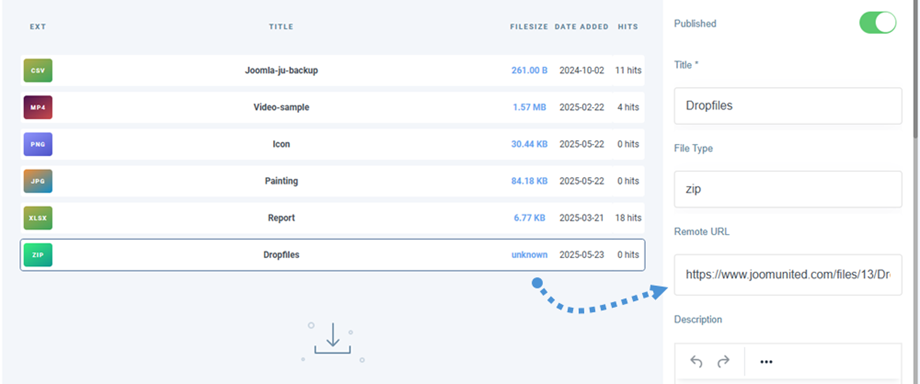
Віддалене завантаження — це можливість додати віддалений (не розміщений на вашому сервері) файл для завантаження, серед іншого. Його потрібно активувати через конфігурацію компонента.
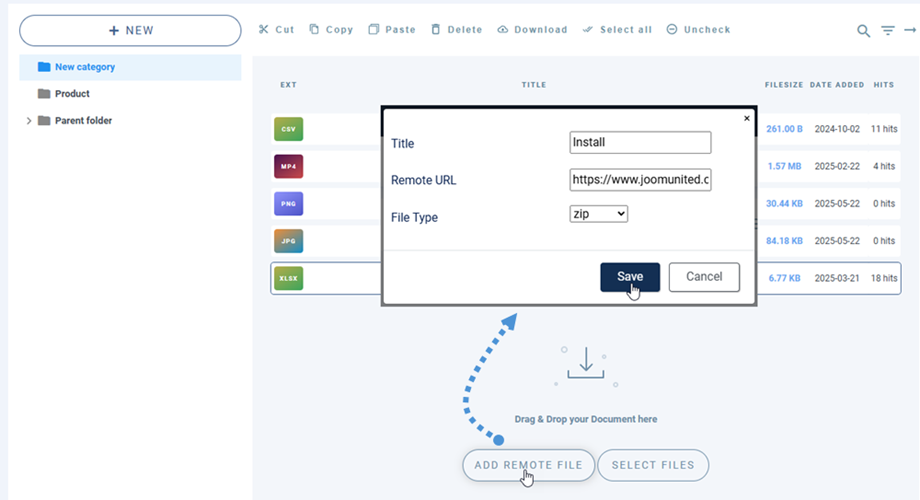
Після активації буде додано нову кнопку під назвою «Додати віддалений файл» . Потім вам потрібно буде визначити заголовок, віддалену URL-адресу (посилання на файл), наприклад: https://www.mywebsite.com/file.zip, та формат файлу (щоб застосувати до файлу відповідну піктограму).
Після додавання файлу ви можете редагувати всю його інформацію, як і будь-які інші файли.
8. Сповіщення електронною поштою
Ця функція допомагає вашим користувачам знати, чи було внесено будь-які зміни або дії до ваших файлів. Існує 3 основні параметри для сповіщень:
- Повідомити власника категорії: користувач, який є власником категорії, що містить файл, отримає сповіщення.
- Повідомити власника файлу: користувач, власник файлу, буде повідомлений
- Повідомити суперадміністратора Joomla: користувачі з групи суперадміністраторів отримають сповіщення
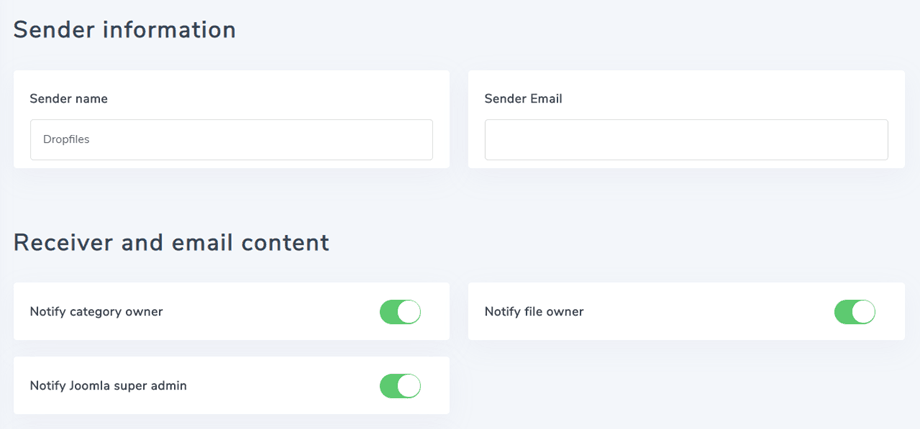
Адміністратори та користувачі можуть отримувати сповіщення електронною поштою про щоразу, коли файл додається, редагується, видаляється або завантажується. Кожен тип сповіщення можна перемикати незалежно, що дозволяє детально контролювати, які дії запускають сповіщення. Крім того, система підтримує додавання кількох користувацьких адрес електронної пошти одержувачів.
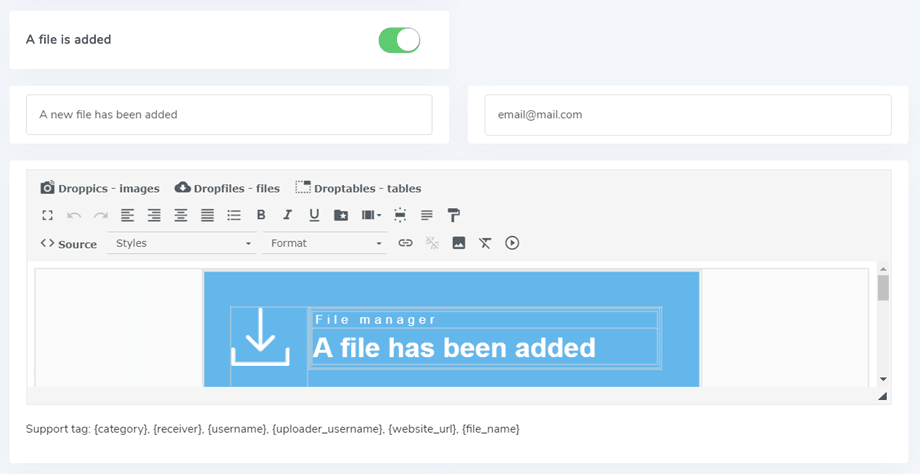
Текст електронного листа повністю налаштовується та підтримує стандартний HTML, що дозволяє вам створювати шаблони, що відповідають вашому бренду. Щоб динамічно заповнювати повідомлення інформацією, ви можете використовувати такі підтримувані теги:
- {category}: Категорія, пов’язана з файлом.
- {receiver}: Ім'я одержувача електронного листа.
- {username}: Ім'я користувача, залученого до дії.
- {uploader_username}: Ім’я користувача, який оригінально завантажив файл.
- {website_url}: URL-адреса вашого веб-сайту.
- {file_name}: Назва конкретного файлу.
9. Спеціальна іконка для файлів
Ви можете замінити стандартні значки файлів власними зображеннями (наприклад, замінивши загальний значок PDF на попередній перегляд документа). Спочатку переконайтеся, що ви ввімкнули «Налаштування значка» в Dropfiles > вкладка «Інтерфейс».
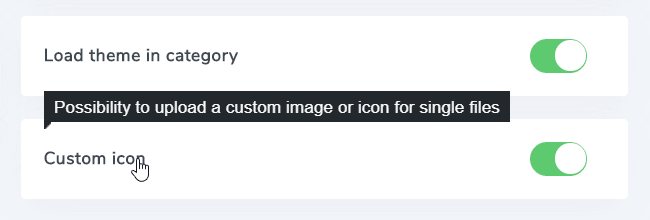
Після ввімкнення ви можете визначити розміри згенерованих мініатюр, ввівши потрібну ширину та висоту в «Розмір мініатюри налаштувань піктограми» (наприклад, 50x70).
Далі на панелі Dropfiles натисніть на файл, щоб змінити його значок. У нижній правій панелі ви можете вибрати значок, який вам подобається, зі своїх зображень.
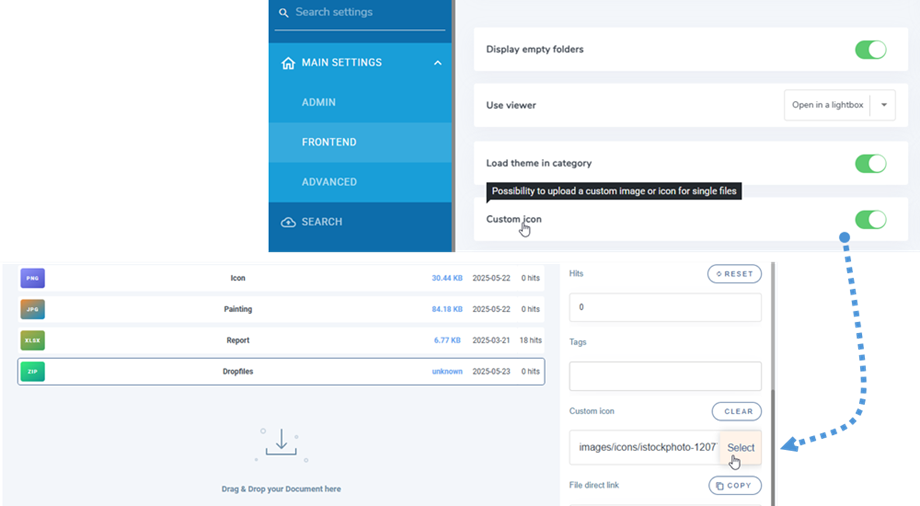
Або завантажте новий.

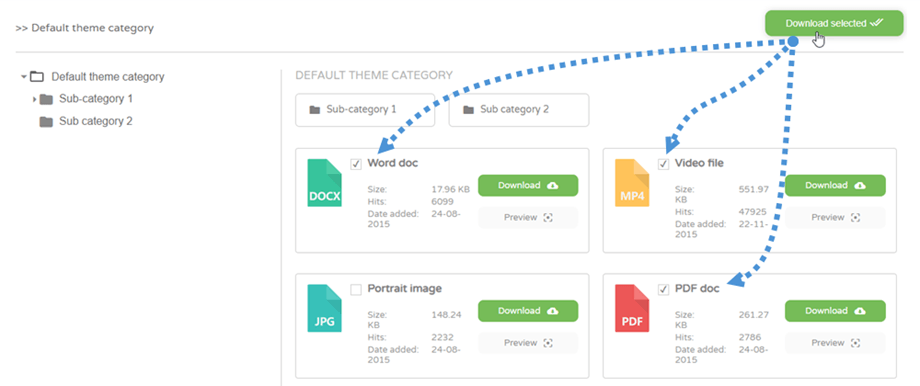
10. Завантаження кількох категорій файлів та вибір
Спочатку вам потрібно ввімкнути параметр категорії завантаження в розділі Конфігурація > Основні налаштування > вкладка Фронтенд
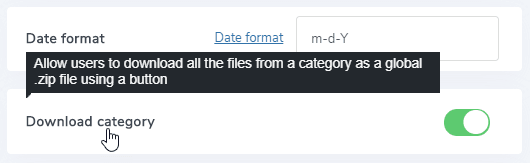
Потім ви побачите «Завантажити все» над кожною категорією на інтерфейсі.
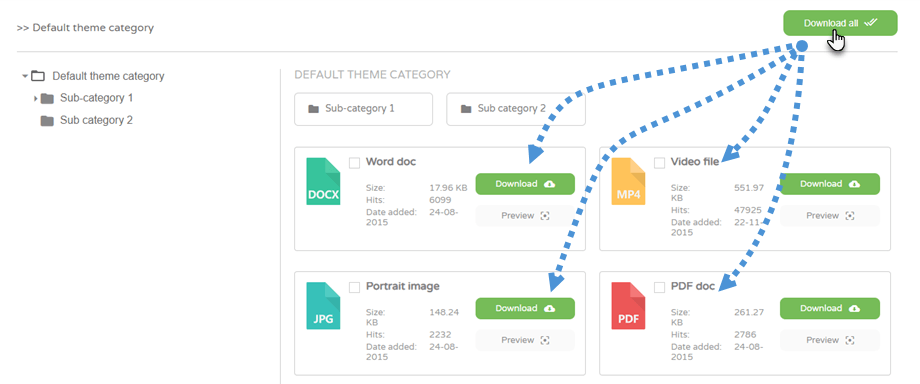
Крім того, ви також можете вибрати кілька файлів, а потім натиснути «Завантажити вибрані» .