Продукти для WordPress
 Joomla products
 Support
 News
News Увійти
Доповнення WP Media Folder : інтеграція з хмарним сховищем Google
1. Створіть додаток Google Диск
Інтеграція Google Cloud з WP Media Folder включена до доповнення. Вам потрібно встановити це доповнення (плагін) на додаток до WP Media Folder. Доповнення також включає інтеграцію з Google Диском, Google Фото, Dropbox, OneDrive Personal, OneDrive Business, Amazon S3, DigitalOcean, Linode та Wasabi.
Спочатку вам потрібно увійти в Google Cloud Console або зареєструватися, якщо у вас немає облікового запису Google. Перейдіть до Меню IAM та адміністрування > Створити проект.
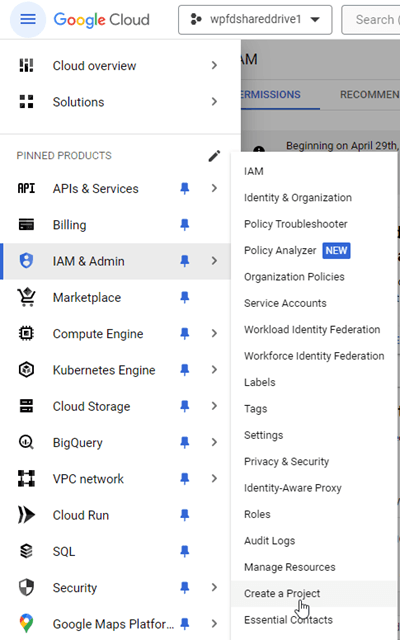
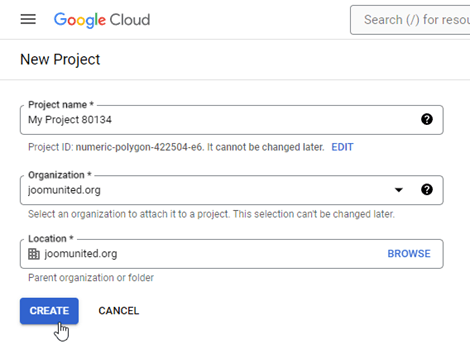
Потім введіть назву проєкту — ви можете вказати будь-яку назву, але без пробілів та діакритичних знаків. Зачекайте кілька секунд, поки проєкт буде створено.
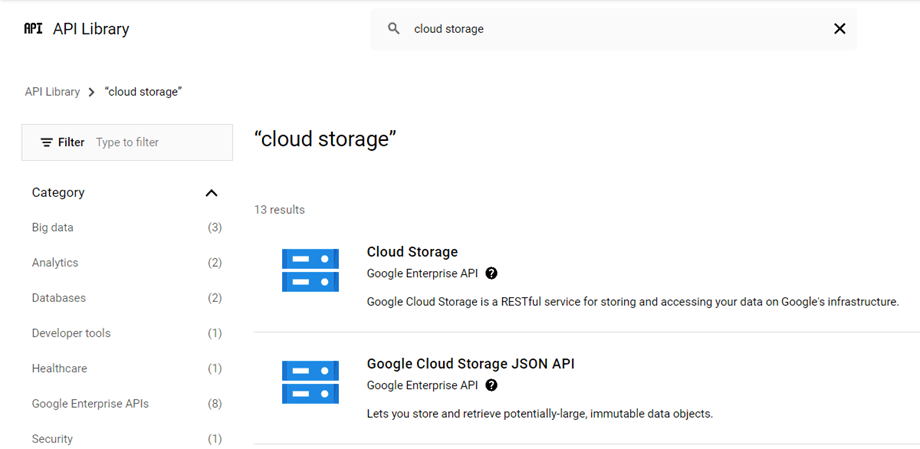
Якщо ви вперше користуєтеся Google Cloud Storage, вам слід перейти до розділу API та сервіси > Бібліотека, увімкнути Хмарне сховище та Google Cloud Storage JSON API.
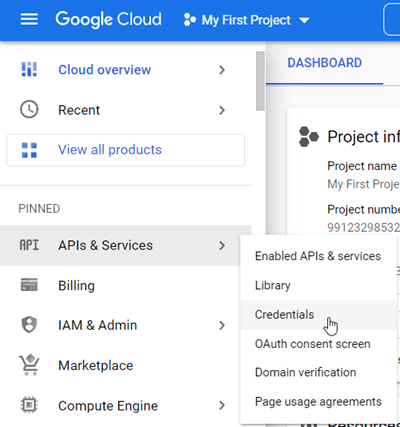
У лівому меню натисніть «API та сервіси» > «Облікові дані».
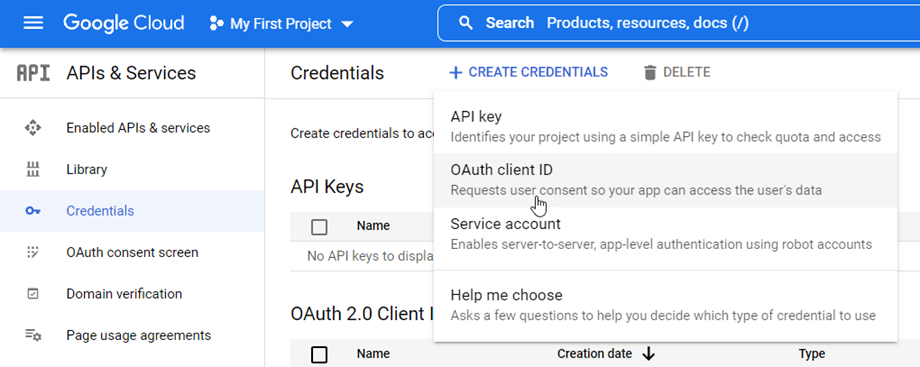
На головній панелі натисніть «+ Нові облікові дані» >> Ідентифікатор клієнта OAuth; якщо буде запропоновано, додайте ім’я на екран згоди OAuth.
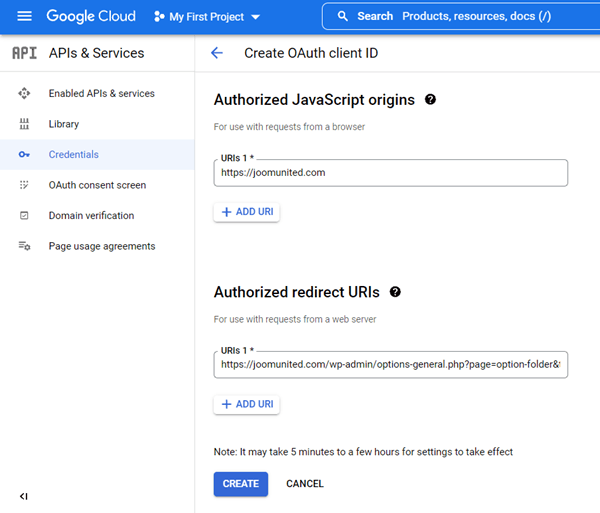
А тепер найважливіший крок:
- Виберіть «Веб-застосунок» і додайте назву на ваш вибір
- Авторизоване джерело JavaScript: https://your-domain.com (замініть на ім'я вашого домену без косої риски)
- Авторизовані URI переадресації: https://your-domain.com/wp-admin/options-general.php?page=option-folder&task=wpmf&function=wpmf_google_cloud_auth
(замініть на ім'я вашого домену)
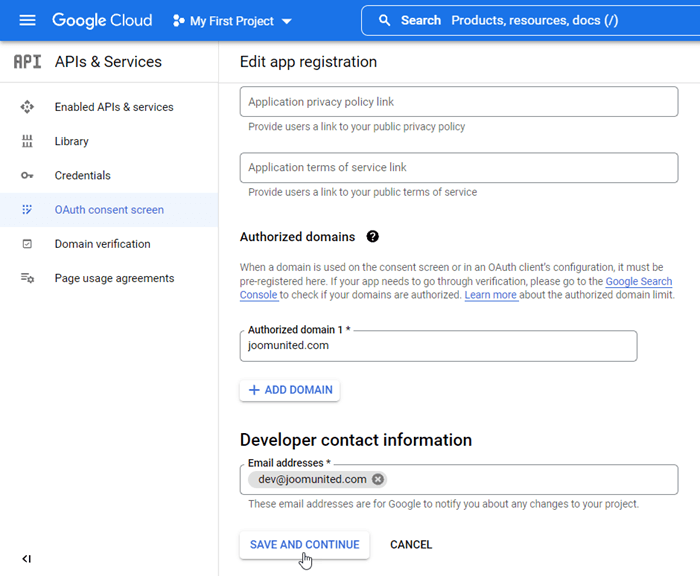
Примітка: якщо з’являється це попередження: «Щоб створити ідентифікатор клієнта OAuth, спочатку потрібно встановити назву продукту на екрані згоди», натисніть «Налаштувати екран згоди або перейдіть до розділу API та послуги >> Екран згоди OAuth, а потім додайте своє доменне ім’я в розділі «Авторизовані домени».
Спочатку потрібно вибрати Тип користувача.
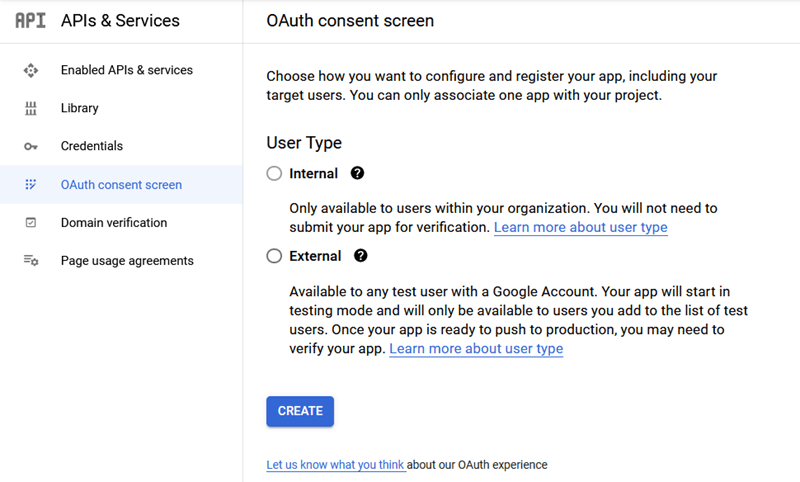
- Внутрішній: ваш додаток доступний лише користувачам Google Workspace у вашій організації. Вам не потрібно буде надсилати додаток на перевірку.
- Зовнішній: ваш додаток буде доступний будь-якому користувачеві з обліковим записом Google. Щойно ваш додаток буде готовий до публікації, вам може знадобитися його перевірити.
Потім заповніть поля для авторизованих доменів і продовжуйте виконувати наступні кроки, щоб завершити реєстрацію програми. Тепер ви можете повернутися до попереднього кроку: виберіть «Веб-програма» , щоб створити облікові дані.
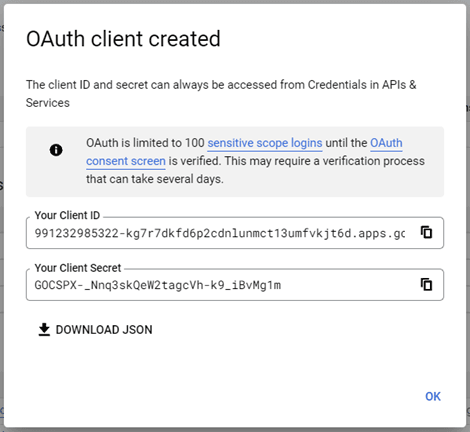
Тоді… вуаля! Ви отримали свій ідентифікатор та секретний ключ, які потрібно додати в конфігурацію WP Media Folder.
Створіть відро
Щоб користуватися Google Cloud, вам слід створити нове сховище. Перейдіть до області сховищ: Сховища хмарного сховища. Потім натисніть «Створити» .

Далі вам слід заповнити наведені нижче опції:
- Введіть назву корзини
- Виберіть, де зберігати ваші дані
- Виберіть клас сховища для ваших даних
- Виберіть клас сховища за замовчуванням для своїх даних
- Виберіть спосіб керування доступом до об’єктів (Заборона публічного доступу: Вимкнено, Контроль доступу: Детальний)
- Виберіть спосіб захисту даних об'єкта
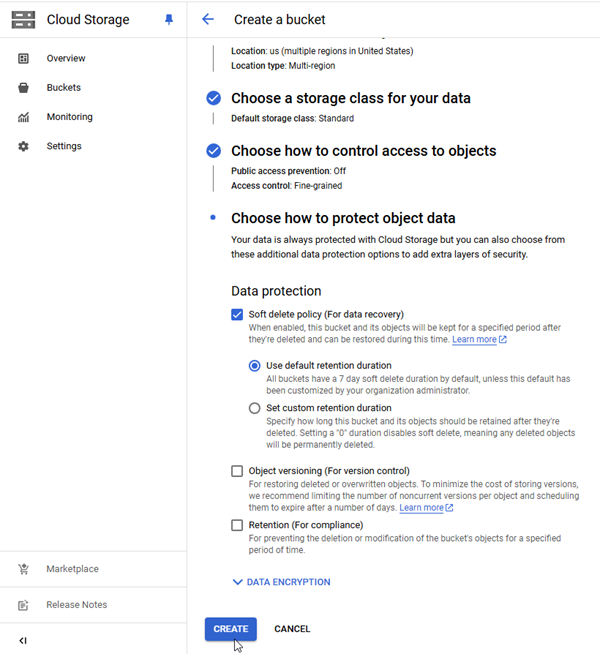
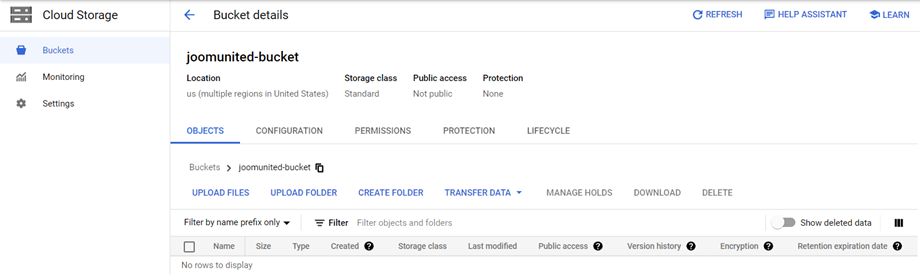
Після цього натисніть «Створити» . Через кілька секунд після завантаження ви зможете побачити детальну інформацію про відро:
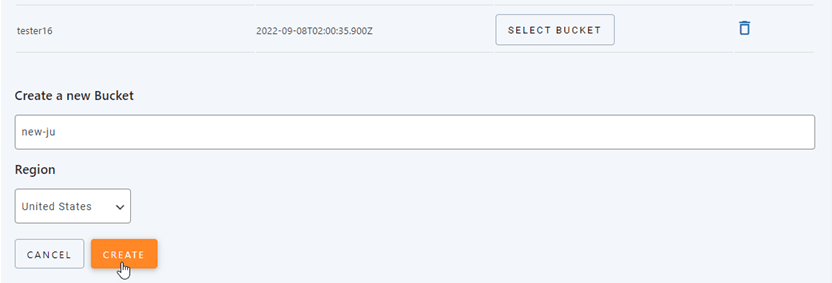
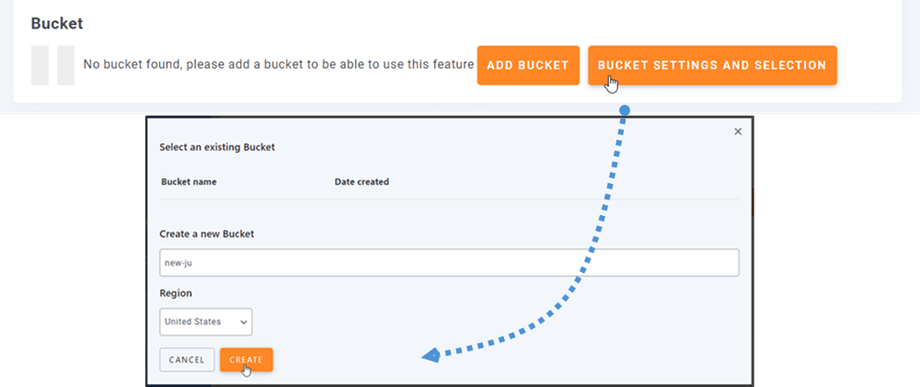
Або ви можете створити нове коше в WP Media Folder . Перейдіть до меню Налаштування > WP Media Folder > Вивантаження хмарних даних та медіа > Вивантаження медіа > Google Cloud Storage, натисніть налаштувань коше та вибору . Унизу спливаючого вікна введіть назву коше та натисніть Створити .
2. Увійдіть до хмарного сховища Google з WP Media Folder
Поверніться до панелі інструментів WordPress і натисніть меню Налаштування > WP Media Folder > Вивантаження хмарних ресурсів та медіа > Вивантаження медіа > виберіть Google Cloud Storage.
Потім вставте наступне в поля форми:
- Ідентифікатор ключа доступу
- Секретний ключ доступу
- Ідентифікатор проекту
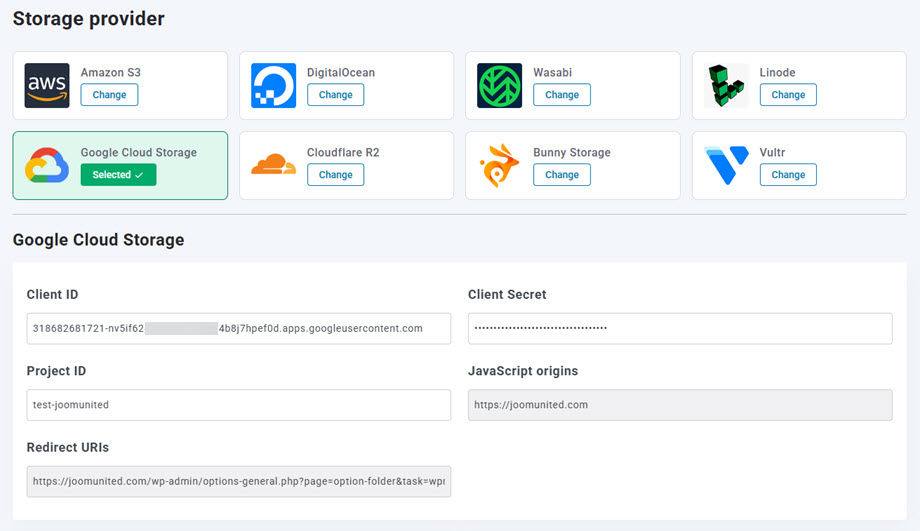
Після цього збережіть налаштування, і підключення має бути встановлене успішно. Будь ласка, перейдіть до наступного кроку, щоб ознайомитися з функціями Google Cloud Storage.
3. Як це працює? Що я можу робити з Google Cloud?
Як це працює?
Після підключення WP Media Folder до Google Cloud Storage виберіть сховище або створіть нове, де будуть зберігатися всі ваші дані.
А ви можете ввімкнути «Копіювати в Google Cloud Storage» , і всі нові завантажені медіафайли будуть надіслані в Google Cloud.
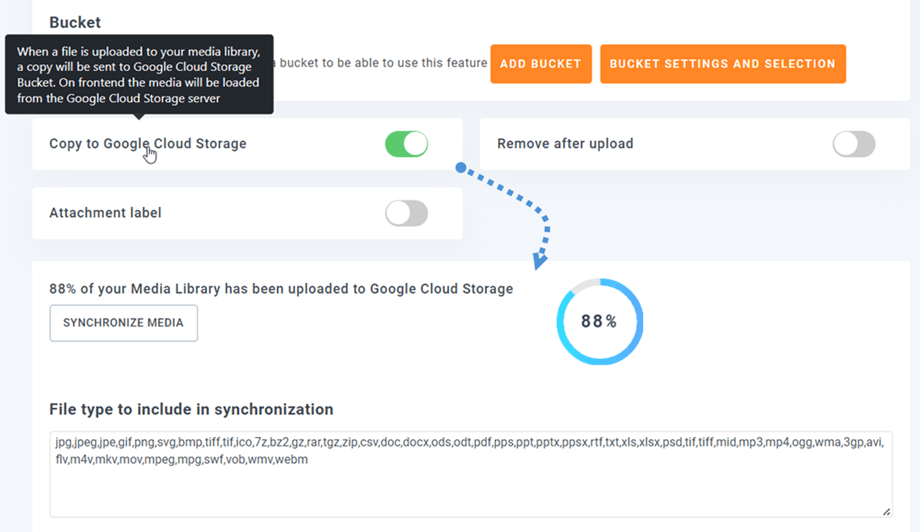
А якщо ви хочете синхронізувати завантажені медіафайли перед використанням інтеграції з Google Cloud Storage, натисніть «Синхронізувати з Google Cloud Storage» . Після цього вся ваша існуюча медіатека буде надіслана до вашого сховища Google Cloud.
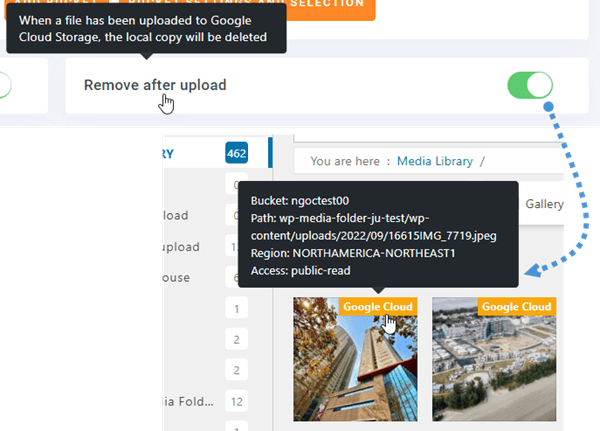
Щоб вивантажити медіафайли на свій сайт, слід увімкнути «Видалити після завантаження» . Ваша медіатека буде повністю зберігатися в Google Cloud, а не на вашому сервері.
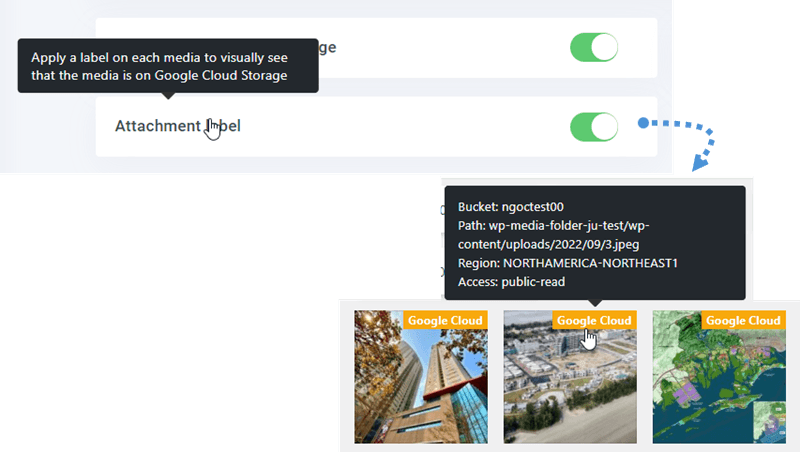
Якщо ввімкнути опцію « Мітка вкладення» , інформація про кожен медіафайл відображатиметься, коли ви наведете курсор на Google Cloud у верхньому правому куті.
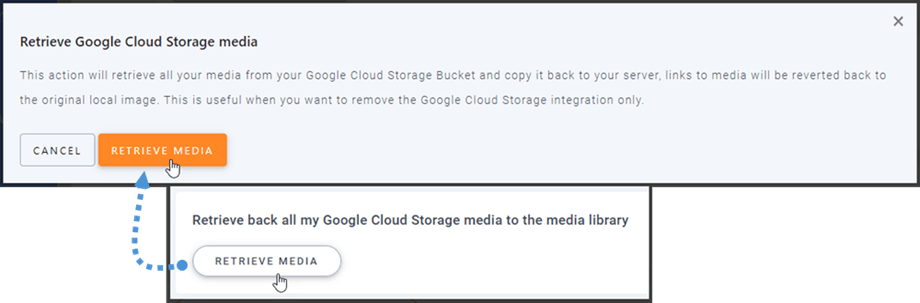
Якщо ви хочете змінити розташування медіафайлів або видалити плагін, натисніть «Отримати медіафайли з Google Cloud Storage» , після чого всі ваші медіафайли будуть скопійовані з Google Cloud Storage до вашої медіатеки. Усі попередні посилання, додані до вашого контенту, залишаться на місці (без непрацюючих посилань).
Як підключити CDN?
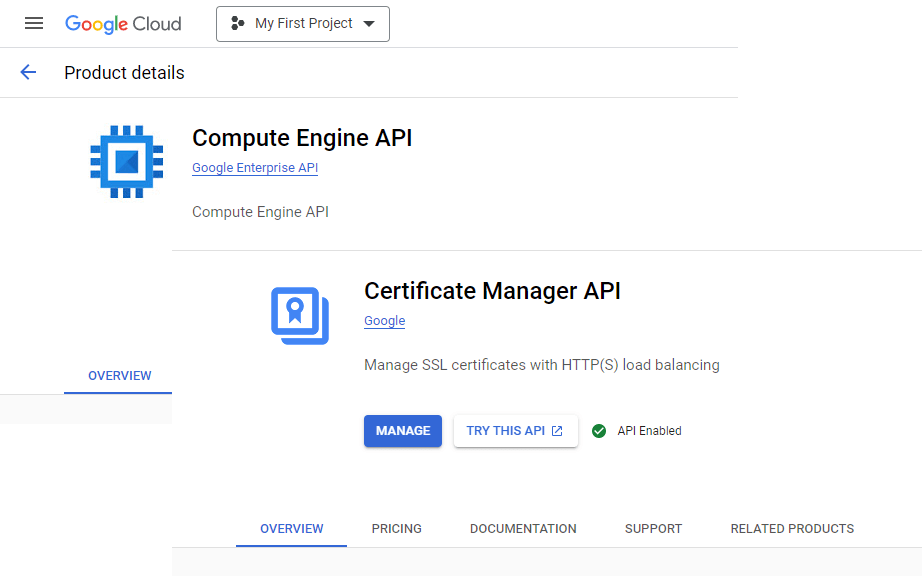
Google Cloud CDN інтегровано з нашим плагіном. Щоб створити власний домен (CNAME), спочатку потрібно ввімкнути Compute Engine API та Certificate Manager API у розділі «Бібліотека».
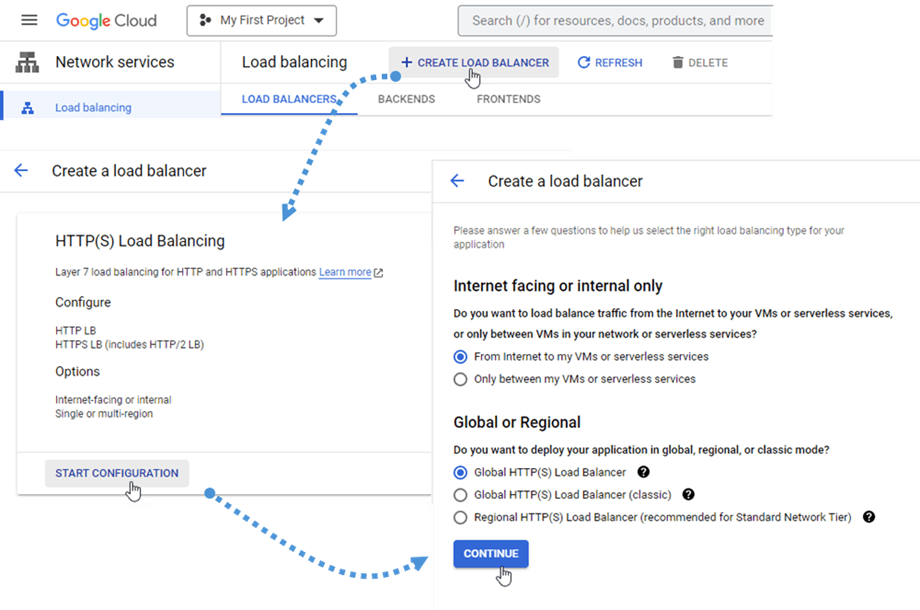
Після цього перейдіть до розділу «Балансування навантаження» в розділі «Мережеві служби» або перейдіть за цим посиланням . Далі натисніть кнопку «Створити балансувальник навантаження» та виберіть кнопку «Почати конфігурацію» . Потім натисніть кнопку «Продовжити»
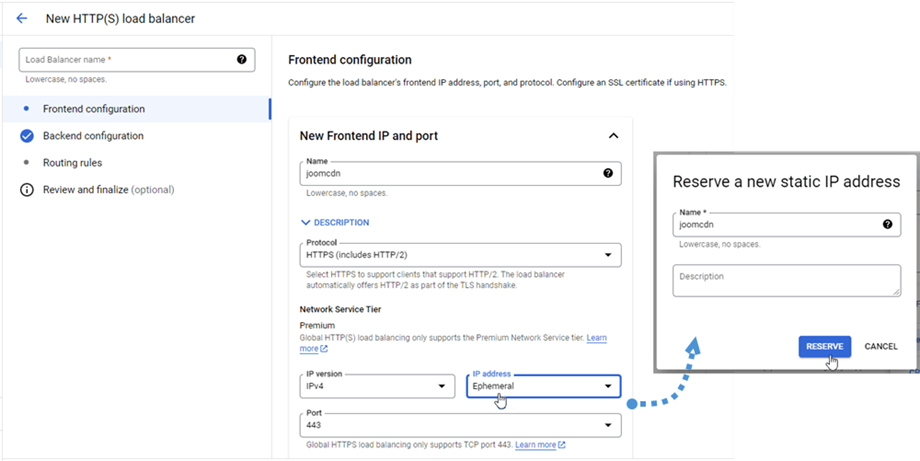
У конфігурації фронтендувведіть текст у «Ім’я» (малими літерами, без пробілів). Виберіть HTTPS (включає HTTP/2) у «Протокол» . Потім натисніть поле «IP-адреса» > «Створити IP-адресу».
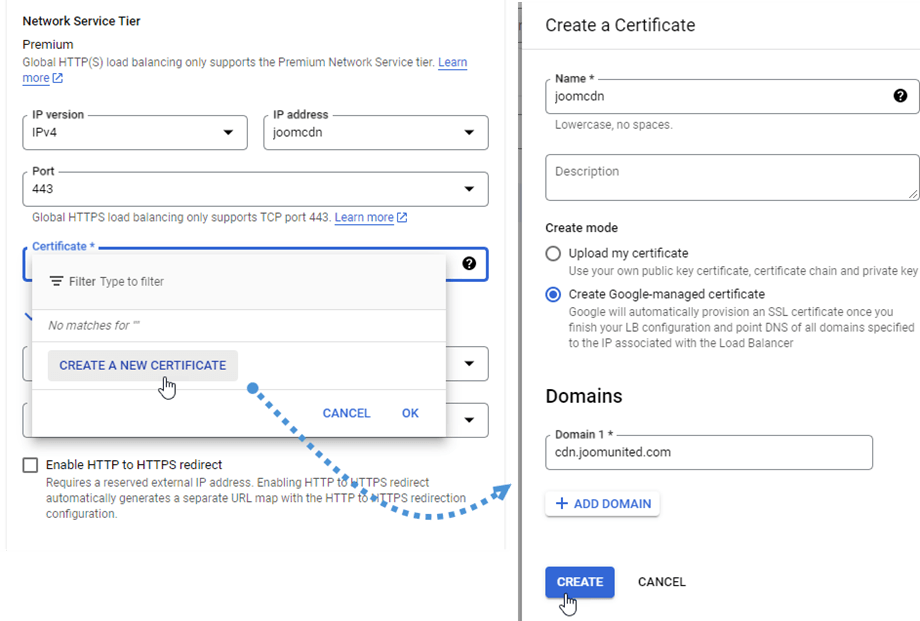
Потім натисніть на поле «Сертифікат» > «Створити новий сертифікат» . У спливаючому вікні «Створити сертифікат» введіть текст у поле «Ім’я» , виберіть «Створити сертифікат під керуванням Google» у режимі «Створити ». Далі введіть свій домен у поле «Домени» , наприклад: «cdn.joomunited.com». Після цього натисніть кнопку «Готово»
Далі ми перейдемо до розділу конфігурації бекенду , натиснемо «Сервіси бекенду та бекенд-бакети» > «Створити бекенд-бакет» . Потім у спливаючому вікні заповніть поле «Назва бекенд-бакета» , виберіть бакет у полі «Бакет хмарного сховища» . Потім натисніть кнопку «Створити»
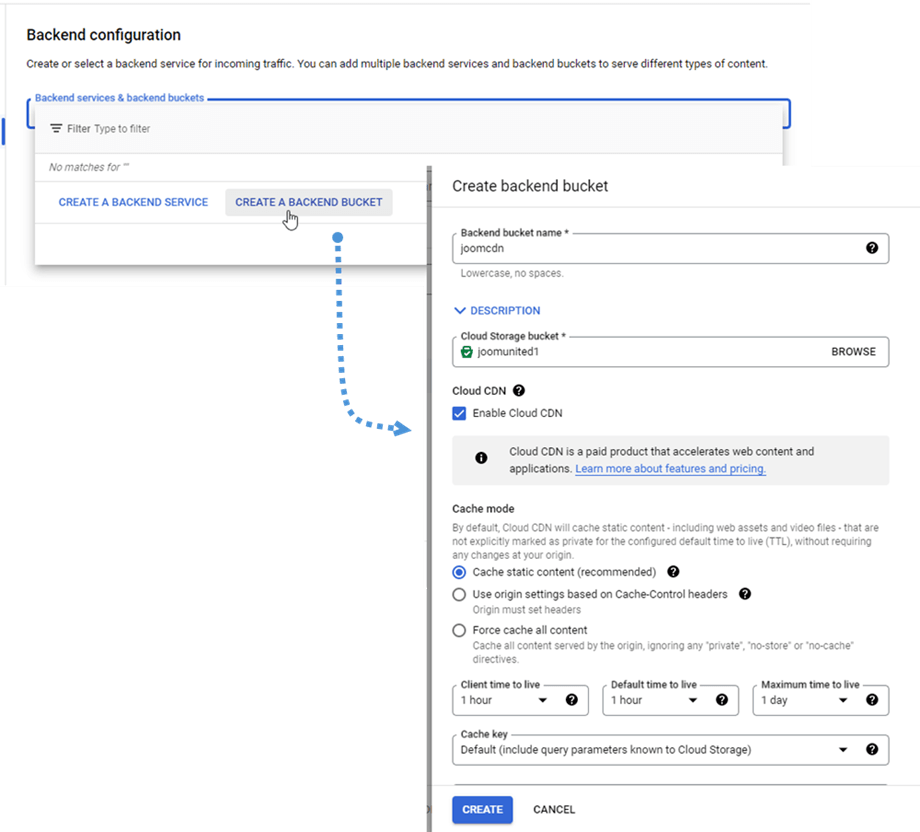
Зрештою, натисніть «Створити ».
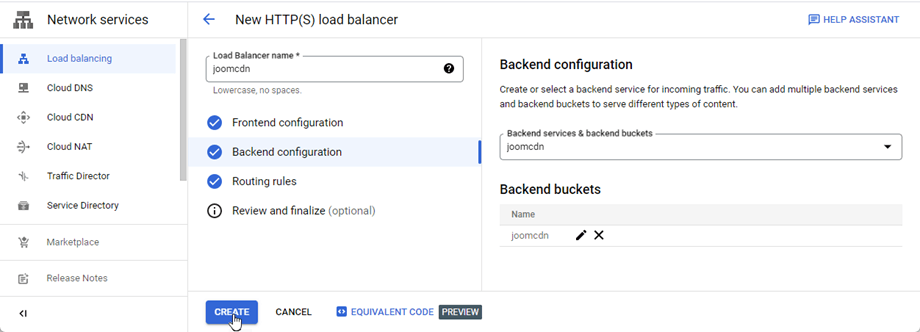
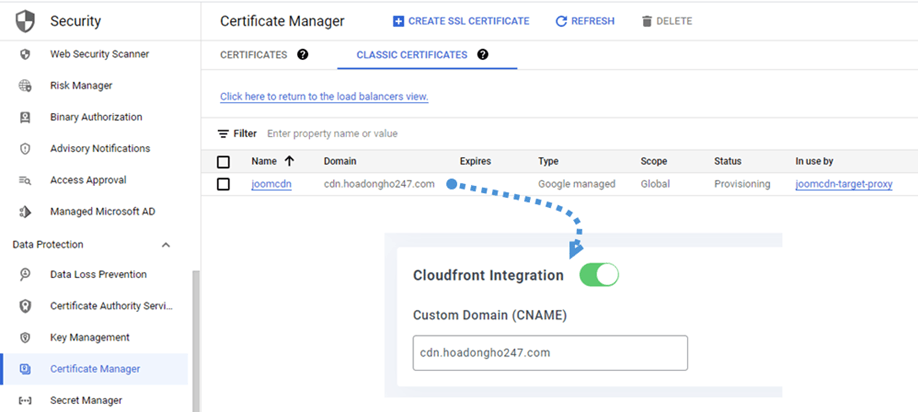
Потім перейдіть до розділу Безпека > Диспетчер сертифікатів > вкладка Класичні сертифікати , скопіюйте Домен і вставте його в Користувацький домен (CNAME) у налаштуваннях Google Cloud Storage. Наприклад, у цьому випадку: "cdn.hoadongho247.com".
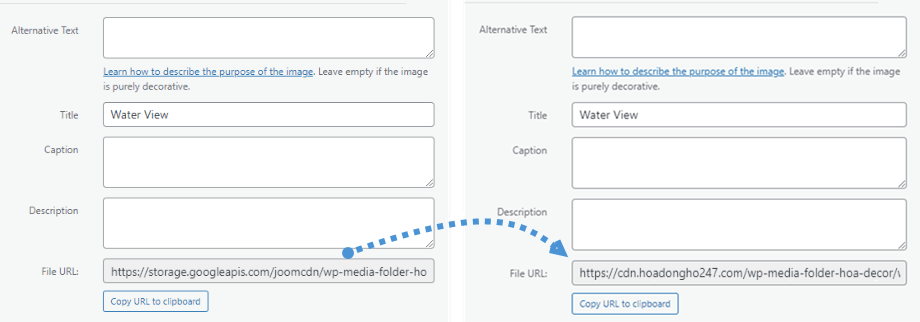
Нарешті, ви можете побачити зміни в URL-адреса файлу на кожному зображенні.
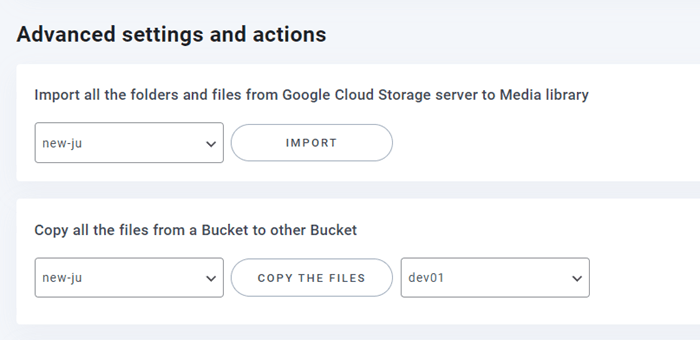
Розширені налаштування та дії
Ви можете вибрати корзину для імпорту папок і файлів із сервера Google Cloud Storage до вашої медіатеки. Або скопіювати всі файли з однієї корзини до іншої.