 WordPress
 Joomla
 การสนับสนุน
 ข่าวสาร
 การเข้าสู่ระบบผู้ใช้
คลาวด์ WP Media Folder : การติดตั้ง
1. ติดตั้ง
ส่วนเสริม WP Media Folder Cloud เป็นปลั๊กอินแยกต่างหากที่ต้องเปิดใช้งานแยกต่างหาก ในการติดตั้งปลั๊กอินของเรา คุณควรใช้ตัวติดตั้ง WordPress มาตรฐาน หรือคลายซิปปลั๊กอินและใส่โฟลเดอร์ใน /wp-content/plugin
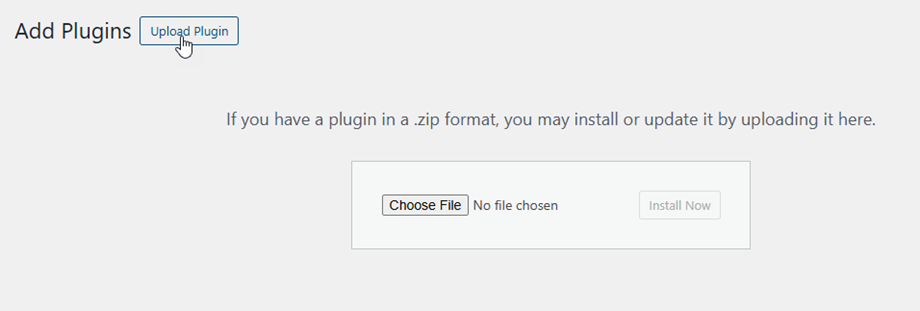
จากนั้นคลิกที่ เปิดใช้งานปลั๊กอิน เพื่อดูเมนู WP Media Folder Cloud ปรากฏในเมนูด้านข้างของ WordPress
จากนี้ไปโปรดตรวจสอบให้แน่ใจว่าได้เข้าสู่บัญชี joomunited ของคุณก่อนที่จะใช้ปลั๊กอิน
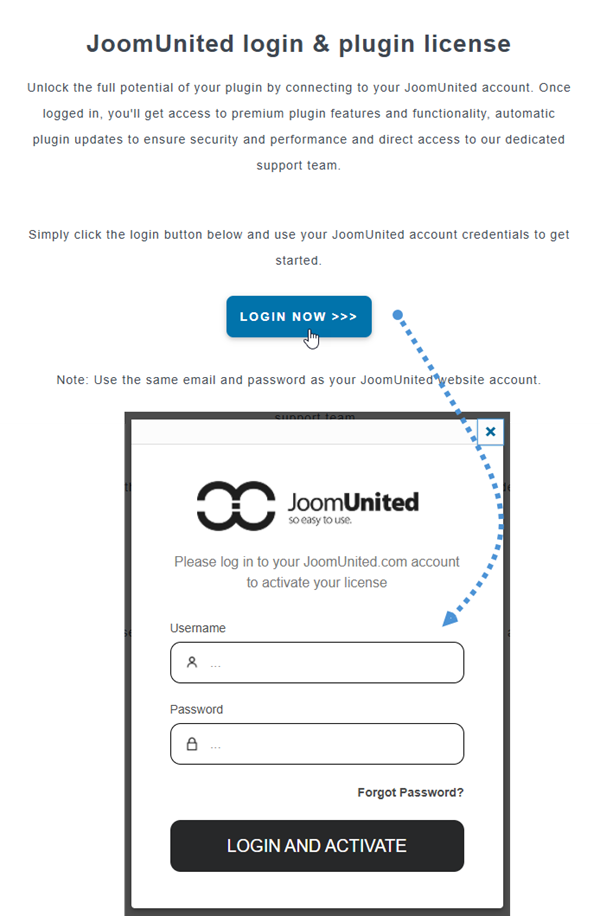
2. อัปเดตปลั๊กอิน
ในการอัปเดตส่วน WP Media Folder Cloud คุณสามารถใช้ตัวอัปเดตเริ่มต้นของ WordPress คุณยังสามารถลบออกและติดตั้งเวอร์ชันใหม่ได้จากไฟล์ .zip ที่ดาวน์โหลดจาก www.joomunated.com ไม่ว่าในกรณีใด คุณจะไม่สูญเสียเนื้อหาใดๆ เนื่องจากทุกอย่างถูกจัดเก็บไว้ในฐานข้อมูล
ตรวจสอบให้แน่ใจว่าคุณมีเวอร์ชันล่าสุดอยู่เสมอเพื่อหลีกเลี่ยงปัญหาด้านความปลอดภัยและความเสถียร
ในการอัปเดตเวอร์ชันที่ชำระเงินโปรดนำทางไปยัง ปลั๊กอิน> ปลั๊กอินที่ติดตั้งให้ คลิกที่ ข้อความลิงก์ ตอนนี้ ส่วนของ WP Media Folder
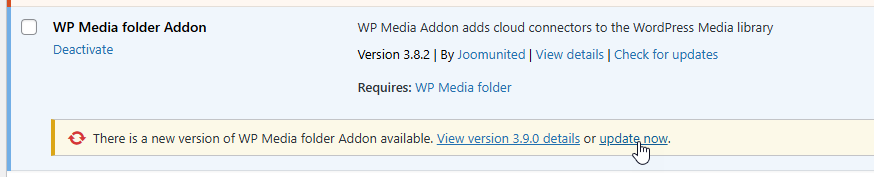
จากนั้นในที่สุดคุณสามารถอัปเดตปลั๊กอินเชิงพาณิชย์ Joomunited ทั้งหมดโดยใช้ตัวอัปเดตมาตรฐาน WordPress

