ผลิตภัณฑ์ WordPress
 ผลิตภัณฑ์ Joomla
 สนับสนุน
 ข่าวสาร
 เข้าสู่ระบบ
ส่วนเสริม WP File Download : การผสานรวมกับ Nextcloud
1. เข้าสู่ระบบ Nextcloud ผ่านทาง WP File Download
ในการใช้งาน Nextcloud ผ่านปลั๊กอิน โปรดไปที่แดชบอร์ด WordPress แล้วคลิกที่ การตั้งค่าปลั๊กอิน > การเชื่อมต่อระบบคลาวด์ > แท็บ Nextcloud จากนั้นกรอกข้อมูลในช่องต่างๆ ให้ถูกต้อง:
- URL ของ Nextcloud
- ชื่อผู้ใช้ (ไม่มีช่องว่างและอักขระพิเศษ)
- รหัสผ่าน
- ชื่อโฟลเดอร์หลัก (ป้อนชื่อที่มีอยู่แล้ว หรือตั้งชื่อใหม่ แล้วระบบจะสร้างให้โดยอัตโนมัติบน Nextcloud)
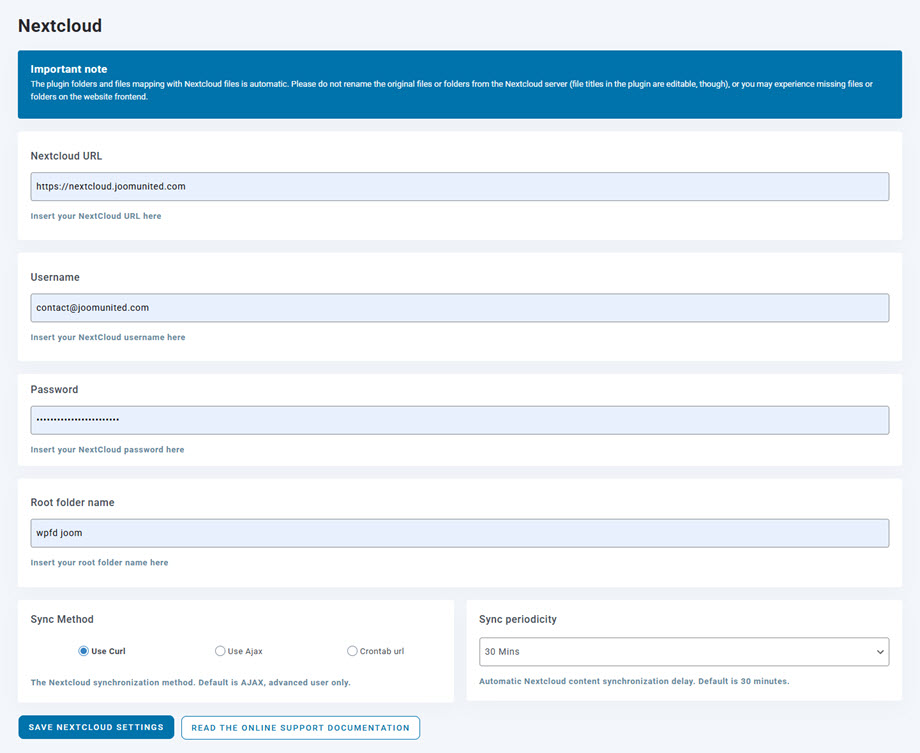
หลังจากนั้น ให้บันทึกการตั้งค่าและคลิก "เชื่อมต่อ Nextcloud" การเชื่อมต่อก็จะสำเร็จ โปรดไปที่ WP File Download เพื่อใช้งานฟีเจอร์ต่างๆ ของ Nextcloud
2. มันทำงานอย่างไร? ฉันสามารถทำอะไรได้บ้างด้วย Nextcloud?
มันทำงานอย่างไร?
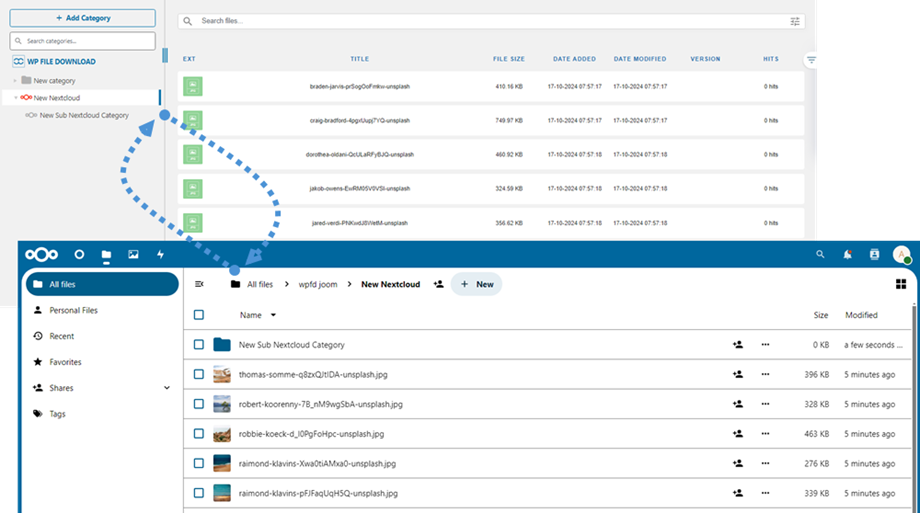
เมื่อคุณเชื่อมต่อ WP File Download กับ NexCloud Storage แล้ว โฟลเดอร์และโฟลเดอร์ย่อยทั้งหมดที่เพิ่มในแดชบอร์ด WP File Download จะถูกซิงโครไนซ์ภายใต้โฟลเดอร์หลักที่ตั้งชื่อไว้ในการตั้งค่า.
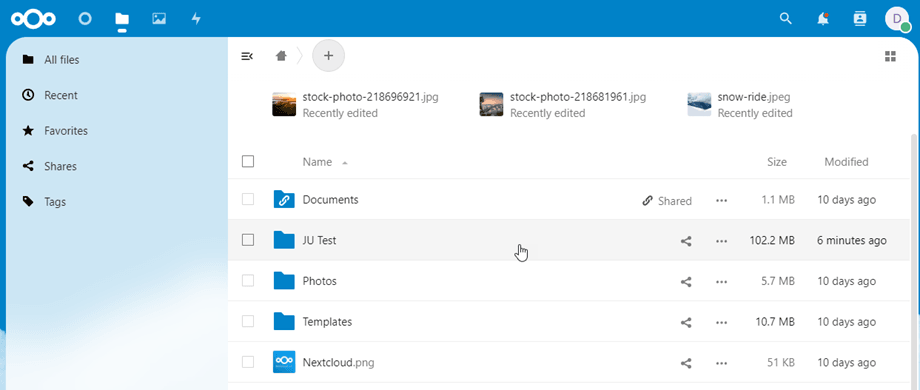
และในทางกลับกัน ไฟล์ทั้งหมดของคุณจากโฟลเดอร์หลักบน Nextcloud จะถูกซิงโครไนซ์ไปยัง WP File Download บน Wordpress ของคุณ.
ทิศทางการซิงค์คืออะไร?
มันใช้งานได้ทั้งสองทิศทาง! คุณสามารถเพิ่มไฟล์จาก Nextcloud แล้วเห็นไฟล์นั้นใน WP File Downloadหรือเพิ่มไฟล์ใน WP File Download แล้วเห็นไฟล์นั้นใน Nextcloud ก็ได้ นอกจากนี้ยังหมายความว่าคุณสามารถจัดการไฟล์ WordPress จากเดสก์ท็อปของคุณโดยใช้ซอฟต์แวร์ซิงค์ Nextcloud ได้อีกด้วย สุดยอดไปเลยใช่ไหมล่ะ! ☺
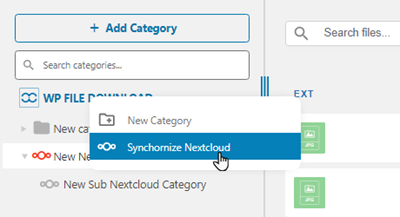
หากชื่อโฟลเดอร์หลักของคุณแตกต่างจากการเชื่อมต่อครั้งก่อน คุณควรทำการซิงโครไนซ์ใหม่ โดยคลิกขวาที่ WP File Download แล้วเลือก ตัวเลือก Synchronize Nextcloud