 ผลิตภัณฑ์ WordPress
 ผลิตภัณฑ์ Joomla
 สนับสนุน
 ข่าวสาร
 เข้าสู่ระบบ
WP File Download: ไฟล์และหมวดหมู่
- 1. ขั้นตอนแรกในโปรแกรมจัดการไฟล์
- 2. จัดการหมวดหมู่ไฟล์
- 3. จัดการการดาวน์โหลดไฟล์
- 4. เพิ่มหมวดหมู่ดาวน์โหลดไฟล์ในเนื้อหาของคุณ
- 5. จัดการไฟล์เดียว
- 6. อัปเดตไฟล์จากหน้าผู้ดูแลระบบ WordPress
- 7. ข้อจำกัดในการเข้าถึงและการจัดการไฟล์
- 8. สถิติการดาวน์โหลดไฟล์
- 9. แบบฟอร์มสำหรับอัปโหลดไฟล์สำหรับผู้ใช้งานส่วนหน้า
- 10. ตัวสร้างชอร์ตโค้ดสำหรับการแสดงรายการไฟล์
- 11. บล็อกในกูเตนเบิร์ก
1. ขั้นตอนแรกในโปรแกรมจัดการไฟล์
อันดับแรก คุณสามารถจัดการไฟล์ทั้งหมดได้จาก WP File Download ในแดชบอร์ดผู้ดูแลระบบ WordPress หรือโดยใช้ เมนูด้านข้างของ ปุ่ม แก้ไขข้อความ WP File Download ยังมีการผสานรวมอย่างลงตัวกับโปรแกรมสร้างหน้าเว็บต่างๆ เช่น Elementor , DIVI , WPBakery , Avada fusion builder และแน่นอนว่ารวมถึง Gutenberg editor ด้วย ไม่มีความแตกต่างกัน ยกเว้นเพียงว่าการใช้เมนูด้านข้างจะให้พื้นที่ทำงานมากกว่า เนื่องจากอินเทอร์เฟซใช้ความกว้างเต็มหน้าจอ
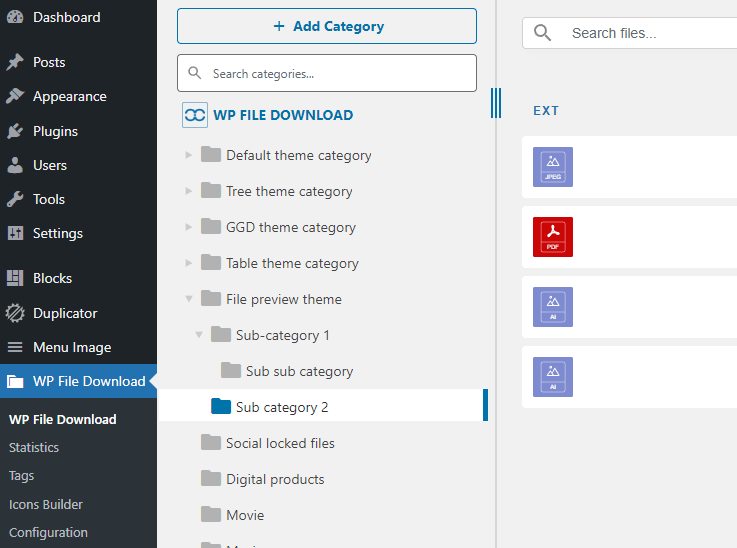
ปัจจุบัน Gutenberg เป็นตัวแก้ไขเริ่มต้นใน WordPress ดังนั้นคุณสามารถดูหัวข้อ 11. บล็อกใน Gutenbergได้

คลิกที่ WP File Download ปุ่ม เพื่อเปิดตัวจัดการไฟล์ในรูปแบบไลท์บ็อกซ์
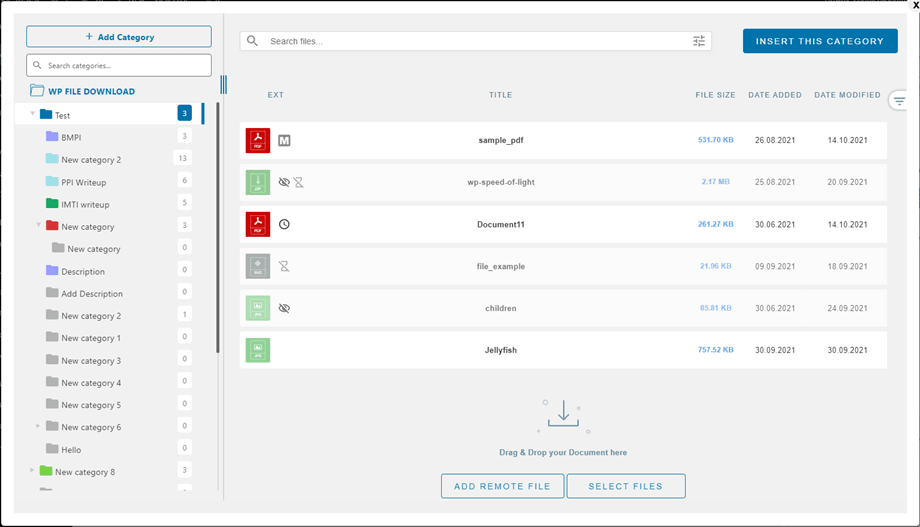
อินเทอร์เฟซเหมือนกับในมุมมองเมนูด้านข้างของ WP File Downloadทุกประการ ความแตกต่างเพียงอย่างเดียวคืออินเทอร์เฟซนี้ใช้พื้นที่น้อยกว่า.
2. จัดการหมวดหมู่ไฟล์
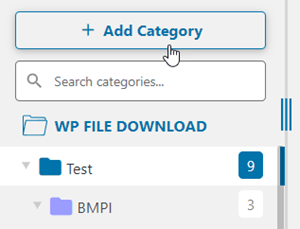
ในการสร้างหมวดหมู่ ให้คลิกที่ "+ ใหม่" ที่มุมซ้ายบนของโปรแกรมแก้ไขไฟล์ของคุณ
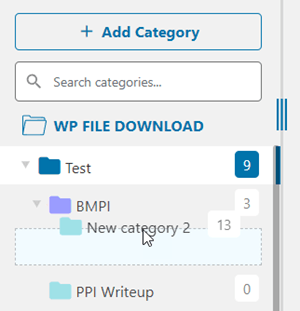
ในการจัดลำดับหมวดหมู่ คุณต้องเลื่อนเมาส์ไปที่ไอคอนโฟลเดอร์ จากนั้นลากและวางในแนวตั้งเพื่อกำหนดลำดับ และลากและวางในแนวนอนเพื่อกำหนดระดับ วิธีการนี้เหมือนกับระบบเมนูของ WordPress ทุกประการ.
คุณสามารถขยายหมวดหมู่ได้เหมือนกับหีบเพลง สามารถใช้พารามิเตอร์ส่วนกลางเพื่อตั้งค่าสถานะเริ่มต้นได้ ไม่ว่าจะเป็นแบบขยายทั้งหมดหรือแบบยุบทั้งหมด มองหาตัวเลือกปิดหมวดหมู่ในการตั้งค่าของ WP File Downloadหากต้องการเปลี่ยนสถานะจากตัวแก้ไข คุณสามารถคลิกที่ปุ่มลูกศรทางด้านซ้ายของแต่ละหมวดหมู่ได้.
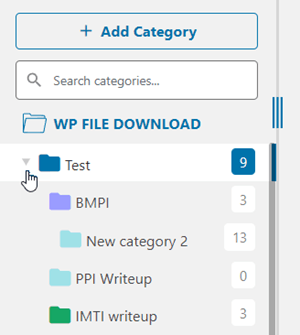
เมนูบริบทหมวดหมู่
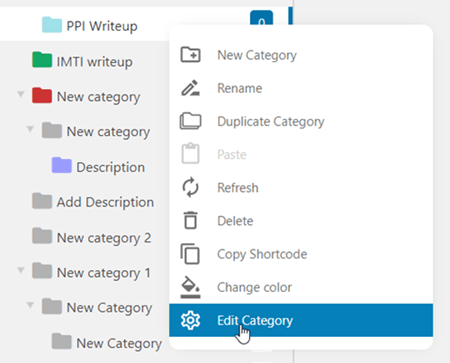
เมื่อคลิกขวาที่หมวดหมู่ในแผนผังหมวดหมู่ทางด้านซ้าย คุณจะเห็นเมนูบริบทของหมวดหมู่นั้น จากเมนูนี้คุณสามารถ:
- หมวดหมู่ใหม่: เพิ่มหมวดหมู่ใหม่
- เปลี่ยนชื่อ: เปลี่ยนชื่อหมวดหมู่ สามารถทำได้โดยการดับเบิ้ลคลิกซ้ายที่หมวดหมู่
- คัดลอกหมวดหมู่: คัดลอกหมวดหมู่นั้นรวมถึงหมวดหมู่ย่อย ยกเว้นไฟล์
- วาง: วางไฟล์ลงในหมวดหมู่
- รีเฟรช: รีเฟรชหมวดหมู่
- ลบ: ลบหมวดหมู่ที่เลือกออก
- คัดลอกชอร์ตโค้ด: ชอร์ตโค้ดจะถูกคัดลอกหลังจากคลิก
- เปลี่ยนสี: กำหนดสีให้กับไอคอนหมวดหมู่ ซึ่งสามารถนำไปใช้ได้ทั้งในส่วนหน้าเว็บไซต์
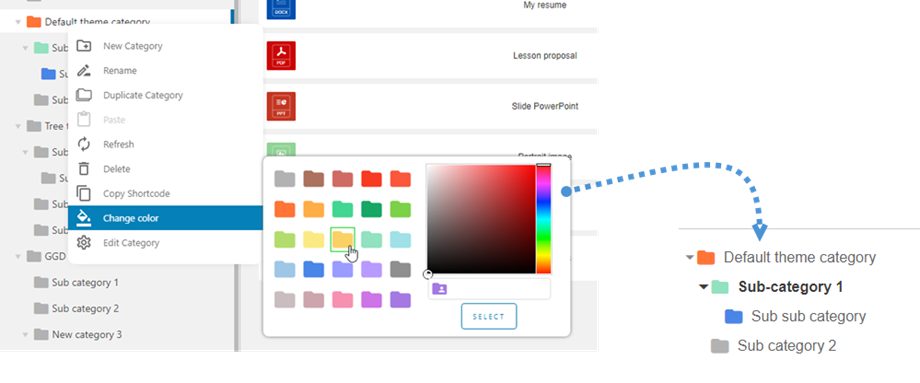
- แก้ไขหมวดหมู่: ไปที่การตั้งค่าหมวดหมู่
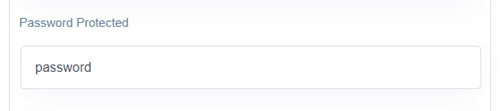
หมวดหมู่ไฟล์ที่ป้องกันด้วยรหัสผ่าน
ในการตั้งค่าหมวดหมู่ คุณสามารถตั้งรหัสผ่านสำหรับหมวดหมู่นั้นได้ใน ช่อง "ป้องกันด้วยรหัสผ่าน" อย่าลืมคลิก ปุ่ม " บันทึกการตั้งค่า "
เค้าโครงหมวดหมู่
ตัวเลือกการจัดวางหมวดหมู่บางอย่างสามารถปรับแต่งได้ในการตั้งค่าหมวดหมู่:
- แสดงชื่อหมวดหมู่: แสดง/ซ่อนชื่อหมวดหมู่
- แสดงหมวดหมู่ย่อย: แสดง/ซ่อนหมวดหมู่ย่อย
- แสดงเส้นทางนำทาง: แสดง/ซ่อนเส้นทางนำทาง
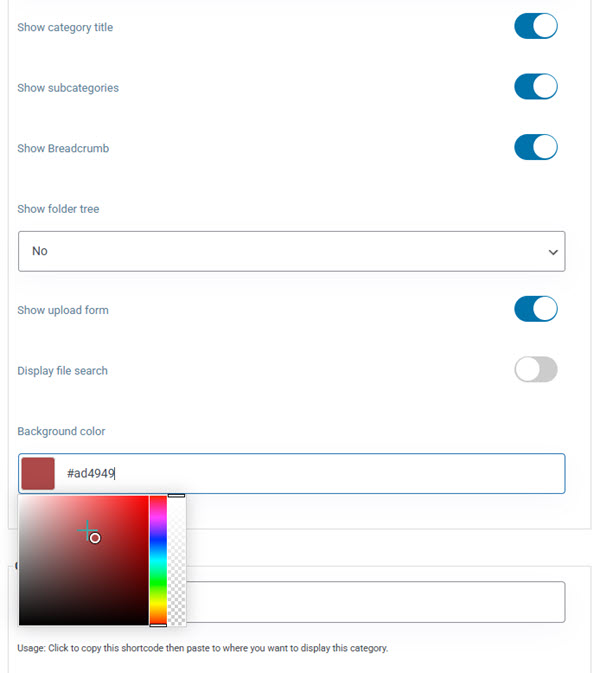
- แสดงโครงสร้างโฟลเดอร์: เลือกตำแหน่งสำหรับโครงสร้างโฟลเดอร์: ซ้าย บน ขวา หรือล่าง
- ขยายโครงสร้างโฟลเดอร์: แสดง/ซ่อนโครงสร้างโฟลเดอร์
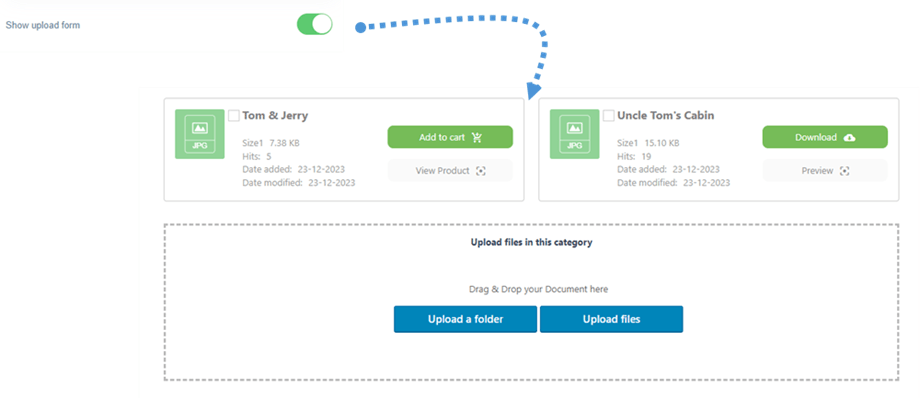
- แสดงแบบฟอร์มการอัปโหลด: แสดง/ซ่อนแบบฟอร์มการอัปโหลด
- เปิดใช้งานการค้นหาไฟล์: เปิดใช้งานแถบการค้นหาเพื่อค้นหาไฟล์ได้อย่างรวดเร็ว ทำให้การนำทางผ่านเนื้อหาจำนวนมากมีประสิทธิภาพยิ่งขึ้น
- สีพื้นหลัง: เลือกสีสำหรับพื้นหลังของหมวดหมู่
3. จัดการการดาวน์โหลดไฟล์
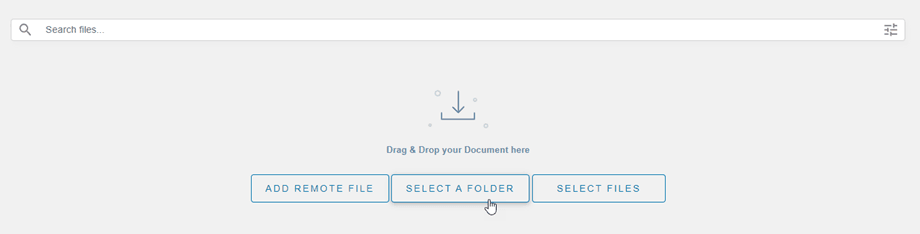
ในการเพิ่มไฟล์ลงในหมวดหมู่ ให้เลือกหมวดหมู่ จากนั้นลากและวางไฟล์ลงตรงกลาง หรืออีกวิธีหนึ่งคือคลิกที่ ปุ่ม "เลือกไฟล์"
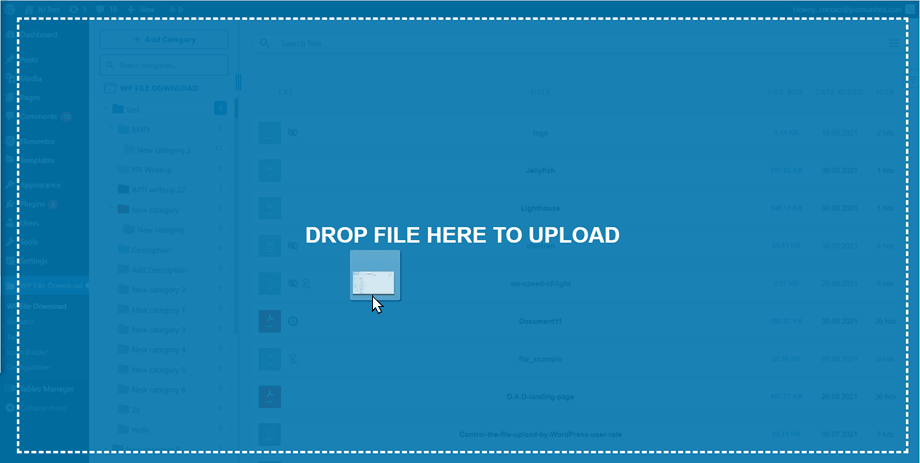
ไม่ว่าจะเลือกวิธีใด ให้เลือกไฟล์หนึ่งไฟล์หรือมากกว่านั้นเพื่ออัปโหลด ตัวอัปโหลดใช้ HTML5 ดังนั้นคุณจึงสามารถส่งไฟล์ขนาดใหญ่ได้ ซึ่งจะถูกอัปโหลดตามปกติ ข้อจำกัดเพียงอย่างเดียวคือขึ้นอยู่กับการตั้งค่าเซิร์ฟเวอร์ของคุณ.
ในการอัปโหลดโฟลเดอร์ ให้ทำตามขั้นตอนที่อธิบายไว้ข้างต้น หรืออีกทางเลือกหนึ่ง คุณสามารถคลิก "เลือกโฟลเดอร์ " เมื่ออัปโหลดโฟลเดอร์ ไฟล์และโฟลเดอร์ย่อยทั้งหมดที่อยู่ภายในโฟลเดอร์นั้นจะถูกรวมอยู่ด้วย
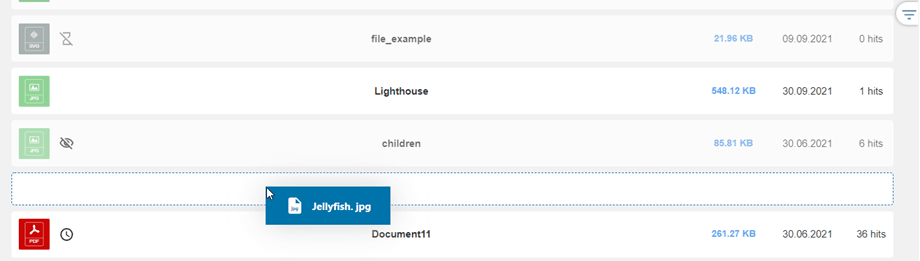
นอกจากการใช้การลากและวางเพื่ออัปโหลดแล้ว คุณยังสามารถใช้ฟังก์ชันนี้เพื่อจัดเรียงลำดับไฟล์ใหม่ได้อีกด้วย WP File Download จะบันทึกการเปลี่ยนแปลงโดยอัตโนมัติ!
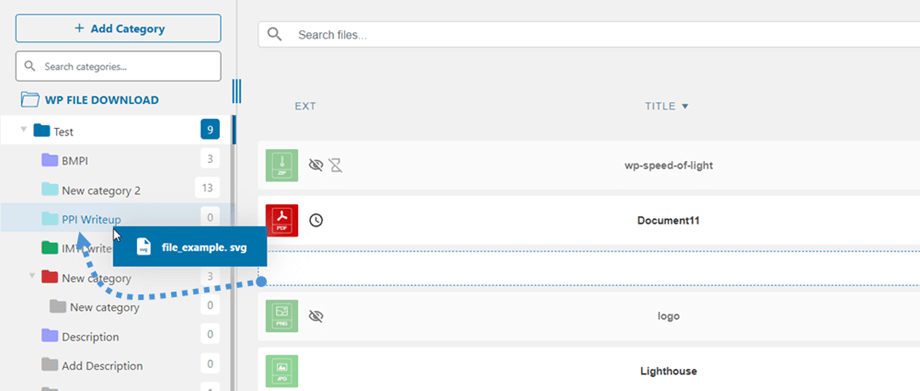
เมื่ออัปโหลดไฟล์ไปยัง WP File Downloadแล้ว คุณสามารถเลือกไฟล์ทีละไฟล์หรือหลายไฟล์ได้โดยการคลิกที่ไฟล์ คุณสามารถเลือกหลายไฟล์ได้โดยการกดปุ่ม Ctrl (บน Windows) หรือ Command (บน Mac) ค้างไว้ วิธีแรกในการย้ายหรือคัดลอกไฟล์คือการลากและวาง การลากและวางเพียงอย่างเดียวจะย้ายไฟล์ และการลากและวางพร้อมกับกดปุ่ม Ctrl (บน Windows) หรือ Command (บน Mac) ค้างไว้จะคัดลอกไฟล์.
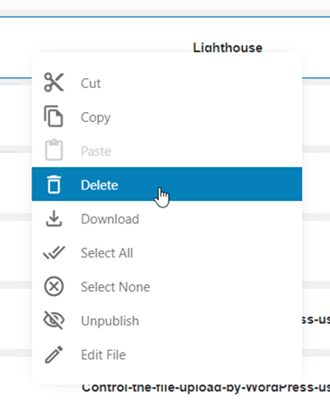
คุณสามารถใช้เมนูบริบทโดยการคลิกขวาที่ไฟล์เพื่อจัดการไฟล์ เช่น การตัด การคัดลอก และการวาง จากเมนูบริบทนี้ คุณยังสามารถดาวน์โหลดไฟล์และยกเลิกการเผยแพร่/เผยแพร่ไฟล์ได้อย่างรวดเร็ว การดับเบิ้ลคลิกที่ไฟล์จะพาคุณไปยังการตั้งค่าไฟล์โดยตรง นอกเหนือจากการเข้าถึงผ่านเมนูบริบท.
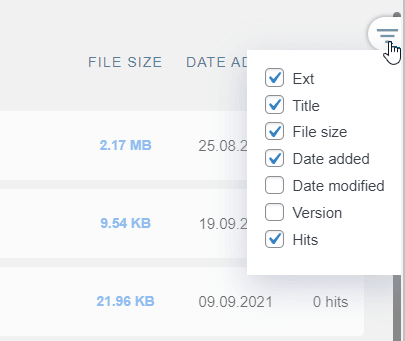
- พิมพ์
- หัวข้อ
- ขนาดไฟล์
- วันที่เพิ่ม
- วันที่แก้ไข
- เวอร์ชั่น
- ยอดเข้าชม
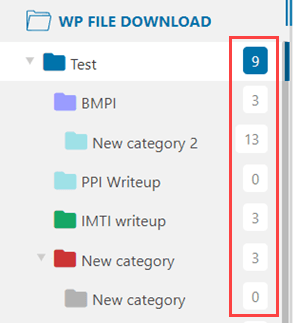
แสดงจำนวนไฟล์ในแต่ละหมวดหมู่ในหน้าผู้ดูแลระบบ
หากต้องการแสดงจำนวนไฟล์ในแต่ละหมวดหมู่ คุณต้องเปิดใช้งาน จำนวนไฟล์" ใน WP File Download > Configuration > Main setting > Admintab

หลังจากนั้น คุณจะเห็นจำนวนไฟล์ในแต่ละหมวดหมู่ทางด้านขวา.
ดาวน์โหลดไฟล์หลายหมวดหมู่
เมื่อคุณเลือกหรือแก้ไขไฟล์ คุณสามารถใช้ "หลายหมวดหมู่" ในแผงด้านขวาเพื่อเพิ่มไฟล์นั้นลงในหลายหมวดหมู่ได้ ใช้ตัวเลือกนี้เพื่อจัดระเบียบไฟล์ที่อาจอยู่ในหลายหมวดหมู่ได้ดียิ่งขึ้น
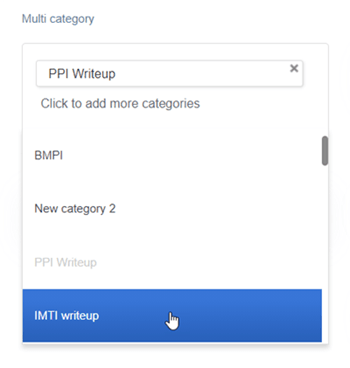
คุณสามารถกำหนดหมวดหมู่หลายรายการให้กับไฟล์ได้โดยตรงภายในส่วนการตั้งค่าของไฟล์ หรือหากต้องการวิธีที่รวดเร็วกว่า คุณสามารถทำได้จากแดชบอร์ดของปลั๊กอิน.
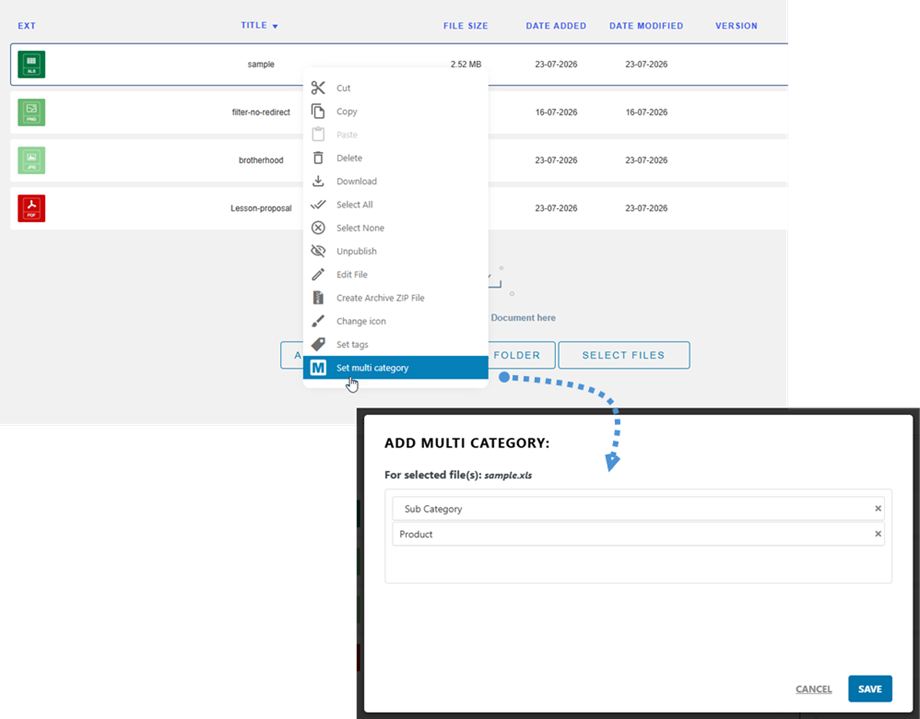
หากต้องการใช้วิธีการจัดการไฟล์อย่างรวดเร็วผ่านแดชบอร์ด ให้ค้นหาไฟล์ที่คุณต้องการจัดระเบียบ คลิกขวาที่ไฟล์นั้น แล้วเลือก "ตั้งค่าหลายหมวดหมู่" จากเมนู "เพิ่มหลายหมวดหมู่" ซึ่งคุณสามารถเลือกหมวดหมู่ที่ต้องการทั้งหมดจากช่องดรอปดาวน์ได้อย่างง่ายดาย เมื่อคุณเลือกเสร็จแล้ว เพียงคลิก "บันทึก" เพื่อบันทึกการเปลี่ยนแปลงทันที!
ระบบค้นหาไฟล์บนแดชบอร์ดผู้ดูแลระบบ
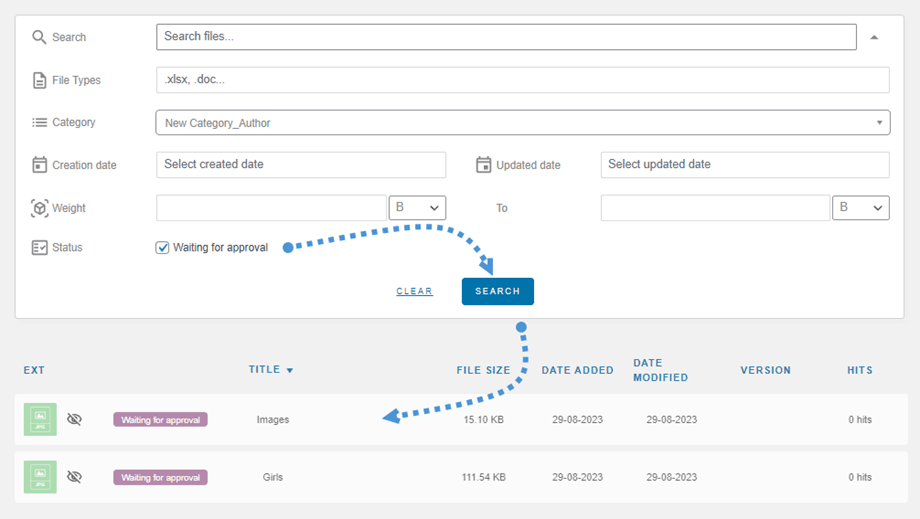
คุณสามารถค้นหาไฟล์ที่ต้องการหรือกลุ่มไฟล์ได้อย่างรวดเร็วโดยใช้เครื่องมือค้นหาที่ส่วนหัว หลังจากคลิกที่ไอคอนแล้ว ตัวเลือกรายละเอียดจะปรากฏขึ้นแบบดรอปดาวน์.
คุณสามารถตั้งค่าตัวเลือกต่างๆ เพื่อใช้ในการกรองข้อมูลขณะค้นหาได้:
- ประเภทไฟล์
- หมวดหมู่
- วันที่สร้าง
- วันที่อัปเดต
- น้ำหนัก (จาก - ถึง)
- สถานะ: รอการอนุมัติ
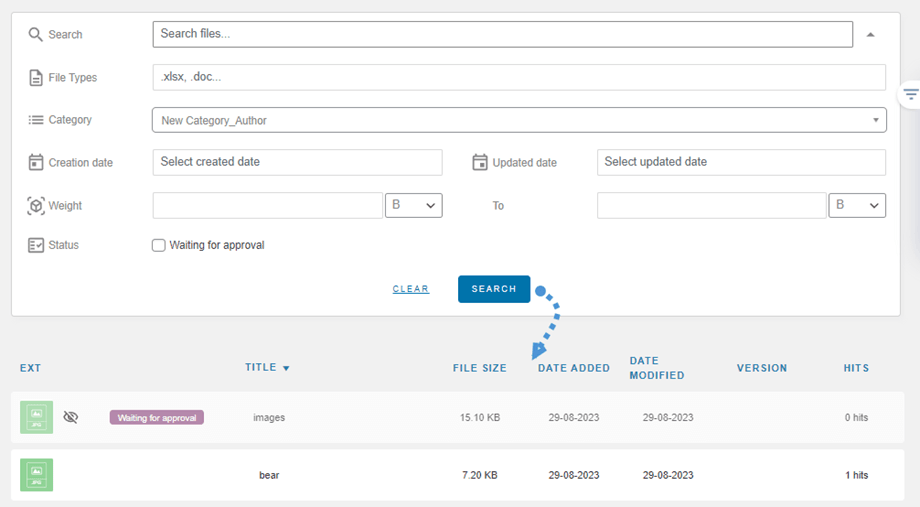
หลังจากป้อนชื่อและตั้งค่าตัวกรองที่ต้องการแล้ว ให้คลิก ปุ่ม 'ค้นหา' ผลการค้นหาจะปรากฏด้านล่างเครื่องมือค้นหา หากต้องการรีเซ็ตเกณฑ์การค้นหา ให้คลิก ปุ่ม 'ล้าง'
การอัปโหลดไฟล์จากส่วนหน้าพร้อมการอนุมัติ
ในบางกรณี หากผู้ใช้มี สิทธิ์เข้าถึง เพียง "อัปโหลดไฟล์บนส่วนหน้า" เท่านั้น โดยไม่มีสิทธิ์ "แก้ไขหมวดหมู่" หรือ "แก้ไขหมวดหมู่ของตนเอง" ไฟล์ที่เขาอัปโหลดจะมีสถานะ "รอการอนุมัติ" ในแดชบอร์ดส่วนหลัง
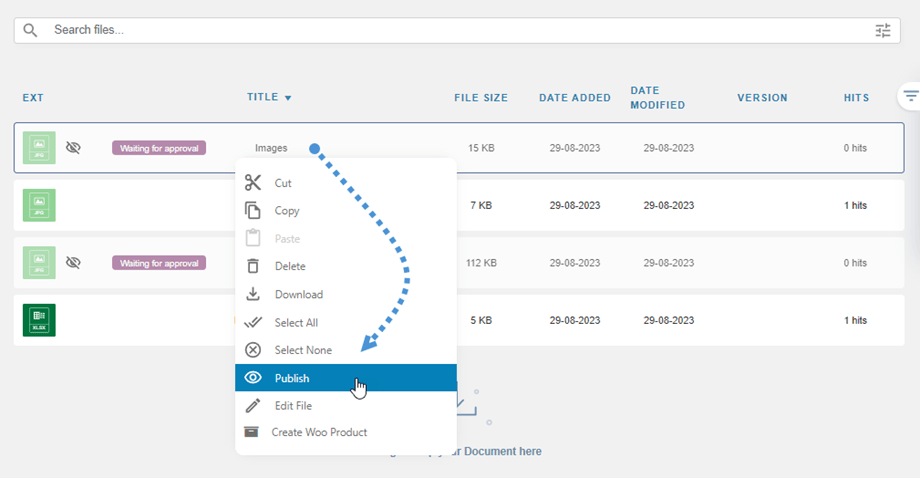
จากนั้นผู้ดูแลระบบสามารถใช้ตัวกรองบนแดชบอร์ดเพื่อเลือกไฟล์หนึ่งไฟล์หรือหลายไฟล์ได้ หลังจากเลือกแล้ว เพียงคลิก 'เผยแพร่' ที่ด้านบนเพื่อเผยแพร่ไฟล์เหล่านั้นทั้งหมดพร้อมกัน
สร้างไฟล์เก็บถาวรแบบซิป
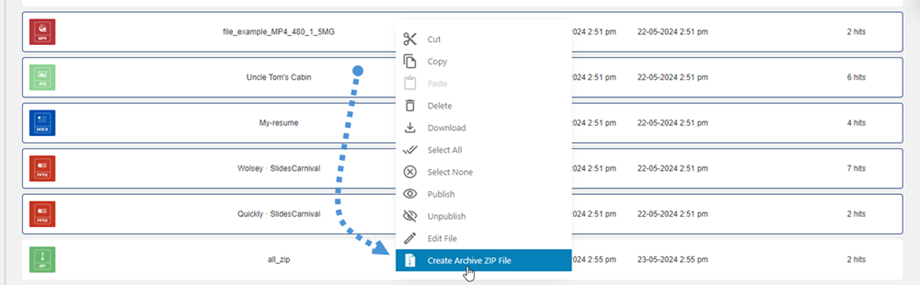
บนแดชบอร์ดของปลั๊กอิน คุณสามารถเลือกไฟล์หลายไฟล์ได้อย่างสะดวก จากนั้นคลิกขวาที่ไฟล์เหล่านั้น แล้วเลือก "สร้างไฟล์ ZIP สำหรับเก็บถาวร" เพื่อรวมไฟล์ที่เลือกทั้งหมดไว้ในไฟล์ ZIP เดียว
เปลี่ยนการตั้งค่าไอคอน
หากต้องการสร้างไอคอนแบบกำหนดเองใน WP File Download สำหรับไฟล์ประเภทใดก็ได้ ให้คลิกขวาที่ไฟล์ แล้วเลือก ปลั๊กอิน ตัวเลือก "เปลี่ยนไอคอน "
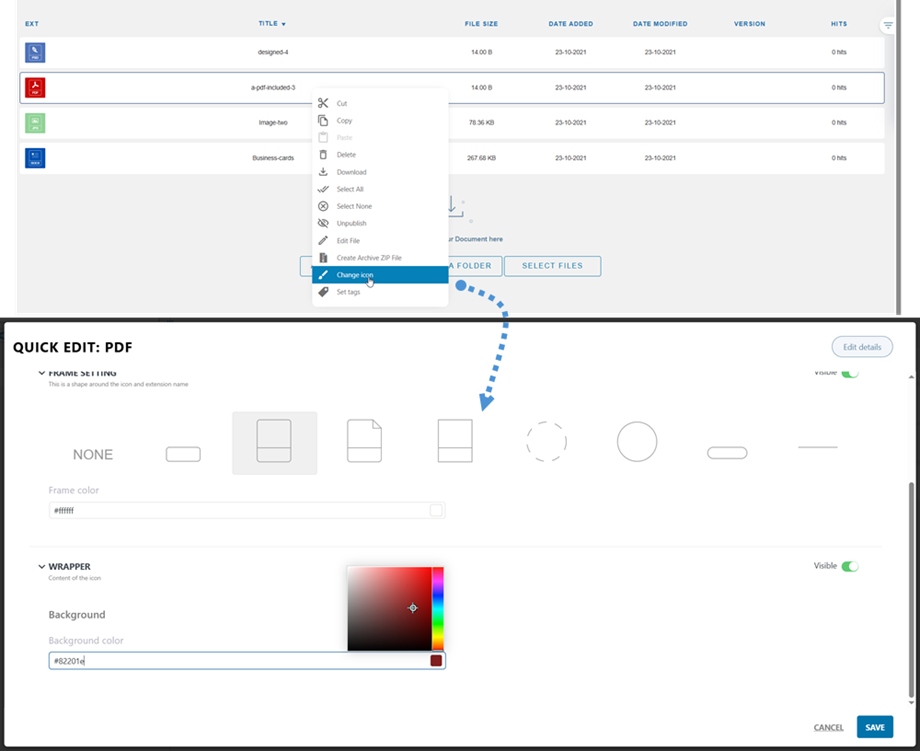
หลังจากนั้น หน้าต่างป๊อปอัพจะปรากฏขึ้นพร้อมตัวเลือกในการปรับแต่ง:
- การตั้งค่าเฟรม
- รูปร่างสำหรับไอคอน
- สีของกรอบ
- ห่อ
- สีพื้นหลัง
อย่าลืมคลิก "บันทึก" จากนั้นการตั้งค่าจะถูกนำไปใช้กับประเภทไฟล์ที่คุณเลือก
การติดแท็กไฟล์จำนวนมาก
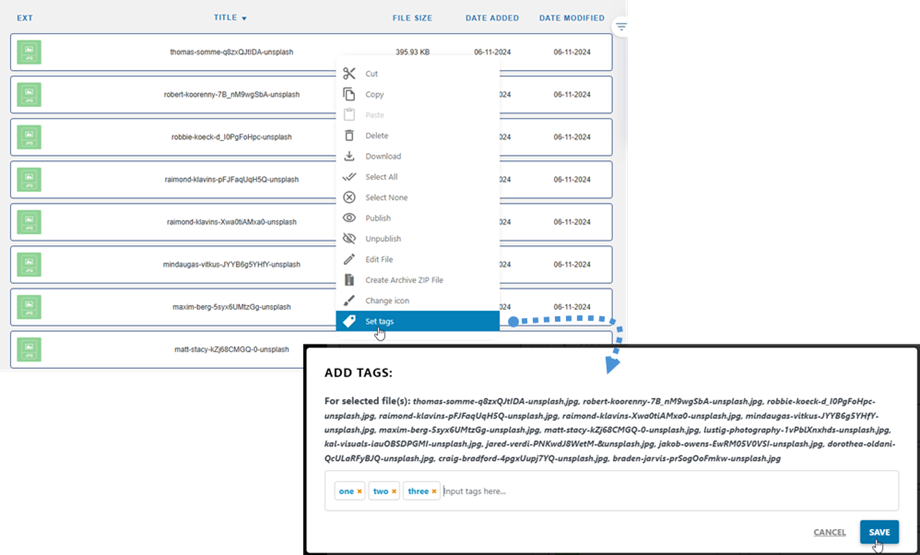
คุณสามารถติดแท็กไฟล์หลายไฟล์พร้อมกันได้โดยเลือกไฟล์ที่คุณต้องการติดแท็ก คลิกขวาที่ส่วนชื่อเรื่อง แล้วเลือก "ตั้งค่าแท็ก" หน้าต่างป๊อปอัพจะปรากฏขึ้นเพื่อให้คุณป้อนแท็ก อย่าลืมคลิก "บันทึก" หลังจากนั้น
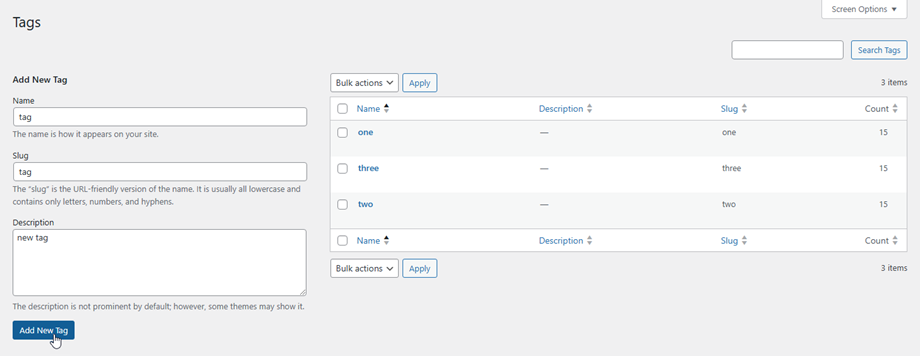
ในการจัดการแท็ก ให้ไปที่เมนู WP File Download > Tagsในส่วนนี้ คุณสามารถเพิ่ม แก้ไข หรือลบแท็กได้ตามต้องการ
ช่อง ACF สำหรับไฟล์
หากต้องการเพิ่มฟิลด์ที่กำหนดเองสำหรับไฟล์โดยใช้ ACF ให้ไปที่กลุ่มฟิลด์ ACF แล้วคลิก เพิ่มกลุ่มฟิลด์ใหม่ แบบฟอร์ม เพิ่มกลุ่มฟิลด์ใหม่ จะปรากฏขึ้น
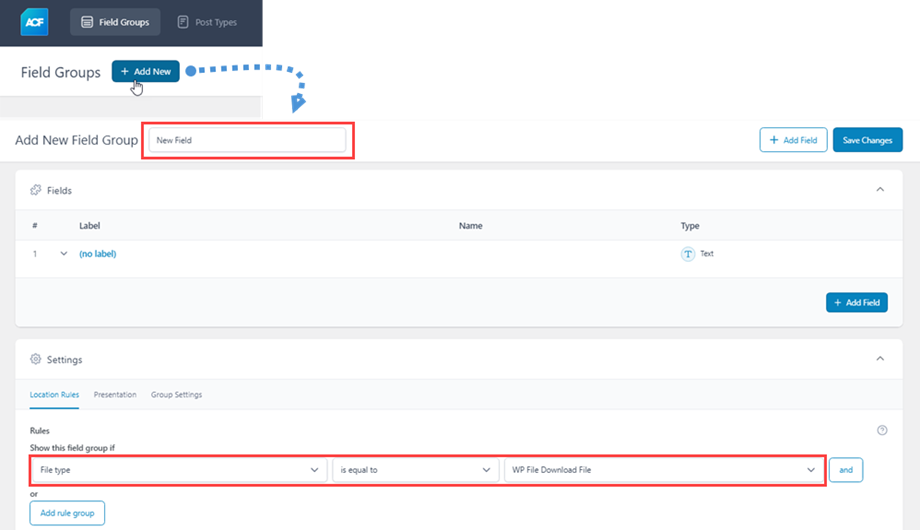
- ระบุชื่อสำหรับกลุ่มฟิลด์.
- ใน "ฟิลด์" ให้เลือก ประเภทฟิลด์ แสดงในไฟล์
- ใน ส่วน การตั้งค่า > แท็บ กฎตำแหน่งที่ตั้ง ให้เลือก " ประเภทไฟล์ เท่ากับ WP File Download File "
ตัวอย่างเช่น คุณอาจเลือก URL สำหรับไฟล์ ดังแสดงด้านล่าง:
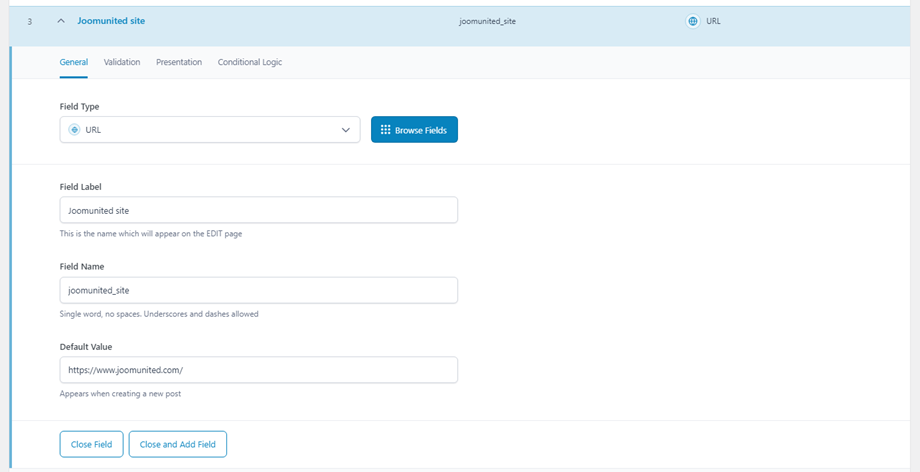
คุณสามารถสร้างฟิลด์แบบกำหนดเองได้มากเท่าที่ต้องการ อย่าลืมคลิก "บันทึกการเปลี่ยนแปลง" ฟิลด์แบบกำหนดเองของ ACF ที่รองรับมีดังนี้: ข้อความ, เลือก, ตัวเลข, พื้นที่ข้อความ, ช่องทำเครื่องหมาย, ปุ่มวิทยุ, กลุ่มปุ่ม, ช่วง, URL, ตัวเลือกเวลา, ตัวเลือกวันที่, ตัวเลือกวันที่และเวลา.
ถัดไป ให้ไปที่แดชบอร์ดของปลั๊กอิน ในการตั้งค่าหมวดหมู่ คุณสามารถเลือกกลุ่ม ACF เฉพาะสำหรับแต่ละหมวดหมู่ได้.
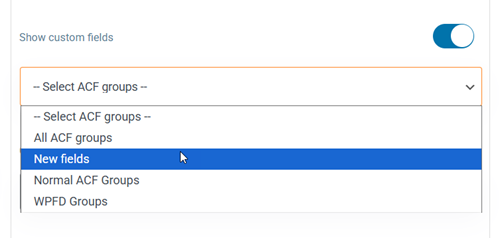
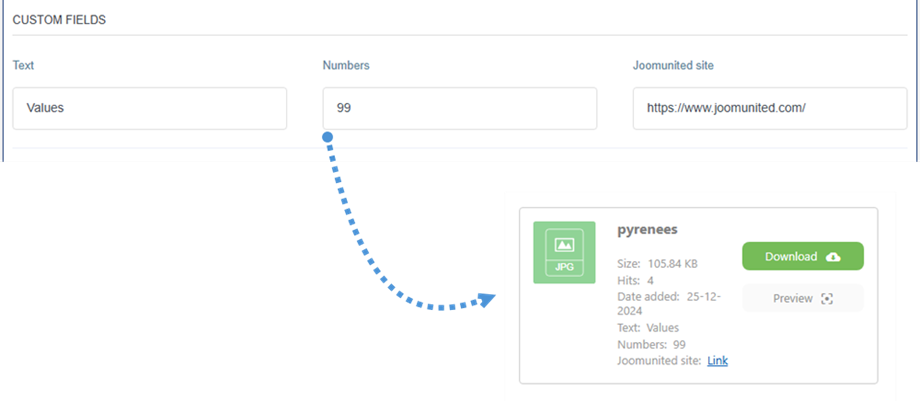
สุดท้ายนี้ สำหรับแต่ละไฟล์ คุณสามารถกำหนดค่าสำหรับฟิลด์ที่กำหนดเองทั้งหมดได้ นี่คือสิ่งที่คุณสามารถสังเกตได้จากฝั่งเซิร์ฟเวอร์ไปยังฝั่งไคลเอ็นต์.
ไฟล์ขยะ
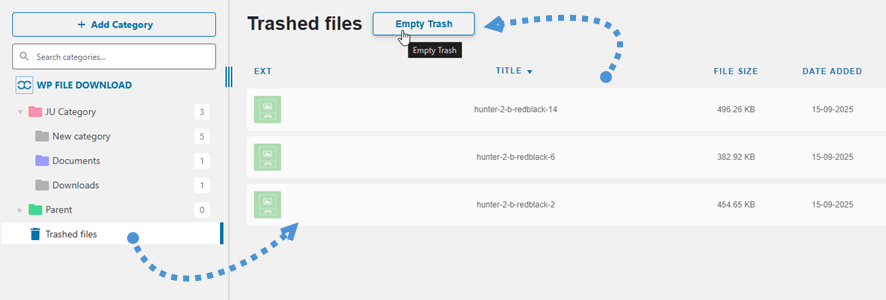
ไฟล์ที่ถูกลบทั้งหมดจะถูกย้ายไปยัง ไฟล์ถังขยะ แทนที่จะถูกลบอย่างถาวรทันที หากต้องการเปิดใช้งานคุณสมบัตินี้ ให้ไปที่ การตั้งค่าหลัก > แท็บผู้ดูแลระบบ คุณยังสามารถตั้งค่าการล้างข้อมูลอัตโนมัติได้โดยการกำหนดระยะเวลาที่ไฟล์ควรอยู่ในถังขยะก่อนที่จะถูกลบอย่างถาวร
4. เพิ่มหมวดหมู่ดาวน์โหลดไฟล์ในเนื้อหาของคุณ
หากต้องการเพิ่มหมวดหมู่ไฟล์ลงในเนื้อหาของคุณ ให้เปิดหน้าเพจ บทความ หรือเนื้อหา WordPress อื่นๆ แล้วคลิก WP File Download ปุ่ม" คุณสามารถเลือกหมวดหมู่จากช่องที่ปรากฏขึ้นได้
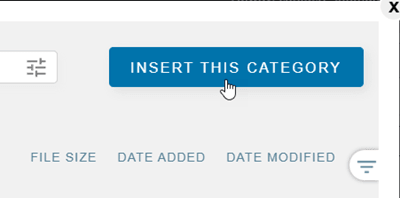
คลิกที่ ปุ่ม "แทรกหมวดหมู่นี้" ในคอลัมน์ด้านขวา
หมวดหมู่ไฟล์จะปรากฏในโพสต์หรือหน้าของคุณแทนที่พื้นที่สีเทา.
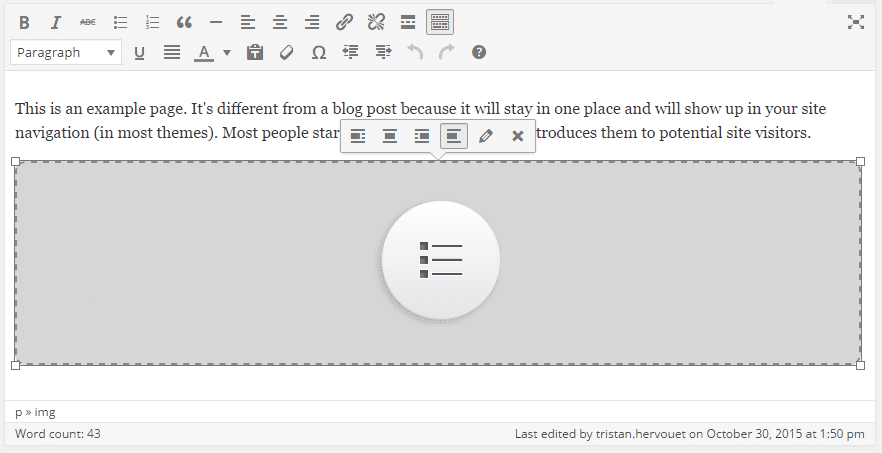
บันทึกเนื้อหาของคุณ แล้วเนื้อหานั้นจะแสดงผลในส่วนหน้าเว็บไซต์ที่ผู้ใช้เข้าถึงได้.
ครั้งแรกที่คุณเพิ่มหมวดหมู่ลงในเนื้อหา คุณต้องบันทึกหน้าและโพสต์นั้นก่อน อย่างไรก็ตาม หลังจากนั้น คุณสามารถจัดการไฟล์หรือหมวดหมู่ย่อยของหมวดหมู่นั้นได้โดยไม่ต้องรีเฟรชหรือบันทึกเนื้อหาอีกครั้ง.
หากคุณคลิกกลับไปที่ WP File Download ในเนื้อหาของคุณ แล้วคลิกที่ WP File Download ปุ่มอีกครั้ง คุณจะเปิดหมวดหมู่ไฟล์ของคุณขึ้นมาใหม่เพื่อให้คุณสามารถเลือกไฟล์ใหม่ได้
บันทึกหน้าเว็บหรือโพสต์ของคุณ แล้วก็เสร็จเรียบร้อย: คุณได้เพิ่มหมวดหมู่ไฟล์และหมวดหมู่ย่อยลงในเนื้อหา WordPress ของคุณเรียบร้อยแล้ว.
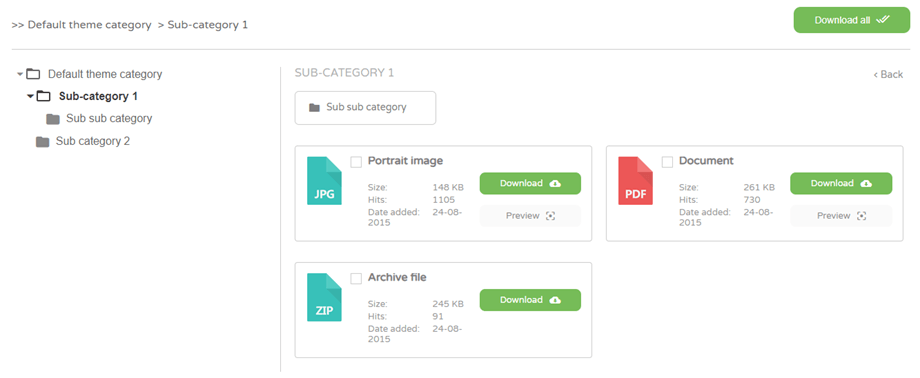
หากคุณใช้โปรแกรมแก้ไข Gutenberg โปรดไป ที่นี่
อัปโหลดแบบฟอร์มในมุมมองหมวดหมู่
เมื่อเปิดใช้งาน "แสดงแบบฟอร์มการอัปโหลด" ในการตั้งค่าหมวดหมู่ ผู้ใช้จะสามารถอัปโหลดไฟล์ได้หากบทบาทของผู้ใช้นั้นได้รับอนุญาต
ตัวเลือกการแสดงผลอื่นๆ
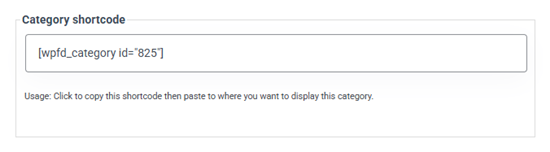
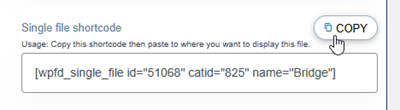
นอกจากนี้ คุณยังมีตัวเลือกในการแทรกหมวดหมู่ไฟล์หรือไฟล์เดียวลงในเนื้อหา WordPress ของคุณโดยใช้ชอร์ตโค้ด ในการใช้ชอร์ตโค้ดสำหรับหมวดหมู่ คุณต้องเปิดใช้งานคุณสมบัตินี้จาก การตั้งค่าหลัก > แท็บผู้ดูแลระบบ : มองหา ตัวเลือก แสดงชอร์ตโค้ดในหมวดหมู่

คุณสามารถรับชอร์ตโค้ดได้จาก WP File Downloadทั้งจากมุมมองหมวดหมู่หรือมุมมองไฟล์จากแถบด้านข้างทางขวา.
การแบ่งหน้าสำหรับรายการไฟล์
มีตัวเลือกเพิ่มเติม เช่น การแบ่งหน้าไฟล์ หากคุณมีไฟล์จำนวนมาก คุณสามารถเพิ่มการแบ่งหน้าเพื่อให้เนื้อหา WordPress ของคุณโหลดเร็วขึ้นและอ่านง่ายขึ้นสำหรับผู้อ่าน.
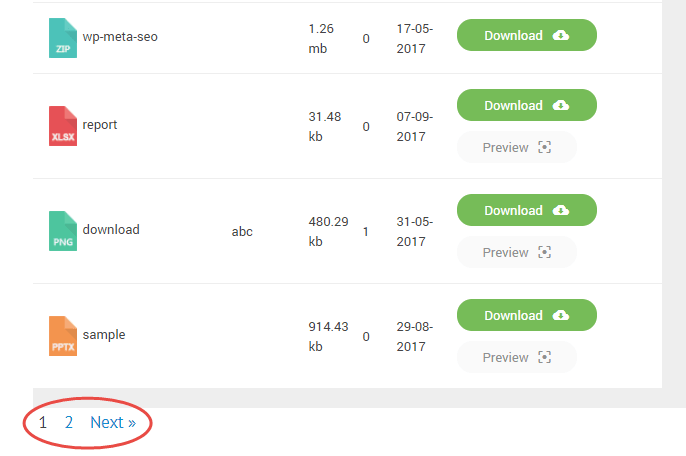
สามารถเปิดใช้งานและกำหนดค่าการแบ่งหน้าไฟล์ได้จากเมนู การตั้งค่าหลัก > แท็บส่วนหน้า (Frontend)
เปิดไฟล์ PDF ในเบราว์เซอร์
นอกจากนี้ คุณยังมีตัวเลือกในการเปิดไฟล์ PDF ในแท็บใหม่แทนการดูตัวอย่างแบบไลท์บ็อกซ์ คุณสามารถค้นหาตัวเลือกนี้ได้ใน แท็บ Frontend เช่นกัน

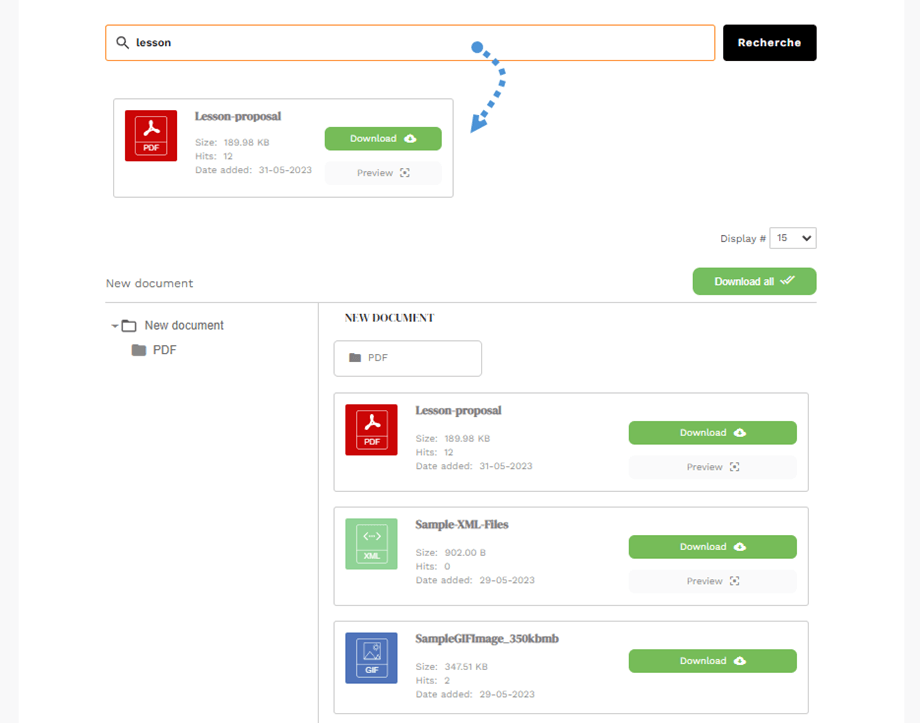
แสดงแถบค้นหาในมุมมองหมวดหมู่
เพื่อให้ช่องค้นหาปรากฏอยู่เหนือรายการหมวดหมู่ไฟล์ ให้ไปที่การตั้งค่าหมวดหมู่ เลื่อนลงมา แล้วเปิดใช้งาน "แสดงการค้นหาไฟล์" ผลลัพธ์จะปรากฏอยู่ด้านล่างแถบการค้นหา
จัดเรียงไฟล์บนส่วนหน้า (frontend)
หากต้องการเปิดใช้งานการเรียงลำดับไฟล์ในส่วนหน้าเว็บไซต์ ให้ไปที่ การตั้งค่าหลัก > แท็บ ส่วนหน้าเว็บไซต์ และเปิดใช้งาน ตัวเลือก การเรียงลำดับไฟล์ในส่วนหน้าเว็บไซต์ เมื่อเปิดใช้งานแล้ว ไฟล์จะสามารถเรียงลำดับได้ในส่วนหน้าเว็บไซต์ ไม่ว่า จะเป็นธีมเริ่มต้น ธีม GGD ธีมแสดงตัวอย่าง และ ธีมแบบ ต้นไม้
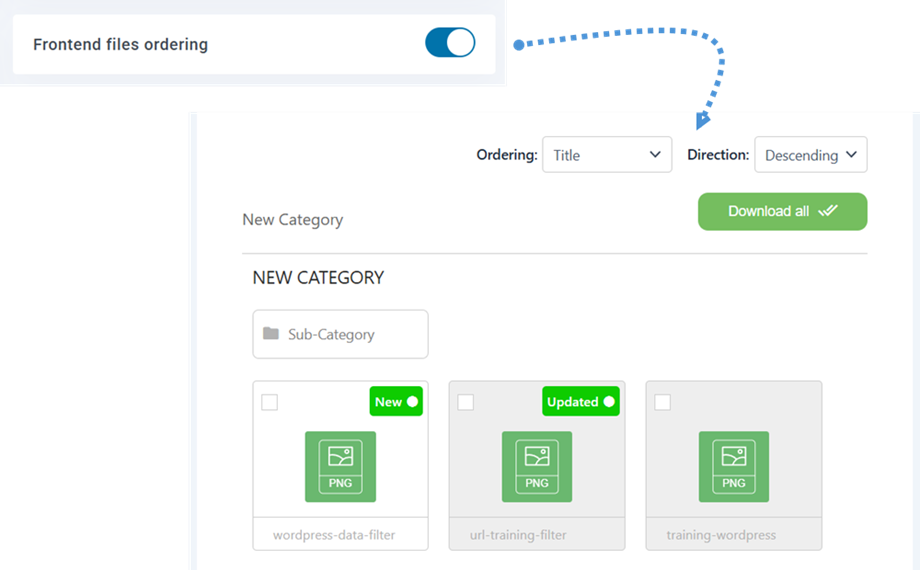
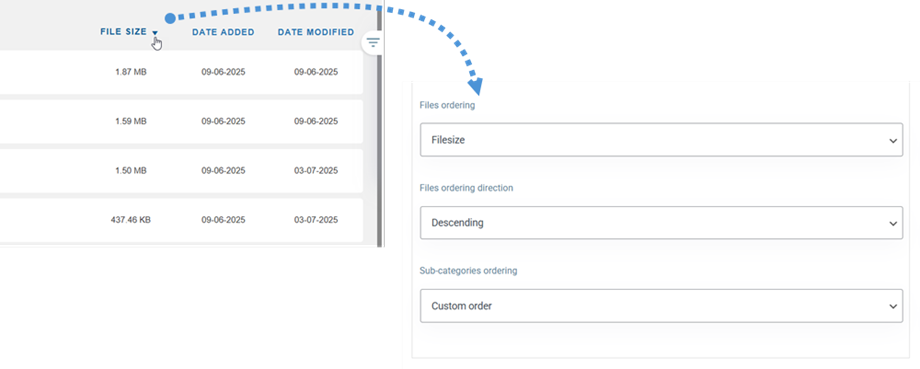
สำหรับ ตาราง คุณสามารถจัดเรียงไฟล์ได้โดยการคลิกที่ส่วนหัวของคอลัมน์ใดก็ได้ที่ด้านบนของรายการไฟล์
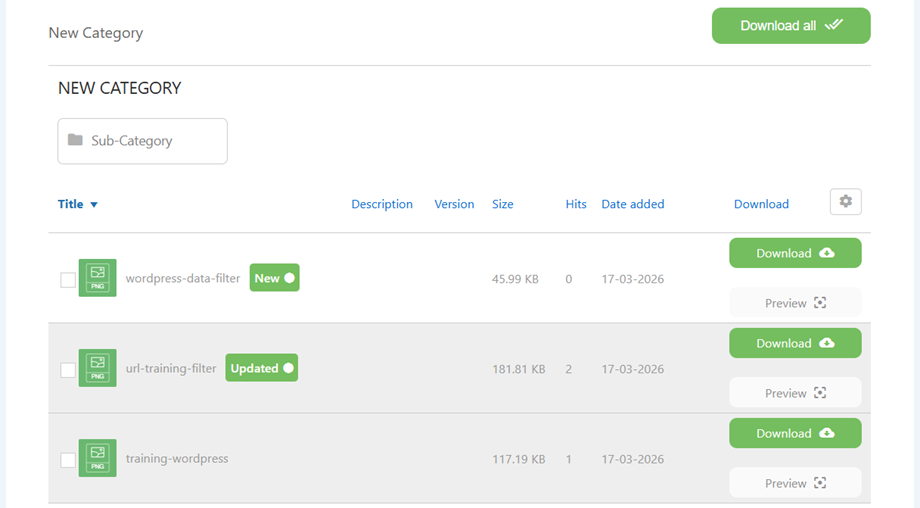
หลังจากดาวน์โหลดไฟล์เสร็จแล้ว แถวหรือบล็อกที่เกี่ยวข้องจะถูกไฮไลต์ด้วยพื้นหลังสีเทา โดยขึ้นอยู่กับธีมที่ใช้งานอยู่.
5. จัดการไฟล์เดียว
การจัดการไฟล์แต่ละไฟล์ไม่เคยง่ายขนาดนี้มาก่อน เพียงคลิกปุ่มเดียว คุณก็สามารถตั้งค่าตัวเลือกไฟล์และแทรกไฟล์ลงในโพสต์หรือหน้าเว็บ WordPress ของคุณได้แล้ว.
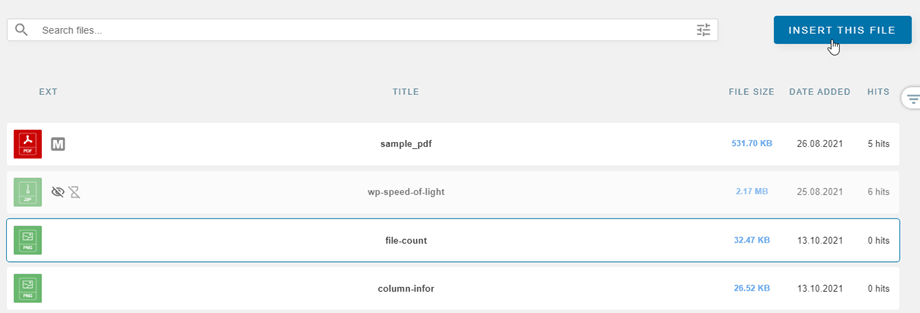
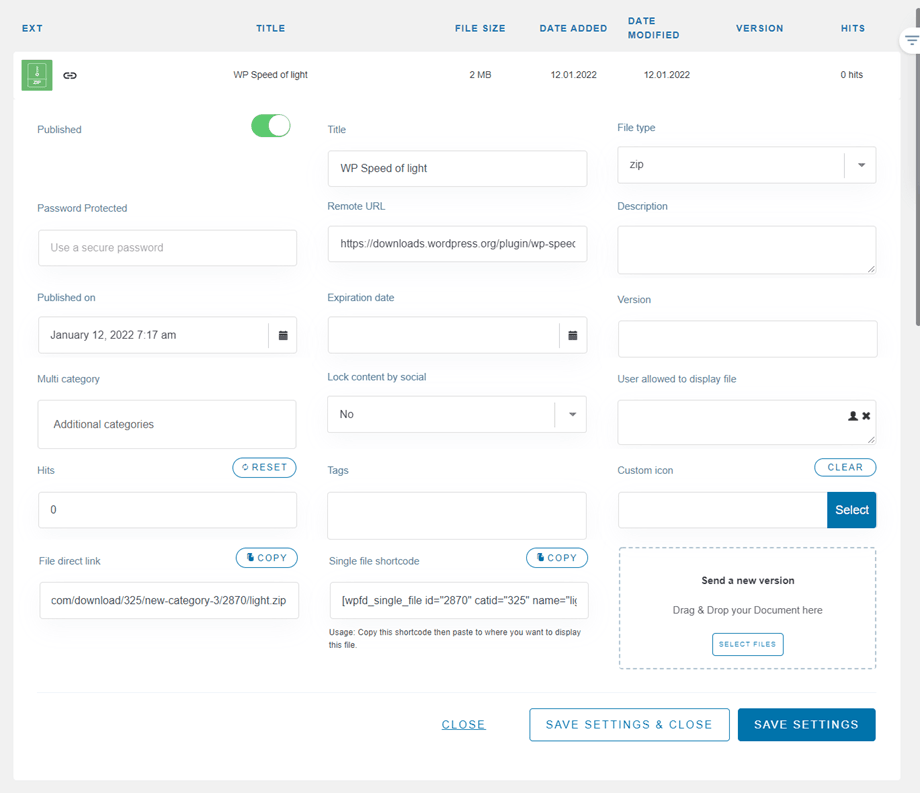
WP File Download อนุญาตให้คุณกำหนดค่าต่อไปนี้สำหรับแต่ละไฟล์ คุณสามารถดูได้โดยการดับเบิ้ลคลิกที่ไฟล์.
- หัวข้อ
- ประเภทไฟล์
- มีการป้องกันด้วยรหัสผ่าน
- URL ระยะไกล (สำหรับไฟล์ระยะไกลเท่านั้น)
- คำอธิบาย
- เผยแพร่เมื่อ
- วันหมดอายุ
- เวอร์ชั่น
- หลายหมวดหมู่
- ล็อกเนื้อหาตามโซเชียลมีเดีย
- ผู้ใช้ได้รับอนุญาตให้แสดงไฟล์
- ยอดเข้าชม
- แท็ก (สำหรับโปรแกรมค้นหาไฟล์)
- ไอคอนที่กำหนดเอง
- ลิงก์ไฟล์โดยตรง
- ชอร์ตโค้ดไฟล์เดียว
- เจ้าของไฟล์
- สีของปุ่ม (สามารถกำหนดค่าได้จาก Icons Builder > แท็บไฟล์เดี่ยว ใน WP File Downloadการตั้งค่าของ
- ฟิลด์ ACF หากเปิดใช้งานอยู่.
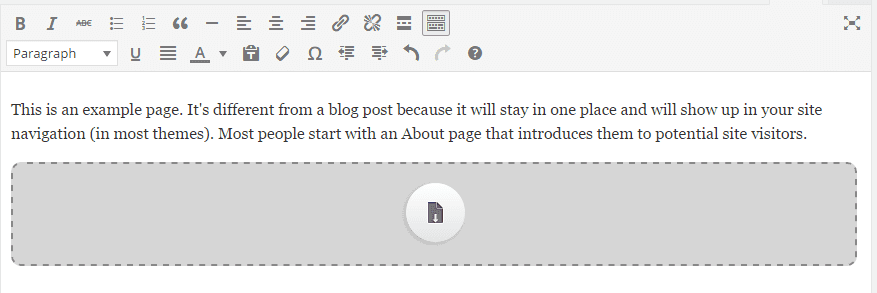
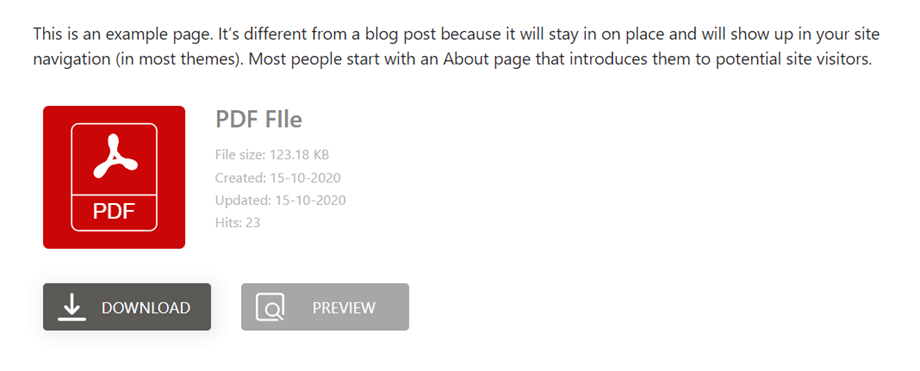
ไฟล์จะปรากฏในเนื้อหาของคุณโดยมีไอคอนไฟล์เพียงไอคอนเดียว.
ไฟล์ถูกเพิ่มเป็นปุ่มในเนื้อหาของคุณ:
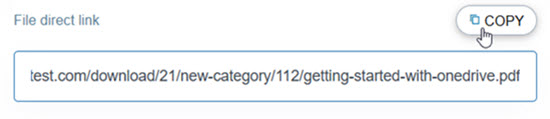
นอกจากนี้ ไฟล์แต่ละไฟล์ยังมีลิงก์โดยตรงของตัวเอง ซึ่งคุณสามารถใช้เพื่อแชร์ได้ง่ายขึ้น คุณสามารถค้นหา URL ได้ที่ด้านล่างของแผงด้านขวา.
โปรดเยี่ยมชม ที่นี่ เพื่อดูข้อมูลเพิ่มเติมเกี่ยวกับการออกแบบบล็อกแบบแถวเดี่ยว
กำหนดวันหมดอายุสำหรับการดาวน์โหลดไฟล์
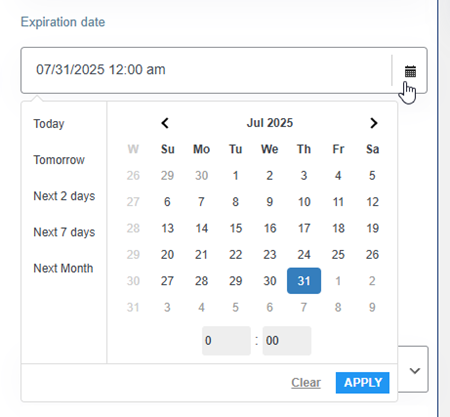
คุณสามารถกำหนดวันหมดอายุสำหรับไฟล์ได้ ซึ่งหมายความว่าไฟล์นั้นจะไม่ปรากฏให้เห็นบนหน้าเว็บ (ทั้งในรูปแบบไฟล์เดี่ยวหรือไฟล์ในหมวดหมู่) หลังจากวันนั้น.
การดาวน์โหลดไฟล์ที่ป้องกันด้วยรหัสผ่าน
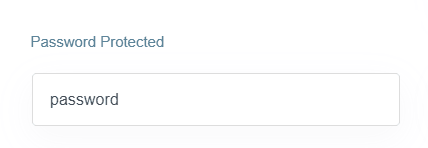
ในการตั้งค่าไฟล์ คุณสามารถตั้งรหัสผ่านสำหรับไฟล์นั้นได้ใน ช่อง "ป้องกันด้วยรหัสผ่าน" อย่าลืมคลิก ปุ่ม " บันทึกการตั้งค่า "
6. อัปเดตไฟล์จากหน้าผู้ดูแลระบบ WordPress
ในการอัปเดตไฟล์ เพียงเข้าไปที่ WP File Download ไปที่การตั้งค่าไฟล์ เลื่อนลงมาที่ ส่งเวอร์ชันไฟล์ใหม่" แล้วคลิก "เลือกไฟล์" เพื่อแทนที่ไฟล์
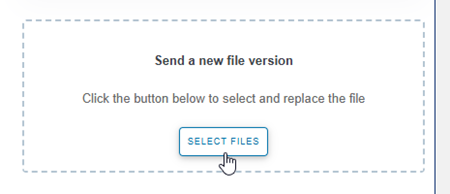
คุณสามารถเปลี่ยนขนาดไฟล์หรืออะไรก็ได้ WP File Download จะตรวจจับทุกการเปลี่ยนแปลงและแทนที่ไฟล์เดิม ปลั๊กอินนี้มีระบบการจัดการเวอร์ชัน ดังนั้นทุกครั้งที่คุณอัปเดตไฟล์ เวอร์ชันเก่าจะถูกจัดเก็บและแสดงไว้ด้านบน.
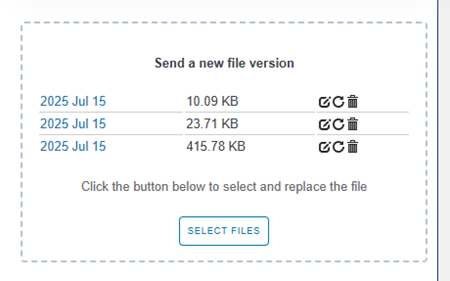
คุณสามารถใช้ฟีเจอร์นี้เพื่อกู้คืนไฟล์เวอร์ชันก่อนหน้า หรือลบไฟล์เวอร์ชันเก่าได้.
7. ข้อจำกัดในการเข้าถึงและการจัดการไฟล์
8. สถิติการดาวน์โหลดไฟล์
WP File Download มาพร้อมกับแดชบอร์ดที่แสดงสถิติการดาวน์โหลด ซึ่งสามารถเข้าถึงได้จาก เมนู WP File Download > สถิติ

แดชบอร์ดจะช่วยให้คุณได้รับรายละเอียดการดาวน์โหลดไฟล์ที่มีอยู่ในเว็บไซต์ของคุณ ด้านบนมีแผนภูมิ และคุณสามารถกรองข้อมูลได้ตาม
- หมวดหมู่ไฟล์: ระบุหมวดหมู่ได้หนึ่งหมวดหมู่ขึ้นไป
- ไฟล์เดียว: รวมไฟล์ทีละไฟล์ในการคำนวณทางสถิติ
- จำนวนการดาวน์โหลดต่อผู้ใช้: เลือกผู้ใช้ที่ดาวน์โหลดไฟล์
- กรองตามช่วงวันที่ (วันที่ดาวน์โหลดไฟล์)
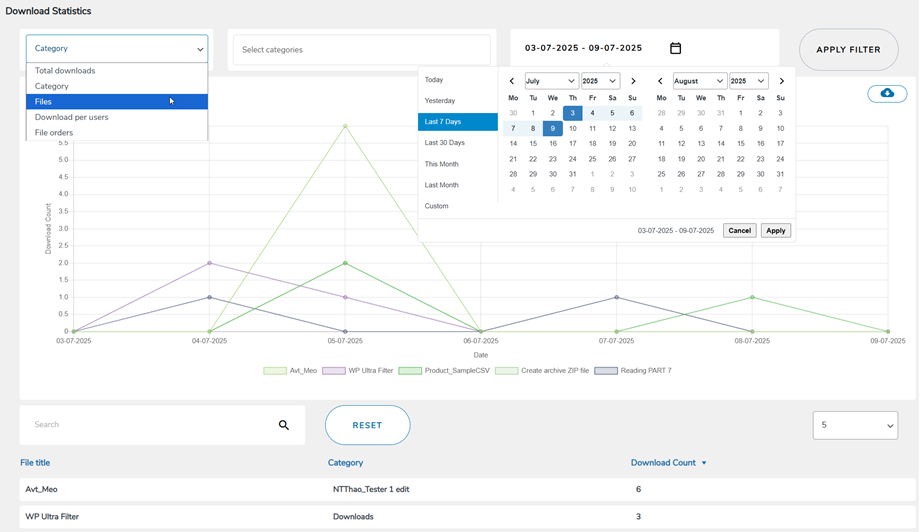
ที่ด้านล่างของหน้า คุณสามารถดูรายละเอียดเกี่ยวกับไฟล์ที่ดาวน์โหลด หรือใช้เครื่องมือค้นหาเพื่อกรองผลลัพธ์ได้.
นอกจากนี้ คุณสามารถส่งออกสถิติการดาวน์โหลดเป็นไฟล์ .csv ได้โดยคลิกที่ ไอคอนดาวน์โหลด ด้านล่าง ปุ่มใช้ตัวกรอง
9. แบบฟอร์มสำหรับอัปโหลดไฟล์สำหรับผู้ใช้งานส่วนหน้า
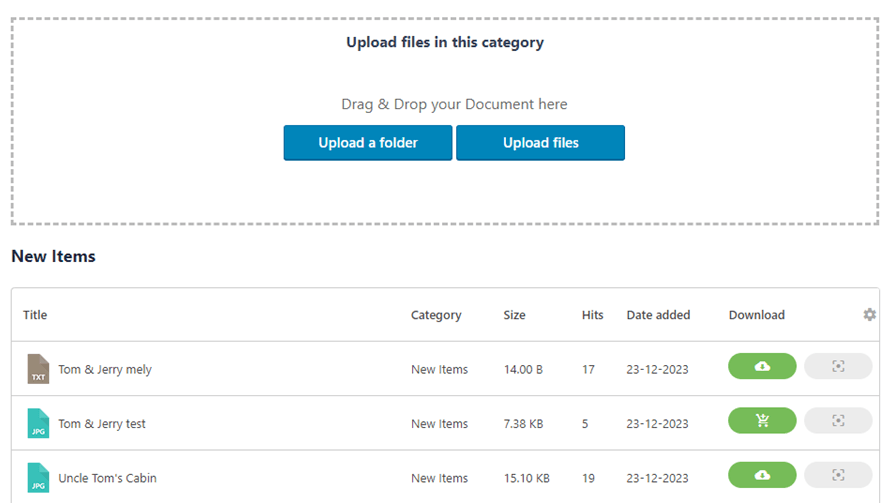
จากส่วนสาธารณะของเว็บไซต์ WordPress ของคุณ คุณสามารถอนุญาตให้ผู้ใช้สามารถอัปโหลดไฟล์ไปยังหมวดหมู่ที่กำหนดไว้ล่วงหน้าได้ ในการตั้งค่านี้ ขั้นแรกให้ไปที่ WP File Download > Configuration > Shortcodes และเลือกหมวดหมู่ที่คุณต้องการให้ผู้ใช้สามารถอัปโหลดไฟล์ได้
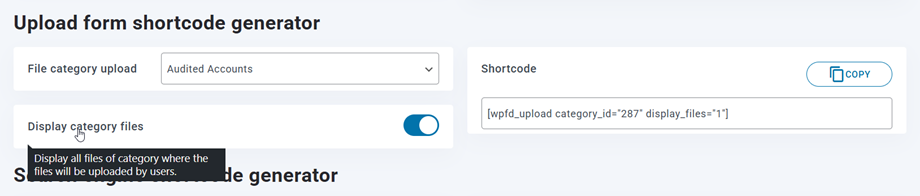
คัดลอกและวางชอร์ตโค้ดที่แสดงอยู่ด้านล่างของหน้านี้ลงในตัวแก้ไข WordPress ของคุณในตำแหน่งที่คุณต้องการให้แบบฟอร์มการอัปโหลดปรากฏบนหน้าเว็บไซต์.
ไฟล์ในหมวดหมู่นั้นจะปรากฏอยู่ด้านล่างแบบฟอร์มการอัปโหลด หาก เปิดใช้งานตัวเลือก " แสดงไฟล์ในหมวดหมู่"
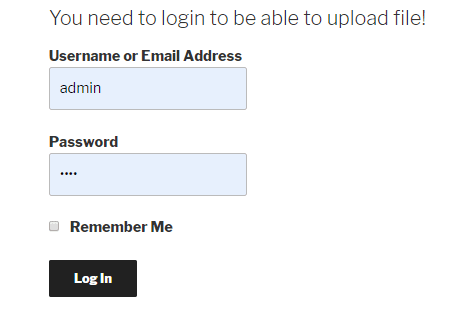
ผู้ใช้ต้องเข้าสู่ระบบก่อนจึงจะสามารถอัปโหลดไฟล์ได้ หากผู้ใช้ไม่ได้เข้าสู่ระบบ ระบบจะแสดงแบบฟอร์มเข้าสู่ระบบเพื่อให้ผู้ใช้ลงชื่อเข้าใช้ก่อนจึงจะสามารถอัปโหลดไฟล์ได้.
ถ้าการตั้งค่าการมองเห็นของหมวดหมู่เป็นสาธารณะอยู่แล้ว คุณก็เสร็จเรียบร้อยแล้ว!
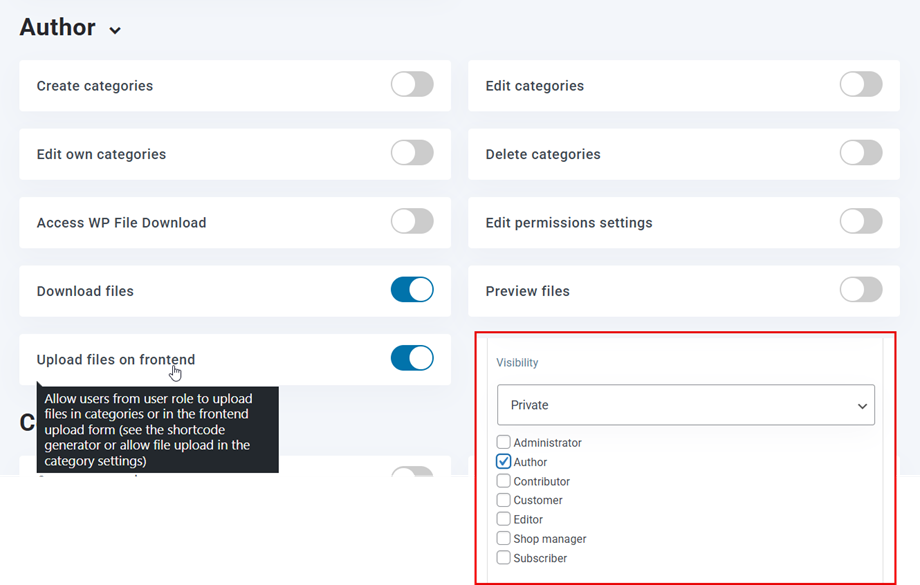
อย่างไรก็ตาม หากคุณต้องการเลือกกลุ่มผู้ใช้บางกลุ่มเพื่ออัปโหลดไฟล์ในส่วนหน้าเว็บไซต์ คุณควรตั้งค่าสิทธิ์สองรายการสำหรับกลุ่มเหล่านั้น ตัวอย่างเช่น นี่คือสิทธิ์สำหรับบทบาท "ผู้เขียน" :
- การตั้งค่าการมองเห็น: สำหรับหมวดหมู่ที่เลือก ให้เลือก "ส่วนตัว > ผู้เขียน"
- บทบาทผู้ใช้: ในส่วนผู้เขียน ให้เปิดใช้งาน ตัวเลือก "อัปโหลดไฟล์บนส่วนหน้า"
10. ตัวสร้างชอร์ตโค้ดสำหรับการแสดงรายการไฟล์
คุณจะพบ เครื่องมือสร้างชอร์ตโค้ดสำหรับหมวดหมู่ได้ ในเมนู WP File Download > การตั้งค่า > แท็บชอร์ตโค้ด
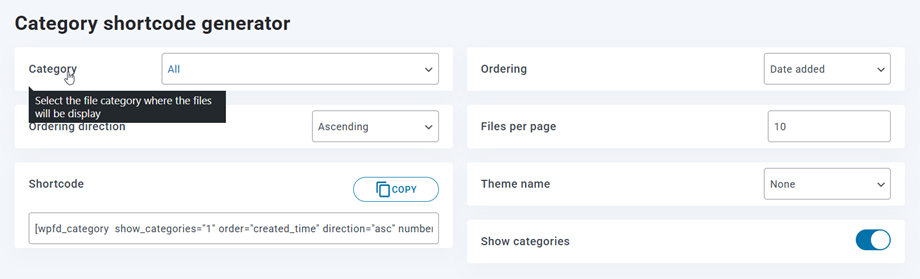
มีเครื่องมือสร้างชอร์ตโค้ดสำหรับโหลดไฟล์ที่เลือกเองได้ ตัวเลือกและตัวกรองชอร์ตโค้ดที่มีให้เลือกมีดังนี้:
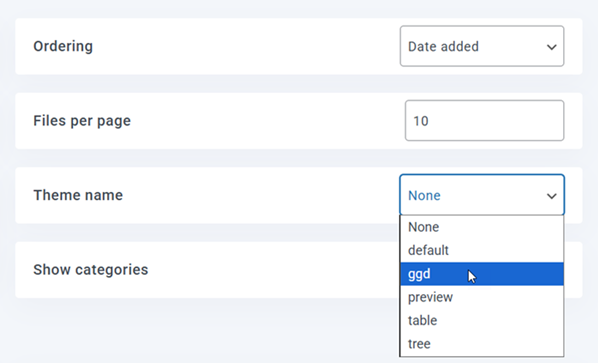
- หมวดหมู่: เลือกหนึ่งหมวดหมู่หรือทุกหมวดหมู่
- การเรียงลำดับ: ลำดับ, ประเภท, ชื่อเรื่องหรือคำอธิบาย, ขนาด, เวอร์ชัน, วันที่ หรือจำนวนการเข้าชม
- ทิศทางการเรียงลำดับ: จากน้อยไปมาก/จากมากไปน้อย
- จำนวนไฟล์ต่อหน้า: กำหนดจำนวนไฟล์สูงสุดต่อหน้า
- ชื่อธีม: เลือกธีมที่มีอยู่แล้วเพื่อใช้เป็นรหัสย่อของหมวดหมู่
- แสดงหมวดหมู่
หลังจากเลือกตัวเลือกเหล่านั้นแล้ว ชอร์ตโค้ดควรจะเป็นตัวอย่างเช่น: [wpfd_category show_categories="1" order="created_time" direction="asc" number="10" ]
11. บล็อกในกูเตนเบิร์ก
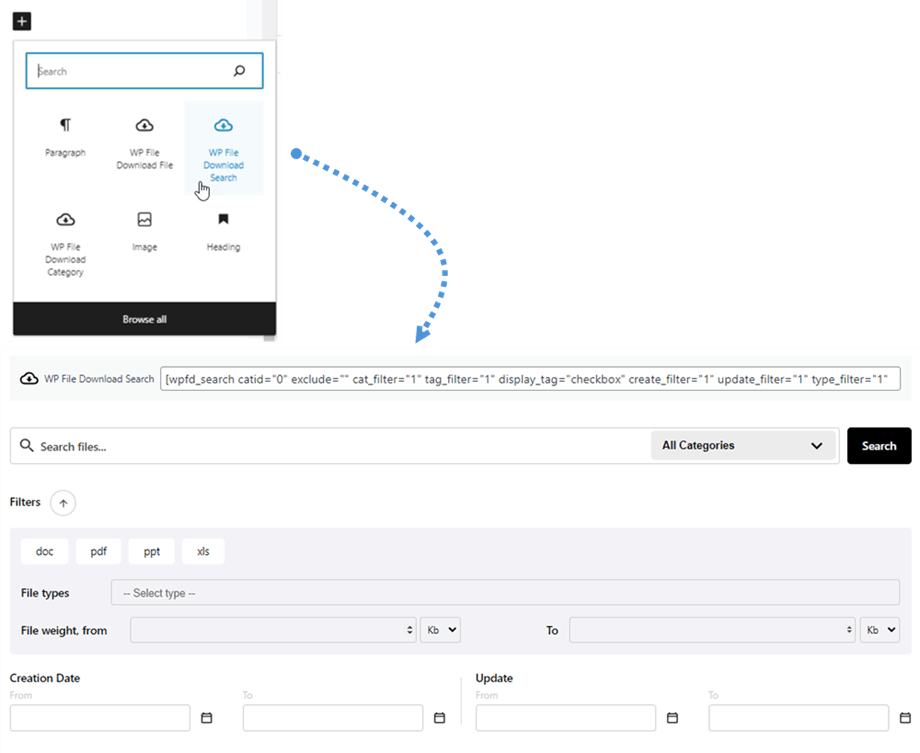
หากต้องการแสดงไฟล์ หมวดหมู่ หรือเครื่องมือค้นหาของคุณภายในตัวแก้ไข Gutenberg ให้ใช้ WP File Download บล็อก 'WP File Download Category', 'WP File Download File' และ 'WP File Download Search'
บล็อกหมวดหมู่ WP File Download
ในการแสดงหมวดหมู่ไฟล์ในตัวแก้ไข Gutenberg ให้ไปที่ส่วน Widgets แล้วคลิก 'WP File Download Category' จากนั้นจะมีเมนูแบบดรอปดาวน์ปรากฏขึ้นมาให้คุณเลือกหมวดหมู่ที่ต้องการแสดงบนหน้าเว็บ
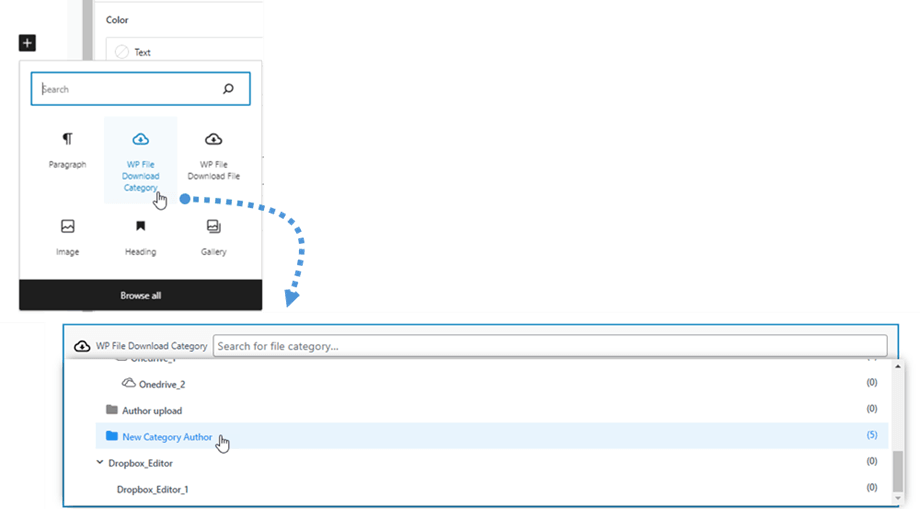
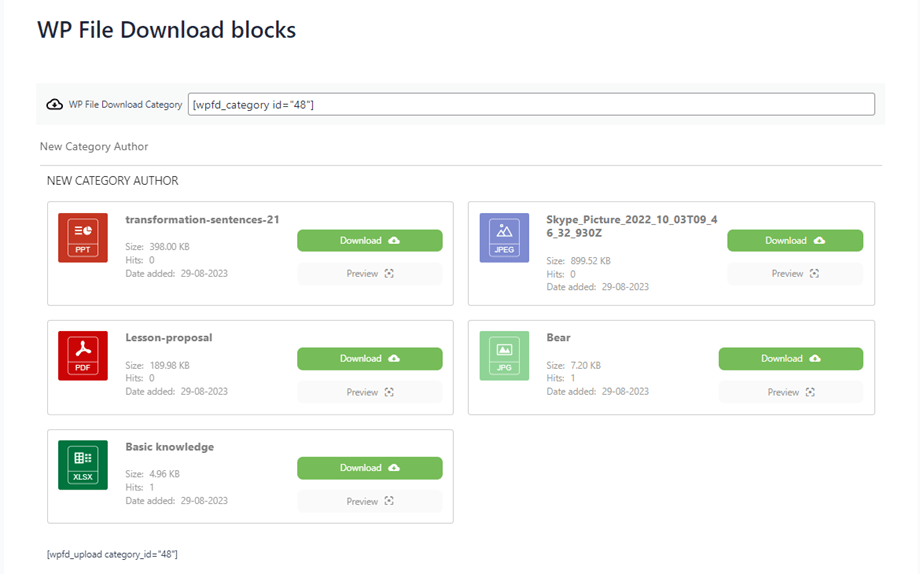
เมื่อเลือกแล้ว ตัวอย่างของหมวดหมู่จะปรากฏด้านล่าง.
บล็อก WP File Download
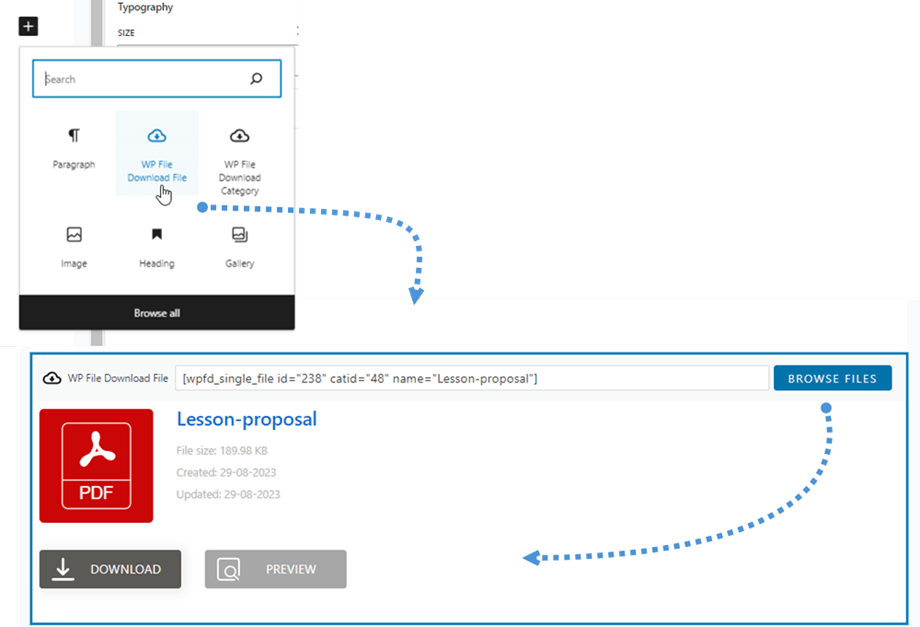
หากต้องการแสดงดีไซน์ไฟล์เดียว ให้ทำตามขั้นตอนที่คล้ายกัน ไปที่ส่วนวิดเจ็ต แล้วคลิก 'WP File Download ' จากนั้นคลิก 'เรียกดูไฟล์' เพื่อเลือกไฟล์ที่ต้องการ หลังจากเลือกแล้ว ตัวอย่างของไฟล์จะแสดงอยู่ด้านล่าง
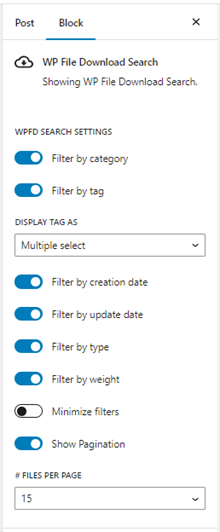
บล็อกค้นหา WP File Download
การฝัง PDF

