WordPress
 Joomla
 การสนับสนุน
 ข่าวสาร
 การเข้าสู่ระบบผู้ใช้
WP Location Finder: การกำหนดค่า Map API
1. จะสร้าง API แผนที่ได้อย่างไร?
1.1 รับคีย์ API และบริการ API ของ Google Maps
ทุกครั้งที่คุณใช้ Google Maps API หากโดเมนของคุณถูกสร้างขึ้นหลังวันที่ 22 มิถุนายน 2559 คุณจะต้องใส่คีย์เพื่อตรวจสอบความถูกต้องของคำขอของคุณ
รับคีย์และเปิดใช้งาน API ได้ที่นี่: https://developers.google.com/maps/documentation/javascript/get-api-key
ข้อมูลเพิ่มเติม: https://developers.google.com/maps/documentation/javascript/usage?hl=en
ขั้นแรก ให้ไปที่ Google Cloud Console เลือกโปรเจ็กต์ หรือสร้างโปรเจ็กต์ใหม่ จากนั้นคลิก "+ สร้างข้อมูลรับรอง" เลือก ตัวเลือก "คีย์ API"
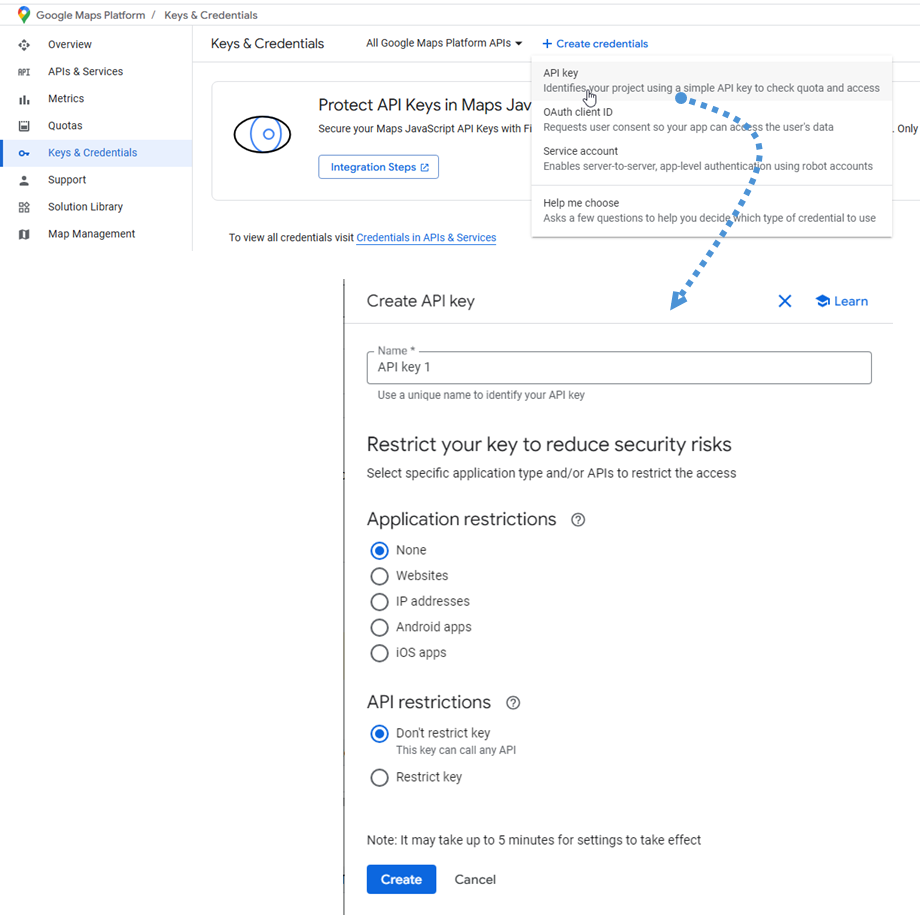
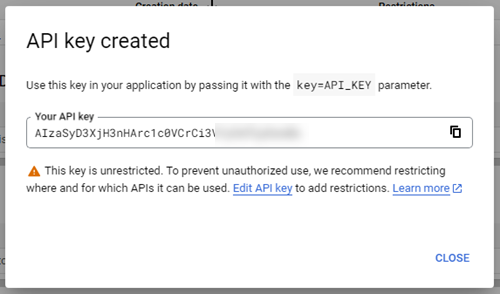
จากนั้นทำตามขั้นตอนต่อไปและคลิก "สร้าง" เพื่อรับคีย์ API ใหม่ บันทึกคีย์นั้นไว้สำหรับขั้นตอนต่อไป
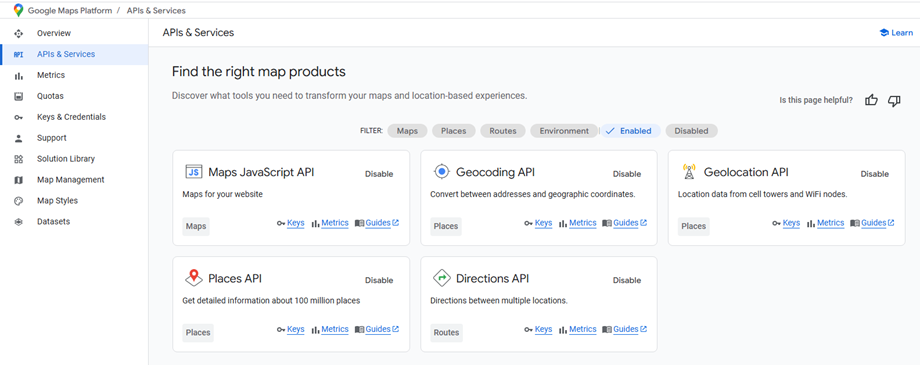
นอกจากนี้ ยังต้องเปิดใช้งานบริการ API ที่จำเป็นบางอย่างด้วย ใน Google Console ให้ไปที่ APIs & Services แล้วค้นหาบริการเหล่านั้นตามที่แสดงด้านล่าง:
- แผนที่ API JavaScript
- API การระบุพิกัดทางภูมิศาสตร์
- API ระบุตำแหน่งทางภูมิศาสตร์
- API สถานที่
- API ทิศทาง
1.2 วิธีสร้าง Google Map ID?
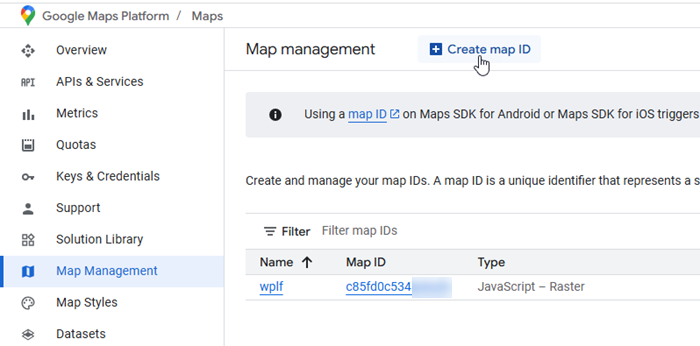
ในการสร้างรหัสแผนที่ โปรดไปที่ การจัดการแผนที่ แล้วคลิก ปุ่ม " สร้างรหัสแผนที่
จากนั้น ในหน้า "สร้างรหัสแผนที่ใหม่" ให้ทำตามขั้นตอนต่อไปนี้:
- ชื่อ: ป้อนชื่อรหัสแผนที่
- คำอธิบาย: อธิบายว่ารหัสแผนที่นี้ใช้สำหรับอะไร (ไม่บังคับ)
- ประเภทแผนที่: เลือก JavaScript และเลือกประเภทแผนที่แบบ Raster (ค่าเริ่มต้น) หรือ Vector
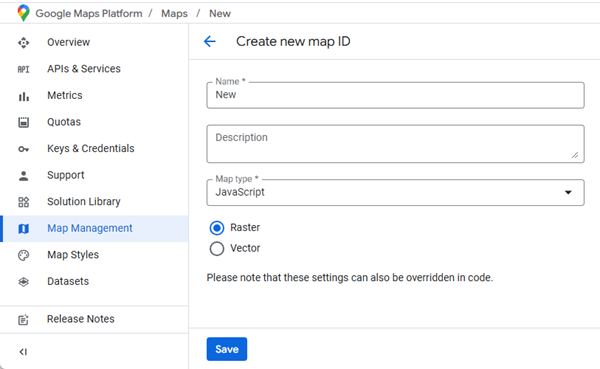
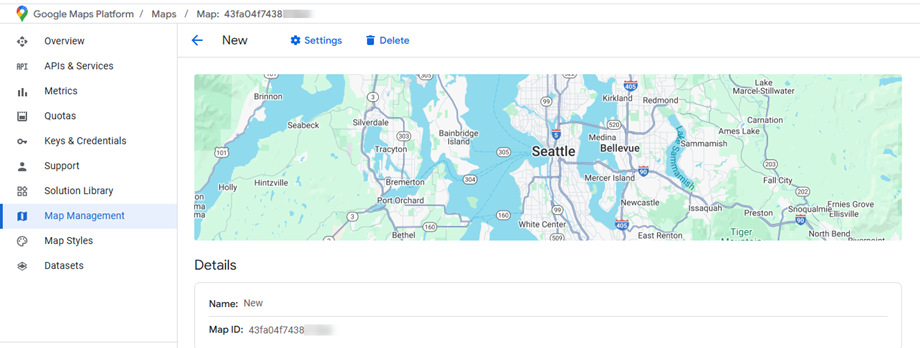
อย่าลืมคลิก บันทึก เพื่อแสดงรหัสแผนที่ใหม่ของคุณ โปรดเก็บรหัสนี้ไว้ในการตั้งค่าด้วย
1.3 วิธีการสร้างโทเค็น OpenStreetMap?
เริ่มต้นด้วยการไป ที่นี่ เพื่อลงทะเบียนบัญชีใหม่หรือเข้าสู่ระบบบัญชีที่มีอยู่แล้ว ขั้นตอนนี้สำคัญมากก่อนที่คุณจะสามารถสร้างโทเค็นการเข้าถึงได้
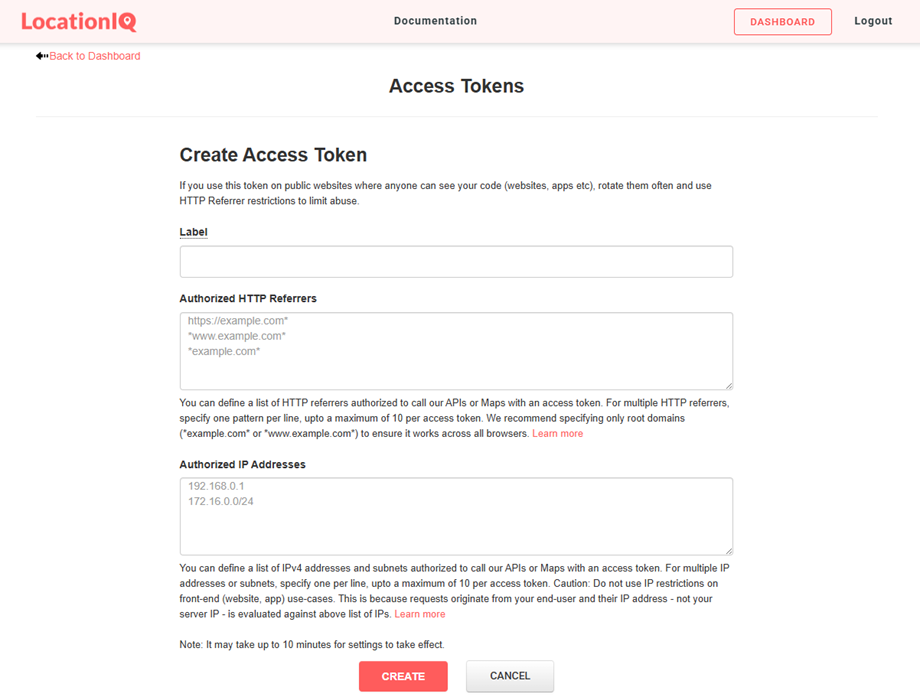
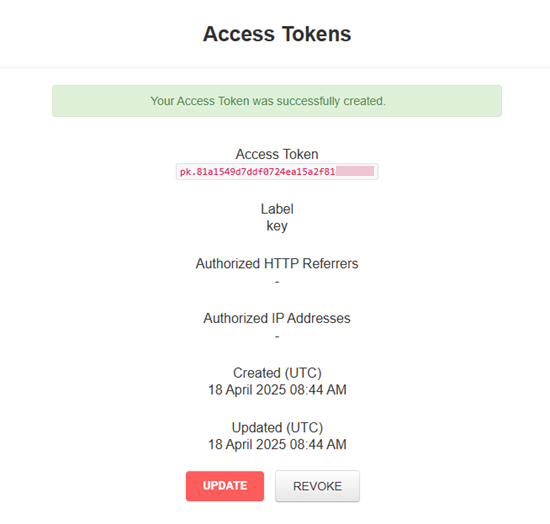
เมื่อคุณเข้าสู่ระบบสำเร็จแล้ว ให้มองหา "โทเค็นการเข้าถึง" ในการตั้งค่าผู้ใช้หรือเมนูบัญชีของคุณ แล้วเลือก จากนั้นภายในพื้นที่โทเค็นการเข้าถึง ให้ค้นหาและเลือก "สร้างโทเค็นการเข้าถึง" เพื่อเริ่มกระบวนการสร้างโทเค็น ช่องกรอกข้อมูลการสร้างโทเค็นทั้งหมดจะปรากฏให้เห็นโดยตรงในหน้าโทเค็นการเข้าถึง วิธีการสร้างโทเค็นของคุณ:
- ป้อนชื่อที่สื่อความหมายใน "ป้ายกำกับ" เพื่อช่วยให้คุณระบุโทเค็นนี้ได้ในภายหลัง
- เว้นช่องว่างสองช่องด้านล่างไว้ (การตั้งค่าเริ่มต้นก็เพียงพอสำหรับผู้ใช้ส่วนใหญ่)
- คลิก "สร้าง" เพื่อสร้างโทเค็นการเข้าถึงใหม่ของคุณ
เมื่อสร้างโทเค็นการเข้าถึงใหม่ของคุณเสร็จแล้ว จะแสดงขึ้นมา โปรดคัดลอกโทเค็นนี้และเก็บรักษาไว้ในที่ปลอดภัย เนื่องจากคุณจะต้องใช้โทเค็นนี้ในขั้นตอนการกำหนดค่าต่อไป.
2. ส่วนการตั้งค่าหลัก
ผู้ให้บริการแผนที่
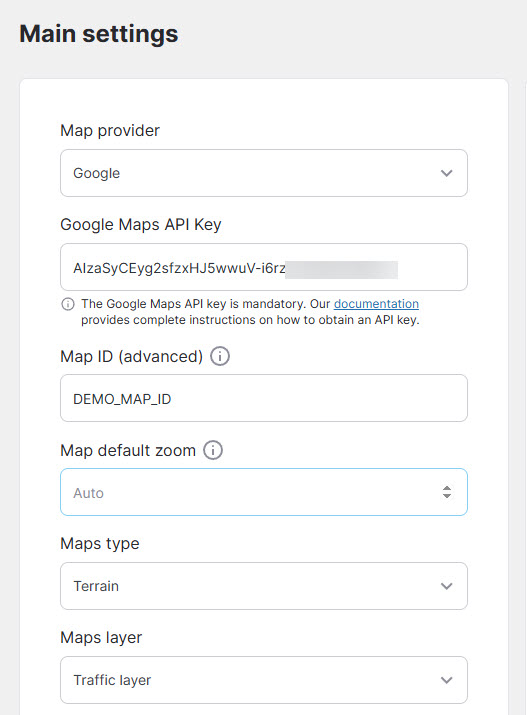
ไปที่ เมนู ค้นหาตำแหน่ง > การตั้งค่า > การตั้งค่าหลัก เพื่อกำหนดค่าการตั้งค่าผู้ให้บริการแผนที่ของคุณ คุณจะพบตัวเลือกผู้ให้บริการแผนที่สองตัวเลือก ได้แก่ Google และ OpenStreetMap
หากคุณเลือก Google Maps เป็นผู้ให้บริการ คุณจะต้องกำหนดค่าฟิลด์ที่จำเป็นต่อไปนี้ด้วยข้อมูลประจำตัวจากขั้นตอนการตั้งค่าก่อนหน้านี้:
- คีย์ API ของ Google Maps: หากคุณไม่ทราบวิธีการสร้างคีย์ API ใหม่ โปรดกลับไปที่ ขั้นตอนที่ 1.1
- รหัสแผนที่: รหัสแผนที่คือตัวระบุที่ไม่ซ้ำกัน ซึ่งแสดงถึงรูปแบบและการตั้งค่าการกำหนดค่าของ Google Map ที่จัดเก็บไว้ใน Google Cloud
จำเป็นต้องมีรหัสนี้ คุณสามารถใช้รหัสเริ่มต้น (DEMO_MAP_ID) ได้หากไม่ต้องการใช้ - การซูมเริ่มต้นของแผนที่: ระดับการซูมเริ่มต้นบนแผนที่เมื่อโหลดครั้งแรก (ตั้งค่าการซูมอัตโนมัติเป็น 0)
- ประเภทแผนที่: แผนที่ถนน, แผนที่ดาวเทียม, แผนที่ผสม, แผนที่ภูมิประเทศ
- เลเยอร์แผนที่: KML, การจราจร, ระบบขนส่งสาธารณะ, การปั่นจักรยาน
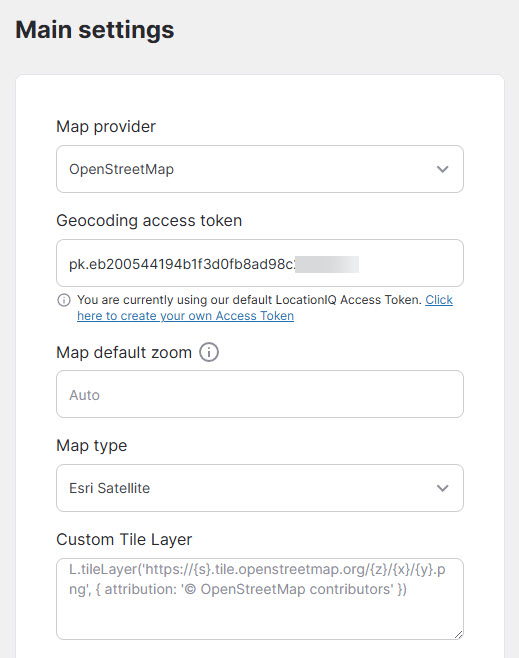
หากคุณเลือก OpenStreetMap เป็นผู้ให้บริการ คุณจะต้องป้อนโทเค็นการเข้าถึงที่คุณได้รับใน ขั้นตอนที่ 1.3 :
- โทเค็นการเข้าถึงการระบุพิกัดทางภูมิศาสตร์: โทเค็นการเข้าถึง LocationIQ จำเป็นสำหรับฟังก์ชันการเติมที่อยู่โดยอัตโนมัติ
- การซูมเริ่มต้นของแผนที่: ระดับการซูมเริ่มต้นบนแผนที่เมื่อโหลดครั้งแรก (ตั้งค่าการซูมอัตโนมัติเป็น 0)
- ประเภทแผนที่: ค่าเริ่มต้น, OpenStreetMap HOT, Carto Light, Carto Dark,...
- ชั้นกระเบื้องแบบกำหนดเอง: ป้อนชั้นกระเบื้องที่คุณกำหนดเอง
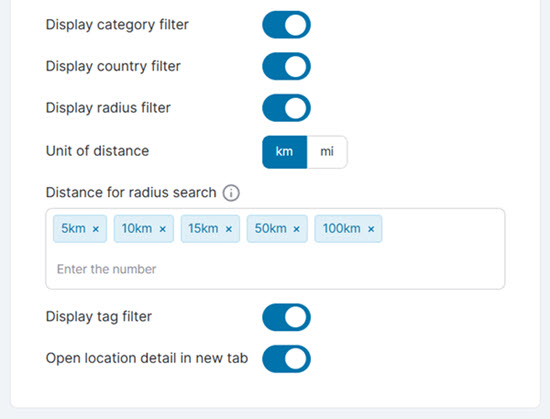
หลังจากกำหนดค่าการตั้งค่าผู้ให้บริการแผนที่ของคุณแล้ว คุณจะพบคุณสมบัติการปรับแต่งหลายอย่างที่ใช้งานได้ทั้งกับ Google Maps และ OpenStreetMap เพื่อเพิ่มฟังก์ชันการทำงานและประสบการณ์การใช้งานของแผนที่ของคุณ:
- ค้นหาชื่อสถานที่
- ตัวกรองหมวดหมู่การแสดงผล
- แสดงตัวกรองประเทศ
- ตัวกรองรัศมีแสดงผล
- หน่วยระยะทาง: กม./ไมล์
- ระยะทางสำหรับการค้นหาด้วยรัศมี: ระยะทางในเครื่องมือค้นหาด้วยรัศมี
- ตัวกรองแท็กแสดงผล
- เปิดรายละเอียดสถานที่ในแท็บใหม่
การแสดงแผนที่
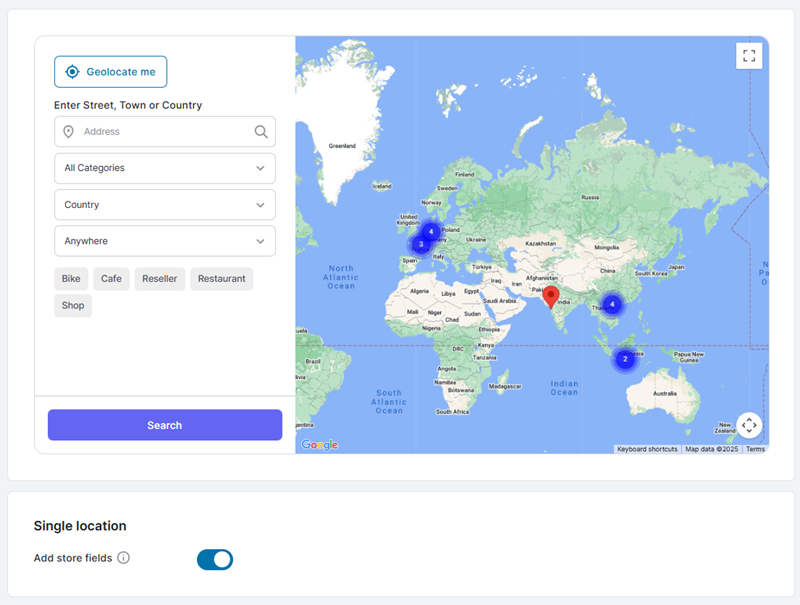
ตำแหน่งที่คุณสร้างไว้จะปรากฏบนแผนที่ใน ส่วน การตั้งค่า
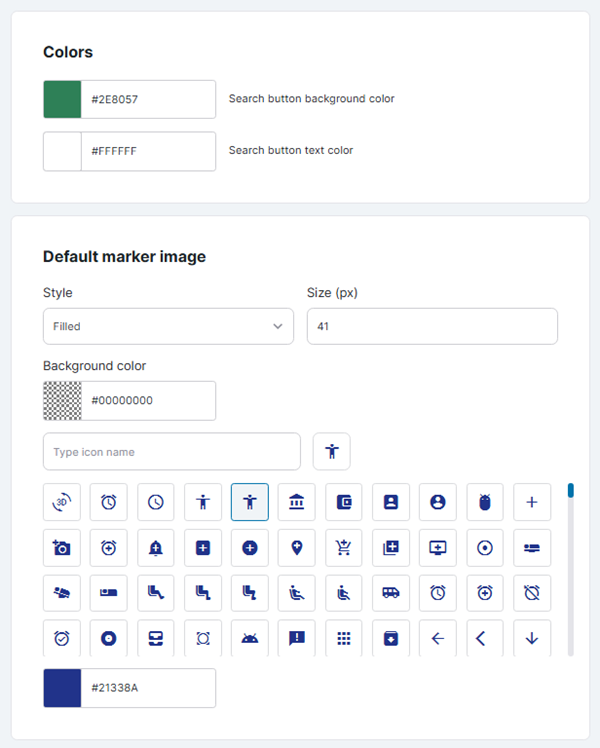
ภาพสีและเครื่องหมาย
คุณสามารถปรับสีและภาพเครื่องหมายเริ่มต้นได้ที่นี่.
สถานที่ตั้งเดียว
- เพิ่มข้อมูลร้านค้า: เพิ่มข้อมูลเฉพาะบางอย่างให้กับแต่ละสาขา เช่น ชื่อร้านค้าและเวลาเปิดทำการของร้านค้า
3. การตั้งค่า AI
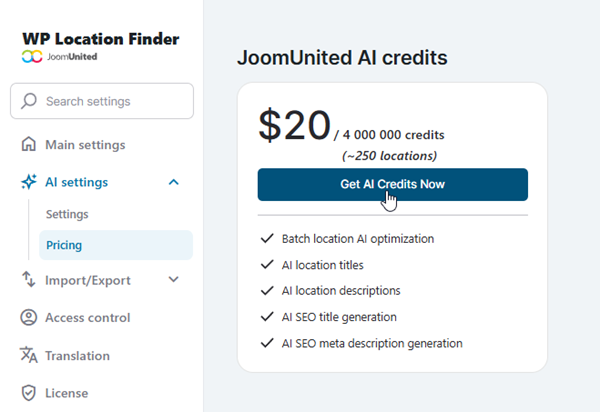
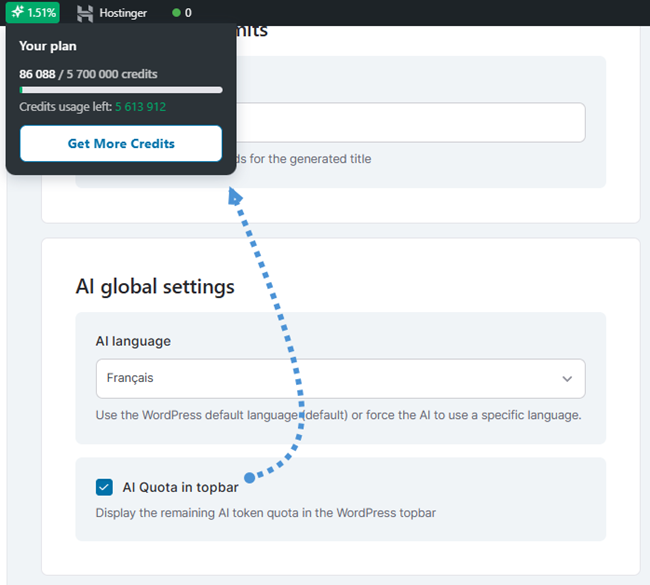
ในการใช้งานฟีเจอร์นี้ ให้ไปที่ การตั้งค่าปลั๊กอิน > การตั้งค่า AI > แท็บ ราคา เพื่อรับเครดิต คลิก รับเครดิต AI ตอนนี้ และดำเนินการซื้อให้เสร็จสมบูรณ์
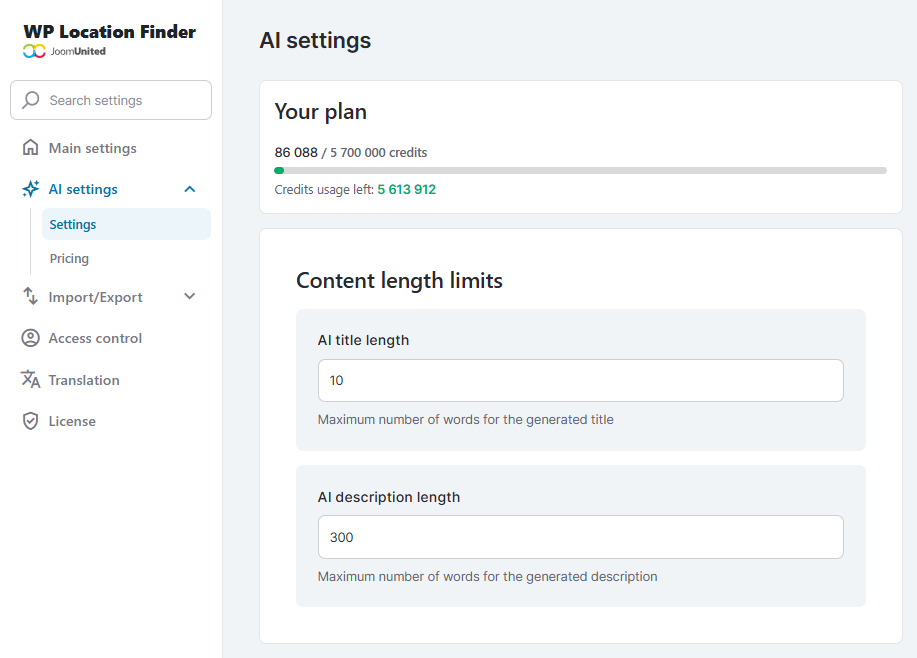
หลังจากได้รับเครดิตแล้ว ให้กลับไปที่ การตั้งค่า AI > แท็บ การตั้งค่า > ส่วน ข้อจำกัดความยาวเนื้อหา เพื่อกำหนดค่าตัวเลือกต่อไปนี้:
- ความยาวของชื่อเรื่องที่สร้างโดย AI: กำหนดจำนวนคำสูงสุดสำหรับชื่อเรื่องที่สร้างโดย
- ความยาวคำอธิบายที่สร้างโดย AI: กำหนดจำนวนคำสูงสุดสำหรับคำอธิบายที่สร้างขึ้น
ใน การตั้งค่า AI ทั่วโลก คุณสามารถปรับแต่งภาษาสำหรับเนื้อหาที่สร้างโดย AI ได้ เปิดใช้งาน ตัวเลือก "โควต้า AI ในแถบด้านบน" เพื่อแสดงเครดิตที่เหลือของคุณในแถบด้านบนของ WordPress
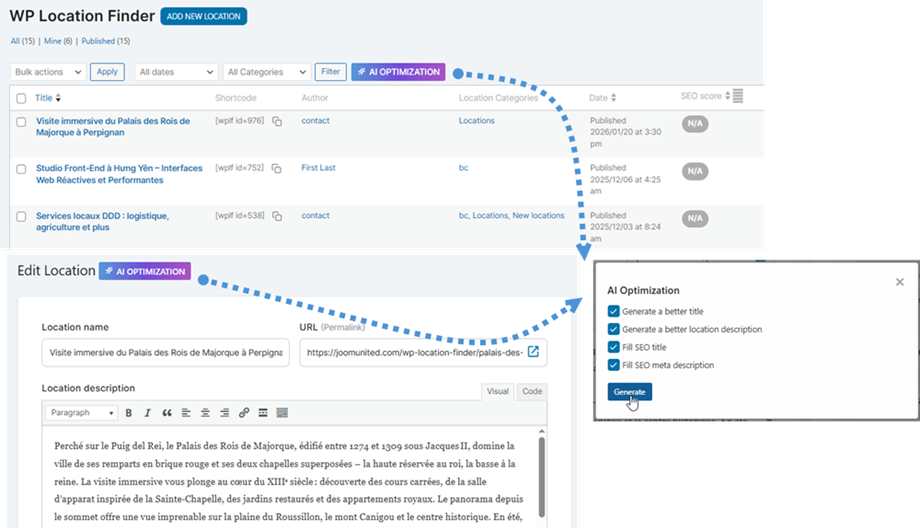
เมื่อการตั้งค่าเสร็จสมบูรณ์ คุณสามารถเข้าถึงคุณสมบัติการเพิ่มประสิทธิภาพด้วย AI ได้จากทั้ง สถานที่ทั้งหมด หรือภายในมุมมองสถานที่แต่ละแห่ง คลิก การเพิ่มประสิทธิภาพด้วย AI ที่ด้านบนของหน้า จากนั้นเลือก สร้าง ในหน้าต่างป๊อปอัพเพื่อสร้างหรือกรอกข้อมูล SEO โดยอัตโนมัติ
4. สถานที่นำเข้า/ส่งออก
สถานที่นำเข้า
เริ่มต้นการนำเข้าตำแหน่งที่ตั้งของคุณโดยไปที่ เมนู ค้นหาตำแหน่งที่ตั้ง > การตั้งค่า > ส่วนนำเข้า เลือก CSV หรือ KML จากช่องที่เหมาะสมตามรูปแบบข้อมูลที่มีอยู่ของคุณ
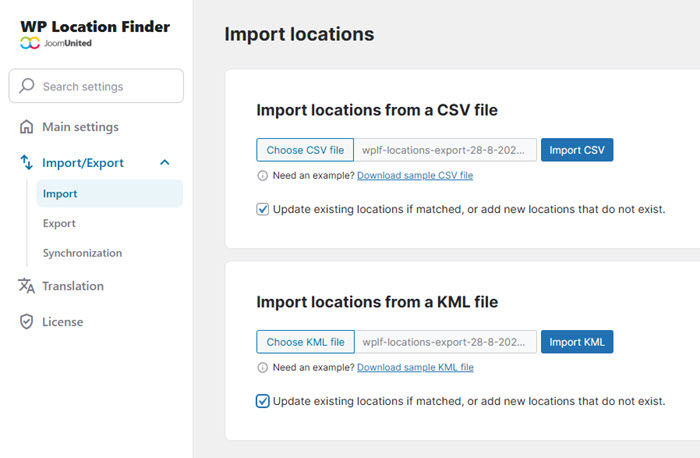
ต้องการเทมเพลตใช่ไหม? เพียงคลิกที่ ดาวน์โหลดไฟล์ CSV ตัวอย่าง" เพื่อดาวน์โหลดไฟล์ตัวอย่างของเราและดูรูปแบบที่ถูกต้อง นอกจากนี้ คุณยังสามารถเลือก "อัปเดตตำแหน่งที่มีอยู่หากตรงกัน หรือเพิ่มตำแหน่งใหม่ที่ยังไม่มีอยู่" หากคุณต้องการอัปเดตข้อมูลปัจจุบันของคุณพร้อมกับการเพิ่มรายการใหม่
สถานที่ส่งออก
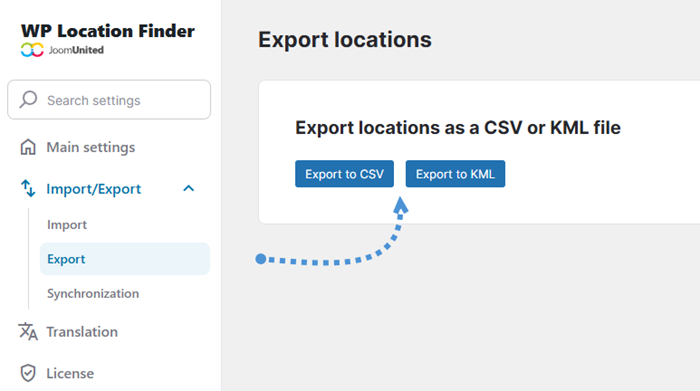
เมื่อคุณพร้อมที่จะส่งออกตำแหน่งที่ตั้งที่มีอยู่แล้ว ให้ไปที่ การส่งออก จากนั้นคลิก "ส่งออกเป็น CSV" หรือ "ส่งออกเป็น KML" ขึ้นอยู่กับรูปแบบที่คุณต้องการ
การซิงโครไนซ์
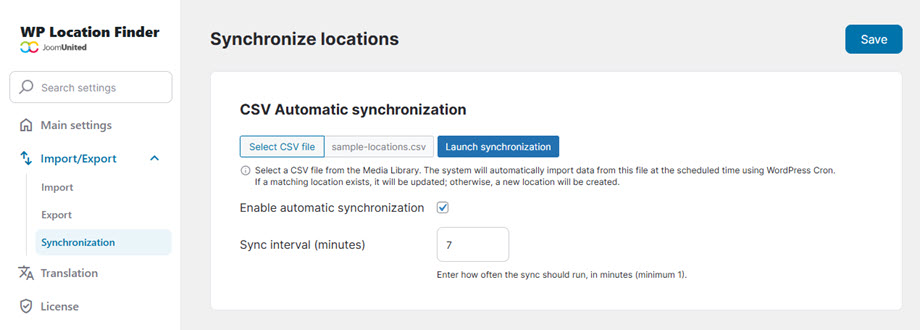
ในการตั้งค่าการซิงโครไนซ์ CSV อัตโนมัติ ให้ไปที่ การตั้งค่า จากนั้นไป ที่ นำเข้า/ส่งออก > แท็บ การซิงโครไนซ์ เพื่อเลือกไฟล์ CSV ของคุณจากคลังสื่อ เปิดใช้งานตัว "เปิดใช้งานการซิงโครไนซ์อัตโนมัติ" และระบุความถี่ในการอัปเดตที่คุณต้องการใน ช่อง "ช่วงเวลาการซิงค์ (นาที)"
ระบบจะนำเข้าข้อมูลโดยอัตโนมัติตามช่วงเวลาที่คุณเลือก โดยจะอัปเดตตำแหน่งที่มีอยู่เมื่อพบข้อมูลที่ตรงกัน และสร้างรายการใหม่สำหรับข้อมูลเพิ่มเติม.
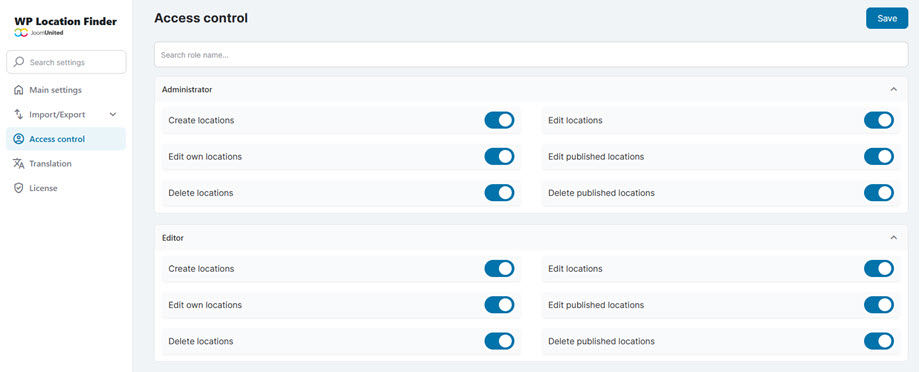
5. การควบคุมการเข้าถึง
ในการจัดการการอนุญาตตำแหน่งที่ตั้ง (สร้าง แก้ไข ลบ เผยแพร่) สำหรับบทบาทผู้ใช้แต่ละบทบาท ให้ไปที่ การตั้งค่า > การควบคุมการ เข้าถึง