1. ชุดตัวกรอง
ในการสร้างชุดตัวกรองใหม่ ให้ไปที่เมนูด้านซ้ายของ WP Ultra Filter > ชุดตัวกรอง แล้วคลิกปุ่ม เพิ่มชุดตัวกรอง.
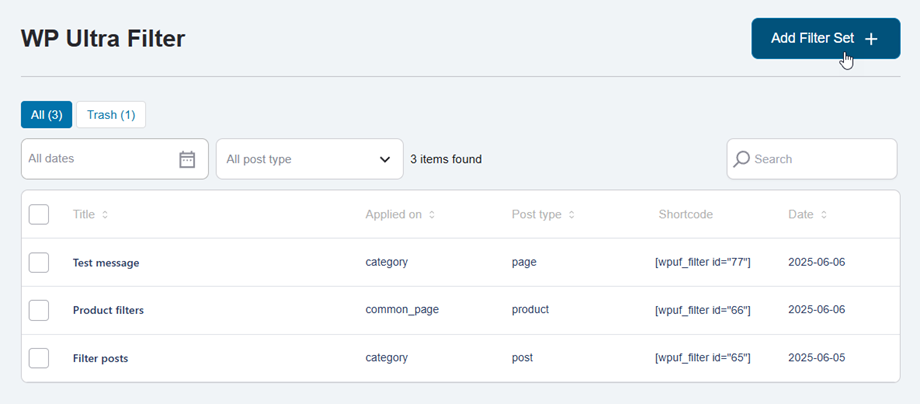
แท็บชุดตัวกรอง
จากนั้นระบบจะเปลี่ยนไปที่ การตั้งค่าตัวกรอง ป้อนข้อมูลและเลือกตัวเลือกในช่องที่เกี่ยวข้อง
คุณต้องการกรองอะไรบ้าง?
- ชื่อชุดตัวกรอง: ป้อนชื่อ
- ประเภทโพสต์ที่จะใช้กรอง: โพสต์, หน้า, สินค้า, ...
จะโหลดตัวกรองไว้ที่ใด?
- ใช้ชุดตัวกรองกับ: โพสต์, เพจ, สินค้า, ...
- เลือกโพสต์/หน้า: โพสต์ใดก็ได้ หน้าใดก็ได้
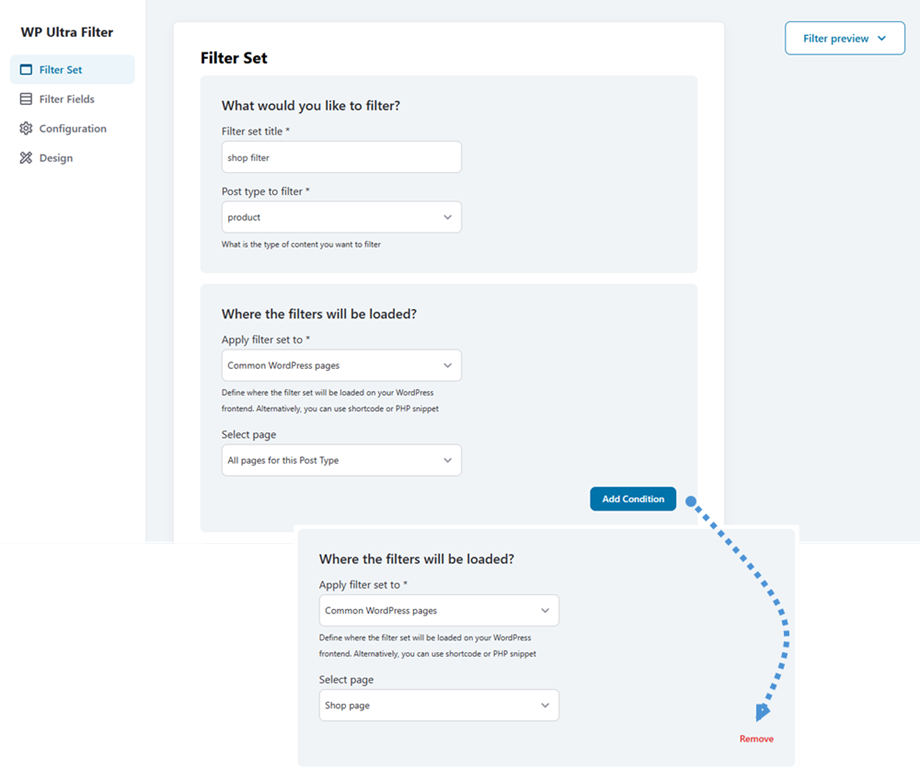
คุณสามารถใช้ตัวกรองได้ในหลายสถานการณ์เพื่อปรับปรุงผลลัพธ์ของคุณ คลิก ปุ่ม "เพิ่มเงื่อนไข" เพื่อสร้างเกณฑ์การกรองใหม่ เงื่อนไขที่เพิ่มเข้ามาแต่ละรายการจะแสดงพร้อมปุ่ม "ลบ" แยกต่างหาก ทำให้คุณสามารถลบเงื่อนไขเฉพาะได้ตามต้องการ
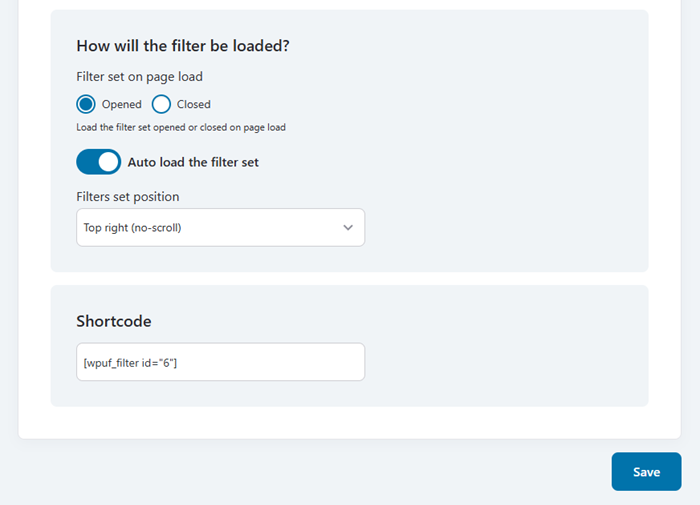
จะโหลดตัวกรองอย่างไร?
- ชุดตัวกรองเมื่อโหลดหน้าเว็บ: โหลดชุดตัวกรองที่เปิดหรือปิดไว้เมื่อโหลดหน้าเว็บ
- โหลดชุดตัวกรองอัตโนมัติ: คุณสามารถกำหนดตำแหน่งได้เมื่อเปิดใช้งานแล้ว
- ตำแหน่งการตั้งค่าตัวกรอง: บนขวา, ล่างซ้าย, ...
รหัสย่อ
เช่น: [wpuf_filter id="6"]
เมื่อคุณตั้งค่าเสร็จเรียบร้อยแล้ว ให้คลิก บันทึก เพื่อบันทึกการเปลี่ยนแปลงทั้งหมดและตรวจสอบให้แน่ใจว่าการตั้งค่าของคุณได้รับการบันทึกไว้
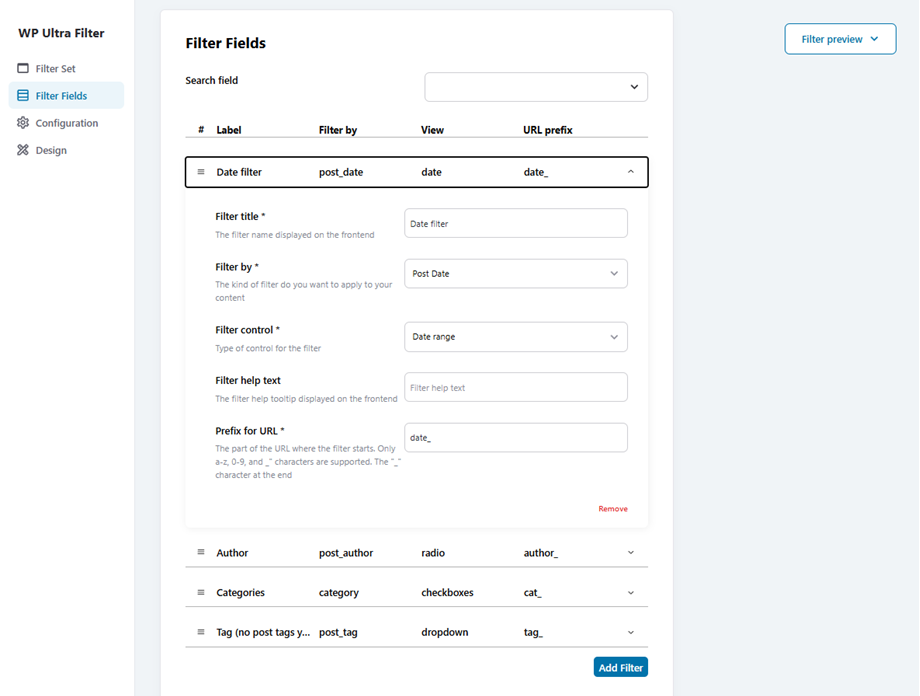
แท็บฟิลด์ตัวกรอง
จากนั้นไปที่ "กรองฟิลด์" คุณสามารถเพิ่มตัวกรองใหม่ได้ที่นี่ ตัวอย่างเช่น ตัวกรองวันที่ ผู้เขียน หมวดหมู่ แท็ก เป็นต้น
เมื่อคุณตั้งค่าเสร็จเรียบร้อยแล้ว ให้คลิก บันทึก เพื่อบันทึกการเปลี่ยนแปลงทั้งหมดและตรวจสอบให้แน่ใจว่าการตั้งค่าของคุณได้รับการบันทึกไว้
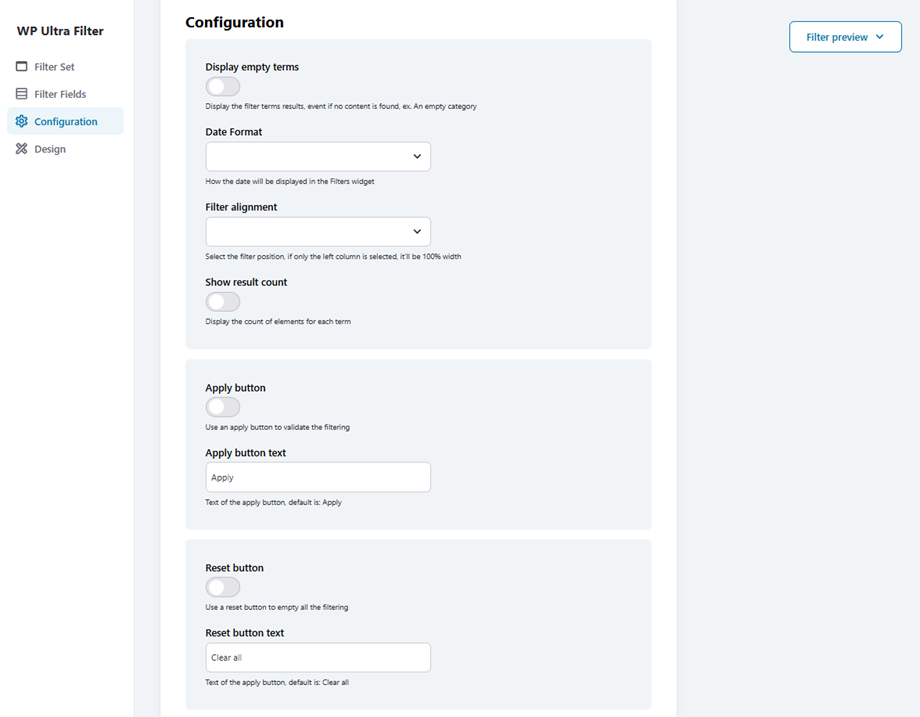
แท็บการกำหนดค่า
หากคุณต้องการปรับแต่งหรือปรับตัวกรองให้เข้ากับธีมของคุณ โปรดไปที่ แท็บ การกำหนดค่า
- แสดงผลลัพธ์การกรองคำค้นหา: แสดงผลลัพธ์การกรองคำค้นหา แม้ว่าจะไม่พบเนื้อหาใดๆ เช่น หมวดหมู่ว่างเปล่า
- รูปแบบวันที่: วิธีแสดงวันที่ในวิดเจ็ตตัวกรอง
- การจัดตำแหน่งตัวกรอง: เลือกตำแหน่งของตัวกรอง หากเลือกเฉพาะคอลัมน์ด้านซ้าย ความกว้างจะเป็น 100%
- แสดงจำนวนผลลัพธ์: แสดงจำนวนองค์ประกอบสำหรับแต่ละคำค้นหา
ปุ่มใช้งาน
- ปุ่มใช้งาน: ใช้ปุ่มใช้งานเพื่อยืนยันการกรอง
- ข้อความบนปุ่มสมัคร: ข้อความของปุ่มสมัคร ค่าเริ่มต้นคือ: สมัคร
ปุ่มรีเซ็ต
- ปุ่มรีเซ็ต: ใช้ปุ่มรีเซ็ตเพื่อล้างการกรองทั้งหมด
- ข้อความบนปุ่มรีเซ็ต: ข้อความของปุ่มใช้งาน ค่าเริ่มต้นคือ: ล้างทั้งหมด
เมื่อคุณตั้งค่าเสร็จเรียบร้อยแล้ว ให้คลิก บันทึก เพื่อบันทึกการเปลี่ยนแปลงทั้งหมดและตรวจสอบให้แน่ใจว่าการตั้งค่าของคุณได้รับการบันทึกไว้
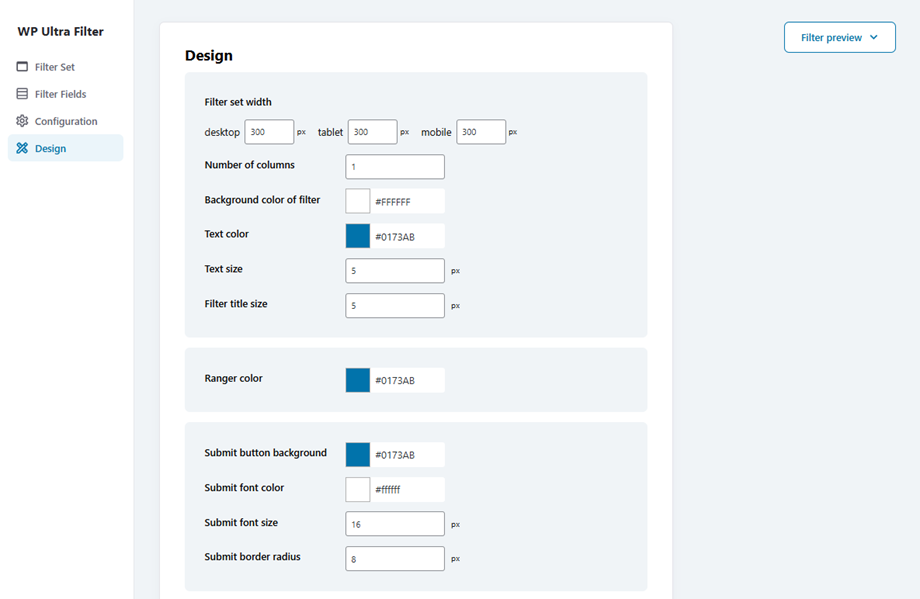
แท็บออกแบบ
ใน การออกแบบ คุณสามารถปรับแต่งตัวเลือกต่างๆ ด้านล่างนี้ได้:
- ความกว้างของชุดตัวกรอง: บังคับให้เลย์เอาต์มีความกว้าง 100% ขึ้นอยู่กับอุปกรณ์
- จำนวนคอลัมน์: กำหนดจำนวนคอลัมน์ที่จะแบ่งเนื้อหาออกเป็นส่วนๆ
- สีพื้นหลังของตัวกรอง: ตั้งค่าสีพื้นหลังสำหรับบล็อกหรือพื้นที่ตัวกรองทั้งหมด มีประโยชน์สำหรับการแยกภาพออกจากเนื้อหา
- สีตัวอักษร: สีแบบอักษร
- ขนาดตัวอักษร: ขนาดแบบอักษร
- ขนาดหัวเรื่องตัวกรอง: ขนาดตัวอักษรของป้ายกำกับ
- สีของเรนเจอร์: สีของเรนเจอร์
ปุ่มส่ง
- พื้นหลังปุ่มส่ง: สีพื้นหลังของปุ่มส่ง
- สีตัวอักษรของปุ่มส่ง: สีตัวอักษรของปุ่มส่ง
- ส่งขนาดตัวอักษร
- รัศมีขอบปุ่มส่ง
ปุ่มรีเซ็ต
- พื้นหลังปุ่มรีเซ็ต
- รีเซ็ตสีตัวอักษร
- รีเซ็ตขนาดตัวอักษร
- รีเซ็ตรัศมีขอบ
เมื่อคุณตั้งค่าเสร็จเรียบร้อยแล้ว ให้คลิก บันทึก เพื่อบันทึกการเปลี่ยนแปลงทั้งหมดและตรวจสอบให้แน่ใจว่าการตั้งค่าของคุณได้รับการบันทึกไว้
2. การตั้งค่าทั่วไป
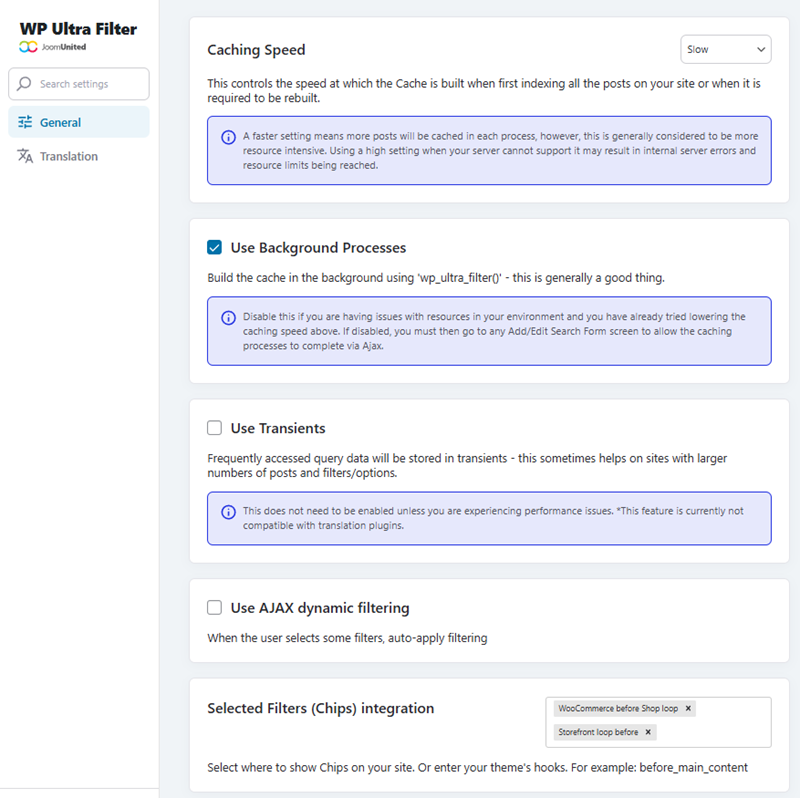
คุณสามารถปรับแต่ง WP Ultra Filterการตั้งค่าขั้นสูงของ การตั้งค่าทั่วไป > ทั่วไป ต่อไปนี้คือสิ่งที่แต่ละตัวเลือกควบคุม:
- ความเร็วในการแคช: การตั้งค่านี้จะควบคุมความเร็วในการสร้างแคชเมื่อทำการจัดทำดัชนีบทความทั้งหมดในเว็บไซต์ของคุณเป็นครั้งแรก หรือเมื่อจำเป็นต้องสร้างแคชใหม่
- ใช้กระบวนการทำงานเบื้องหลัง: สร้างแคชในเบื้องหลังโดยใช้ 'wp_ultra_filter()' - โดยทั่วไปแล้วนี่เป็นสิ่งที่ดี
- ใช้ข้อมูลชั่วคราว: ข้อมูลการค้นหาที่เข้าถึงบ่อยจะถูกจัดเก็บไว้ในข้อมูลชั่วคราว ซึ่งบางครั้งจะมีประโยชน์สำหรับเว็บไซต์ที่มีจำนวนโพสต์และตัวกรอง/ตัวเลือกจำนวนมาก
- ใช้การกรองแบบไดนามิก AJAX: เมื่อผู้ใช้เลือกตัวกรอง ระบบจะทำการกรองโดยอัตโนมัติ
- การผสานรวมตัวกรองที่เลือก (ชิป): เลือกตำแหน่งที่จะแสดงชิปในเว็บไซต์ของคุณ หรือป้อน hook ของธีมของคุณ ตัวอย่างเช่น: before_main_content
เมื่อคุณตั้งค่าเสร็จเรียบร้อยแล้ว ให้คลิก "บันทึกการตั้งค่า" เพื่อบันทึกการเปลี่ยนแปลงทั้งหมดและตรวจสอบให้แน่ใจว่าการตั้งค่าของคุณได้รับการบันทึกไว้
 ผลิตภัณฑ์ WordPress
 ผลิตภัณฑ์ Joomla
 สนับสนุน
 ข่าวสาร
 เข้าสู่ระบบ