 สินค้า WordPress
 Joomla products
 การสนับสนุน
 ข่าว
ข่าว Login
LoginWP Table Manager: ซิงค์ข้อมูล Excel, CSV, Google Sheets และ OneDrive
1. นำเข้าไฟล์ Excel
ที่โต๊ะใดก็ได้ คุณสามารถนำเข้าไฟล์ Excel จากคอมพิวเตอร์ของคุณได้ ขั้นแรก ให้ไปที่ เมนู นำเข้าและซิงค์ > ปุ่มไฟล์ Excel จากนั้นคลิกที่ เลือกไฟล์ Excel เพื่อเลือกไฟล์ Excel ในคอมพิวเตอร์ของคุณที่จะนำเข้า
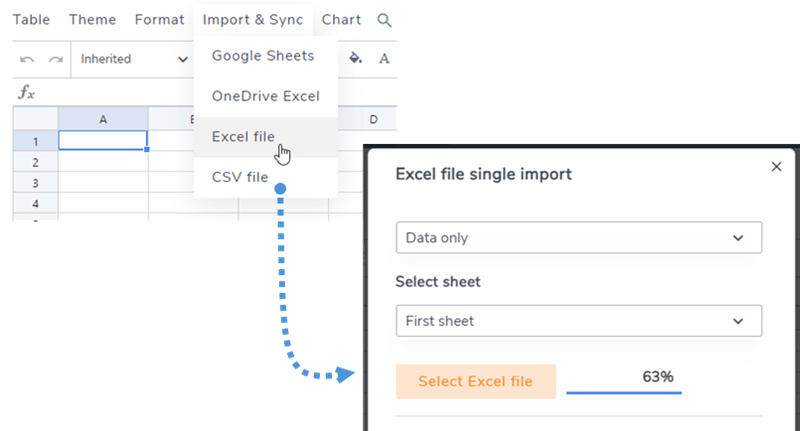
ก่อนนำเข้าไฟล์ คุณสามารถเลือกตัวเลือกในการนำเข้า เฉพาะข้อมูล หรือ ข้อมูลพร้อมสไตล์ได้

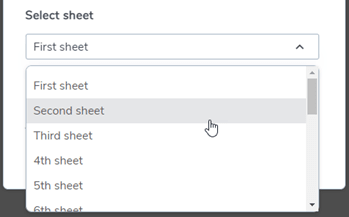
และเลือกชีตที่ต้องการก่อนนำเข้า
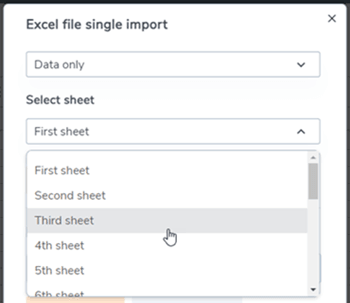
สามารถนำเข้าตารางจากไฟล์ Excel หรือเอกสาร OpenOffice ได้ ระบบจะตรวจจับรูปแบบไฟล์และนำเข้าโดยอัตโนมัติ.
2. ซิงค์ข้อมูลตารางกับไฟล์ Excel
คุณสามารถทำการซิงโครไนซ์ระหว่างตารางที่คุณสร้างขึ้นกับไฟล์ Excel ที่อยู่บนเซิร์ฟเวอร์ของคุณ (ที่ใดก็ได้) หลังจากสร้างตารางใหม่หรือเข้าไปที่ตารางที่มีอยู่แล้ว ให้ไปที่ เมนู นำเข้าและซิงค์ > ปุ่ม Excelจากนั้นหน้าต่างป๊อปอัพจะปรากฏขึ้น
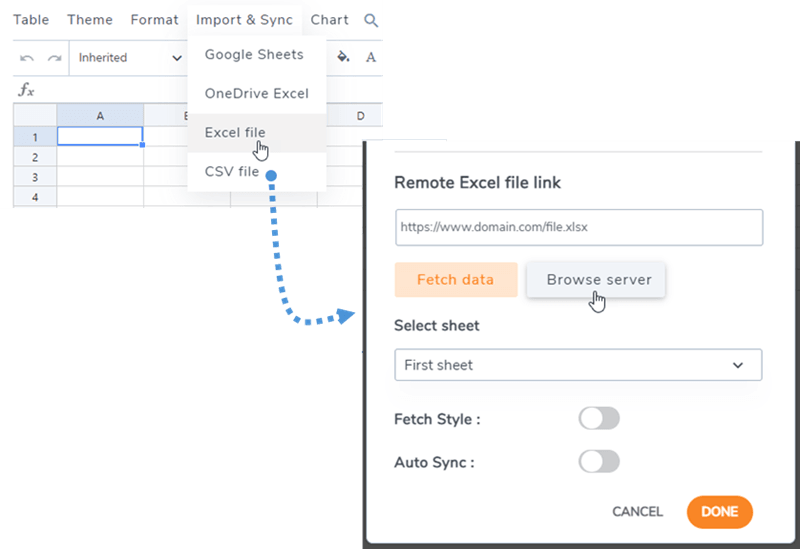
หากคุณ คลิกที่ปุ่ม "เรียกดูเซิร์ฟเวอร์"คุณจะสามารถเลือกไฟล์ Excel ที่ใดก็ได้บนเซิร์ฟเวอร์ของคุณ ในที่นี้คือไฟล์ที่อัปโหลดผ่านตัวจัดการสื่อ (โฟลเดอร์ /uploads)
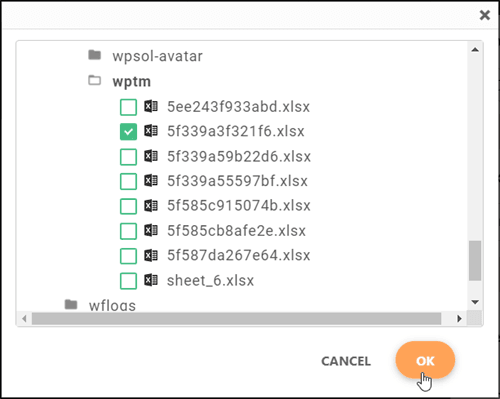
เมื่อไฟล์ Excel ของคุณเชื่อมโยงกับตารางแล้ว คุณสามารถกด "ดึงข้อมูล" เพื่อนำเข้าข้อมูลจากไฟล์ Excel ได้
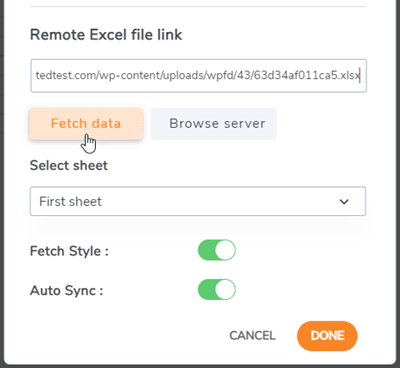
มีตัวเลือกบางอย่างที่คุณสามารถเลือกได้ เช่น การซิงค์อัตโนมัติ หรือ รูปแบบการดึงข้อมูล ก่อนที่จะคลิก ดึงข้อมูล นอกจากนี้ คุณยังสามารถเลือกชีตเฉพาะที่จะซิงค์ได้อีกด้วย
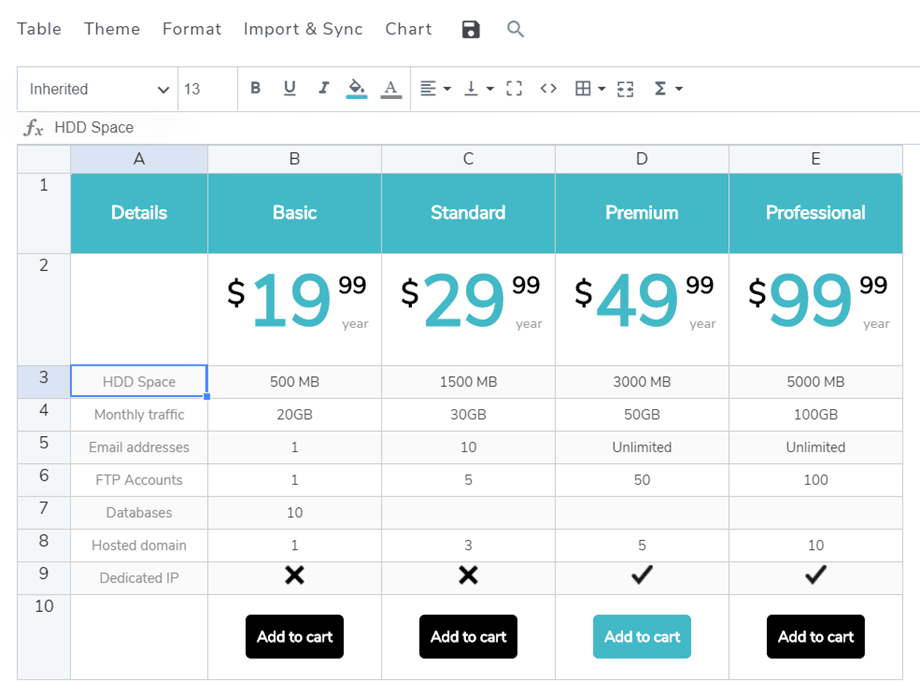
ต่อไปนี้คือผลลัพธ์ของการนำเข้าข้อมูล.
3. การซิงโครไนซ์กับ Google Sheets
WP Table Manager ยังมีฟังก์ชันการซิงโครไนซ์กับ Google Sheets ด้วย คุณต้องเผยแพร่ Google Sheet ของคุณก่อนจึงจะสามารถซิงโครไนซ์ได้ ดังนั้น ขั้นแรก ให้เปิดชีตของคุณจาก Google Drive แล้วเผยแพร่เป็นเว็บเพจโดยใช้ เมนูไฟล์
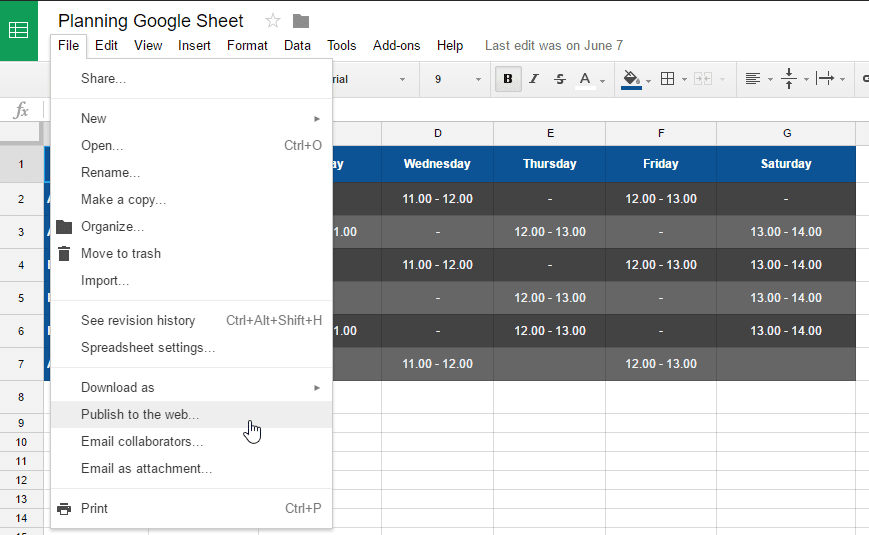
จากนั้นคุณจะได้รับลิงก์ไฟล์ Google Sheets โปรดคัดลอกลิงก์นี้.
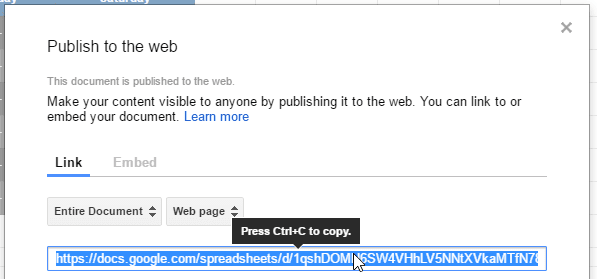
หลังจากนั้น กลับไปที่ปลั๊กอิน แล้วไปที่ เมนู Import & Sync คลิกที่ ปุ่ม Google Sheets จากนั้นวาง URL ลงในช่องลิงก์สเปรดชีต แล้วคลิกที่ ปุ่ม Fetch data
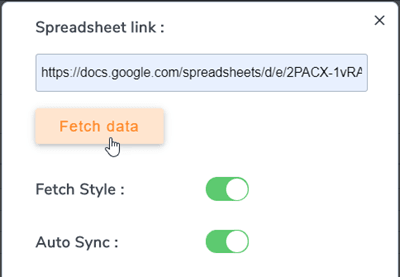
เสร็จเรียบร้อยแล้ว! ตอนนี้คุณสามารถดึงข้อมูลเพื่อซิงโครไนซ์แบบทันทีและเรียกใช้การซิงโครไนซ์อัตโนมัติได้แล้ว ตัวเลือกรูปแบบการดึงข้อมูลมีไว้สำหรับกรณีที่คุณต้องการดึงรูปแบบสเปรดชีตของ Google Sheets ด้วย.
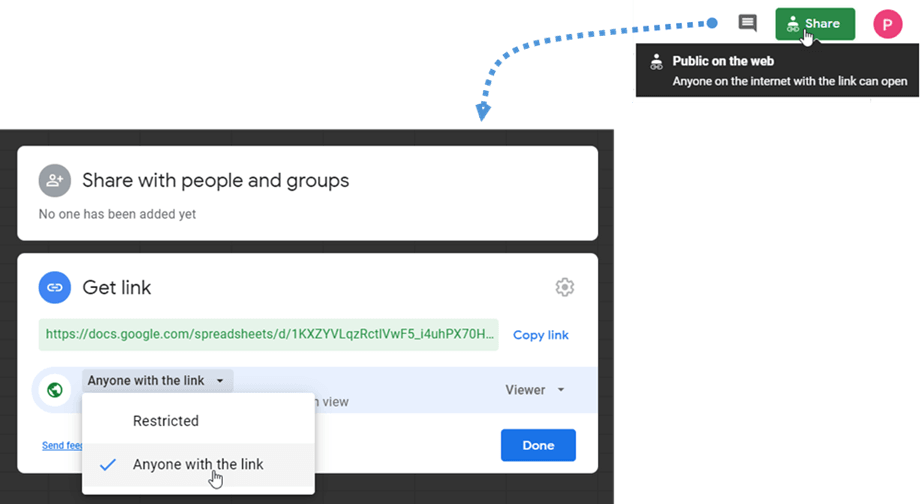
เพื่อให้การทำงานราบรื่นในทุกกรณี โปรดเลือกตัวเลือก " ทุกคนที่มีลิงก์" ขณะแชร์เอกสาร และคุณยังสามารถใช้ลิงก์นี้เพื่อดึงข้อมูลได้อีกด้วย
4. การซิงค์ข้อมูลอัตโนมัติระหว่าง Excel และ Google Sheets
เหนือลิงก์ไฟล์ คุณสามารถเปิดใช้งานการซิงโครไนซ์อัตโนมัติได้เช่นกัน WP Table Manager จะดึงข้อมูลโดยอัตโนมัติเป็นระยะๆ.
เมื่อเปิดใช้งานแล้ว จะมีข้อความแจ้งเตือนแสดงขึ้นหลังชื่อตาราง.
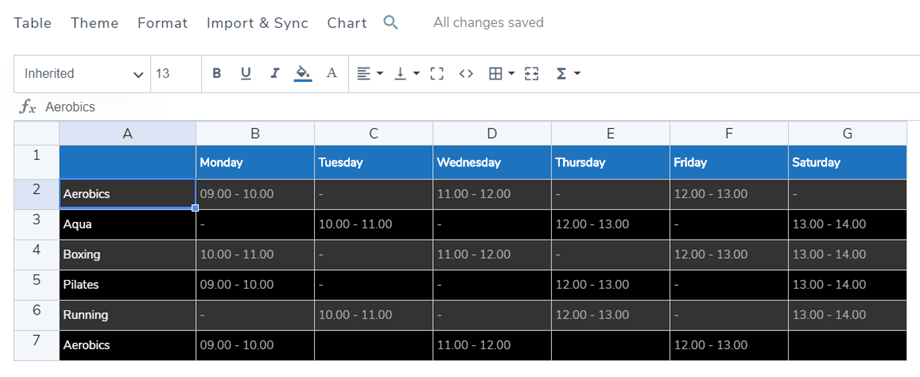
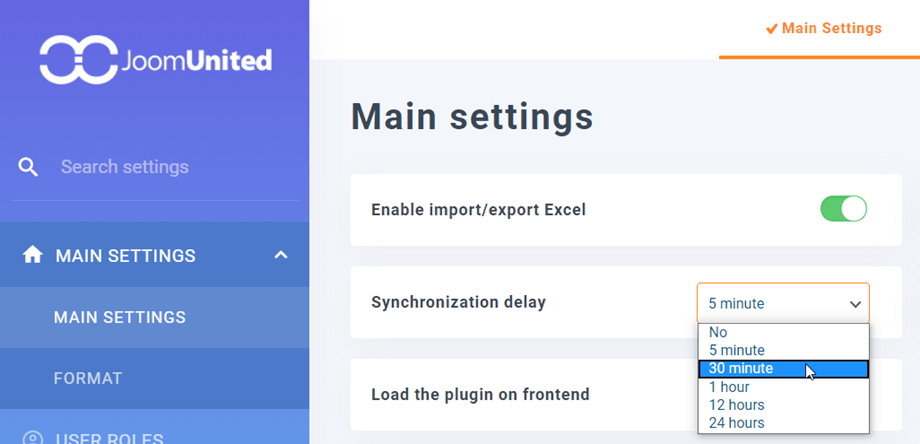
สามารถตั้งค่าความล่าช้าในการซิงโครไนซ์ได้ใน WP Table Manager > การตั้งค่าหลัก
5. การซิงโครไนซ์แบบเรียลไทม์กับ Google Sheet
ตัวเลือกนี้จะช่วยให้ผู้ใช้สามารถอัปเดตข้อมูลจาก Google Sheet ได้โดยไม่เสียเวลา ข้อกำหนดเบื้องต้นคือ คุณต้องทำการซิงค์กับ Google Sheet แล้ว โปรดไปที่หัวข้อ 3 การซิงค์กับ Google Sheets หรือดูวิธีการทำได้ในวิดีโอด้านล่าง
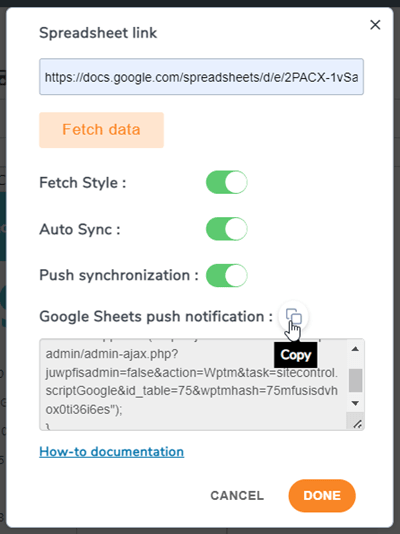
จากนั้นคุณสามารถทำตามขั้นตอนหลักได้ดังนี้:
- คัดลอกโค้ดได้ที่เมนู นำเข้าและซิงค์ > Google Sheets
- ไปที่ชีตที่ซิงค์แล้ว ไปที่ เครื่องมือ > ตัวแก้ไขสคริปต์
- วางโค้ดแล้วบันทึกโปรเจ็กต์
- ไปที่ แก้ไข > ทริกเกอร์ของโปรเจกต์ปัจจุบัน หรือคลิกที่ไอคอนบนแถบเครื่องมือ
- เพิ่มทริกเกอร์เลือกประเภทเหตุการณ์: เมื่อมีการเปลี่ยนแปลง
โปรดชมวิดีโอเพื่อดูขั้นตอนโดยละเอียด:
6. การซิงโครไนซ์กับ Office 365 Excel - OneDrive Business
WP Table Manager ยังมีฟังก์ชันการซิงโครไนซ์ไฟล์ Excel จาก Office 365 (OneDrive Business) ด้วย ไฟล์ Excel ของคุณใน OneDrive Business ต้องถูกฝังหรือแชร์เพื่อซิงโครไนซ์กับปลั๊กอินของเรา เนื่องจากมีการเปลี่ยนแปลงทางเทคนิคจาก OneDrive การซิงโครไนซ์จาก OneDrive Personal จึงไม่ได้รับการสนับสนุนอีกต่อไป โปรดทำตามคำแนะนำด้านล่างที่ตรงกับบัญชี OneDrive Business ของคุณ.
บัญชีธุรกิจ
ขั้นแรก เปิดไฟล์ Excel ของคุณใน OneDrive Business แล้วไปที่ เมนู ไฟล์ > แชร์ > แชร์กับบุคคล
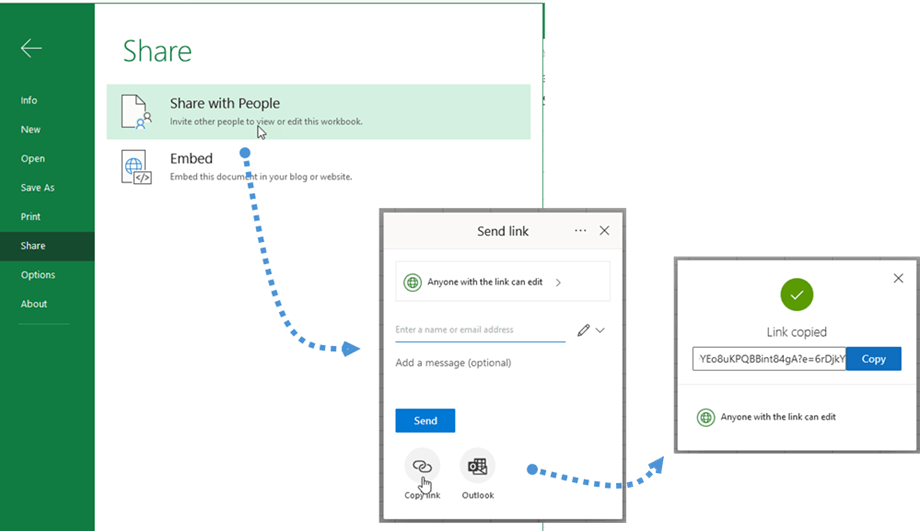
ใน ส่งลิงก์" ให้คลิกที่ "คัดลอกลิงก์" จากนั้นลิงก์จะถูกคัดลอก ตัวอย่างเช่น: https://joomunited-my.sharepoint.com/:x:/g/personal/joomunited_com/ETcoorIno75ElJJaVVs5g1UB8Yq9DYEo8uKPQBBint84gA?e=riQdcz
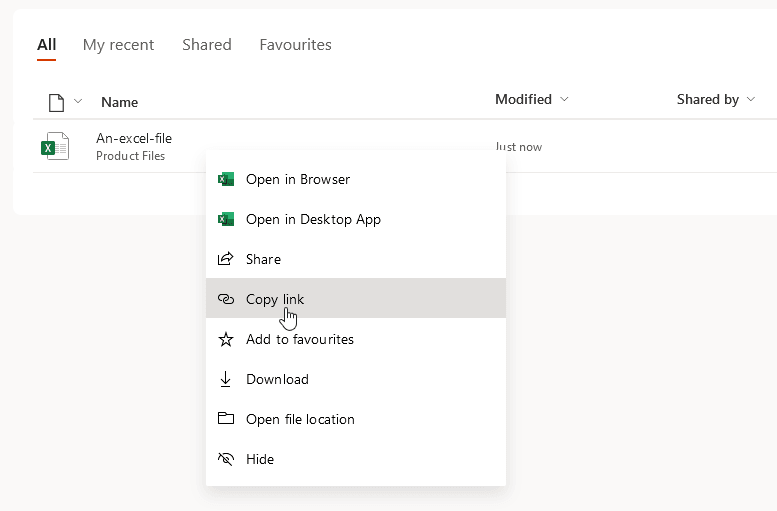
อีกวิธีหนึ่งคือ ที่ OneDrive Business ให้คลิกขวาที่ไฟล์ Excel แล้วเลือก แดชบอร์ด ปุ่ม "คัดลink "
หลังจากนั้น กลับไปที่ปลั๊กอิน แล้วไปที่ เมนู Import & Sync > OneDrive Excel ปุ่ม จากนั้นวางโค้ดลงใน OneDrive แล้วคลิก ช่องลิงก์ ปุ่ม Fetch data
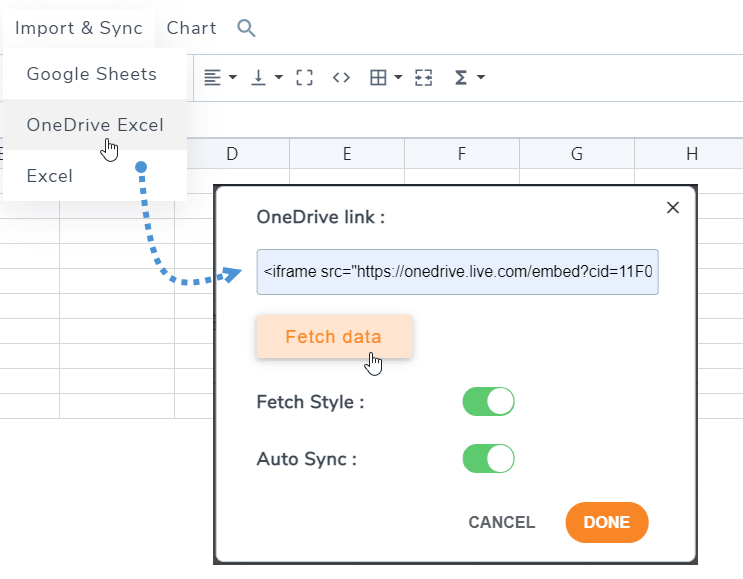
เสร็จเรียบร้อยแล้ว! ตอนนี้คุณสามารถดึงข้อมูลเพื่อซิงโครไนซ์ทันทีและเรียกใช้การซิงโครไนซ์อัตโนมัติได้แล้ว ตัวเลือกรูปแบบการดึงข้อมูลมีไว้สำหรับกรณีที่คุณต้องการดึงรูปแบบ Excel OneDrive ด้วย.
7. นำเข้าและซิงค์ไฟล์ CSV
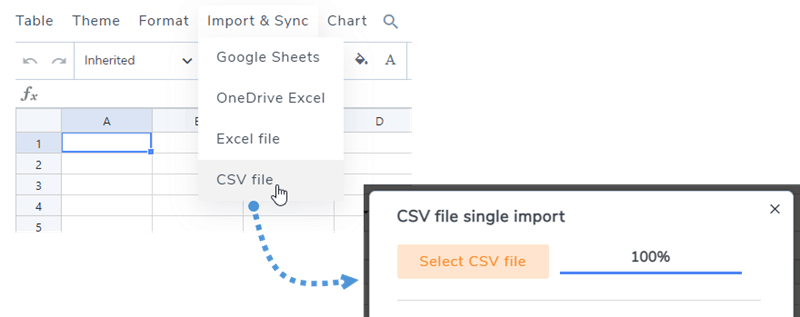
ในการนำเข้าไฟล์ CSV จากพีซีของคุณโดยใช้ WP Table Manager ให้ไปที่ "เมนูนำเข้าและซิงค์" และเลือก "ไฟล์ CSV" จากนั้นคลิกที่ "เลือกไฟล์ CSV" เพื่อเลือกไฟล์ CSV จากคอมพิวเตอร์ของคุณที่คุณต้องการนำเข้า
หากต้องการซิงโครไนซ์ไฟล์ CSV จากเซิร์ฟเวอร์โดยใช้วิธีอื่น ให้เริ่มต้นด้วยการไปที่ "เมนูนำเข้าและซิงค์" และเลือก "ไฟล์ CSV" จากนั้นคลิกที่ "เรียกดูเซิร์ฟเวอร์" และเลือกไฟล์ CSV ที่คุณต้องการซิงค์ ต่อมาคลิกที่ "ดึงข้อมูล" หลังจากนั้นไม่กี่วินาที หน้าต่างป๊อปอัพจะปิดลง และคุณจะสามารถดูเนื้อหาได้
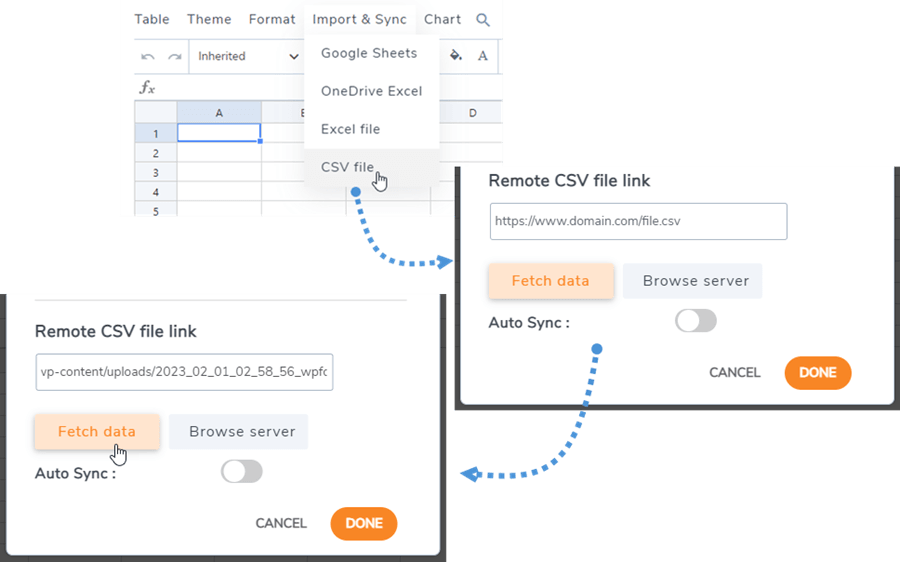
การเปิดใช้งานตัวเลือก "ซิงค์อัตโนมัติ" จะช่วยให้มั่นใจได้ว่าข้อมูลใหม่จะถูกซิงค์โดยอัตโนมัติ
