สินค้า WordPress
 Joomla products
 การสนับสนุน
 ข่าว
ข่าว Login
LoginWP Table Manager: การใช้งานทั่วไป
แนวคิดหลักของ WP Table Manager คือการจัดการตารางทั้งหมดจากภายในตัวแก้ไข แม้ว่าคุณจะใช้มุมมองปลั๊กอินก็ตาม WP Table Manager สามารถใช้งานได้กับตัวแก้ไข WYSIWYG ทุกตัวของ WordPress ทั้งในส่วนหน้าและส่วนหลัง ตัวอย่างเช่น คุณสามารถใช้งานได้ในโมดูล WordPress ที่กำหนดเอง.
1. จัดการตารางจากบทความ
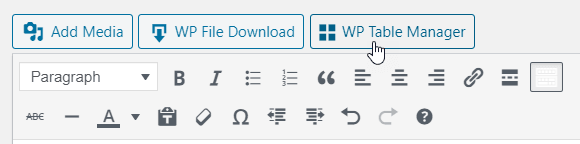
เมื่อติดตั้ง WP Table Manager แล้ว คุณจะเห็นปุ่มแก้ไขปรากฏบนหน้าจอแก้ไขของคุณ คลิกที่ปุ่มนั้นเพื่อเปิดมุมมองหลัก WP Table Manager .
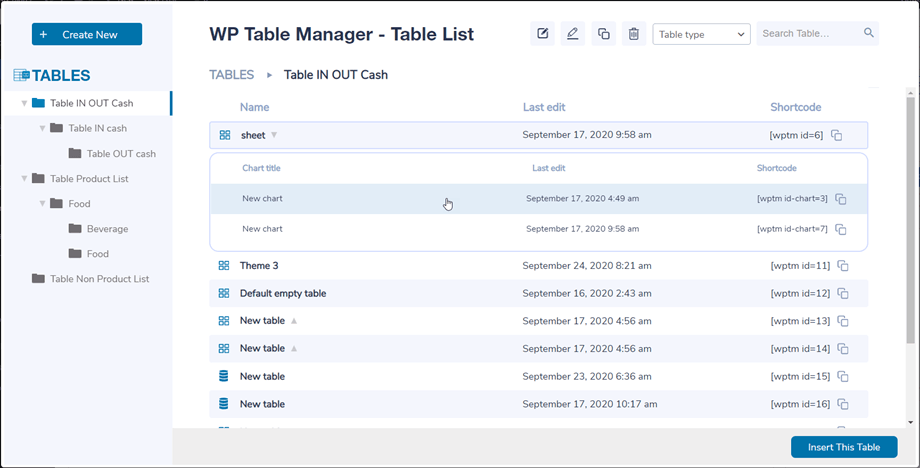
ในตัวจัดการตารางแบบไลท์บ็อกซ์ที่เปิดจากโพสต์/หน้าเพจ คุณสามารถกดที่ชื่อเรื่องเพื่อดูเนื้อหาของตาราง/แผนภูมิ หรือคลิกที่พื้นที่ว่างด้านข้างเพื่อเลือก จากนั้นกด ปุ่ม "แทรกตารางนี้"
จากนั้น ตารางจะปรากฏขึ้นโดยมีพื้นที่สีเทาและไอคอนคล้ายแผนภูมิหรือไฟล์ Excel ปรากฏอยู่.
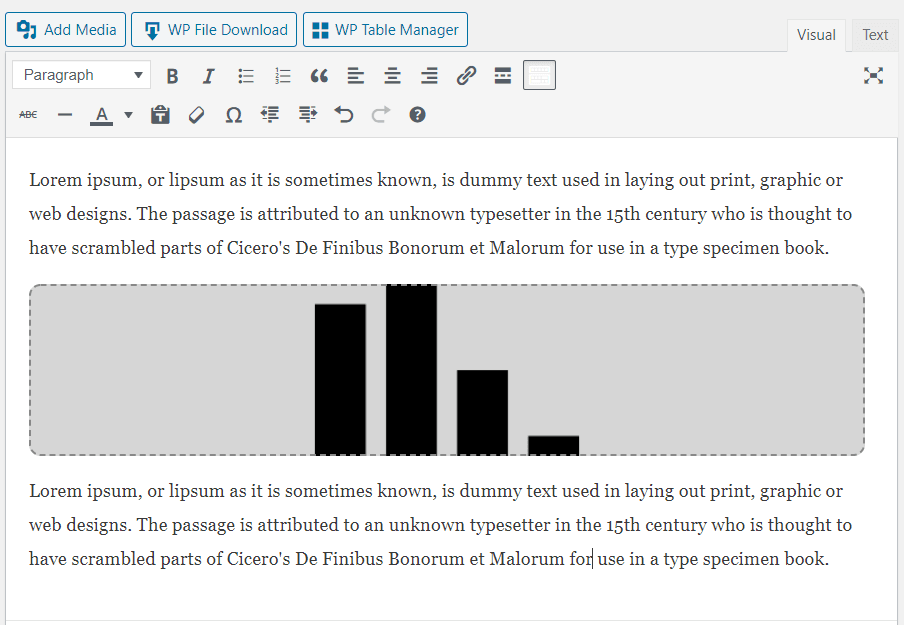
หากคุณคลิกที่บริเวณนั้น แล้วคลิกปุ่ม WP Table Manager อีกครั้ง ตารางที่เพิ่มไว้ก่อนหน้านี้จะถูกโหลดขึ้นมา.
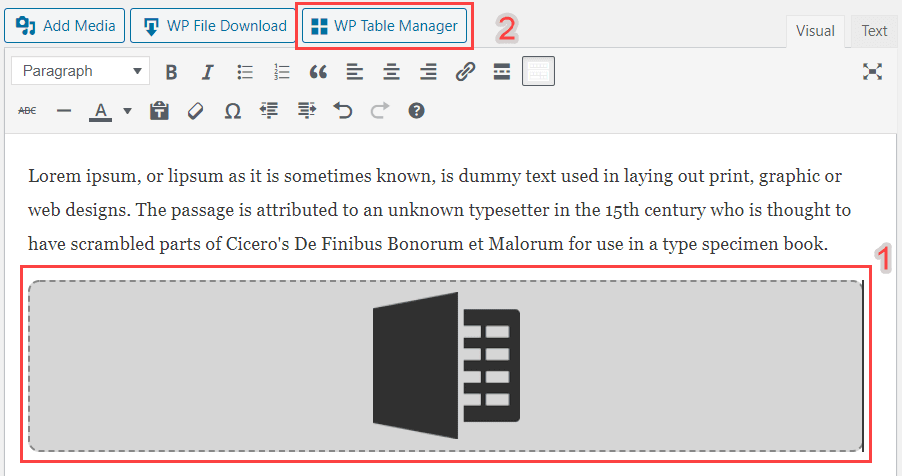
อย่างไรก็ตาม ปัจจุบัน Gutenberg เป็นตัวแก้ไขเริ่มต้นใน WordPress ดังนั้นคุณสามารถดู หัวข้อ 7. บล็อกใน Gutenberg
2. จัดการตารางและหมวดหมู่
ตารางต่างๆ จะถูกจัดหมวดหมู่ไว้ คุณสามารถสร้างตารางได้มากเท่าที่คุณต้องการภายในหมวดหมู่เดียวกัน.
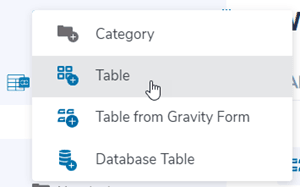
ในการสร้างหมวดหมู่ตาราง ให้คลิกที่ ปุ่ม สร้างใหม่ >> หมวด หมู่ บนส่วนหัวของแดชบอร์ด ส่วนในการสร้างตารางใหม่ ให้คลิกที่ ปุ่ม สร้างใหม่ >> ตาราง
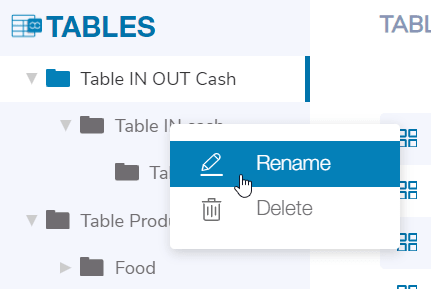
ในแผงด้านซ้าย คุณสามารถจัดการหมวดหมู่ได้โดยการเลื่อนเมาส์ไปที่หมวดหมู่นั้น คุณจะสามารถแก้ไขชื่อหรือลบหมวดหมู่ได้โดยการคลิกขวาที่หมวดหมู่.
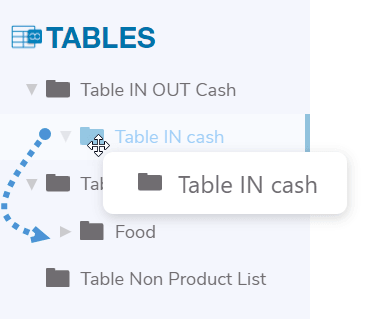
คุณสามารถใช้ฟีเจอร์ลากและวางเพื่อจัดเรียงหมวดหมู่ได้.
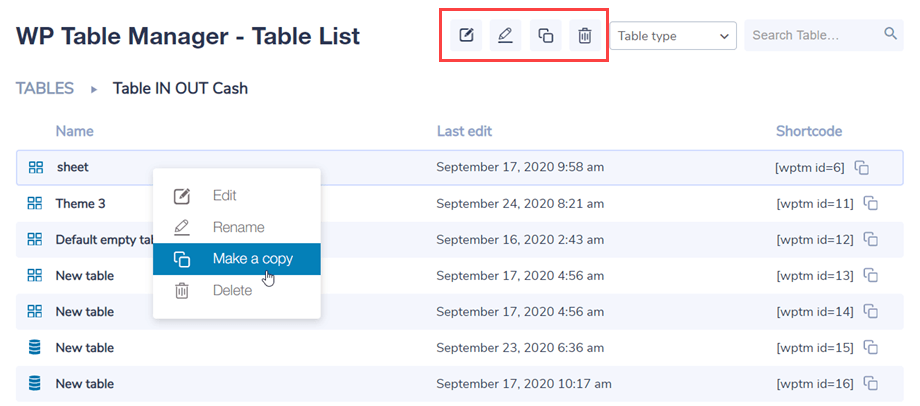
ในแผงหลักด้านขวา คุณสามารถแก้ไข คัดลอก เปลี่ยนชื่อ และลบตารางได้ ไอคอนจะปรากฏอยู่ด้านบนของแดชบอร์ดเมื่อคลิกที่ตาราง คุณยังสามารถค้นหาไอคอนได้โดยการคลิกขวาที่ตาราง.
3. ฉบับตาราง
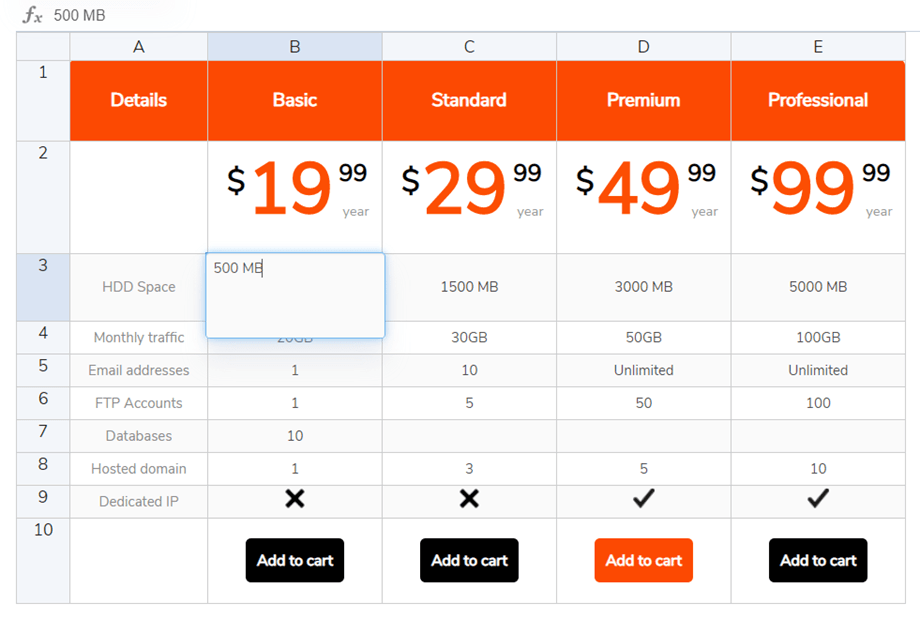
ในการเพิ่มข้อมูลลงในตาราง คุณต้องทำเหมือนกับการใช้งานสเปรดชีต การดับเบิ้ลคลิกที่เซลล์จะทำให้คุณสามารถอัปเดตเนื้อหาได้ การคลิกเพียงครั้งเดียวจะเลือกเซลล์หนึ่งหรือหลายเซลล์ (และเพื่อใช้รูปแบบต่างๆ เป็นต้น).
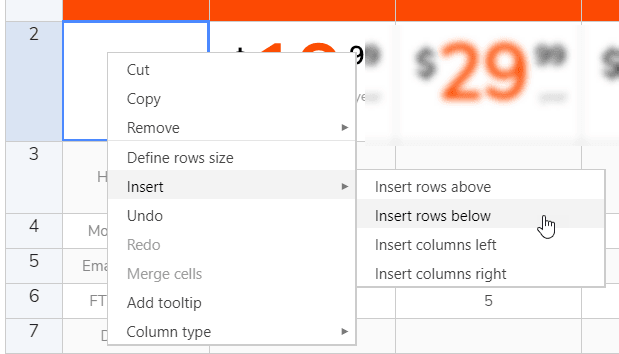
หากต้องการเพิ่มแถวหรือคอลัมน์ ให้คลิกขวา จากนั้นคุณสามารถแทรกแถว/คอลัมน์ทางด้านซ้ายหรือด้านขวาได้.
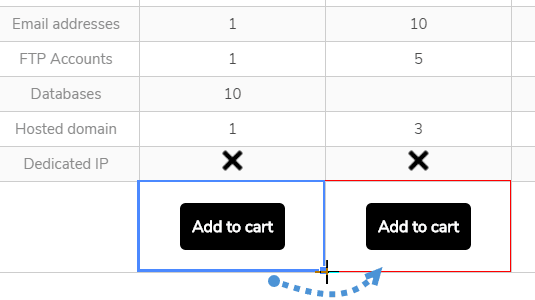
ในการคัดลอกเซลล์ คุณสามารถใช้ CTRL+C / CTRL+V (หรือฟังก์ชันของ Apple ที่ทำหน้าที่เดียวกัน) หรือคุณสามารถวางเมาส์ไว้ที่มุมล่างขวาของเซลล์แล้วลากไปยังทิศทางที่คุณต้องการได้.
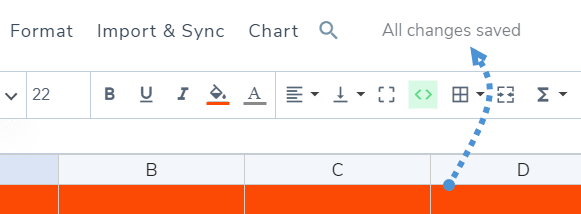
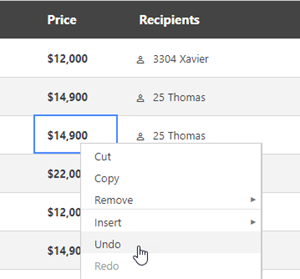
คุณมีตัวเลือกในการยกเลิก/ทำซ้ำการแก้ไขล่าสุด.
WP Table Manager จะเก็บสำเนาสำรองของการแก้ไขที่คุณทำไว้ในส่วนแก้ไขเนื้อหาของเซลล์ และสามารถกู้คืนได้.
4. การแก้ไขเนื้อหาขั้นสูง
เซลล์ HTML
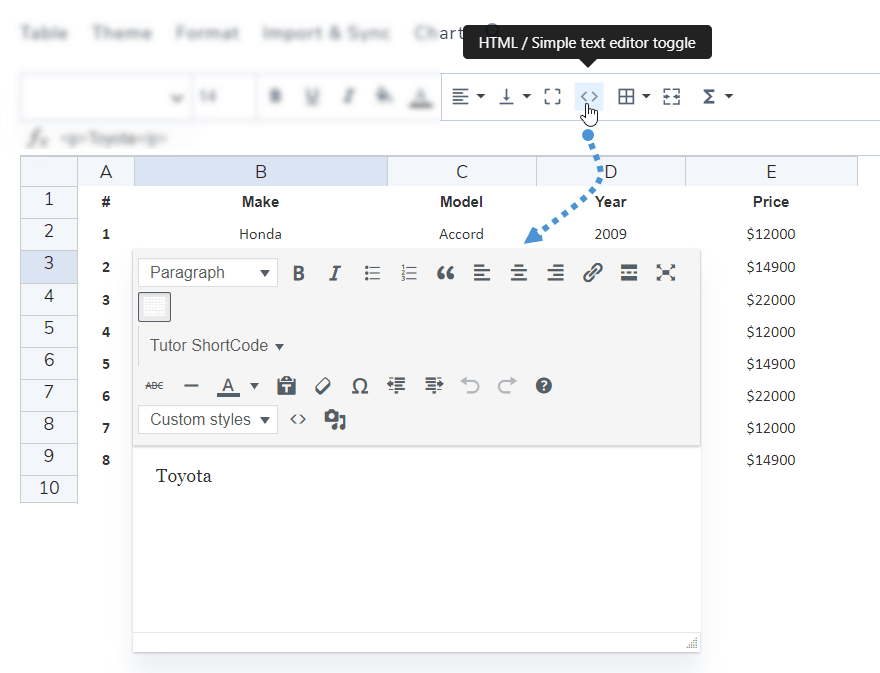
คุณสามารถเพิ่มเนื้อหา HTML โดยใช้โปรแกรมแก้ไข WYSIWYG ภายในแต่ละเซลล์ได้ เลือกเซลล์ จากนั้นคลิก ไอคอน < > บนแถบเครื่องมือ
ตอนนี้เมื่อคุณแก้ไขเซลล์ คุณจะมีโปรแกรมแก้ไข HTML อยู่ภายใน สามารถแก้ไขรูปภาพและโค้ด HTML ได้.
ผสานเซลล์
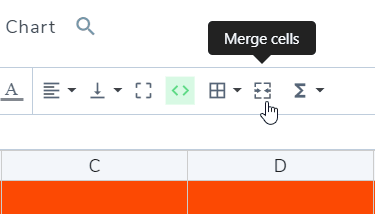
นอกจากนี้ยังสามารถรวมเซลล์ได้ด้วย เลือกเซลล์ 2 เซลล์ขึ้นไป แล้วคลิกขวา เมนูจะปรากฏขึ้นเพื่อให้คุณทำการรวมเซลล์.
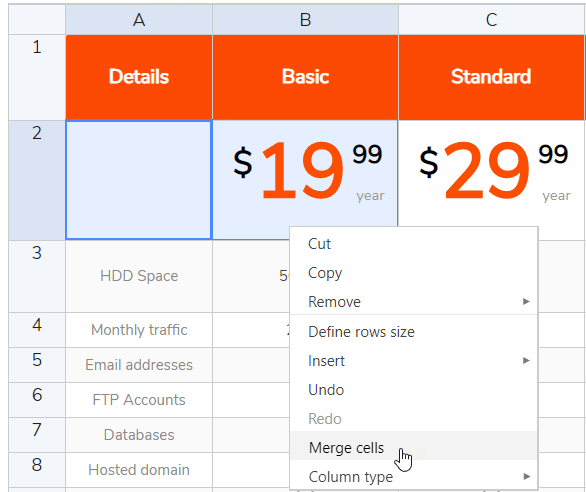
หรือคุณสามารถใช้ "รวมเซลล์" บนแถบเครื่องมือได้
ตัวเลือกคอลัมน์
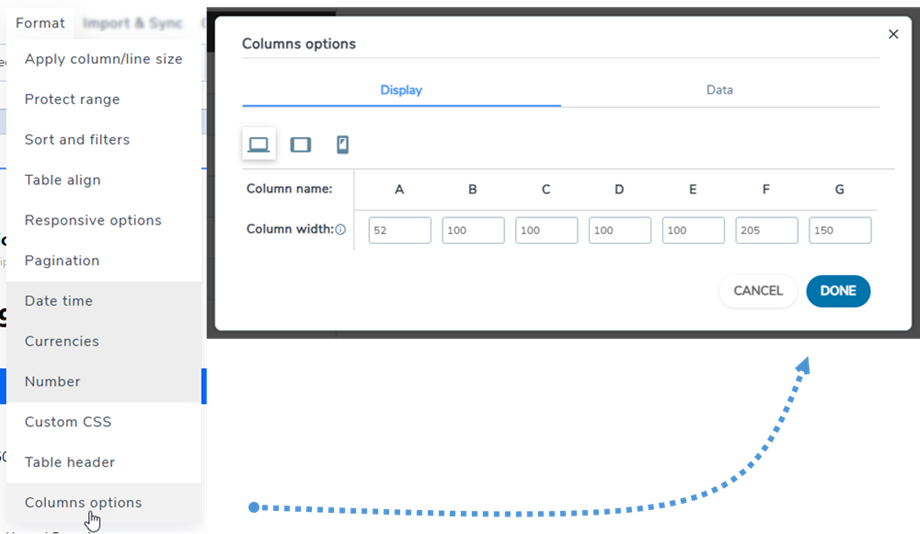
ในการปรับแต่งความกว้างของคอลัมน์ในตาราง ให้ไปที่เมนู รูปแบบ >> ตัวเลือกคอลัมน์ >> แท็บ การแสดงผล และเลือกขนาดหน้าจอที่คุณต้องการ (เดสก์ท็อป แท็บเล็ต หรือมือถือ)
ป้อนความกว้างที่ต้องการสำหรับแต่ละคอลัมน์โดยใช้รูปแบบที่เหมาะสม สำหรับเปอร์เซ็นต์ ให้ใส่สัญลักษณ์ % (เช่น 25%) สำหรับพิกเซล ให้ป้อนเฉพาะตัวเลขโดยไม่ต้องใส่ "px" (เช่น 150)
แท็บข้อมูล
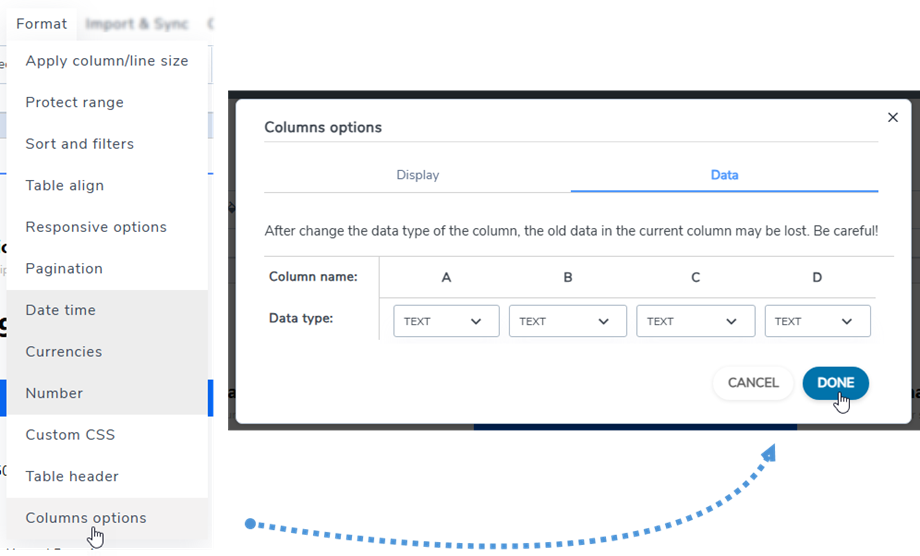
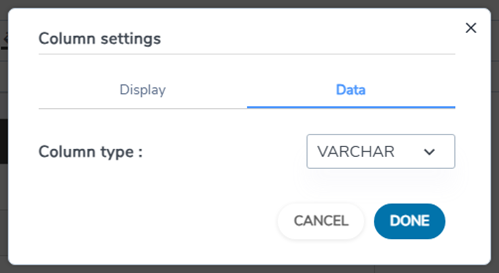
หากต้องการเปลี่ยนชนิดข้อมูลของคอลัมน์ คุณสามารถไปที่เมนู รูปแบบ >> ตัวเลือกคอลัมน์ >> แท็บ ข้อมูล จากนั้นเลือกชนิดข้อมูลสำหรับคอลัมน์ที่ต้องการ
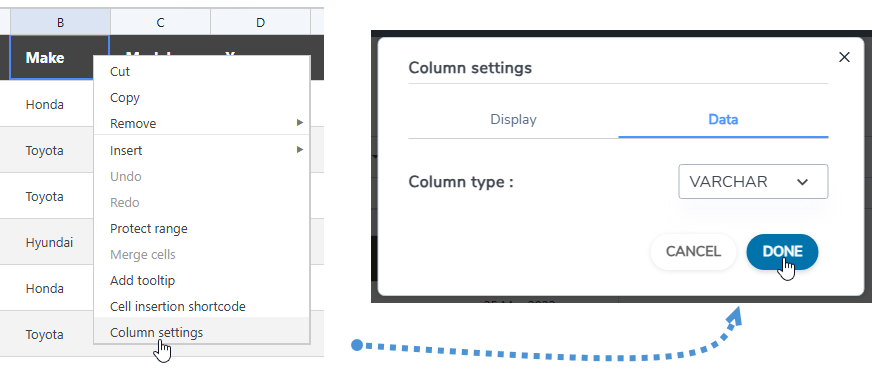
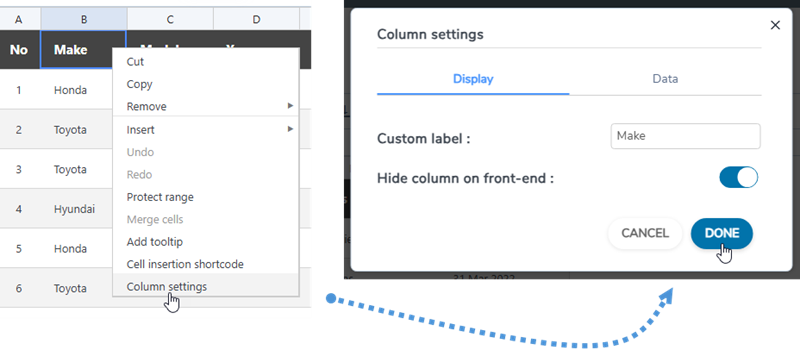
หรือคลิกขวาที่เซลล์ใดก็ได้ เลือก การตั้งค่าคอลัมน์ จากนั้นใน ข้อมูล คุณสามารถเลือกประเภทสำหรับคอลัมน์ได้
ซ่อนคอลัมน์ในส่วนหน้าเว็บไซต์
หากต้องการซ่อนคอลัมน์ของตารางในส่วนหน้าเว็บไซต์ คุณสามารถคลิกขวาที่เซลล์หรือส่วนหัวของคอลัมน์ เลือก ตัวเลือก การตั้งค่าคอลัมน์ จากนั้นใน แท็บ การแสดงผล ให้เปิดใช้งาน ตัวเลือก ซ่อนคอลัมน์ในส่วนหน้าเว็บไซต์
5. การส่งออกไฟล์ Excel และสเปรดชีต
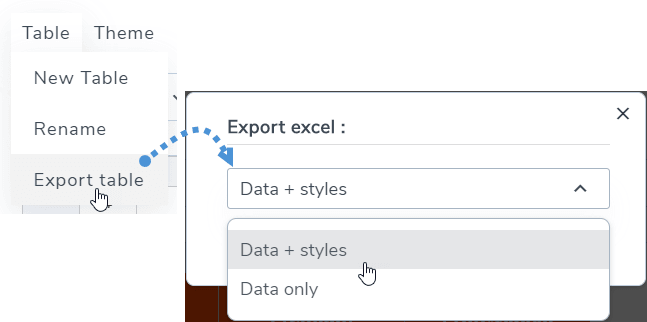
คุณสามารถส่งออกสเปรดชีตใน WP Table Manager โดยใช้เครื่องมือเฉพาะของเรา ไปที่ เมนู ตาราง >> ส่งออกตาราง เลือก ข้อมูล + สไตล์ หรือ ข้อมูลเท่านั้น จากนั้นคลิก ปุ่ม ส่งออก Excel
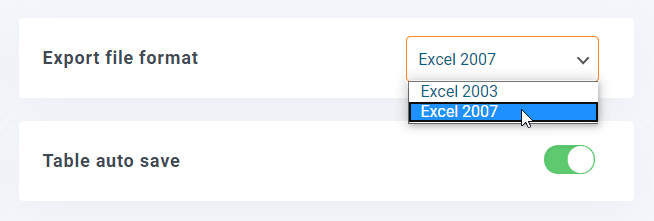
สามารถส่งออกข้อมูลในรูปแบบ Excel 2003 หรือ 2007 ได้ ดูรายละเอียดได้ที่ การกำหนดค่าปลั๊กอิน >> การตั้งค่าหลัก
6. ชอร์ตโค้ด
รหัสย่อของตาราง
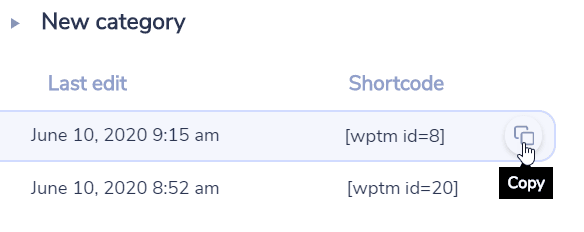
บนแดชบอร์ด คุณจะเห็นชอร์ตโค้ดของแต่ละตาราง ปุ่มคัดลอกจะอยู่ถัดจากชอร์ตโค้ด คุณสามารถใช้ปุ่มเหล่านี้เพื่อแชร์ตารางได้อย่างง่ายดาย เช่น: [wptm id=8]
รหัสย่อของเซลล์
ผู้ใช้สามารถแทรกหลายแถวและหลายคอลัมน์โดยใช้ชอร์ตโค้ดแทนการสร้างตารางทั้งหมดได้ ขั้นแรก คุณควรเลือกเซลล์ที่คุณต้องการแทรก จากนั้นคลิกขวาที่เซลล์เหล่านั้น แล้วเลือก "ชอร์ตโค้ดการแทรกเซลล์" ในเมนูบริบท
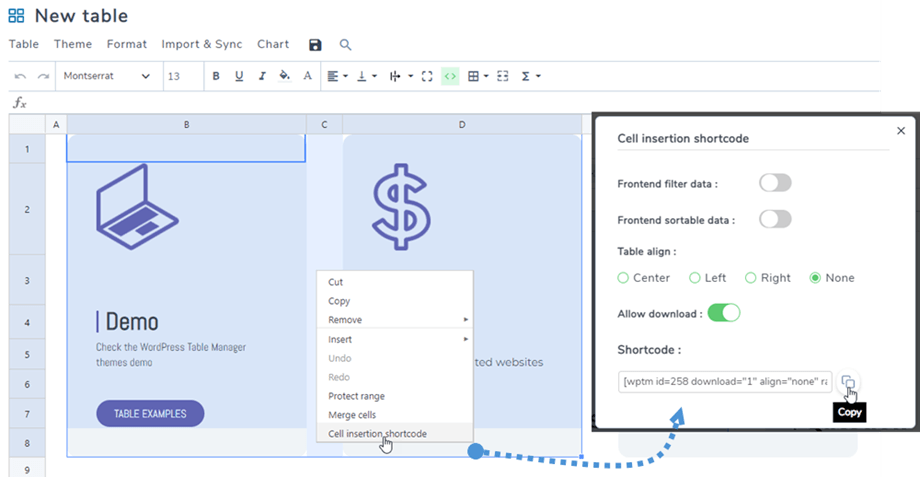
หลังจากเลือกตัวเลือกในหน้าต่างป๊อปอัพแล้ว ให้คลิกที่ คัดลอก จากนั้นคุณสามารถวางชอร์ตโค้ดลงในโพสต์/เพจของคุณได้
เช่น: [wptm id=258 download="1" align="none" range="B1-D8"]
รหัสย่อของแผนภูมิ
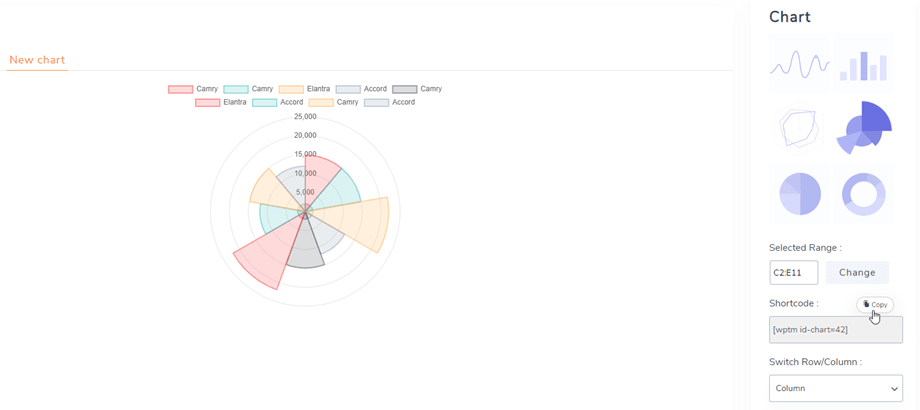
หลังจากสร้างแผนภูมิแล้ว คุณจะพบชอร์ตโค้ดของแผนภูมิได้ในแผงด้านขวา จากนั้นคุณสามารถ คัดลอก และวางลงในโพสต์/เพจของคุณได้
เช่น: [wptm id-chart=42]
7. บล็อกในโปรแกรมแก้ไข Gutenberg
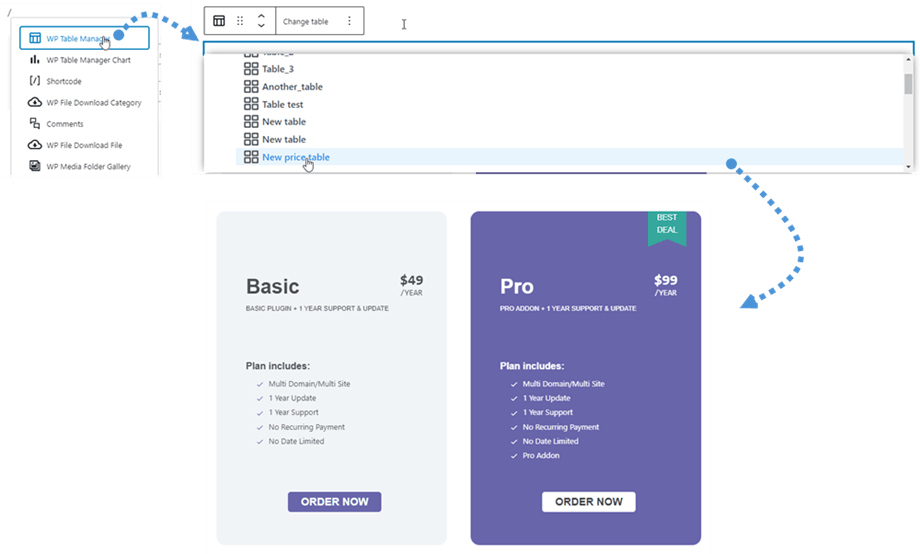
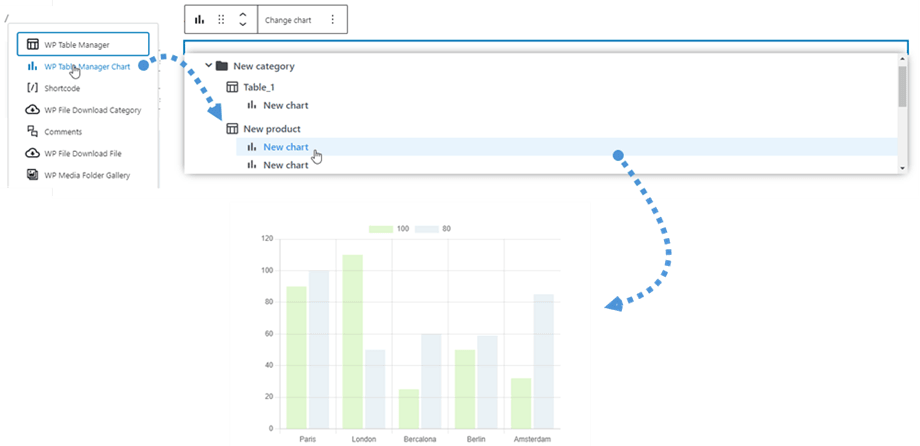
ตอนนี้คุณสามารถแสดงตารางหรือแผนภูมิบนเว็บไซต์ของคุณโดยใช้ตัวแก้ไข Gutenberg ได้แล้ว บล็อก WP Table Manager สองตัวนี้ WP Table Manager WP ได้แก่ WP Table Manager และ WP Table Manager Chart
ในการเพิ่มตารางใน Gutenberg editor ให้ค้นหาและคลิกที่ WP Table Manager ในหมวด Widgets เมื่อเจอแล้ว ให้คลิกที่ช่อง และรายการตารางที่คุณสร้างไว้จะปรากฏขึ้น จากนั้นเลือกตารางที่คุณต้องการแสดงบนหน้าเว็บ หลังจากเลือกตารางแล้ว ตารางตัวอย่างจะแสดงขึ้นทันที
วิธีการนี้คล้ายกับการเพิ่มตาราง โดยการค้นหาและคลิกที่ WP Table Manager Chart ในหมวดหมู่ Widgets จากนั้นเลือกแผนภูมิที่ต้องการจากรายการแบบดรอปดาวน์
8. การแก้ไขส่วนหน้า (Frontend editing)
ในโปรแกรมแก้ไขตาราง โปรดไปที่ ตาราง > การ แก้ไข ส่วนหน้า
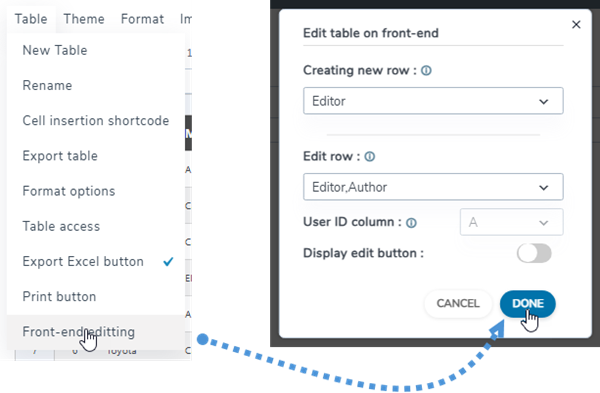
ประกอบด้วยคุณสมบัติดังต่อไปนี้:
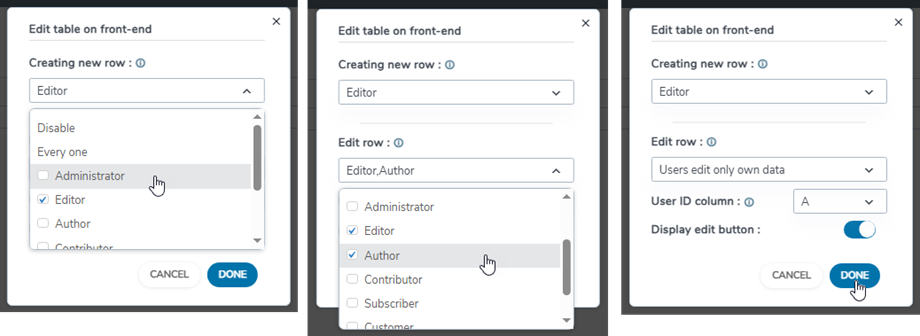
- การสร้างแถวใหม่: อนุญาตผู้ใช้ที่ไม่ได้ล็อกอิน หรือระบุเฉพาะกลุ่มผู้ใช้ที่ล็อกอินแล้วเท่านั้น ให้สามารถสร้างแถวใหม่ได้ในส่วนหน้าเว็บไซต์ โปรดทราบว่า รูปแบบจะถูกนำไปใช้กับแต่ละคอลัมน์ โดยพื้นหลังจะถูกตั้งค่าเป็นสีสลับกันสำหรับทั้งตาราง
- แก้ไขแถว: อนุญาตให้ผู้ใช้ที่ไม่ได้เข้าสู่ระบบ หรืออนุญาตเฉพาะผู้ใช้ที่เข้าสู่ระบบแล้วเท่านั้น ให้สามารถแก้ไขแถวในส่วนหน้าเว็บไซต์ได้
- คอลัมน์รหัสผู้ใช้: เลือกค่าจากคอลัมน์ที่จะใช้เป็นตัวระบุผู้ใช้ อ้างอิงจากรหัสในตารางผู้ใช้ WordPress (wp_users) ต้องกำหนดเป็นจำนวนเต็มในฝั่ง MySQL
- แสดงปุ่มแก้ไข: เปิด/ปิดใช้งานโดยใช้ปุ่มสลับ
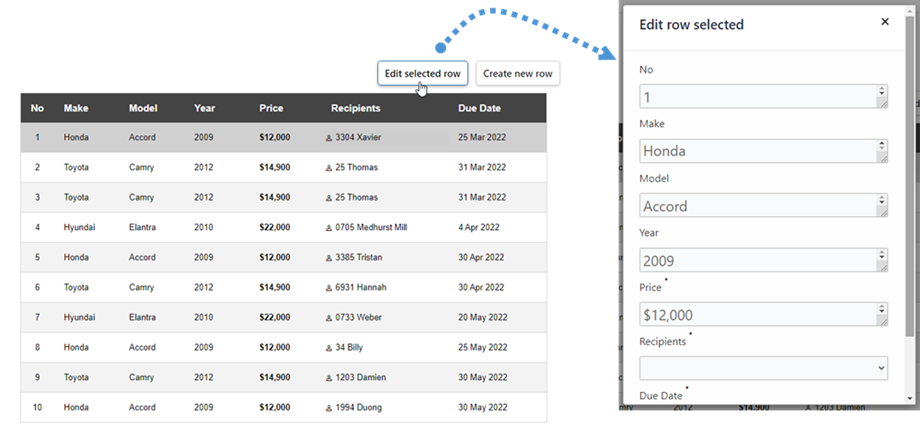
คุณสามารถสร้างแถวใหม่หรือเลือกแถวเพื่อแก้ไขได้จากส่วนหน้าเว็บไซต์.
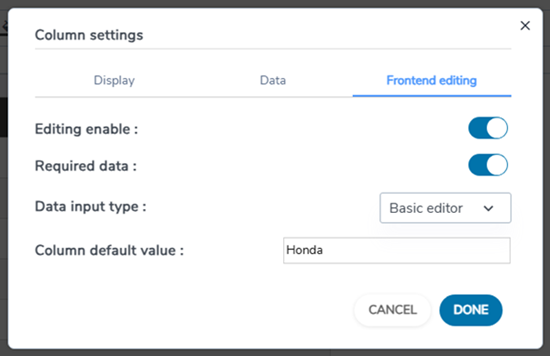
ขณะที่ เปิดใช้งานฟีเจอร์ แก้ไขตารางบนส่วนหน้า คุณจะเห็นแท็บ การแก้ไข ในการตั้งค่าคอลัมน์ เพียงคลิกขวาที่เซลล์ใดก็ได้แล้วเลือก ตัวเลือก การตั้งค่าคอลัมน์
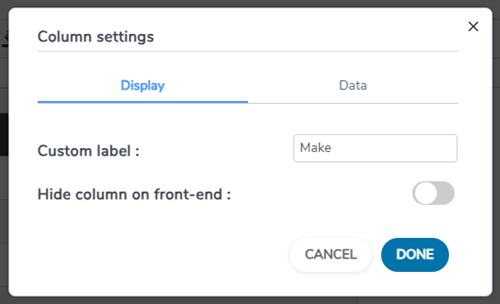
หน้าต่างป๊อปอัพการตั้งค่าคอลัมน์ประกอบด้วย 3 แท็บ:
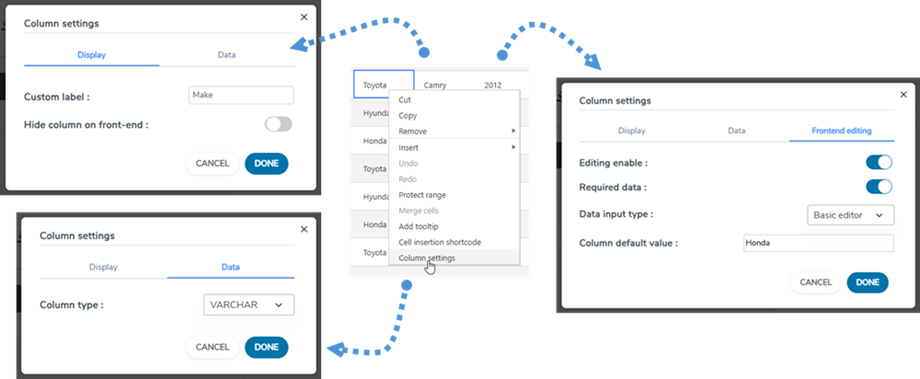
แท็บแสดงผล
- ป้ายกำกับคอลัมน์: ชื่อสำหรับคอลัมน์
- ซ่อนคอลัมน์ในส่วนหน้าเว็บไซต์: ซ่อน/แสดงคอลัมน์โดยใช้ปุ่มสลับ
แท็บข้อมูล
- ประเภทคอลัมน์: เลือกประเภทสำหรับคอลัมน์: ข้อความ, ตัวแปรอักขระ, จำนวนเต็ม, ทศนิยม, วันที่, เวลาและวันที่
แท็บแก้ไข
- การแก้ไข: เปิด/ปิดการใช้งานโดยใช้ปุ่มสลับ
- ข้อมูลที่จำเป็น: เปิด/ปิดใช้งานโดยใช้ปุ่มสลับ
- ประเภทการป้อนข้อมูล: เลือกประเภทข้อมูล:
- โปรแกรมแก้ไขพื้นฐาน
- โปรแกรมแก้ไข HTML
- กล่องเลือก
- วันที่
- ค่าเริ่มต้นของคอลัมน์: กำหนดค่าเริ่มต้นให้กับคอลัมน์นั้น
- รายการค่า: ป้อนค่าที่เป็นไปได้สำหรับคอลัมน์นี้ในรายการนี้ โดยคั่นด้วยการกดปุ่ม ENTER ค่าเหล่านี้จะถูกนำไปใช้ในโปรแกรมแก้ไขสำหรับคอลัมน์นี้