 ผลิตภัณฑ์ WordPress
 ผลิตภัณฑ์ Joomla
 สนับสนุน
 ข่าวสาร
 เข้าสู่ระบบ
WP Speed of Light: การเพิ่มประสิทธิภาพความเร็ว
1. เปิดใช้งานการเพิ่มประสิทธิภาพความเร็ว
ส่วนการเพิ่มประสิทธิภาพความเร็วคือที่ที่คุณสามารถตั้งค่าเครื่องมือที่จะช่วยเพิ่มความเร็วให้กับ WordPress ได้ ใช้เมนู WP Speed of Light > การเพิ่มประสิทธิภาพความเร็ว > เพิ่มความเร็ว
เปิดใช้งานระบบแคช: ระบบนี้จะช่วยเพิ่มความเร็วให้กับเว็บไซต์ของคุณโดยการโหลดองค์ประกอบหน้าเว็บและคำสั่งค้นหาฐานข้อมูลที่ใช้บ่อยล่วงหน้า
วิธีเพิ่มแคชด้วยตนเอง?
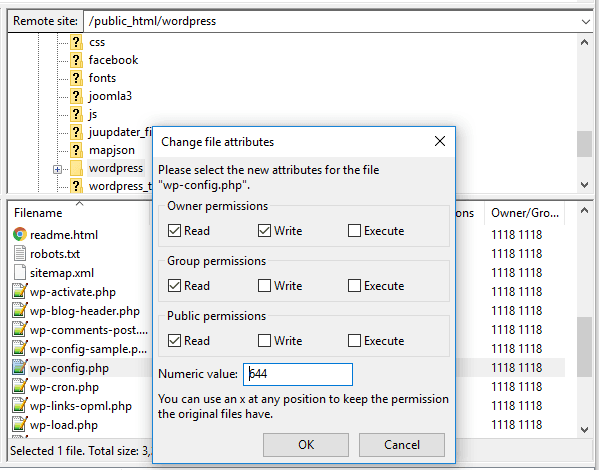
ขั้นแรก หากไม่สามารถแก้ไขไฟล์บนเซิร์ฟเวอร์ของคุณได้ คุณควรตั้งค่าสิทธิ์ในการเขียน "wp-config.php" ไปที่ FTP จากนั้นคลิกขวาที่ไฟล์ แล้วเลือก " สิทธิ์การเข้าถึงไฟล์" จากตรงนี้คุณสามารถตั้งค่าสิทธิ์ได้
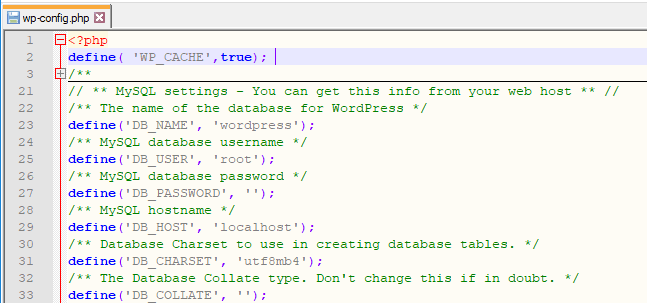
ประการที่สอง คุณต้องเพิ่มสคริปต์ "define( 'WP_CACHE',true);" ไว้ด้านบนสุดของ ไฟล์ "wp-config.php"
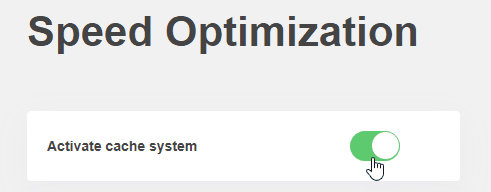
สุดท้าย ไปที่ WP Speed of Light > การเพิ่มประสิทธิภาพความเร็ว > เพิ่มความเร็ว แล้วเปิดใช้งาน ตัวเลือก " เปิดใช้งานระบบแคช "
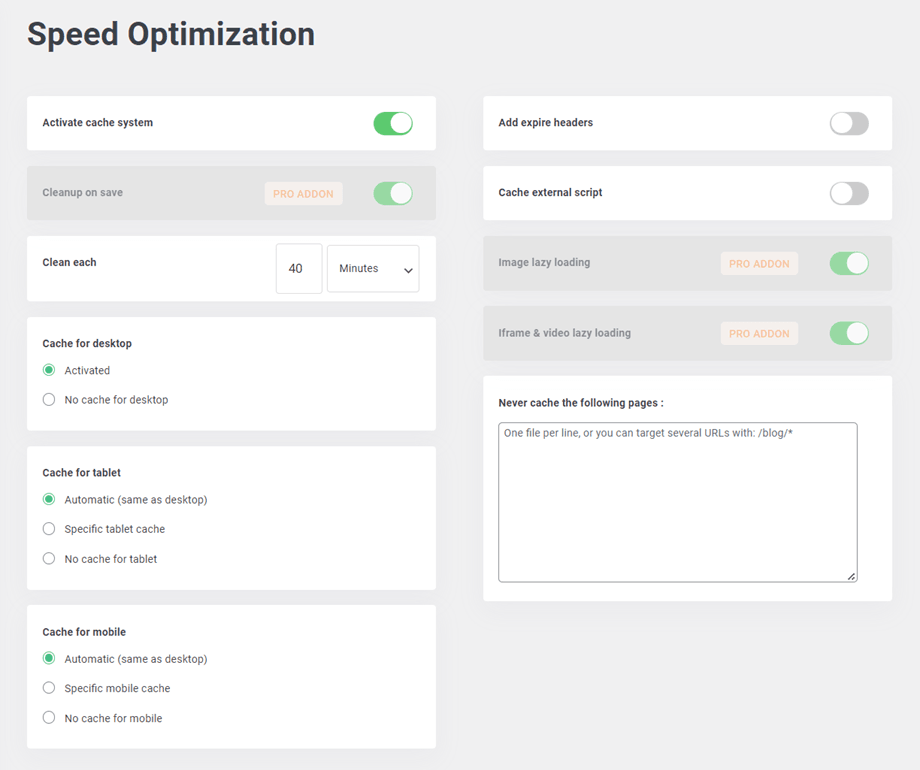
ล้างแคชทุกครั้ง: ล้างแคชที่จัดเก็บไว้โดยอัตโนมัติทุกๆ x นาที และสร้างเวอร์ชันใหม่ทันที
แคชสำหรับเดสก์ท็อป/แท็บเล็ต/มือถือ: โดยค่าเริ่มต้น ระบบจะให้บริการแคชสำหรับเดสก์ท็อปแก่ทุกอุปกรณ์ หากต้องการใช้แคชเฉพาะสำหรับแต่ละอุปกรณ์ ควรใช้เฉพาะในกรณีที่เฟรมเวิร์กธีมของคุณสร้างไฟล์เฉพาะสำหรับแต่ละอุปกรณ์เท่านั้น
เพิ่มส่วนหัวหมดอายุ: นี้จะให้คำแนะนำแก่เบราว์เซอร์ว่าควรขอไฟล์เฉพาะจากเซิร์ฟเวอร์หรือควรดึงไฟล์จากแคชของเบราว์เซอร์
แคชสคริปต์ภายนอก: แคชทรัพยากรภายนอก เช่น สคริปต์ที่ให้บริการโดย Google คำเตือน: โปรดตรวจสอบประสิทธิภาพก่อนและหลังการเปิดใช้งาน ในบางกรณี คุณอาจพบว่าประสิทธิภาพลดลงเมื่อเปิดใช้งาน!
ห้ามแคชหน้าเว็บต่อไปนี้: เพิ่ม URL ของหน้าเว็บที่คุณต้องการยกเว้นจากการแคช (หนึ่ง URL ต่อหนึ่งบรรทัด)
คุณสามารถยกเว้นชุด URL จากการแคชได้โดยใช้กฎต่างๆ เช่น www.website.com/blog*
เฉพาะส่วนเสริม PRO เท่านั้น
การล้างแคชเมื่อบันทึก: ล้างแคชโดยอัตโนมัติเมื่อบันทึกเนื้อหา WordPress เช่น โพสต์ หน้าเว็บ...
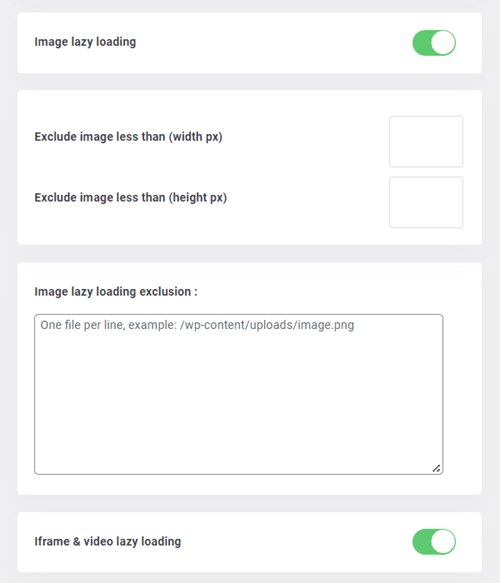
รูปภาพ lazy loading: โหลดเฉพาะรูปภาพเมื่อผู้ใช้เห็น (ขณะเลื่อนหน้าจอ)
สำหรับ iframe และวิดีโอ lazy loading: โหลดแบบ Lazy Loading สำหรับ iframe และวิดีโอ HTML5 ทั้งหมด
เมื่อเปิดใช้งาน รูปภาพ lazy loading จะมีตัวเลือกบางอย่างแสดงขึ้นด้านล่าง:
ไม่รวมรูปภาพที่มีความกว้างน้อยกว่า (ค่าความกว้างเป็นพิกเซล): ไม่รวม lazy loading รูปภาพทั้งหมดที่มีความกว้างน้อยกว่าค่านี้ในหน่วยพิกเซลใน
ไม่รวมรูปภาพที่มีความสูงน้อยกว่า (ค่าความสูงเป็นพิกเซล): ไม่รวม lazy loading รูปภาพทั้งหมดที่มีความสูงน้อยกว่าค่านี้ใน
รูปภาพ lazy loading : ยกเว้นชุด URL โดยใช้กฎเช่น www.website.com/news* หรือคลาส รหัส หรือตำแหน่งที่ตั้งของรูปภาพ
2. แท็บ WordPress
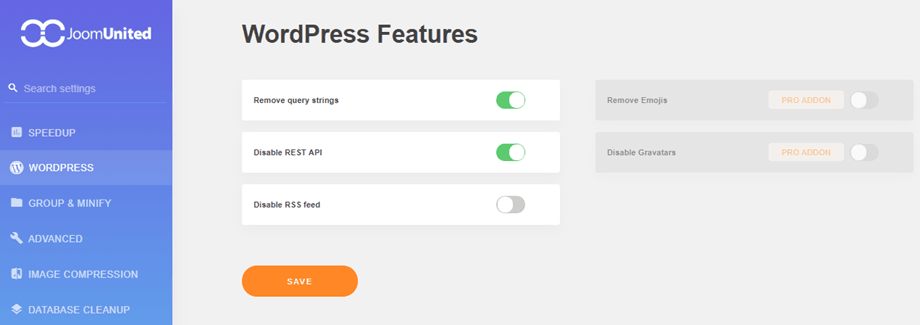
ลบสตริงคำค้นหา: ลบสตริงคำค้นหาออกจากทรัพยากรคงที่ เช่น ไฟล์ CSS และ JS ภายในส่วนหัว เพื่อปรับปรุงคะแนนของคุณบนบริการต่างๆ เช่น Pingdom, GTmetrix, PageSpeed และ YSlow
ปิดใช้งาน REST API: ปิดใช้งาน WordPress REST API (API สำหรับดึงข้อมูลโดยใช้คำขอ GET ซึ่งนักพัฒนาใช้)
ปิดใช้งานฟีด RSS: ปิดใช้งานฟีด RSS ของ WordPress ฟีด RSS ช่วยให้ผู้ใช้สามารถสมัครรับข้อมูลจากบทความในบล็อกของคุณโดยใช้โปรแกรมอ่านฟีด RSS
เฉพาะส่วนเสริม PRO เท่านั้น
ลบอิโมจิ: โดยค่าเริ่มต้น อิโมจิจะแสดงบนทุกหน้าของเว็บไซต์ของคุณ หากคุณไม่ได้ใช้งาน อิโมจิก็ไม่จำเป็นต้องลบออก
ปิดใช้งาน Gravatar: ปิดใช้งานรูปประจำตัว Gravatar และใช้เฉพาะรูปประจำตัวจากไฟล์มีเดียของคุณเท่านั้น
3. จัดกลุ่มและย่อขนาด
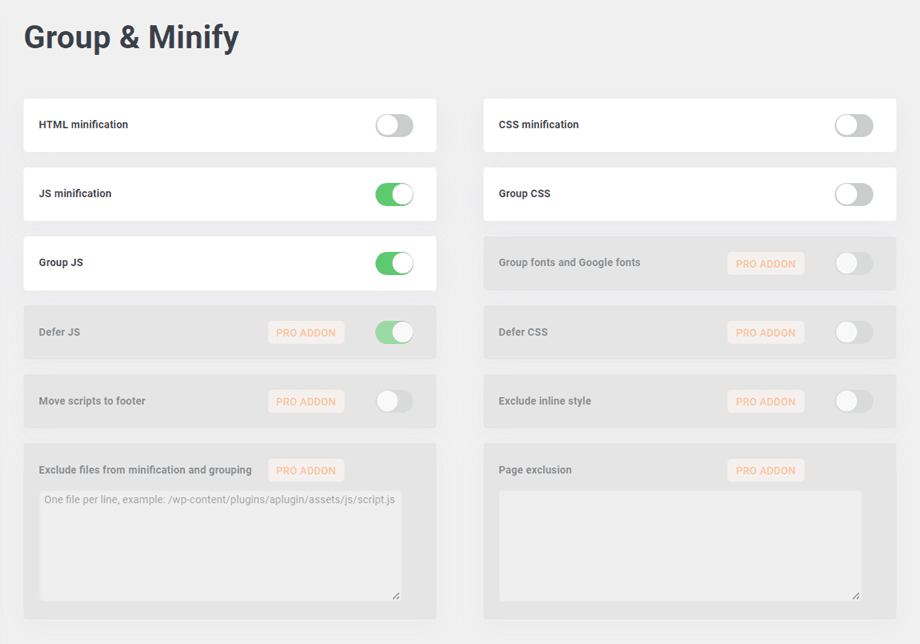
การย่อโค้ดหมายถึงกระบวนการลบข้อมูลที่ไม่จำเป็นหรือซ้ำซ้อนโดยไม่ส่งผลกระทบต่อการประมวลผลทรัพยากรโดยเบราว์เซอร์ เช่น ความคิดเห็นโค้ดและการจัดรูปแบบ การลบโค้ดที่ไม่ได้ใช้ การใช้ชื่อตัวแปรและฟังก์ชันที่สั้นลง และอื่นๆ.
การย่อขนาดไฟล์ HTML: ย่อขนาดไฟล์แคช HTML ที่ให้บริการโดยปลั๊กอิน
การย่อขนาดไฟล์ CSS: ย่อขนาดไฟล์ CSS ที่ให้บริการโดยปลั๊กอิน
การย่อขนาดไฟล์ JS: ย่อขนาดไฟล์ JS ที่ให้บริการโดยปลั๊กอิน
การจัดกลุ่มไฟล์ CSS: การรวมไฟล์ CSS หลายไฟล์เข้าไว้ในไฟล์เดียวจะช่วยลดจำนวนการร้องขอ HTTP ได้
การจัดกลุ่มไฟล์ JavaScript: การรวมไฟล์ JavaScript หลายไฟล์เข้าไว้ในไฟล์เดียวจะช่วยลดจำนวนการร้องขอ HTTP ให้เหลือน้อยที่สุด
เฉพาะส่วนเสริม PRO เท่านั้น
- จัดกลุ่มฟอนต์และฟอนต์ Google: จัดกลุ่มฟอนต์ในเครื่องและฟอนต์ Google ไว้ในไฟล์เดียวเพื่อให้แสดงผลได้เร็วขึ้น
- เลื่อนการเรียกใช้ JS: เรียกใช้ไฟล์ JS ในตอนท้ายของการโหลดหน้าเว็บเพื่อกำจัดองค์ประกอบที่ขัดขวางการแสดงผล
- เลื่อนการโหลด CSS: เรียกใช้ไฟล์ CSS ในตอนท้ายของการโหลดหน้าเว็บเพื่อกำจัดองค์ประกอบที่ขัดขวางการแสดงผล
เมื่อ เปิดใช้งาน "เลื่อนการเรียกใช้ CSS " ช่อง "ยกเว้นไฟล์จากการเลื่อนการเรียกใช้ CSS" จะปรากฏขึ้น จากนั้นคุณสามารถใส่เส้นทางไปยังไฟล์ CSS แต่ละไฟล์ในบรรทัดเดียวเพื่อยกเว้นไฟล์จากการเลื่อนการเรียกใช้ CSS
- ย้ายสคริปต์ไปไว้ที่ส่วนท้าย: เพิ่มสคริปต์ของหน้าเว็บที่คุณต้องการยกเว้นไม่ให้ย้ายไปไว้ที่ส่วนท้าย (หนึ่ง URL ต่อหนึ่งบรรทัด)
- ไม่รวมสไตล์แบบอินไลน์: ไม่รวมสไตล์แบบอินไลน์ในการย่อขนาด
- ยกเว้นไฟล์จากการย่อขนาดและการจัดกลุ่ม: ใส่เส้นทางไปยังไฟล์แต่ละไฟล์ในบรรทัดเดียวเพื่อยกเว้นไฟล์จากการย่อขนาดและการจัดกลุ่ม
- การยกเว้นหน้าเว็บ: ใส่ URL ของแต่ละหน้าเว็บในบรรทัดเดียวเพื่อยกเว้นหน้าเว็บนั้นจากการปรับแต่งทั้งหมดที่ระบุไว้ข้างต้น
เมื่อเปิดใช้งาน "ย้ายสคริปต์ไปที่ส่วนท้าย" ช่อง " ยกเว้นการย้ายสคริปต์ไปที่ส่วนท้าย" จะปรากฏ ขึ้น
4. การโหลดล่วงหน้าและการดึงข้อมูลล่วงหน้า
คุณสมบัติเหล่านี้จากแท็บ ขั้นสูง มีเฉพาะในปลั๊กอิน PRO ADDON เท่านั้น
- การโหลดแคชล่วงหน้า: การโหลดแคชล่วงหน้าคือกระบวนการสร้างแคชเวอร์ชันแรกของหน้าเว็บโดยอัตโนมัติ เพื่อให้ผู้ใช้คนแรกที่เข้าชมหน้าเว็บหลังจากล้างแคชแล้วไม่ต้องรอการสร้างแคชใหม่ URL ของแคชหน้าเว็บที่ระบุไว้ (หนึ่งรายการต่อบรรทัด) จะถูกสร้างขึ้นใหม่โดยอัตโนมัติหลังจากล้างแคช
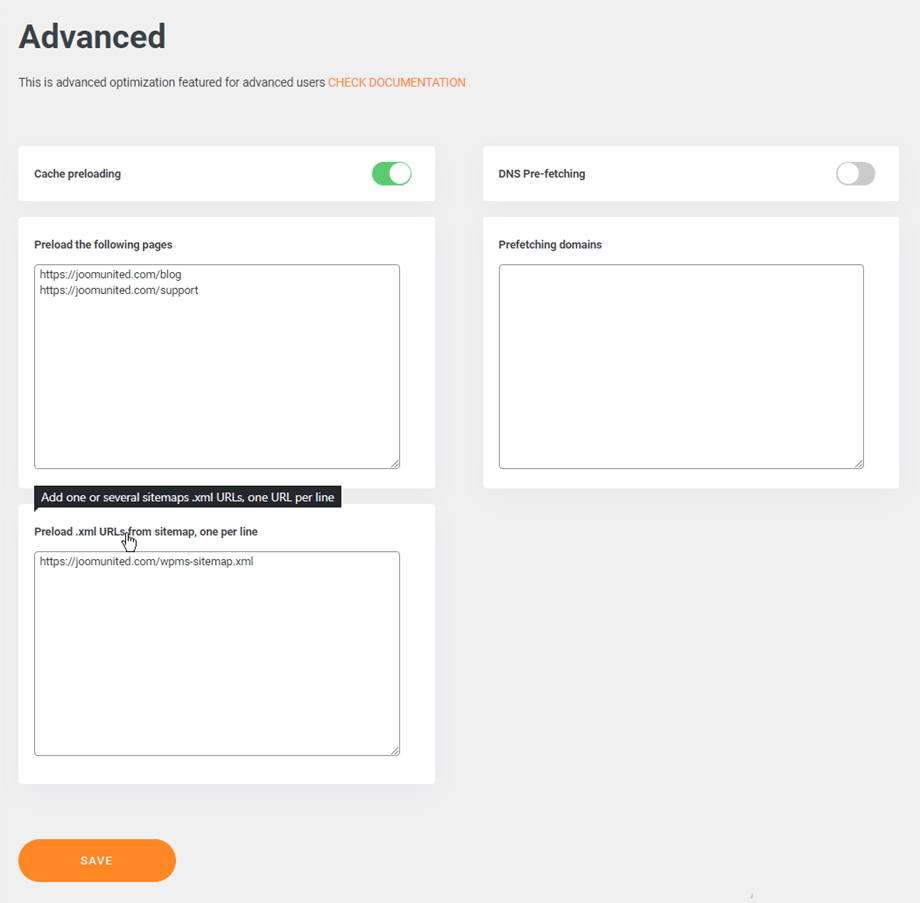
การดึงข้อมูล DNS ล่วงหน้า: การดึงข้อมูล DNS ล่วงหน้าจะโหลดข้อมูล DNS ล่วงหน้าสำหรับลิงก์โดเมนภายนอก ตัวอย่างเช่น หากเว็บไซต์ของคุณอ้างอิงถึงโดเมนภายนอกบ่อยครั้งในไฮเปอร์ลิงก์ การดึงข้อมูล DNS ล่วงหน้าของโดเมนนี้จะช่วยให้โหลดหน้าเว็บของโดเมนนั้นได้เร็วขึ้นเมื่อผู้ใช้คลิก
โหลด URL จากไฟล์ .xml ของแผนผังเว็บไซต์ล่วงหน้า โดยแต่ละ URL อยู่คนละบรรทัด: เพิ่ม URL จากไฟล์ .xml ของแผนผังเว็บไซต์หนึ่งไฟล์หรือหลายไฟล์ โดยแต่ละ URL อยู่คนละบรรทัด
5. WooCommerce
เมื่อใช้ WooCommerce ตัวเลือกด้านล่างนี้จะช่วยลดเวลาในการโหลดหน้าเว็บที่ไม่ใช่ WooCommerce หรือตั้งเวลาสำหรับการล้างข้อมูลอัตโนมัติ: เซสชัน ตะกร้าสินค้า ฯลฯ คุณควรไปที่เมนู WP Speed of Light > การเพิ่มประสิทธิภาพความเร็ว > WooCommerce เพื่อเข้าถึงคุณสมบัติเหล่านี้ คุณสมบัติเหล่านี้รวมอยู่ในปลั๊กอิน PRO ADDON แล้ว
- ปิดใช้งาน Cart Fragments: โดยค่าเริ่มต้น WooCommerce จะใช้ Cart Fragments ซึ่งใช้ในการอัปเดตตะกร้าสินค้าโดยไม่ต้องรีเฟรชหน้าเว็บ ขึ้นอยู่กับธีมและการตั้งค่า WooCommerce ของคุณ อาจจำเป็นต้องใช้ หรือคุณอาจปิดใช้งานเพื่อประสิทธิภาพที่ดีขึ้น
- ปิดใช้งานสไตล์: ปิดใช้งานสไตล์ WooCommerce สำหรับหน้าเว็บที่ไม่ใช่ของ WooCommerce
- ปิดใช้งานสคริปต์: ปิดใช้งานสคริปต์ WooCommerce สำหรับหน้าเว็บที่ไม่ใช่ของ WooCommerce
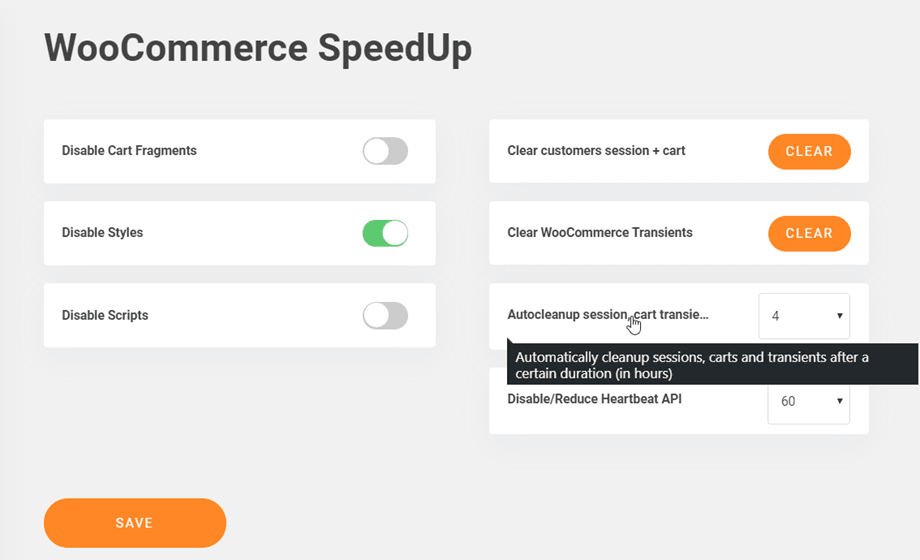
- ล้างข้อมูลลูกค้าและตะกร้าสินค้า: ล้างข้อมูลลูกค้าและตะกร้าสินค้าทั้งหมดของ WooCommerce ที่จัดเก็บไว้ชั่วคราวในฐานข้อมูลของคุณ วิธีนี้จะช่วยประหยัดประสิทธิภาพการทำงานและพื้นที่จัดเก็บฐานข้อมูลได้มาก
- ล้างข้อมูลชั่วคราวของ WooCommerce: ล้างข้อมูลชั่วคราวทั้งหมดของ WooCommerce ที่จัดเก็บไว้ชั่วคราวในฐานข้อมูลของคุณ
- การล้างข้อมูลเซสชันและข้อมูลตะกร้าสินค้าโดยอัตโนมัติ: ล้างข้อมูลเซสชัน ตะกร้าสินค้า และข้อมูลชั่วคราวโดยอัตโนมัติหลังจากระยะเวลาที่กำหนด (เป็นชั่วโมง)
- ปิด/ลดความถี่การส่งสัญญาณ Heartbeat ของ API: การลดกิจกรรมจะส่งผลต่อความถี่การส่งสัญญาณ Heartbeat การปิดใช้งาน Heartbeat อย่างสมบูรณ์อาจทำให้ปลั๊กอินและธีมอื่นๆ ที่ใช้ API นี้ทำงานผิดปกติได้
