 สินค้า WordPress
 Joomla products
 การสนับสนุน
 ข่าว
ข่าว Login
LoginWP Meta SEO: การตั้งค่า
1. การตั้งค่าทั่วไป WP Meta SEO
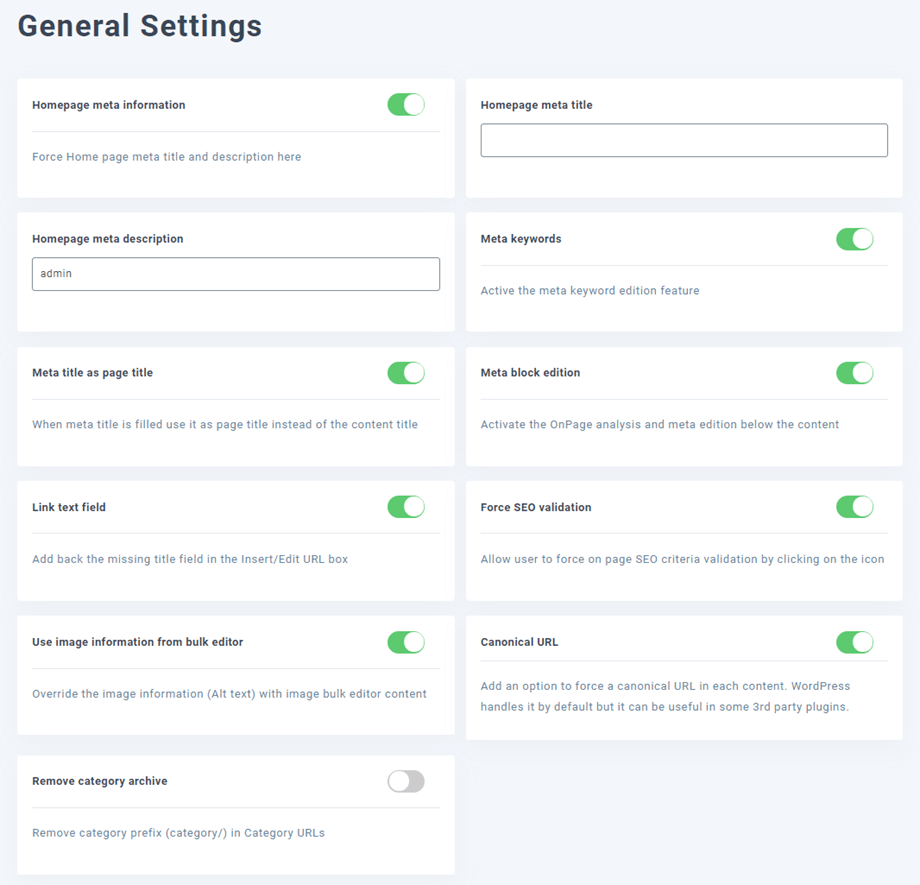
จาก ทั่วไป ในการตั้งค่าปลั๊กอิน คุณจะได้รับพารามิเตอร์ SEO เพิ่มเติม:
- ข้อมูลเมตาของหน้าแรก: มีประโยชน์หากคุณตั้งค่าหน้าแรกเป็นบล็อก ซึ่งในกรณีนี้คุณไม่สามารถกำหนดข้อมูลเมตาในหน้าของคุณได้
- คีย์เวิร์ดเมตา: เปิดใช้งานการกำหนดคีย์เวิร์ดเมตาจากมุมมองแบบกลุ่ม ซึ่งจะเป็นประโยชน์สำหรับเว็บไซต์หลายภาษา
- ใช้ Meta title เป็นชื่อหน้าเว็บ: เมื่อกรอก meta title แล้ว ให้ใช้ meta title นั้นเป็นชื่อหน้าเว็บแทนชื่อเนื้อหา
- การแก้ไขบล็อกเมตา: เปิดใช้งานบล็อกตัวแก้ไขเมตาเหนือเนื้อหาของคุณ (บทความ หน้า หรือประเภทโพสต์แบบกำหนดเอง)
- ช่องข้อความลิงก์: เปิดใช้งานช่อง 'ชื่อเรื่อง' ในกล่องแทรก/แก้ไข URL จากโปรแกรมแก้ไขข้อความของคุณ
- บังคับตรวจสอบความถูกต้องของ SEO: อนุญาตให้ผู้ใช้บังคับตรวจสอบความถูกต้องของเกณฑ์ เนื่องจากบางครั้งเกณฑ์อาจไม่ตรงกับเนื้อหา
- การจัดทำดัชนีบทความ/หน้า: บอกกับเครื่องมือค้นหาว่า: ไม่ต้องจัดทำดัชนีเนื้อหานี้!
- การติดตามโพสต์/เพจ: เพื่อตั้งค่าการติดตาม/ไม่ติดตามสำหรับแต่ละเนื้อหา
- ใช้ข้อมูลรูปภาพจากโปรแกรมแก้ไขแบบกลุ่ม: แทนที่ข้อมูลรูปภาพ (ข้อความ Alt) โดยอัตโนมัติด้วยเนื้อหาจากโปรแกรมแก้ไขแบบกลุ่มสำหรับรูปภาพ
- URL หลัก: เพิ่มตัวเลือกเพื่อบังคับใช้ URL หลักในแต่ละเนื้อหา WordPress จัดการเรื่องนี้ให้โดยค่าเริ่มต้นอยู่แล้ว แต่ก็อาจมีประโยชน์ในปลั๊กอินของบุคคลที่สามบางตัว
- ลบไฟล์เก็บถาวรหมวดหมู่: ลบคำนำหน้าหมวดหมู่ (category/) ใน URL ของหมวดหมู่
ใน 404 & Redirect คุณจะพบการตั้งค่าที่เกี่ยวข้องกับการเปลี่ยนเส้นทาง
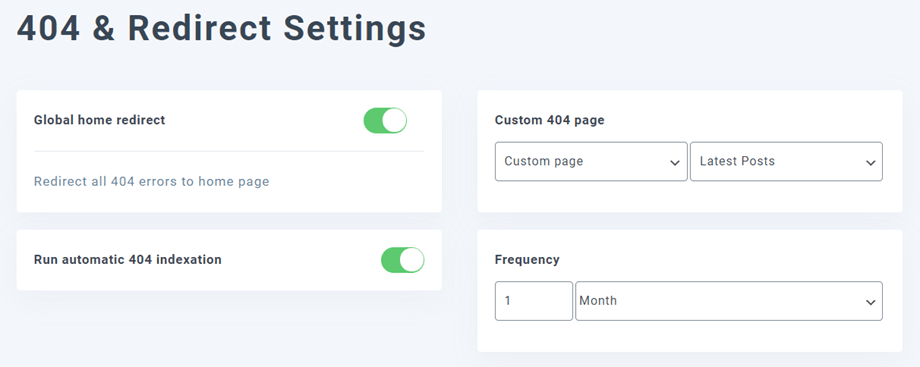
- การเปลี่ยนเส้นทางไปยังหน้าแรกทั่วโลก: เปลี่ยนเส้นทางหน้า 404 ทั้งหมดไปยังหน้าแรก
- หน้า 404 แบบกำหนดเอง: เลือกรูปแบบหน้า 404: หน้าธีม WP Meta SEO หรือหน้าที่คุณสร้างขึ้นเอง
เวอร์ชัน ADDON:
- เรียกใช้การจัดทำดัชนี 404 อัตโนมัติ: จะเรียกใช้เครื่องมือตรวจสอบลิงก์เสียภายในเป็นระยะๆ
- ความถี่: ช่วงเวลาที่คุณต้องการให้ระบบค้นหาลิงก์เสียอัตโนมัติทำงาน
สุดท้ายนี้ Breadcrumb มีประโยชน์สำหรับการนำทางของผู้ใช้ และยังเป็นที่ชื่นชอบของเครื่องมือค้นหาเมื่อมีการใช้งานอย่างเหมาะสม WP Meta SEO มีเครื่องมือสร้าง Breadcrumb ที่รองรับ Rich Snippet, การปรับแต่งตัวคั่นและข้อความ, การเปิดใช้งานลิงก์, Shortcode และการสร้างโค้ด PHP
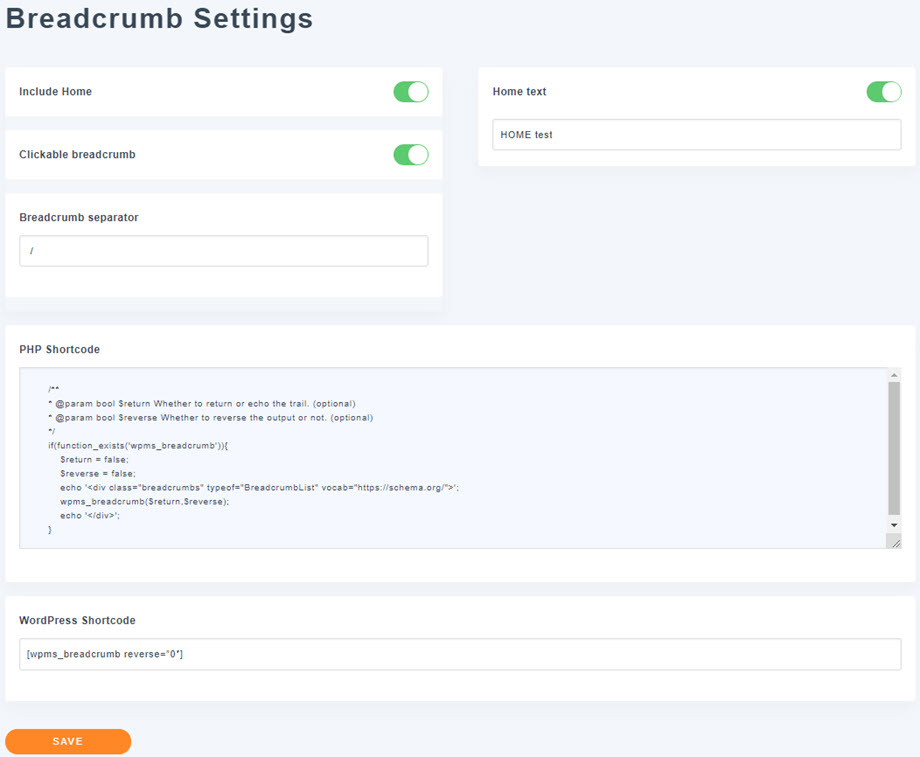
คุณสมบัติของแถบนำทาง:
- ตัวคั่นเส้นทางนำทาง: ตัวคั่นที่แสดงระดับต่างๆ ของเส้นทางนำทาง
- รวมหน้าแรก: เพิ่มองค์ประกอบหน้าแรกในแถบนำทาง
- ข้อความหน้าแรก: หากมีการระบุหน้าแรก คุณอาจต้องการกำหนดเนื้อหาข้อความบางส่วน โดยค่าเริ่มต้นจะเป็นหัวข้อของเนื้อหา
- แถบนำทางที่คลิกได้: แถบนำทางนี้สามารถคลิกได้หรือไม่ก็ได้
- PHP Shortcode: สร้างแถบนำทางแบบ Breadcrumb ตามหมวดหมู่หรือระดับหน้าเว็บของคุณ สามารถแทรก shortcode นี้ลงในเค้าโครงธีมได้
- ชอร์ตโค้ด WordPress: สร้างแถบนำทางแบบ Breadcrumb ตามหมวดหมู่หรือระดับหน้าของคุณ สามารถเรียกใช้ชอร์ตโค้ด WordPress นี้ได้ทุกที่ในเนื้อหาของคุณ
2. ส่งอีเมล
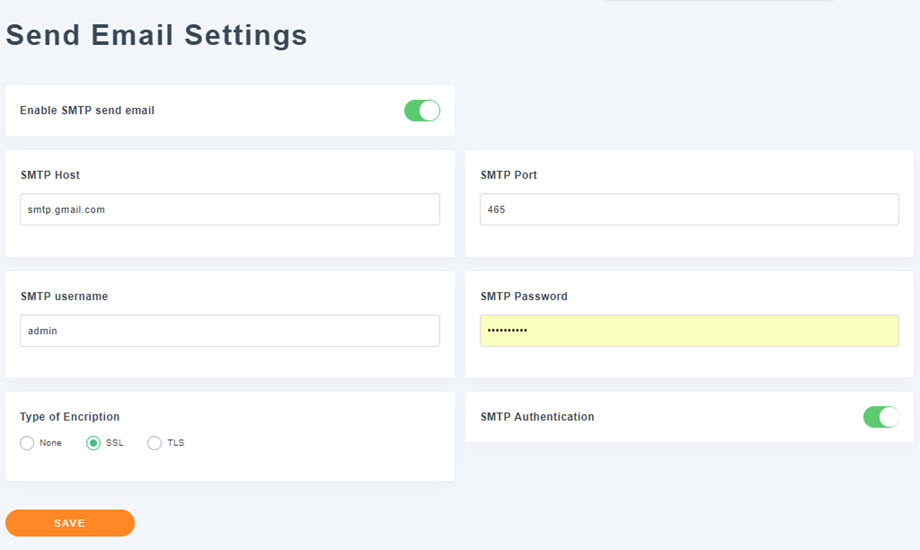
ฟีเจอร์นี้มีอยู่ใน Addon ซึ่งเป็นการตั้งค่าเพิ่มเติมเพื่อส่งรายงานทางอีเมล โดยใช้ร่วมกับการตั้งค่า การ ส่งอีเมล เริ่มต้นของ WordPress
3. ข้อมูลธุรกิจท้องถิ่นของ Google
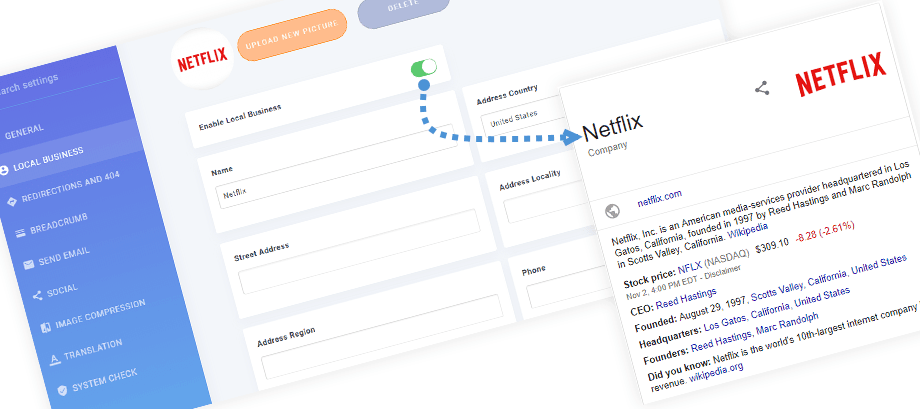
ใน Wp Meta SEO ของเครื่องมือค้นหา ธุรกิจท้องถิ่น ในการอัปเดตข้อมูลของคุณ เพียงไปที่แท็บธุรกิจท้องถิ่น ป้อนข้อมูลที่เกี่ยวข้อง และบันทึกการเปลี่ยนแปลงของคุณ
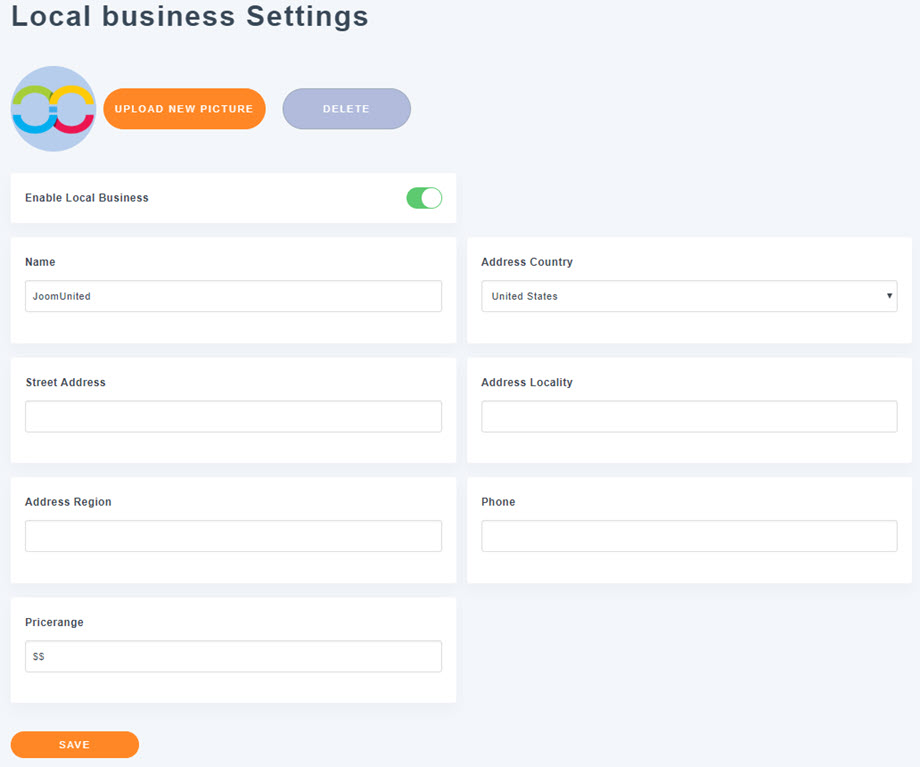
การอัปเดตจะมีผลในอีกไม่กี่วัน (ใช้เวลาประมาณ 2 วัน) ข้อมูลธุรกิจของคุณจะปรากฏในผลการค้นหา หากข้อมูลบางอย่างไม่เกี่ยวข้อง เช่น ช่วงราคา เป็นต้น คุณก็แค่ไม่ต้องกรอกข้อมูลนั้น และระบบก็ยังคงทำงานได้.
4. การแบ่งปันทางสังคม
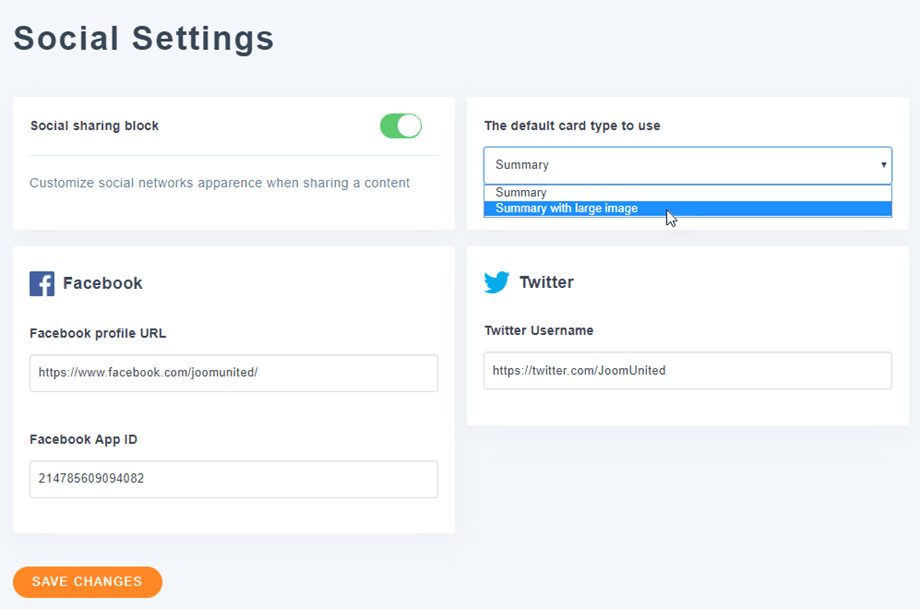
หากต้องการปรับแต่งวิธีการแสดงลิงก์เว็บไซต์ของคุณเมื่อแชร์บนเครือข่ายสังคมออนไลน์ เช่น Facebook และ Twitter ให้ไปที่ WP Meta SEO > การตั้งค่า แล้วคลิกที่ แท็บ โซเชียล
ทำตามขั้นตอนเหล่านี้เพื่อตั้งค่าการเชื่อมต่อโซเชียลมีเดียของคุณ:
4.1. บล็อกการแชร์บนโซเชียลมีเดีย
- การบล็อกการแชร์ไปยังโซเชียล: เปิดใช้งานสวิตช์นี้เพื่อปรับแต่งลักษณะการแสดงผลบนเครือข่ายสังคมออนไลน์เมื่อผู้ใช้แชร์หน้าเว็บจากเว็บไซต์ของคุณ
- รูปแบบการ์ดเริ่มต้นที่ใช้: เลือกเค้าโครงที่คุณต้องการจากเมนูแบบเลื่อนลง (เช่น สรุป หรือ สรุปพร้อมรูปภาพขนาดใหญ่) เพื่อกำหนดลักษณะที่โพสต์ของคุณจะปรากฏบนไทม์ไลน์โซเชียล
4.2. ตั้งค่าการเชื่อมต่อกับ Facebook
ในส่วนของ Facebook ให้กรอกข้อมูลในช่องต่อไปนี้เพื่อเชื่อมต่อโปรไฟล์ของคุณและควบคุมการแสดงตัวอย่างรูปภาพ:
- URL โปรไฟล์ Facebook: ป้อน URL หน้าเพจหรือโปรไฟล์ Facebook ของคุณให้ครบถ้วน (เช่น https://www.facebook.com/joomunited/)
- รหัสแอป Facebook: ป้อนรหัสแอป Facebook เฉพาะของคุณเพื่อเข้าถึงข้อมูลเชิงลึกขั้นสูงและคุณสมบัติการแชร์
- รูปภาพเริ่มต้นสำหรับโพสต์ Facebook: เปิดสวิตช์นี้หากคุณต้องการตั้งค่ารูปภาพสำรอง
- ที่มาของภาพ: เลือกวิธีที่ปลั๊กอินควรเลือกภาพสำหรับแชร์โดยอัตโนมัติจากเมนูแบบดรอปดาวน์:
- ภาพเด่น: ใช้ภาพ "ภาพเด่น" อย่างเป็นทางการของ WordPress ที่กำหนดไว้สำหรับโพสต์หรือหน้านั้นๆ
- ภาพแรกในเนื้อหา: ระบบจะสแกนเนื้อหาของโพสต์/เพจของคุณโดยอัตโนมัติ และดึงภาพแรกสุดที่แทรกอยู่ในเค้าโครงเนื้อหามาใช้
- รูปประจำตัวของผู้เขียนโพสต์: ใช้รูปโปรไฟล์ (Gravatar) ของผู้ใช้ที่โพสต์นั้น
- ภาพเริ่มต้น: ระบบจะใช้ภาพสำรองสากลที่อัปโหลดไว้ด้านล่างในช่อง "ตั้งค่าภาพเริ่มต้น" อย่างเคร่งครัด
- ตั้งค่ารูปภาพเริ่มต้น: คลิก อัปโหลด เพื่อเลือกหรืออัปโหลดรูปภาพสำรอง (เช่น โลโก้ของคุณ) รูปภาพนี้จะแสดงบน Facebook โดยอัตโนมัติหากหน้าที่แชร์ไม่มีรูปภาพใดๆ
4.3. กำหนดค่าการผสานรวม X (เดิมคือ Twitter)
ในส่วน X ให้กรอกรายละเอียดว่าเนื้อหาของคุณจะมีลักษณะอย่างไรเมื่อแชร์บน X:
- ชื่อผู้ใช้ X: ป้อนชื่อผู้ใช้ทางการของคุณโดยไม่ต้องใส่เครื่องหมาย "@" (เช่น joomunited)
- รูปภาพเริ่มต้นสำหรับโพสต์ X: เปิดสวิตช์นี้เพื่อเปิดใช้งานรูปภาพสำรองสำหรับ X
- ที่มาของภาพ: เลือกวิธีที่ปลั๊กอินควรเลือกภาพสำหรับแชร์โดยอัตโนมัติจากเมนูแบบดรอปดาวน์:
- ภาพเด่น: ใช้ภาพ "ภาพเด่น" อย่างเป็นทางการของ WordPress ที่กำหนดไว้สำหรับโพสต์หรือหน้านั้นๆ
- ภาพแรกในเนื้อหา: ระบบจะสแกนเนื้อหาของโพสต์/เพจของคุณโดยอัตโนมัติ และดึงภาพแรกสุดที่แทรกอยู่ในเค้าโครงเนื้อหามาใช้
- รูปประจำตัวของผู้เขียนโพสต์: ใช้รูปโปรไฟล์ (Gravatar) ของผู้ใช้ที่โพสต์นั้น
- ภาพเริ่มต้น: ระบบจะใช้ภาพสำรองสากลที่อัปโหลดไว้ด้านล่างในช่อง "ตั้งค่าภาพเริ่มต้น" อย่างเคร่งครัด
- ตั้งค่าภาพเริ่มต้น: คลิก อัปโหลด เพื่อตั้งค่าภาพกราฟิกสำรองเริ่มต้น ซึ่งได้รับการปรับแต่งมาโดยเฉพาะสำหรับกราฟิกการ์ด X
อย่าลืมคลิก "บันทึกการเปลี่ยนแปลง" ที่ด้านล่างของหน้าหลังจากกรอกข้อมูลเสร็จเรียบร้อยแล้ว!
5. การบีบอัดภาพ
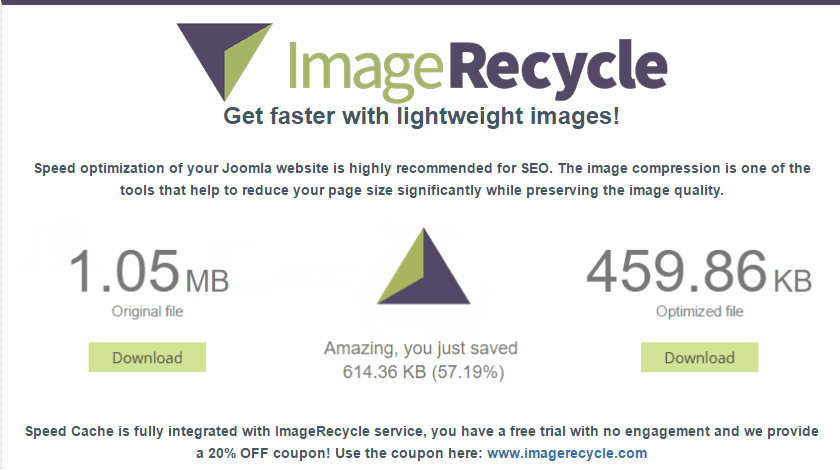
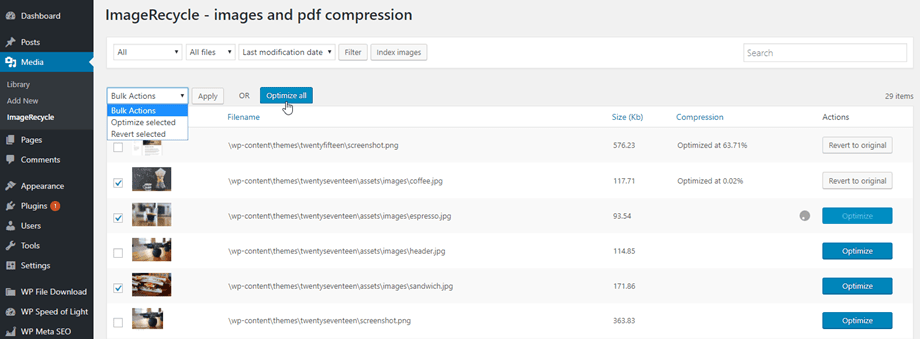
ImageRecycle เป็นบริการบีบอัดรูปภาพจากบริษัทภายนอก: https://www.imagerecycle.com/
เราได้เพิ่มบริการนี้ไว้ใน WP Meta SEO แท็บการบีบอัดรูปภาพ (Image Compression) ในการตั้งค่า เนื่องจากเราพิจารณาว่าเป็นการปรับปรุงประสิทธิภาพอย่างมาก แต่ไม่จำเป็นต้องใช้บริการนี้ สมาชิกของเราสามารถรับคูปองส่วนลด 20% สำหรับการสมัครสมาชิกทุกประเภทได้จากหน้าการตั้งค่า
หลังจากติดตั้งเสร็จแล้ว คุณสามารถบีบอัดไฟล์ภาพและไฟล์ PDF ได้ที่เมนูด้านซ้าย > สื่อ > ImageRecycle
สำหรับข้อมูลเพิ่มเติม สามารถเข้าไปดูได้ที่นี่: https://www.imagerecycle.com/cms/wordpress
